
 By
By Pengenalan
Desain yang ramping dan fungsionalitas yang kuat dari MacBook Air menjadikannya pilihan favorit bagi banyak pengguna di seluruh dunia. Namun, bahkan para penggemar teknologi yang paling berpengalaman sekalipun dapat menghadapi tantangan dengan tata letak keyboard yang unik, khususnya saat mencoba menemukan tombol Enter. Artikel ini bertujuan untuk memandu pengguna melalui proses identifikasi tombol Enter pada MacBook Air, memahami perbedaan dari keyboard tradisional, dan memberikan tips untuk meningkatkan efisiensi mengetik.
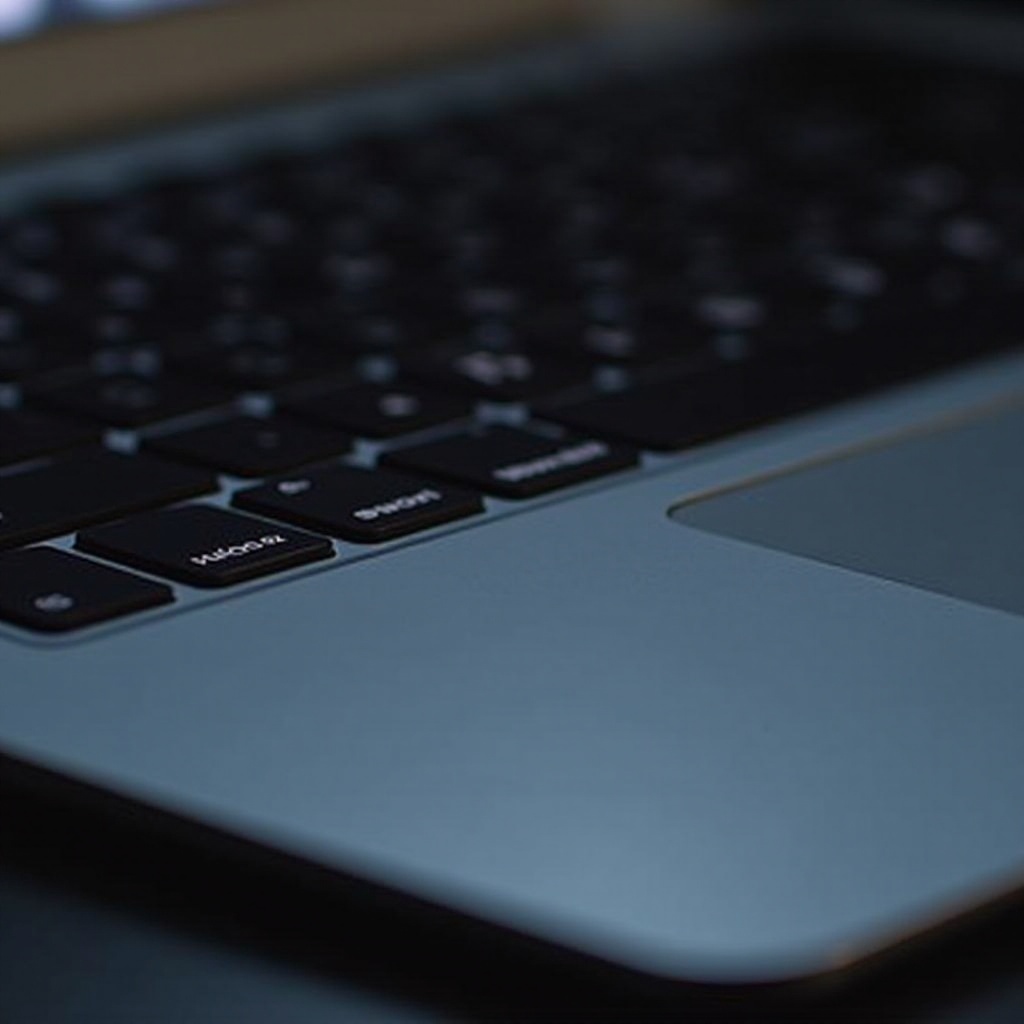
Mengeksplorasi Tata Letak Keyboard MacBook Air
Keyboard MacBook Air adalah bukti komitmen Apple terhadap desain intuitif dan pengalaman pengguna. Ia mewujudkan estetika minimalis yang bertujuan untuk memberikan efisiensi yang tenang. Meski ringkas, ia unggul dalam menjaga kinerja. Lokasi tombol Enter sejalan dengan filosofi desain Apple, menawarkan aksesibilitas dan fungsionalitas.
Beralih dari keyboard tradisional mungkin awalnya membingungkan bagi beberapa pengguna. Pada MacBook Air, tombol Enter dirancang dalam keseluruhan susunan ergonomis dari tuts dan mudah dijangkau di tempat yang diharapkan oleh pengguna Mac yang sudah berpengalaman.
Menemukan Tombol Enter pada MacBook Air
Menemukan tombol Enter pada MacBook Air bisa menjadi mudah dengan panduan yang tepat:
- Mengenali tata letak keseluruhan, mencatat pemisahan antara huruf dan baris di atasnya.
- Tombol Enter diposisikan di sisi kanan sejajar dengan huruf.
- Ia langsung mengikuti tombol backspace di dalam kolom vertikal yang menampung huruf J, K, dan L.
Penempatan strategis ini meminimalkan usaha pengguna dalam mencapainya selama tugas mengetik cepat. Membandingkannya dengan tata letak PC standar, MacBook mempertahankan koherensi dalam desain meskipun dengan sentuhan gaya yang unik.

Mengatasi Tantangan Umum di Keyboard
Beradaptasi dengan keyboard MacBook Air melibatkan mengatasi tantangan umum yang muncul karena perbedaan dari desain tradisional. Salah penamaan dan penempatan yang tidak dikenal dapat menyebabkan kebingungan pengguna, terutama di antara mereka yang beralih dari PC.
Bantuan visual, seperti diagram, sangat berharga untuk menggambarkan posisi key dan memantapkan pemahaman. Mereka membantu mengatasi kesalahpahaman dan memperlengkapi pengguna dengan pengetahuan untuk menavigasi perangkat mereka secara efisien.

Tips dan Trik untuk Penggunaan Keyboard yang Efisien
Memaksimalkan utilitas MacBook Air Anda bisa dicapai melalui penguasaan pintasan:
- Gunakan Command + Enter untuk tindakan cepat seperti mengirim email.
- Terapkan Control + Shift + Enter untuk menyelesaikan tugas dalam aplikasi spreadsheet.
Menyesuaikan fungsionalitas keyboard melalui System Preferences memungkinkan penyesuaian pribadi, meningkatkan pengalaman pengguna di berbagai tugas.
Meningkatkan Pengalaman Mengetik Anda pada MacBook Air
Memperbaiki kecepatan dan ketepatan mengetik menjadi terpenuhi melalui latihan konsisten yang dikombinasikan dengan penggunaan pengaturan secara strategis:
- Terapkan teknik touch typing untuk menghindari kesalahan umum dan meningkatkan ketepatan.
- Berlatih dengan program mengetik yang dirancang untuk tata letak MacBook mempromosikan familiaritas.
Teknik khusus meningkatkan kinerja keseluruhan sambil mempromosikan penggunaan ergonomis yang lebih baik dari perangkat Anda, mengurangi ketegangan selama penggunaan yang berkepanjangan.
Kesimpulan
Segar keseluruhan, memahami tata letak keyboard MacBook Air, khususnya tombol Enter, memainkan peran penting dalam mengoptimalkan interaksi Anda dengan perangkat. Dengan mengadopsi strategi yang dibentangkan di sini—mulai dari menguasai pintasan hingga berlatih mengetik ergonomis—pengguna dapat secara signifikan meningkatkan produktivitas dan kemudahan penggunaan. Mengadopsi praktik ini akan menghasilkan pengalaman yang lebih efisien dan menyenangkan.
Pertanyaan yang Sering Diajukan
Bagaimana cara membuat tombol Enter lebih mudah diakses?
Mengubah pengaturan di Preferensi Sistem dapat memungkinkan Anda menyesuaikan sensitivitas dan mengubah peta tombol untuk kenyamanan dan aksesibilitas.
Apakah ada cara alternatif untuk menjalankan perintah Enter?
Memang, menggunakan pintasan seperti Command + Enter untuk mengirim pesan dan Control + Shift + Enter untuk spreadsheet adalah alternatif yang efisien.
Apa yang harus dilakukan jika tombol Enter tidak merespons?
Pastikan tidak ada hambatan fisik dan periksa pembaruan perangkat lunak. Masalah yang persisten harus diarahkan ke dukungan Apple.