
 By
By はじめに
CyberPower PCでRGBライティングをカスタマイズすることで、セットアップを機能的かつ視覚的に魅力的なものにすることができます。RGBは、赤、緑、青の略で、数え切れないほどの色の組み合わせや効果を好みに合わせて作成することができます。この設定を変更する方法を習得すると、美学を高めるだけでなく、さまざまな照明条件下でのPCの使いやすさも向上します。このガイドは、CyberPower PCでRGB設定を成功裏に変更するために必要なすべてをカバーし、初心者でも簡単にプロセスを進めることができます。
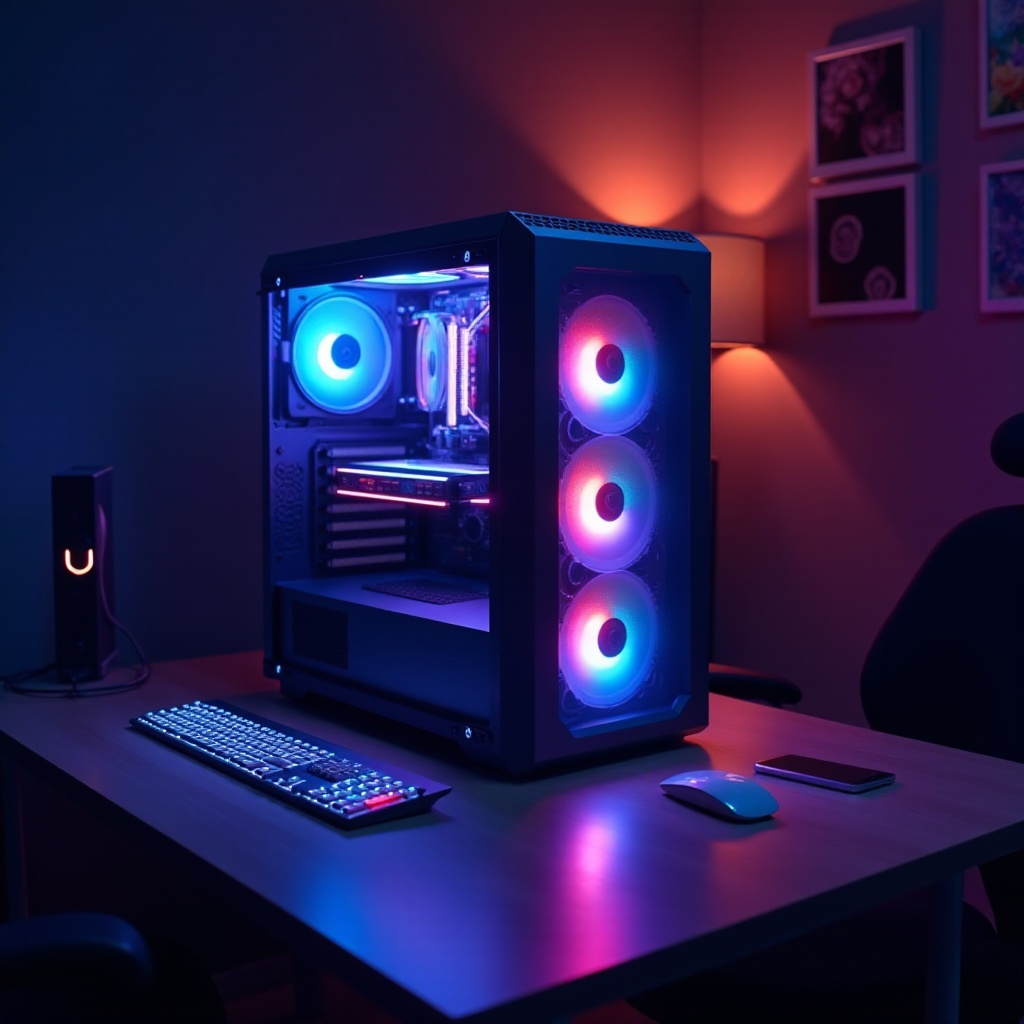
CyberPower PCのRGBライティングを理解する
RGBライティング技術はPCのパーソナライズを可能にし、CyberPower PCは広範なカスタマイズオプションを提供することで知られています。RGBライティングは、赤、緑、青の光を混ぜることで色を作り出し、ユーザーがPC環境を劇的に変えることができます。CyberPower PCでは、ユーザーは個人の好みを反映させたり、気分に合わせたり、他のデバイスと同期して統一されたセットアップを作成できます。
RGB技術を明確に理解することで、カスタマイズプロセスが向上し、CyberPowerの提供するソフトウェアや設定をより効果的に操作するための準備が整います。この知識を持つことで、RGB設定の変更に関する技術的な手順をより自信を持って進めることができます。
RGBカスタマイズの準備
RGB設定のカスタマイズを始める前に、スムーズな体験のための準備が重要です。これには必要なツールの準備、特定のソフトウェアのインストール、そしてPCの互換性の確認が含まれます。
-
必須ツールとソフトウェア: CyberPower PC RGBコントロールソフトウェアを入手します。通常、CyberPowerの公式サイトで提供されています。PCに管理者権限を持っていることもインストールや操作のために重要です。
-
システムの互換性確認: PCがRGBカスタマイズをサポートしていることを確認してください。すべてのモデルが同じ範囲のRGB機能を提供しているわけではないので、デバイスの仕様を確認してください。必要なドライバーがすべて更新されていることを確認し、機能の問題を防ぎます。
これらの準備が整っていると、RGB設定へのアクセスと変更が円滑に進むことで、次のソフトウェアセットアッププロセスに進むことができます。
CyberPower PC RGBコントロールソフトウェアへのアクセス
互換性の確認後、次のステップはCyberPower RGBコントロールソフトウェアをダウンロードして設定し、ライティング設定にアクセスすることです。
-
インストールガイド: CyberPowerのウェブサイトからRGBコントロールソフトウェアをダウンロードし、インストール手順に従います。これには、利用規約への同意とディレクトリの選択が含まれています。
-
最初のセットアップ指示: インストール後、ソフトウェアを起動して画面上の設定指示に従い最初のセットアップを完了します。このセットアップは、PCのRGBコンポーネントとうまく連携するためのキャリブレーションを行います。
ソフトウェア準備が整ったら、自分の好みに応じてRGB設定をパーソナライズする準備ができました。
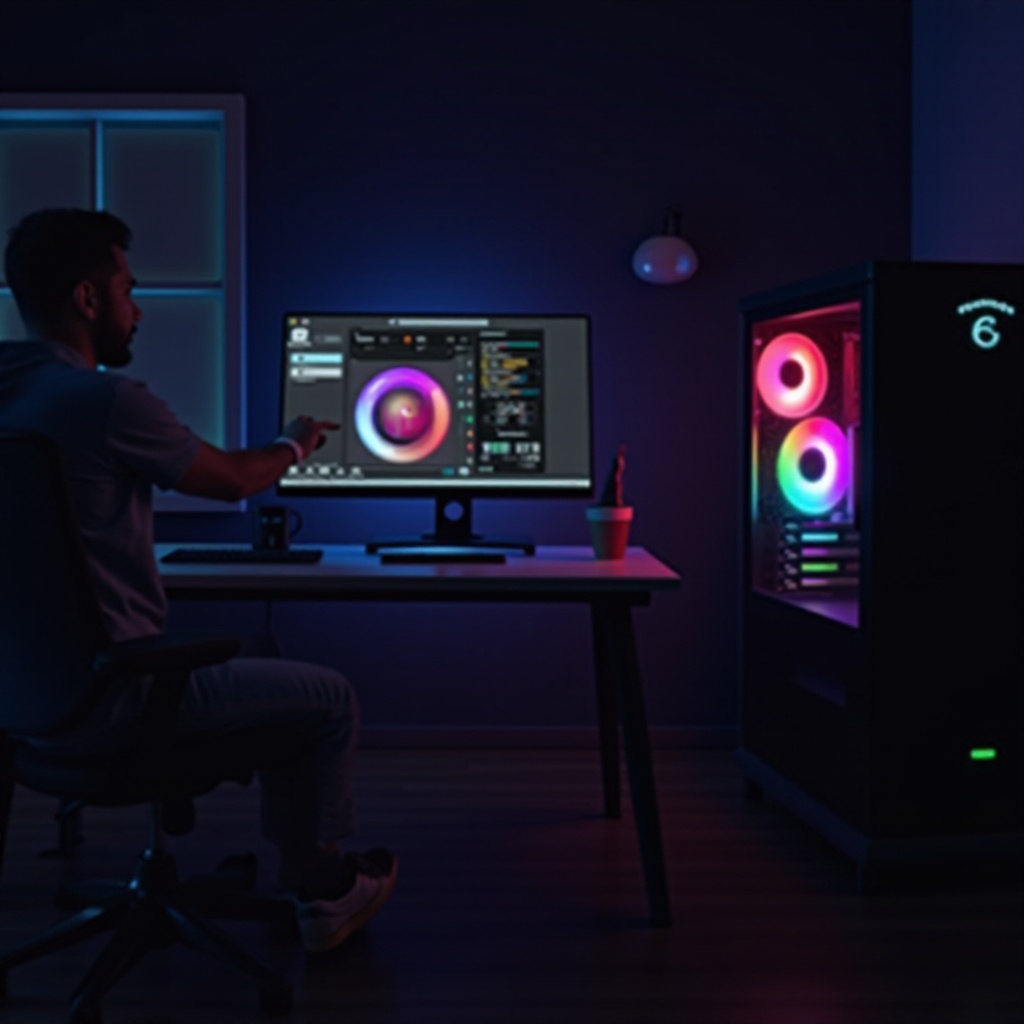
RGB設定のカスタマイズ
RGB設定をカスタマイズすることで、色、効果、明るさを調整し、ユニークなPC環境を作り上げることができます。
-
ソフトウェアインターフェースのナビゲーション: コントロールソフトウェアを開き、そのインターフェースをよく理解します。これには、色の選択、明るさの調整、ライティングモードの設定用パネルが含まれています。
-
色、明るさ、効果の変更: カラーホイールを使用して希望のRGBカラーを選択し、スライダーで明るさを調整し、スタティックカラー、サイクリング、パルシングなどのさまざまな効果を試してみてください。
-
カスタムRGBプロファイルの作成: ソフトウェアのカスタムプロファイル保存機能を活用します。この機能により、異なるRGB構成間で素早く切り替えることができます。
これらの設定を効果的に操作し利用することで、あなたのスタイルを反映する鮮やかな環境を実現できます。
一般的なRGB問題のトラブルシューティング
RGB設定をカスタマイズする際、ユーザーは技術的な問題に直面することがあります。ここでは一般的な問題を解決する方法を紹介します。
-
ソフトウェアの問題を解決: ソフトウェアが最新であることを確認しましょう。問題が続く場合は、再インストールを試みるか、ソフトウェアのパッチや更新を探し出してください。
-
ハードウェアの問題を修正: RGBヘッダーを含むケーブルが正しく接続されているか確認してください。ハードウェアの問題が続く場合、マニュアルまたはCyberPowerのサポートを参照してください。
-
一定のライティングを維持: 再起動後に設定がリセットされないように定期的にプロファイルを保存し、互換性のあるソフトウェアを使用してデバイス間での同期を確保します。
これらのトラブルシューティングのヒントは、RGBカスタマイズを維持し、一貫したパフォーマンスと美観を確保するのに役立ちます。
結論
CyberPower PCでRGBを変更しカスタマイズすることで、セットアップに個人の好みを加え、コンピューティングとゲーム体験を向上させることができます。この詳細な手順に従ってカスタマイズプロセスを素早く進行し、潜在的な問題をトラブルシュートし、生き生きとした個別のPC環境を楽しむことができます。RGBライティングが提供する創造的な可能性を受け入れ、自分だけのセットアップを作り上げましょう。
よくある質問
ソフトウェアなしでRGB設定を変更できますか?
RGB設定を変更するには、アクセスと制御のためにメーカーが提供するソフトウェアが必要です。
RGBライティングが期待通りに変更されないのはなぜですか?
RGBソフトウェアが最新であることを確認し、ハードウェア接続をチェックしてください。問題は古いソフトウェアや緩んだ接続から生じる可能性があります。
異なるデバイス間でRGBライティングを同期するにはどうすればいいですか?
同期をサポートするソフトウェアを使用し、すべてのデバイスが互換性があり適切に接続されていることを確認してください。