
 By
By イントロダクション
任天堂スイッチをコンピュータモニターに接続すると、ゲーム体験が大きく変わります。大画面での視覚効果や画質の向上を楽しむことができます。この簡単なガイドでは、任天堂スイッチをモニターにスムーズにセットアップして最適化する方法を説明し、お気に入りのゲームを思い通りに楽しむことができるようになります。
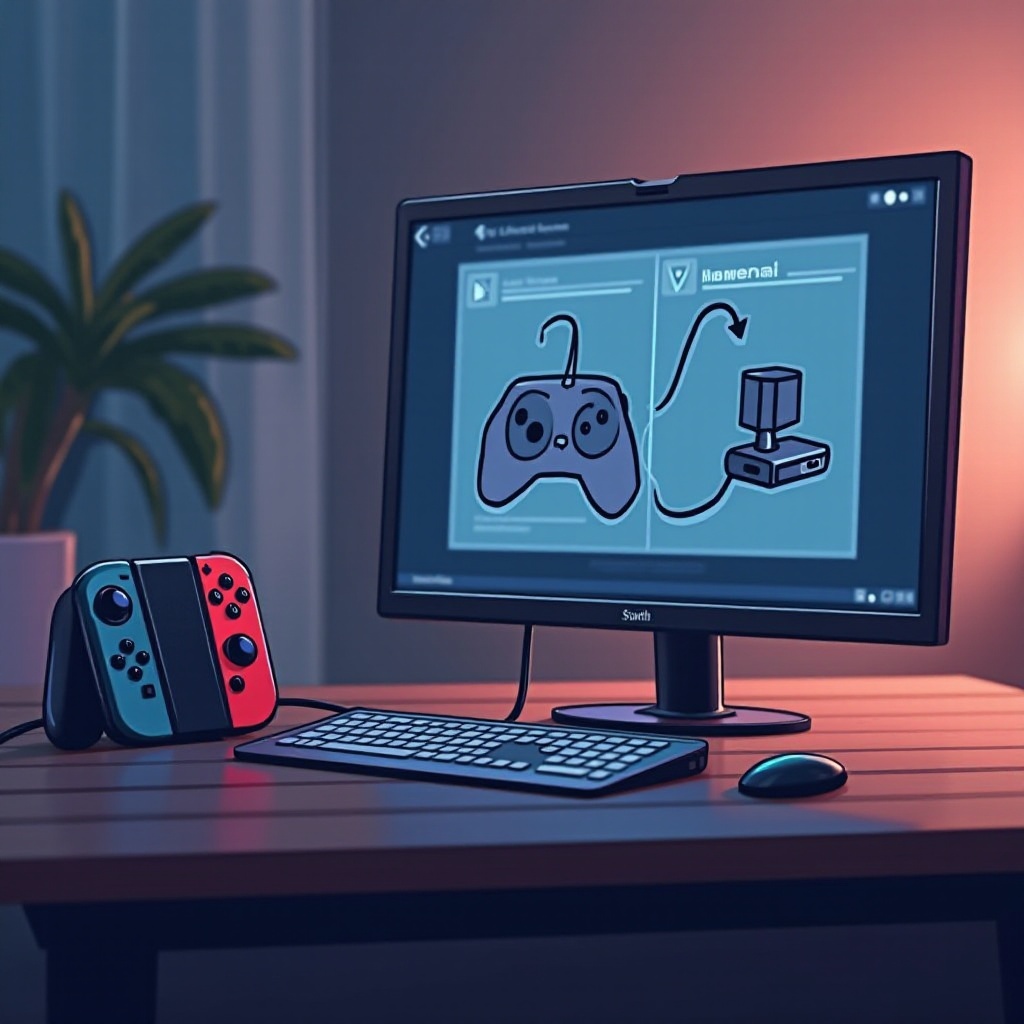
接続に必要な機器
セットアップに取り掛かる前に、必要な機器がすべて揃っているか確認してください。
- HDMIケーブルとアダプター:スイッチをモニターに接続するには、高品質のHDMIケーブルが必要です。もしモニターにHDMIポートがない場合は、DVIまたはVGAに対応するHDMIアダプターが役立ちます。
- ドッキングステーションオプション:任天堂スイッチドックは接続のための重要な接点です。必要なポートを提供し、ゲームセッション中にコンソールを電源供給します。
これらのツールが揃ったら、接続プロセスを開始する準備が整います。
ステップバイステップのセットアップガイド
アイテムの準備が整ったら、この簡単なプロセスに従って、任天堂スイッチをコンピュータモニターに接続してください:
- HDMIケーブルの接続:
- 任天堂スイッチをドックに設置します。
-
HDMIケーブルをドックのHDMI出力に差し込み、もう一方の端をモニターのHDMIポートに差し込みます。
-
モニター設定の調整:
-
モニターの電源を入れ、任天堂スイッチの画面を表示するためにHDMI入力チャンネルを選択します。
-
一般的な問題のトラブルシューティング:
- 表示が出ない場合は、すべてのケーブル接続を確認します。
- モニターが正しい入力ソースに設定されていることを確認します。
- 問題が解決されない場合は、モニターとスイッチの両方を再起動する必要があります。
スイッチの画面が正常に表示されたら、より良い体験のために視覚設定を最適化してください。
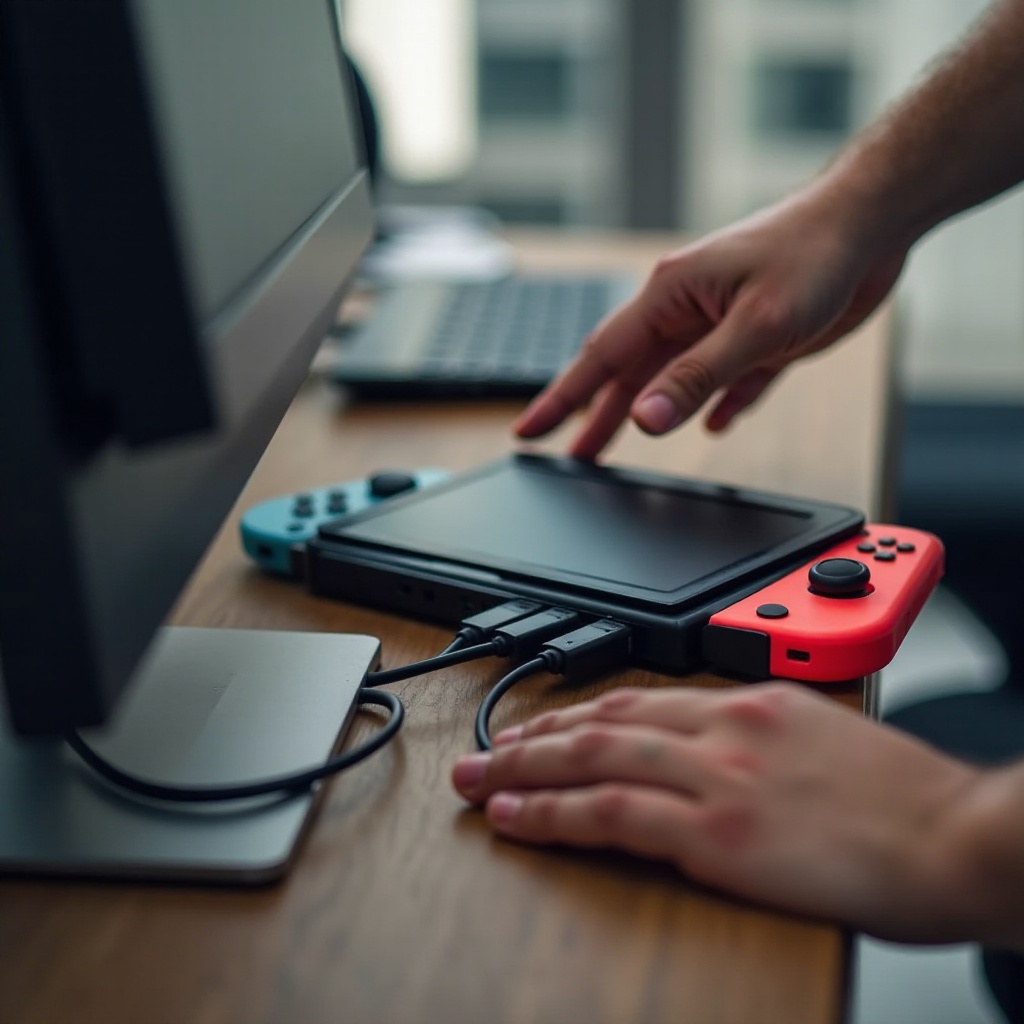
ディスプレイ設定の最適化
スイッチが接続されたら、いくつかの調整で視覚効果を向上させてください。
- 最良の品質のための解像度設定:モニターの設定にアクセスし、スイッチの解像度に合わせてクリアさを最適化してください。
- 明るさとコントラストの調整:特に周囲の光の条件に応じて、快適な視聴のためにこれらの変更を行ってください。
これらの設定を適切に構成することで、画像品質が向上し、快適なゲーム体験を確保できます。目の疲れを軽減します。
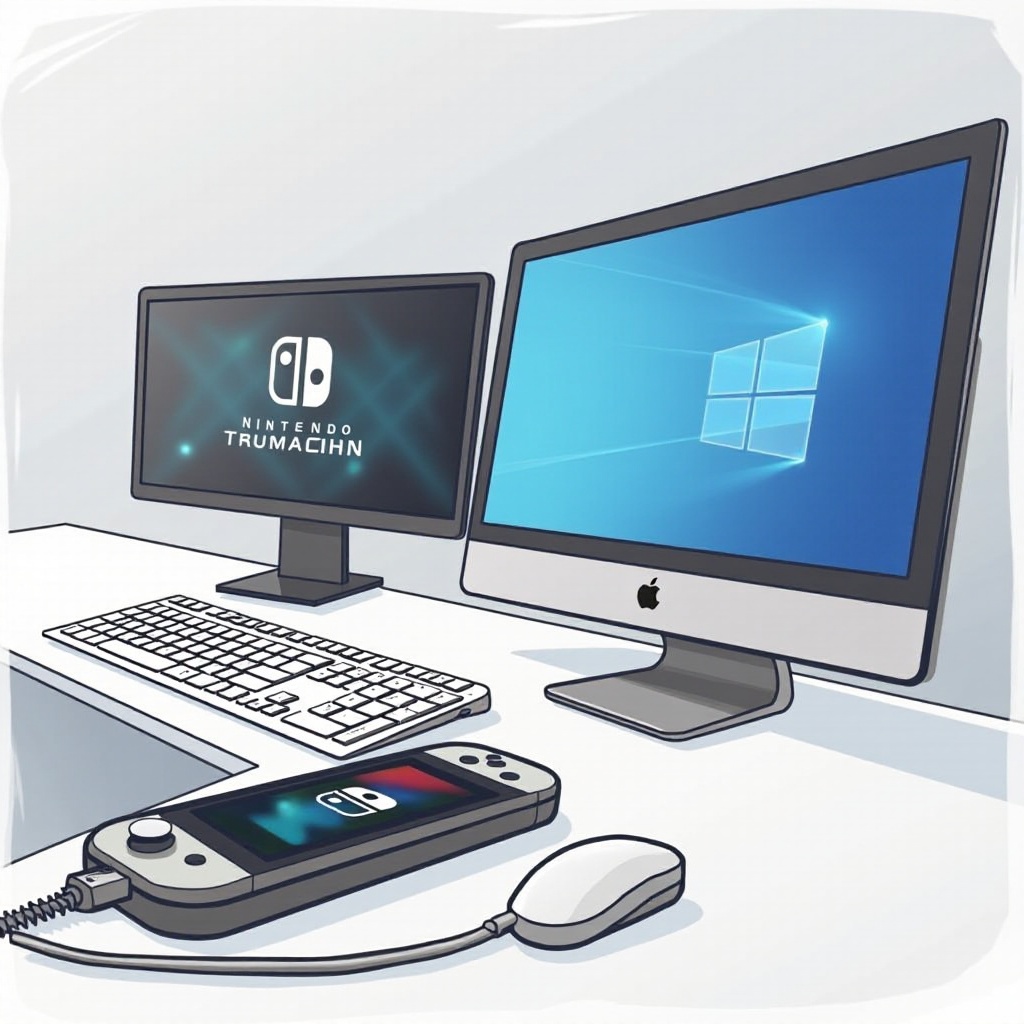
任天堂スイッチに適したモニター選び
ゲーム体験を向上させるためには、適切なモニターを選ぶことが重要です。
- 解像度とリフレッシュレートの考慮:1080pの解像度と最低60Hzのリフレッシュレートを提供するモニターを選ぶことで、スムーズな動きを実現します。
- サイズとパネルタイプ:大きなモニターは没入感のあるゲームプレイを提供しますが、使用可能なスペースとのバランスを考慮してください。IPSパネルは、鮮やかで正確な色を提供します。
慎重に選ばれたモニターは、ゲームの視覚効果を大いに高め、任天堂スイッチを補完します。
ゲーム体験の向上
基本的なセットアップに加えて、追加のエンハンスメントでゲーム体験をさらに向上させることができます。
- オーディオセットアップ:外部スピーカー対内蔵音響。内蔵スピーカーでも満足できるかもしれませんが、外部オーディオソリューションはより豊かな音質を提供します。スピーカーを接続するか、質の良いヘッドフォンを使用してください。
- 遅延とレイテンシの軽減:高品質のケーブルと無線干渉の最小化は、シームレスなゲームプレイを維持するのに役立ちます。
これらのエンハンスメントは、任天堂スイッチのゲームセッションを強化し、質の高い視覚・音響体験を提供します。
結論
任天堂スイッチをコンピュータモニターに接続することは簡単でありながら、ゲーム体験を大いに豊かにします。適切な機器、順序立てたセットアップ、適切な最適化により、モニターのセットアップでスリリングで没入感のある冒険を楽しめます。装備を整え、鮮やかな詳細で瞬間を捉える準備が整った新たなゲームの高さを探索しましょう。
よくある質問
ワイヤレス接続を使用してNintendo Switchをモニターに接続できますか?
現在、Nintendo Switchはモニターに表示するために物理的なHDMI接続が必要です。
Nintendo Switchのゲームをモニターでプレイするための理想的な解像度は何ですか?
最適な明瞭さと楽しさのためには、1080p以上の解像度がおすすめです。
Nintendo Switchにおすすめの特定のモニターブランドはありますか?
ASUS、Dell、LGのようなブランドは、ゲーム向けの優れた解像度とリフレッシュレートを備えたモニターを提供しています。