
 By
By Введение
Подключение Nintendo Switch к компьютерному монитору может преобразовать ваш игровой опыт, предлагая более крупные визуальные эффекты и улучшенные разрешения. Этот простой руководство поможет вам беспрепятственно настроить и оптимизировать подключение монитора для Nintendo Switch, позволяя наслаждаться вашими любимыми играми, как задумано.
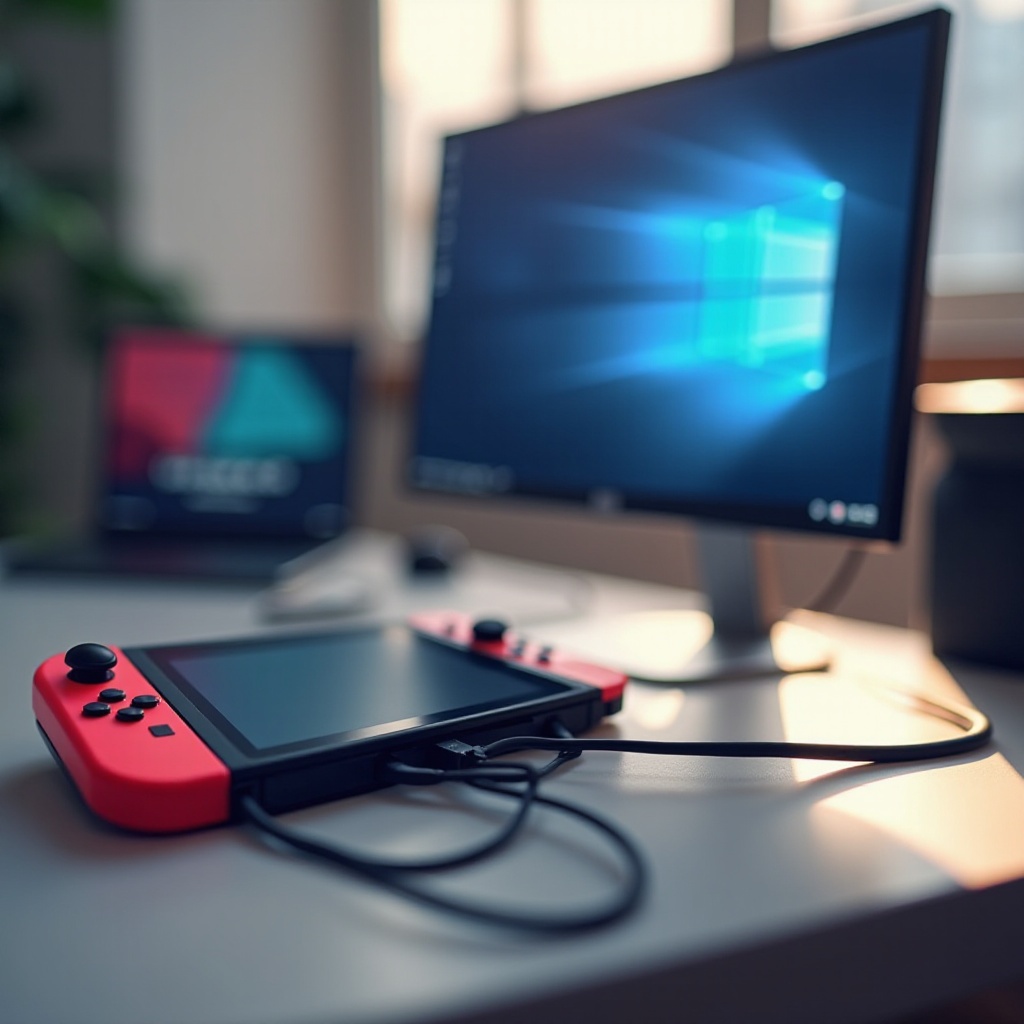
Необходимое оборудование для подключения
Прежде чем приступить к настройке, убедитесь, что у вас есть все необходимое оборудование.
- HDMI-кабели и адаптеры: В первую очередь вам понадобится высококачественный HDMI-кабель для подключения Switch к монитору. Если вашему монитору не хватает HDMI-порта, пригодится HDMI-адаптер, совместимый с DVI или VGA.
- Опции док-станции: Док Nintendo Switch служит важным узлом для подключения. Он предлагает необходимые порты и питает консоль в течение игровых сессий.
Оснащившись этими инструментами, вы готовы начать процесс подключения.
Пошаговое руководство по настройке
С безопасными предметами следуйте этому простому процессу подключения Nintendo Switch к компьютерному монитору:
- Подключение вашего HDMI-кабеля:
- Поместите Nintendo Switch в его док.
-
Подключите HDMI-кабель к HDMI-выходу дока и другой конец к HDMI-порту вашего монитора.
-
Настройка параметров монитора:
-
Включите монитор и выберите канал HDMI-входа для отображения экрана Nintendo Switch.
-
Устранение распространенных проблем:
- Если дисплей не появляется, проверьте все соединения кабелей.
- Убедитесь, что монитор настроен на правильный источник входа.
- Устойчивые проблемы могут потребовать перезагрузки как монитора, так и Switch.
Теперь, когда ваш Switch успешно отображается, оптимизируйте его визуальные настройки для лучшего опыта.
Оптимизация настроек дисплея
После подключения Switch улучшите визуальные эффекты с помощью некоторых настроек.
- Настройки разрешения для лучшего качества: Получите доступ к настройкам вашего монитора и сопоставьте разрешение с разрешением Switch для оптимальной ясности.
- Настройка яркости и контрастности: Внесите эти изменения для комфортного просмотра, особенно в условиях изменяющегося окружающего света.
Правильная конфигурация этих настроек не только улучшает качество изображения, но также обеспечивает комфортный игровой опыт, снижая усталость глаз.
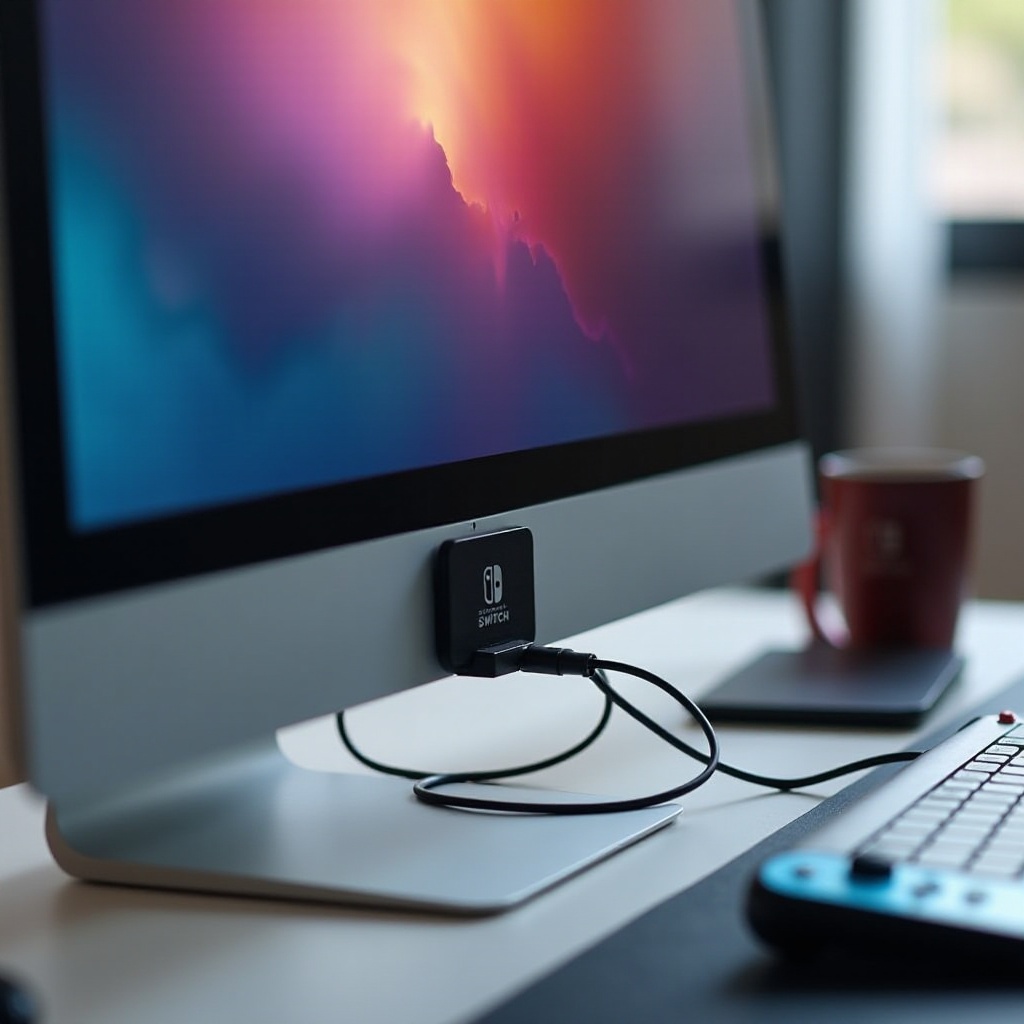
Выбор подходящего монитора для Nintendo Switch
Выбор подходящего монитора важен для улучшенного игрового процесса.
- Разрешение и обновляемость: Выбирайте мониторы с разрешением 1080p и частотой обновления не менее 60Гц для обеспечения гладкого движения.
- Размер и тип панели: Большие мониторы обеспечивают захватывающий игровой процесс, но уравновешивайте это с доступным пространством. IPS-панели идеально подходят для ярких, точных цветов.
Тщательно выбранный монитор значительно улучшает игровые визуальные эффекты и дополняет ваш Nintendo Switch.
Улучшение игрового опыта
Помимо базовой настройки, дополнительно улучшите свой игровой опыт с помощью дополнительных улучшений.
- Аудио-настройка: внешние динамики против встроенного звука: хотя встроенные динамики могут быть достаточны, внешние аудио-решения обеспечивают более богатое качество звука. Рассмотрите возможность подключения динамиков или использования качественных наушников.
- Снижение задержки и задержки отклика: качественные кабели и минимизация беспроводных помех помогают поддерживать плавный игровой процесс.
Эти улучшения укрепляют ваш игровой сеанс на Nintendo Switch, предлагая качественные аудиовизуальные впечатления.
Заключение
Подключение вашего Nintendo Switch к компьютерному монитору является простым, но значительно обогащает ваш игровой опыт. При наличии подходящего оборудования, методической настройки и правильной оптимизации вы можете наслаждаться захватывающим и увлекательным приключением на вашем мониторном сетапе. Подготовьтесь и исследуйте новые игровые высоты, готовые запечатлеть каждый момент в ярких деталях.
Часто задаваемые вопросы
Могу ли я использовать беспроводное соединение для подключения Nintendo Switch к монитору?
На данный момент для отображения на мониторах Nintendo Switch требуется физическое HDMI-соединение.
Какое разрешение идеальное для игр на Nintendo Switch на мониторе?
Рекомендуется разрешение 1080p или выше для оптимальной четкости и удовольствия.
Есть ли какие-либо конкретные бренды мониторов, рекомендованные для Nintendo Switch?
Такие бренды, как ASUS, Dell и LG, предлагают мониторы с отличным разрешением и частотой обновления для игр.