
 By
By Introducción
Compraste un iPhone 5G para disfrutar de mayores velocidades, pero ahora la batería se agota más rápido o la señal se siente inestable. Muchos usuarios buscan “cómo desactivar 5G en mi iPhone” después de notar que el teléfono ya no dura tanto o cambia entre 5G y LTE con demasiada frecuencia.
La buena noticia es que puedes controlar el 5G en tu iPhone con unos pocos ajustes sencillos. No tienes que cambiar de teléfono ni de operador. Puedes elegir cuándo usar 5G, cuándo dejar que el teléfono lo gestione automáticamente y cuándo permanecer en LTE para tener mejor duración de batería o una cobertura más estable.
Esta guía te muestra cómo desactivar 5G en tu iPhone, qué significa cada opción de 5G y cuándo deberías desactivar 5G o mantenerlo activado. También aprenderás a ajustar el Modo de datos, usar 5G con Dual SIM y en roaming, solucionar problemas comunes de 5G y ahorrar batería incluso si decides mantener 5G activado.
Para tomar decisiones inteligentes sobre estos ajustes, ayuda entender qué hace realmente el 5G en el iPhone y cómo lo utiliza tu teléfono.
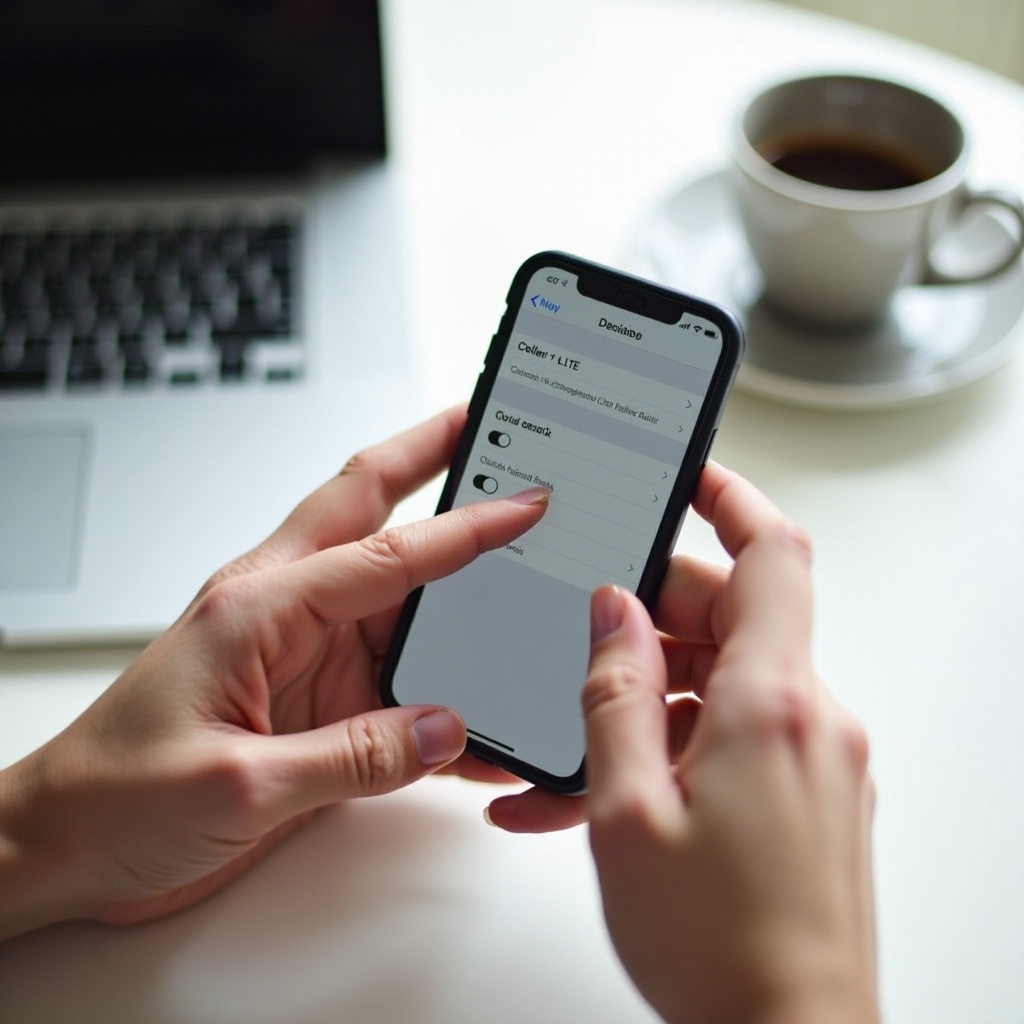
Qué es 5G en el iPhone y cómo funciona
5G es el estándar más reciente de redes móviles, diseñado para ofrecer mayores velocidades y menor latencia que 4G LTE. En un iPhone 5G, esto puede significar descargas de apps más rápidas, transmisión de video más fluida y una navegación más ágil cuando la señal 5G es fuerte.
Tu iPhone se conecta a 5G a través de la red 5G de tu operador. Cuando ves “5G” o etiquetas como “5G UW”, “5G UC” o “5G+” en la barra de estado, el teléfono está usando bandas 5G compatibles para datos y, a veces, para llamadas de voz. Si la señal 5G es débil o no está disponible, tu iPhone vuelve a LTE o 4G para mantenerte conectado.
Apple diseñó iOS para gestionar estos cambios automáticamente. De forma predeterminada, la mayoría de los iPhone más recientes usan el ajuste “5G automático”. Con 5G automático, el teléfono cambia entre 5G y LTE según el nivel de batería, la intensidad de la señal y lo que estés haciendo en el dispositivo. Para tareas pesadas, como descargas grandes o transmisión en HD, se inclina hacia 5G si está disponible. Para tareas ligeras o cuando la batería está baja, puede permanecer en LTE para ahorrar energía.
No todo el 5G es igual. Algunas bandas 5G se comportan más como LTE, con aumentos de velocidad moderados pero mejor alcance. Otras usan frecuencias más altas con velocidades muy rápidas, pero menor alcance y más cortes de señal. Por eso tu experiencia con 5G puede variar tanto de una ciudad, edificio o vecindario a otro.
Ahora que sabes cómo funciona 5G en tu iPhone, el siguiente paso es asegurarte de que tu dispositivo y tu operador realmente sean compatibles con 5G antes de intentar desactivarlo.
Qué modelos de iPhone y operadores son compatibles con 5G en 2024
No todos los iPhone pueden usar 5G. Solo ciertos modelos y operadores son compatibles. Si buscas “cómo desactivar 5G en mi iPhone” pero no ves ninguna opción de 5G en Ajustes, es posible que tu dispositivo o tu operador todavía no lo admitan.
Los modelos de iPhone actuales compatibles con 5G incluyen:
- Serie iPhone 15
- Serie iPhone 14
- Serie iPhone 13
- Serie iPhone 12
- iPhone SE (3.ª generación)
Si utilizas un modelo de iPhone anterior, como iPhone 11, XS, XR o más antiguo, no verás ajustes de 5G porque el hardware no es compatible con 5G.
Tu operador y tu plan de datos también deben ser compatibles con 5G. La mayoría de los grandes operadores de Estados Unidos y muchas otras regiones ya ofrecen 5G, pero algunos operadores más pequeños o planes antiguos pueden seguir siendo solo LTE. Si tu plan no incluye 5G, tu iPhone solo mostrará LTE o 4G aunque tu teléfono sea compatible con 5G.
Para confirmar la compatibilidad:
- Comprueba que tu iPhone sea uno de los modelos 5G mencionados arriba.
- Actualiza iOS a la última versión en Ajustes > General > Actualización de software.
- Visita el sitio web o la app de tu operador para confirmar que 5G está incluido en tu plan y disponible en tu zona.
Si tu iPhone y tu operador admiten 5G y la función está activada, estás listo para decidir si mantenerlo activado o desactivarlo. Esa elección depende de cómo uses tu teléfono y de qué problemas estés intentando resolver.
Por qué podrías querer desactivar 5G en tu iPhone
Muchas personas esperan que 5G mejore todo. En el uso diario real, también puede generar nuevos problemas. Varios inconvenientes comunes hacen que los usuarios quieran desactivar 5G y quedarse en LTE.
Mejorar la batería del iPhone desactivando 5G
5G puede consumir más energía que LTE, especialmente cuando la señal es débil y tu teléfono sigue buscando una antena 5G mejor. Si pasas el día en un área con cobertura 5G marginal, el cambio constante entre 5G y LTE puede agotar la batería más rápido que simplemente permanecer en LTE.
Cambiar tu iPhone a solo LTE puede estabilizar este comportamiento y aumentar el tiempo de pantalla encendida. Esto es muy útil si viajas, te desplazas por zonas con cobertura irregular o usas mucho el teléfono cuando estás lejos de un cargador.
Solucionar una cobertura 5G lenta o inestable
A veces, la cobertura 5G está técnicamente disponible, pero no es fuerte ni confiable. Puedes ver el icono 5G, pero las páginas web se cargan lentamente o las llamadas se cortan. En esos casos, LTE puede ser más rápido y estable, especialmente dentro de edificios, en zonas rurales o en lugares concurridos donde las redes 5G todavía se están desplegando o están congestionadas.
Al forzar tu iPhone a permanecer en LTE, evitas el cambio constante entre 5G y LTE y, a menudo, obtienes una conexión más consistente.
Reducir el uso de datos móviles y los cargos adicionales
Las mayores velocidades hacen que sea mucho más fácil usar más datos sin darte cuenta. La transmisión de video en alta resolución, las copias de seguridad en la nube y las descargas de archivos grandes se completan rápidamente en 5G, pero también consumen tu franquicia de datos. Si tu operador limita, reduce la velocidad o cobra extra por los datos, eso puede provocar una factura elevada.
En esas situaciones, cambiar a LTE y ajustar tu modo de datos puede ayudarte a mantenerte dentro de tu plan y evitar sorpresas.
Una vez que decides que quieres desactivar 5G, puedes hacerlo desde la app Ajustes en solo unos pasos.
Cómo desactivar 5G en tu iPhone paso a paso
Puedes desactivar 5G directamente en la app Ajustes. El proceso es rápido y sencillo, y puedes volver a cambiarlo cuando quieras.
Paso 1 – Abre Ajustes en el iPhone
- Desbloquea tu iPhone.
- Toca la app Ajustes en la pantalla de inicio.
Desde aquí controlas todas las opciones de red y datos móviles.
Paso 2 – Ve a Datos móviles y Opciones de datos móviles
- En Ajustes, toca Datos móviles (o Celular, según tu región).
- Toca Opciones de datos móviles (u Opciones de red móvil).
Si usas Dual SIM, primero toca la línea que usas para datos en Planes de datos móviles y luego toca Opciones de datos móviles para esa línea en específico.
Paso 3 – Selecciona Voz y datos
- Dentro de Opciones de datos móviles, toca Voz y datos.
- Aquí verás opciones como 5G activado, 5G automático y LTE, si tu dispositivo y tu operador admiten 5G.
Si no ves ninguna opción de 5G, puede haber una limitación del operador, de la cobertura o del dispositivo, lo cual trataremos en la sección de solución de problemas.
Paso 4 – Elige LTE para desactivar 5G
Para desactivar 5G por completo:
- Toca LTE.
- Tu iPhone ahora usará LTE para datos y voz (donde sea compatible) y no se conectará a 5G, incluso si 5G está disponible.
Deberías notar un servicio LTE más consistente. La batería puede mejorar, especialmente en áreas con cobertura 5G débil o con cambios frecuentes de red.
Cómo volver a activar 5G más adelante
Puedes volver a activar 5G cuando quieras:
- Regresa a Ajustes > Datos móviles > Opciones de datos móviles > Voz y datos.
- Elige 5G automático si quieres que el teléfono equilibre velocidad y batería.
- Elige 5G activado si quieres usar siempre 5G cuando esté disponible.
Antes de fijar un ajuste, ayuda entender qué hace cada opción para que puedas elegir la mejor para tus necesidades.
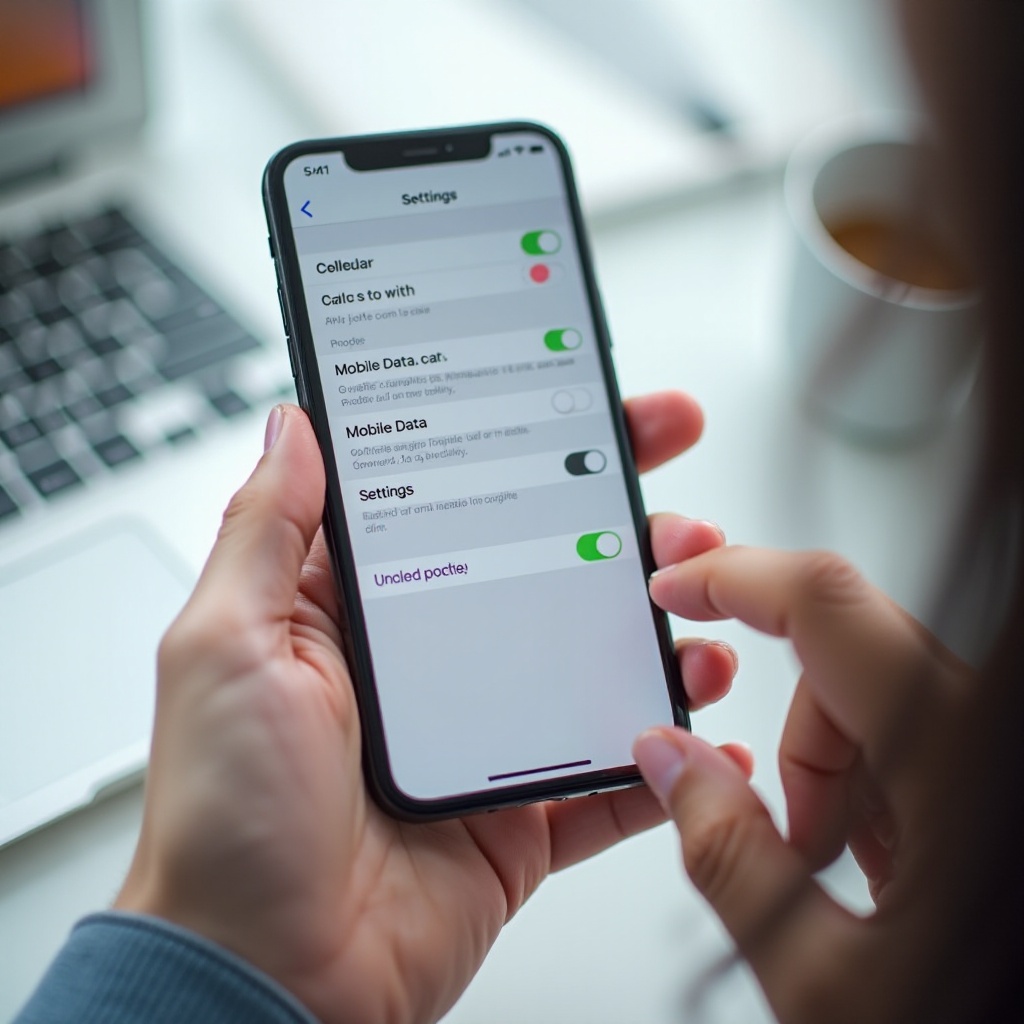
Entender los ajustes de 5G en iPhone: 5G activado vs 5G automático vs LTE
Tu iPhone ofrece tres opciones principales de comportamiento de red. Cada una cambia cómo el teléfono equilibra velocidad, cobertura y batería.
Qué significa “5G activado” en el iPhone
Cuando seleccionas 5G activado, el iPhone usa 5G siempre que haya una red 5G disponible. Prefiere 5G sobre LTE incluso si eso consume más energía. Este ajuste es ideal cuando:
- Quieres las mayores velocidades posibles.
- Tienes cobertura 5G fuerte y constante en la mayoría de los lugares donde usas el teléfono.
- No te importa un mayor consumo de batería o sueles estar cerca de cargadores.
Qué significa “5G automático” en el iPhone
5G automático es la opción recomendada por defecto. Con este ajuste, tu iPhone decide automáticamente cuándo usar 5G o LTE. Tiene en cuenta factores como:
- Nivel actual de batería
- Tipo de actividad (transmisión, navegación, descargas, videollamadas)
- Calidad de la señal y estado de la red
Para tareas rápidas o cuando tu batería está baja, puede permanecer en LTE para ahorrar energía. Para tareas pesadas en zonas con buena cobertura, cambia a 5G para ofrecerte un mejor rendimiento.
Cuándo usar LTE en lugar de 5G
Elegir LTE desactiva 5G y mantiene tu teléfono en redes 4G LTE. Esta puede ser la mejor opción cuando:
- Tu zona tiene cobertura 5G pobre o inconsistente.
- Quieres maximizar la duración de la batería en días ajetreados o de viaje.
- Prefieres un uso de datos más predecible y no necesitas las velocidades más altas.
Una vez que seleccionas tu modo de red preferido, puedes afinar cuánto datos usa tu iPhone, especialmente en 5G, ajustando los ajustes del Modo de datos.
Cómo ajustar los ajustes del modo de datos 5G en iPhone
El modo de red decide si tu iPhone usa 5G o LTE. El modo de datos decide cuán agresivamente tu teléfono usa los datos móviles. Esto es especialmente importante si tu plan tiene límites o quieres la mejor calidad de transmisión.
Para ajustar el Modo de datos:
- Ve a Ajustes > Datos móviles > Opciones de datos móviles.
- Toca Modo de datos.
Verás tres opciones.
Permitir más datos en 5G (transmisión de alta calidad)
Permitir más datos en 5G permite que tu iPhone use más datos para:
- Videollamadas y video de mayor calidad
- Copias de seguridad en iCloud y sincronización de fotos más rápidas
- Contenido mejorado y actualizaciones en apps de terceros
Usa esto si tienes un plan 5G generoso o ilimitado y buena cobertura. Ten en cuenta que puede aumentar notablemente tu uso de datos.
Modo de datos estándar para el uso diario
El modo estándar equilibra calidad y uso de datos:
- La transmisión y FaceTime usan una calidad estándar que satisface a la mayoría de los usuarios.
- Las tareas en segundo plano y las actualizaciones de apps continúan con normalidad.
Este modo es ideal para el uso diario, tanto en LTE como en 5G, y para la mayoría de los planes de datos.
Modo de datos reducido para ahorrar datos y batería
El Modo de datos reducido disminuye el uso de datos en todo el sistema:
- Las apps se actualizan con menos frecuencia en segundo plano.
- Las descargas automáticas y algunas tareas en segundo plano se detienen o se ralentizan.
- La transmisión y las llamadas pueden usar una calidad inferior para reducir datos.
Esto es muy útil cuando tienes un plan de datos limitado o quieres que la batería dure más, especialmente al viajar o compartir internet.
El modo de datos y el modo de red importan aún más si usas Dual SIM o viajas al extranjero, donde el comportamiento de 5G puede cambiar según la línea activa y el estado de roaming.
Uso de 5G con Dual SIM y en roaming en el iPhone
Si usas dos líneas en tu iPhone o haces roaming con frecuencia en otros países, 5G puede no funcionar igual en todas las líneas o redes. Entender esto ayuda a evitar confusiones cuando no ves 5G donde esperabas.
Cómo funciona 5G con Dual SIM en el iPhone
Con Dual SIM, puedes tener:
- Una SIM física y una eSIM, o
- Dos líneas eSIM activas al mismo tiempo.
No todos los operadores admiten 5G cuando hay dos líneas activas. En algunas redes, 5G solo funciona en la línea configurada como línea de datos, o puede volver a LTE cuando ambas líneas están activadas. Puedes comprobarlo en Ajustes > Datos móviles consultando qué línea está usando datos móviles y si el icono 5G aparece junto a esa línea.
Desactiva 5G durante el roaming para evitar cargos adicionales
Cuando haces roaming en el extranjero, tu operador de origen podría cobrar extra por 5G o quizás no lo admita en absoluto en redes asociadas. Para mantener el control de tu factura:
- Ve a Ajustes > Datos móviles > Opciones de datos móviles.
- Toca Itinerancia de datos y revisa las opciones.
- Cambia tu modo de red a LTE y considera desactivar la Itinerancia de datos si no necesitas datos móviles.
Esto ayuda a evitar cargos inesperados de roaming y de datos, especialmente en viajes donde usas principalmente Wi‑Fi.
Cuándo podría no estar disponible 5G en tu línea
A veces no verás 5G en una línea específica incluso en casa. Razones habituales incluyen:
- El plan de esa línea no incluye 5G.
- La cobertura 5G del operador es limitada en tu zona.
- Las reglas de Dual SIM fuerzan LTE en una línea cuando ambas están activas.
Si eso sucede, contacta con tu operador para confirmar si 5G es compatible en esa línea y plan exactos.
Si todo parece correcto pero 5G todavía no se activa o desactiva como esperas, puede que necesites seguir una breve lista de comprobación de solución de problemas.
Solución de problemas: 5G no se desactiva o no se activa
Si sigues los pasos y no ves opciones de 5G o 5G no se comporta como esperas, puedes revisar algunas cosas antes de suponer que hay un problema de hardware.
Comprueba primero el operador y la cobertura 5G
Empieza por lo básico:
- Confirma que tu modelo de iPhone admite 5G.
- Comprueba que tu plan incluya servicio 5G y que 5G esté activado en tu cuenta.
- Mira el mapa de cobertura de tu operador para tu zona o pregunta al soporte si 5G está activo donde estás.
Si falta cobertura o compatibilidad en el plan, no verás los ajustes de 5G en tu teléfono.
Reinicia el iPhone y restablece los ajustes de red
Si tu operador confirma que 5G está disponible y hay cobertura:
- Reinicia tu iPhone. Muchos problemas de conexión se resuelven con un simple reinicio.
- Si el problema continúa, ve a Ajustes > General > Transferir o restablecer el iPhone > Restablecer > Restablecer ajustes de red.
Restablecer los ajustes de red borra redes Wi‑Fi guardadas, perfiles VPN y ajustes de datos móviles, por lo que tendrás que volver a introducir las contraseñas de Wi‑Fi. Sin embargo, esto suele solucionar fallos de red persistentes.
Cuándo contactar con tu operador o con el Soporte técnico de Apple
Si las opciones de 5G siguen sin aparecer o 5G se niega a conectarse o a desactivarse incluso después de un restablecimiento:
- Contacta con tu operador para confirmar que 5G está correctamente provisionado para tu línea.
- Si el operador confirma que todo está correcto, contacta con el Soporte técnico de Apple o visita una Apple Store.
Puede haber un problema con la cuenta, la SIM o el hardware que solo tu operador o Apple pueden diagnosticar.
Mientras resuelves los problemas con 5G, quizá también quieras mejorar la batería usando otros métodos, no solo desactivando 5G.
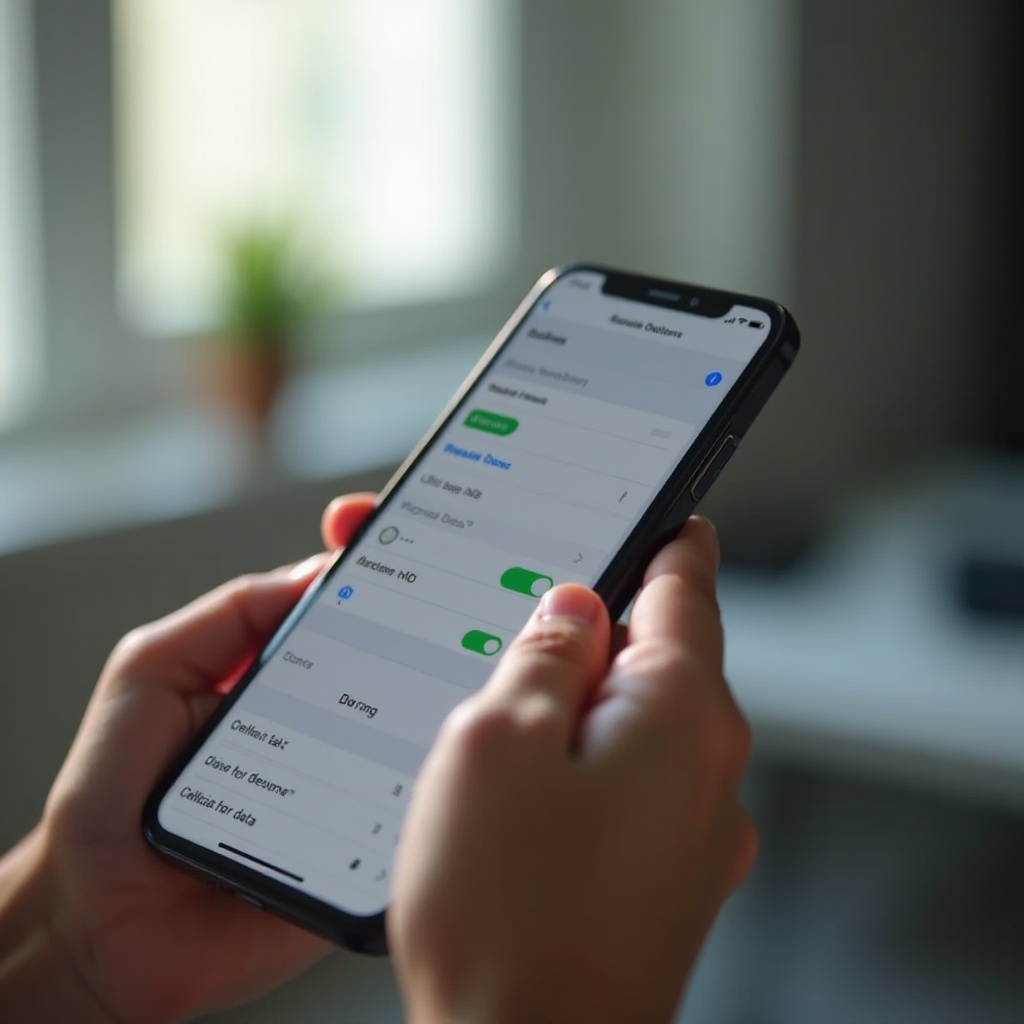
Otras formas de ahorrar batería sin desactivar 5G
Es posible que quieras mantener 5G por la velocidad pero reducir el consumo de batería. Varios ajustes sencillos pueden ayudarte a ahorrar energía incluso cuando 5G está activado.
Activa el Modo de bajo consumo en el iPhone
El Modo de bajo consumo reduce la actividad en segundo plano y ciertos efectos visuales para prolongar la batería:
- Ve a Ajustes > Batería.
- Activa Modo de bajo consumo.
También puedes añadir Modo de bajo consumo al Centro de control para acceder rápidamente. Este modo funciona tanto con 5G como con LTE y es útil cuando sabes que estarás lejos de un cargador durante mucho tiempo.
Ajusta el brillo de la pantalla y la actividad en segundo plano
La pantalla y las apps en segundo plano consumen mucha energía. Para reducirlo:
- Baja el brillo de la pantalla o activa Brillo automático en Ajustes > Accesibilidad > Pantalla y tamaño del texto.
- En Ajustes > General > Actualización en segundo plano, limita qué apps pueden actualizarse en segundo plano.
Estos cambios reducen el uso de batería sin tocar los ajustes de red y pueden marcar una gran diferencia a lo largo del día.
Gestiona los servicios de ubicación y las notificaciones push
La ubicación y las notificaciones activan el teléfono con frecuencia e impactan en la batería:
- Ve a Ajustes > Privacidad y seguridad > Servicios de localización y configura algunas apps en Mientras se usa o Nunca.
- En Ajustes > Notificaciones, desactiva las alertas de las apps que no son importantes para ti.
Con estos ajustes, puedes mantener 5G disponible para cuando más te ayude, pero aun así disfrutar de una mejor duración de batería. El último paso es decidir cuándo realmente tiene sentido dejar 5G activado.
Cuándo deberías mantener 5G activado
No siempre es necesario desactivar 5G. En muchos casos, mantenerlo activado o usar 5G automático te ofrece una experiencia más fluida y rápida sin grandes inconvenientes.
Transmisión, compartir internet y descargas grandes
Si con frecuencia:
- Transmitas video en HD o 4K mientras te desplazas,
- Usas tu iPhone como punto de acceso para tu portátil o tablet,
- Descargas juegos, apps o archivos grandes lejos de una red Wi‑Fi,
5G puede ahorrarte tiempo y reducir las pausas por almacenamiento en búfer. En zonas con buena cobertura, puede superar fácilmente a LTE para estas tareas pesadas.
Preparar tu conexión para el futuro en zonas con 5G
Los operadores siguen ampliando y mejorando las redes 5G durante 2024 y más allá. En ciudades y suburbios bien cubiertos, 5G ya puede ofrecer un rendimiento más consistente que LTE. Dejar 5G automático activado permite que tu iPhone se beneficie de estas mejoras sin que tengas que cambiar los ajustes constantemente.
Equilibrar velocidad, cobertura y batería
La mejor estrategia para la mayoría de los usuarios es flexible, no fija:
- Usa 5G automático en zonas donde la cobertura es buena y valoras la velocidad.
- Cambia a LTE si notas un mal rendimiento de 5G o necesitas más batería.
- Activa el Modo de bajo consumo y, si es necesario, el Modo de datos reducido cuando viajes o esperes un día largo lejos de un cargador.
De este modo, no tienes que elegir todo el tiempo entre rendimiento y batería. Puedes ajustar rápidamente tus ajustes según cambie tu situación.
Conclusión
Ahora sabes exactamente cómo desactivar 5G en tu iPhone, cómo volver a activarlo y cómo afinar tu experiencia con 5G activado, 5G automático, LTE y los ajustes de Modo de datos. Al ir a Ajustes > Datos móviles > Opciones de datos móviles > Voz y datos y elegir LTE, puedes evitar que tu teléfono use 5G por completo cuando necesites mayor duración de batería o una cobertura más estable.
Además, has visto cómo Dual SIM, el roaming y la compatibilidad del operador afectan a que 5G aparezca o no, y cómo solucionar problemas comunes si las opciones de 5G no se muestran. También cuentas con varias formas de ahorrar batería sin desactivar 5G, como el Modo de bajo consumo, gestionar el brillo, limitar la actividad en segundo plano y controlar la ubicación y las notificaciones.
Ya sea que quieras la máxima velocidad o batería para todo el día, la clave es el control. Usa los ajustes que has aprendido aquí para cambiar entre 5G, 5G automático y LTE según cambien tus necesidades. Así, tu iPhone funcionará como tú necesitas, en lugar de dejar que la red decida todo por ti.
Preguntas frecuentes
¿Cómo mantengo mi iPhone permanentemente en LTE en lugar de 5G?
Para mantener tu iPhone en LTE, abre Configuración > Celular > Opciones de datos celulares > Voz y datos y selecciona LTE. Tu iPhone se mantendrá en LTE y no usará 5G, incluso si 5G está disponible. Puedes dejarlo así de forma permanente y cambiar de nuevo a 5G automático o 5G activado en cualquier momento.
¿Desactivar el 5G en mi iPhone realmente ahorra batería?
Desactivar el 5G a menudo ayuda a mejorar la duración de la batería, especialmente en áreas con cobertura 5G débil o con cambios frecuentes entre 5G y LTE. Forzar LTE le da a tu iPhone una conexión más estable, lo que puede reducir el consumo de energía. Combina LTE con el Modo de bajo consumo y otros consejos de ahorro de batería para obtener las mayores mejoras, pero los resultados pueden variar según la cobertura y el uso.
¿Por qué no veo opciones de 5G en la configuración de mi iPhone?
Si no ves opciones de 5G, es posible que tu iPhone no sea compatible con 5G, que tu plan de operador sea solo LTE o que 5G no esté disponible en tu área. Primero, confirma que tienes un modelo de iPhone compatible con 5G y la versión más reciente de iOS. Luego, consulta con tu operador para verificar el soporte 5G en tu línea. Si todo debería funcionar pero no lo hace, reinicia tu teléfono, restablece los ajustes de red y contacta a tu operador o al Soporte técnico de Apple si el problema continúa.