
 By
By Introducción
Los problemas con el micrófono en Chrome en Windows 11 pueden arruinar una reunión en línea, una clase o una sesión de juego en cuestión de segundos. Te unes a una llamada, empiezas a hablar y nadie te escucha. En la mayoría de los casos, el problema no es el micrófono en sí, sino cómo Windows 11 y Chrome gestionan los permisos y los dispositivos de audio.
Tanto Windows 11 como Chrome tienen controles de privacidad que pueden bloquear tu micrófono. Si cualquiera de los dos deniega el acceso, tu voz no llegará a ningún sitio web, sin importar cuántas veces ajustes la configuración dentro de la aplicación. Por eso necesitas una ruta clara, paso a paso, que recorra las comprobaciones de hardware, Windows, Chrome y a nivel de sitio en el orden correcto.
Esta guía explica exactamente cómo permitir el acceso al micrófono en Chrome en Windows 11 y solucionar problemas comunes del micrófono. Primero confirmarás que tu micrófono funciona a nivel del sistema, luego activarás las opciones de privacidad correctas y, por último, ajustarás los permisos de Chrome y de los sitios. Cada sección se basa en la anterior, de modo que termines con una configuración que sea a la vez funcional y segura.
Con ese objetivo en mente, comienza con la capa más sencilla: asegurarte de que tu micrófono está correctamente conectado y reconocido por Windows 11 antes de cambiar cualquier configuración de privacidad o del navegador.
Paso 1 – Comprueba el hardware de tu micrófono y la configuración básica
Antes de profundizar en los controles de privacidad o la configuración del navegador, confirma que tu micrófono y tu ordenador pueden comunicarse entre sí. Si el hardware no funciona, ningún ajuste de software solucionará el problema, y podrías perder tiempo persiguiendo la causa equivocada.
1. Confirma que tu micrófono está correctamente conectado
Comprueba cómo se conecta tu micrófono al PC y confirma lo básico:
- Para micrófonos USB:
- Conecta el micrófono directamente a un puerto USB de tu ordenador, no a un hub, si es posible.
-
Espera unos segundos para que Windows detecte el dispositivo.
-
Para auriculares con conector de 3,5 mm:
- Asegúrate de conectarlo al puerto correcto de micrófono o de auriculares combinado.
-
Empuja el conector firmemente hasta que encaje en su sitio.
-
Para auriculares Bluetooth:
- Enciende los auriculares y ponlos en modo de emparejamiento.
- Empáralos en Configuración > Bluetooth y dispositivos y asegúrate de que aparezcan como “Conectado voz, música” o similar.
Si el dispositivo tiene un interruptor de encendido o un indicador LED, confirma que está encendido y no en modo de espera.
2. Prueba el micrófono en la configuración de sonido de Windows 11
A continuación, verifica que Windows puede escucharte a través del micrófono:
- Haz clic con el botón derecho en el icono de altavoz de la barra de tareas y selecciona “Configuración de sonido”.
- Desplázate hasta la sección “Entrada” y busca tu micrófono en la lista.
- Habla por el micrófono y observa la barra de nivel de entrada.
Si la barra se mueve mientras hablas, Windows está recibiendo audio. Si no se mueve:
- Prueba con otro puerto USB o cable para micrófonos USB.
- En dispositivos Bluetooth, desconecta y vuelve a conectar los auriculares.
- Comprueba que estás usando el conector correcto y que el conector está completamente insertado.
Esta prueba confirma si el problema está a nivel de hardware o más arriba en la capa de software.
3. Establece el dispositivo de entrada predeterminado correcto
Si tienes más de un micrófono o dispositivo de audio, es posible que Windows esté usando el dispositivo equivocado:
- En “Entrada” en Configuración de sonido, haz clic en el dispositivo que quieras.
- Haz clic en “Establecer como predeterminado” si la opción está disponible.
- Usa la herramienta “Probar tu micrófono” para confirmar el sonido y comprobar el nivel.
Elegir el dispositivo de entrada predeterminado correcto ayuda a que Chrome y otras aplicaciones seleccionen el dispositivo adecuado automáticamente, en lugar de adivinar o usar el micrófono integrado del portátil.
4. Comprueba los botones físicos de silencio y los controles del auricular
Muchos auriculares y micrófonos independientes incluyen:
- Botones físicos de silencio
- Controles de volumen en línea
- Superficies táctiles o interruptores de silencio
Asegúrate de que:
- El botón de silencio no esté presionado.
- Cualquier rueda de volumen de hardware esté ajustada a un nivel razonable.
- Los auriculares o el micrófono no muestren un LED rojo o de silencio.
Una vez que confirmes que el micrófono funciona a nivel del sistema, el siguiente paso es asegurarte de que Windows 11 realmente permite a las aplicaciones usarlo. El hardware por sí solo no es suficiente si la configuración de privacidad bloquea el acceso a nivel del sistema operativo.
Paso 2 – Activa el acceso al micrófono en la configuración de privacidad de Windows 11
Windows 11 incluye sólidos controles de privacidad que pueden bloquear tu micrófono para todo el sistema o para tipos específicos de aplicaciones. Incluso si tu micrófono funciona en la configuración de sonido, los permisos pueden impedir que Chrome lo use.
Este paso se centra en esos controles de privacidad para que Chrome y otras aplicaciones puedan solicitar el acceso correctamente.
1. Abre la configuración de Privacidad y seguridad de Windows 11
Sigue estos pasos para llegar a la configuración de privacidad del micrófono:
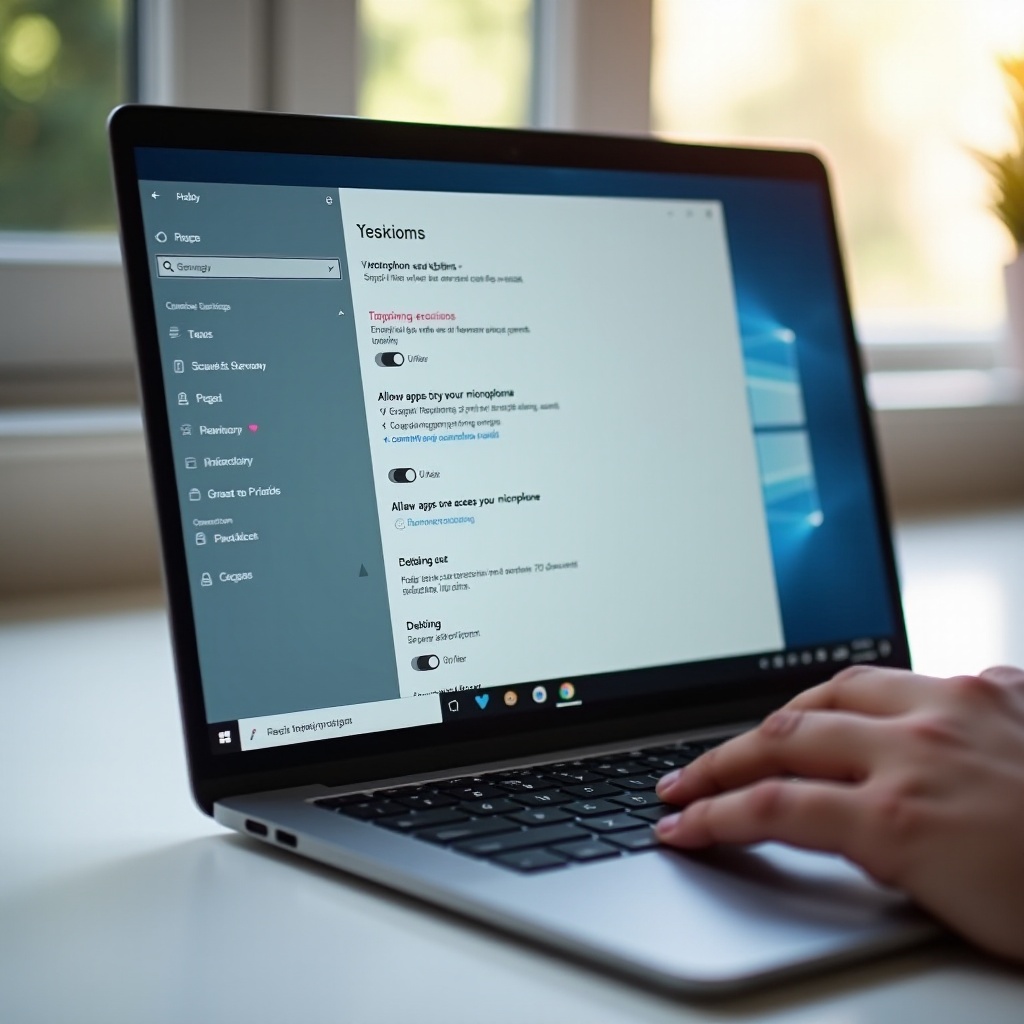
- Presiona Windows + I para abrir Configuración.
- Selecciona “Privacidad y seguridad” en la barra lateral izquierda.
- Desplázate hacia abajo hasta la sección “Permisos de aplicaciones”.
- Haz clic en “Micrófono”.
Esta página controla qué partes de Windows y qué aplicaciones pueden usar tu micrófono.
2. Activa el acceso al micrófono para todo el sistema
En la parte superior de la página de configuración del micrófono:
- Asegúrate de que el interruptor de “Acceso al micrófono” esté activado.
Si este interruptor está desactivado, ninguna aplicación, incluido Chrome, puede acceder a tu micrófono. Actívalo para que Windows 11 pueda compartir la entrada de audio con cualquier aplicación permitida.
3. Permite que las aplicaciones y las aplicaciones de escritorio usen el micrófono
Debajo del interruptor principal, deberías ver dos interruptores clave:
- “Permitir que las aplicaciones accedan al micrófono”
- “Permitir que las aplicaciones de escritorio accedan al micrófono”
Haz lo siguiente:
- Activa “Permitir que las aplicaciones accedan al micrófono”.
- Activa “Permitir que las aplicaciones de escritorio accedan al micrófono”.
Chrome es una aplicación de escritorio, por lo que necesita que ese segundo interruptor esté habilitado. Si está desactivado, Chrome no puede usar el micrófono, sin importar lo que configures dentro del navegador.
4. Verifica que Chrome tenga permiso para acceder al micrófono
Desplázate hacia abajo hasta la lista de aplicaciones en la sección de aplicaciones de escritorio:
- Busca “Google Chrome” o “Chrome” en la lista si Windows lo muestra.
- Confirma que aparece como que ha usado el micrófono recientemente si lo has probado.
Si Chrome no aparece, eso no siempre significa que haya un problema. Algunas versiones de Windows 11 no muestran todas las aplicaciones. Lo importante es que el interruptor para las aplicaciones de escritorio esté activado.
Con Windows 11 ahora configurado para permitir el uso del micrófono, puedes pasar a Chrome. El navegador agrega otra capa de permisos que funcionan por sitio web, y también deben estar configurados correctamente.
Paso 3 – Configura los permisos del micrófono en Google Chrome
Chrome tiene su propio sistema de privacidad que controla si los sitios pueden usar tu micrófono. Incluso si Windows 11 concede acceso, Chrome aún puede bloquearlo a nivel del navegador o en sitios específicos.
Esta sección te guía por la configuración de Chrome para que el navegador pueda reconocer y usar correctamente tu micrófono.
1. Abre la configuración de Privacidad y seguridad de Chrome
Para comenzar dentro de Chrome:
- Abre Google Chrome.
- Haz clic en los tres puntos (Más) en la esquina superior derecha.
- Selecciona “Configuración”.
- En la barra lateral izquierda, haz clic en “Privacidad y seguridad”.
El panel “Privacidad y seguridad” controla los permisos de cámara, micrófono y otros permisos del sitio, así como las cookies y los datos de navegación.
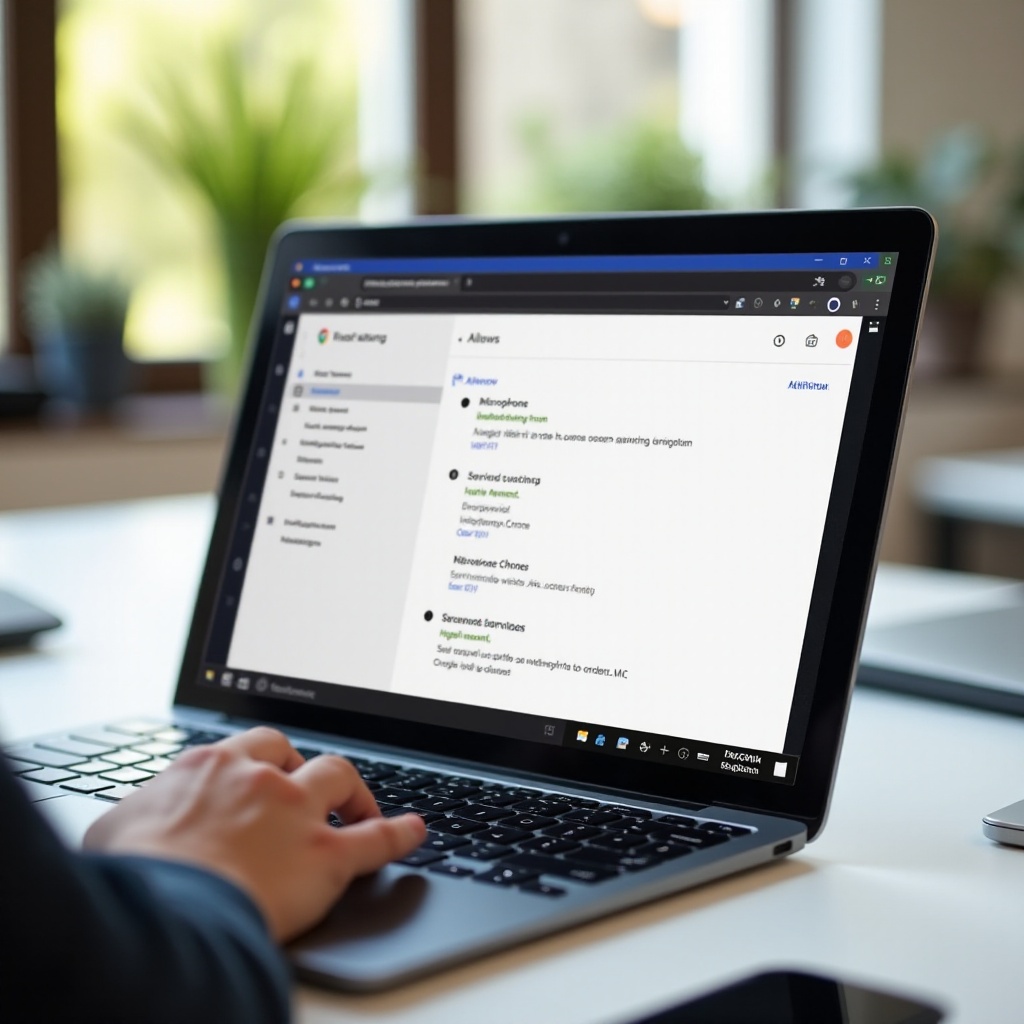
2. Ve a Configuración de sitios > Micrófono
Desde la sección “Privacidad y seguridad”:
- Haz clic en “Configuración de sitios”.
- Desplázate hacia abajo hasta la sección “Permisos”.
- Haz clic en “Micrófono”.
Esta página te permite gestionar el comportamiento predeterminado, elegir tu dispositivo de micrófono y revisar qué sitios están permitidos o bloqueados.
3. Elige el dispositivo de micrófono correcto en Chrome
En la parte superior de la página de configuración del micrófono:
- Usa el menú desplegable para seleccionar tu micrófono preferido.
Si ves varios dispositivos en la lista:
- Haz coincidir el nombre con el que viste en la configuración de sonido de Windows.
- Si usas un micrófono o auricular USB, elige la entrada que mencione claramente su marca o “Headset” en lugar de un nombre genérico.
Este paso evita que Chrome use el micrófono integrado del portátil cuando quieres usar un micrófono externo de mayor calidad.
4. Establece el permiso global del micrófono (“Los sitios pueden pedir usar tu micrófono”)
Debajo del menú desplegable del dispositivo verás la configuración de permiso principal:
- Selecciona “Los sitios pueden pedir usar tu micrófono”.
Evita elegir “No permitir que los sitios usen tu micrófono” a menos que quieras bloquear por completo el uso del micrófono en Chrome. Permitir que los sitios pidan significa que recibirás un aviso cuando un sitio quiera acceder, y podrás elegir “Permitir” o “Bloquear” caso por caso.
5. Gestiona las listas de sitios permitidos y bloqueados
Desplázate más abajo y verás:
- Una lista de sitios bajo “Se permite usar tu micrófono”
- Una lista de sitios bajo “No se permite usar tu micrófono”
Puedes gestionar estas listas:
- Haciendo clic en el icono de papelera junto a cualquier sitio para eliminarlo de cualquiera de las dos listas.
- Visitando el sitio de nuevo y respondiendo al aviso de permisos según sea necesario.
Si alguna vez hiciste clic en “Bloquear” en un sitio como Google Meet, Zoom Web o Microsoft Teams, aparecerá bajo “No se permite”. Elimínalo para poder conceder acceso de nuevo cuando se te solicite.
Ahora que Chrome está configurado globalmente, necesitas asegurarte de que los sitios web individuales que usas para llamadas y grabaciones tengan los permisos correctos. La siguiente sección muestra cómo ajustar la configuración rápidamente desde la barra de direcciones y cómo esas decisiones a nivel de sitio afectan a tu micrófono.
Paso 4 – Permite el acceso al micrófono para sitios web específicos
A veces la configuración global de Chrome parece correcta, pero un sitio específico sigue sin escucharte. En ese caso, es probable que el permiso de micrófono por sitio esté establecido en “Bloquear” o atrapado en “Preguntar”, y necesitas ajustarlo.
Este paso es crucial para aplicaciones web como Google Meet, Zoom Web, Teams y Discord, que dependen en gran medida del audio basado en el navegador.
1. Usa el icono de candado en la barra de direcciones para cambiar permisos
Cuando visites un sitio web en Chrome:
- Mira al lado izquierdo de la barra de direcciones.
- Haz clic en el icono de candado (o en la etiqueta “No es seguro” en algunos sitios).
- En el menú desplegable, busca la opción “Micrófono”.
Desde este pequeño menú puedes:
- Establecer “Permitir” para que el sitio use tu micrófono.
- Establecer “Bloquear” si no confías en el sitio o no quieres que escuche.
- Seleccionar “Preguntar” para que se te vuelva a preguntar en la próxima visita.
Esta es la forma más rápida de ajustar los permisos para un sitio específico sin navegar por toda la configuración.
2. Soluciona el problema si hiciste clic en “Bloquear” por error
Si hiciste clic en “Bloquear” cuando Chrome pidió acceso al micrófono, el sitio no podrá usar tu micrófono hasta que cambies esa decisión:
- Haz clic en el icono de candado mientras estás en ese sitio.
- Cambia la configuración de “Micrófono” a “Permitir”.
- Actualiza la página para aplicar el nuevo permiso.
Muchas aplicaciones web solo detectan el micrófono cuando cargan o recargan la página. Actualizar garantiza que el permiso actualizado surta efecto en la sesión actual.
3. Concede acceso persistente al micrófono para sitios de confianza
Para los sitios web que usas con frecuencia y en los que confías, como:
- Google Meet
- Microsoft Teams Web
- Zoom Web
- Discord Web
Puedes establecer el permiso del micrófono en “Permitir” de forma permanente. Este enfoque:
- Reduce el número de avisos que ves.
- Disminuye la posibilidad de denegar el acceso por accidente.
- Acelera la entrada a llamadas y reuniones.
Sin embargo, aplica “Permitir” permanente solo a servicios en los que confíes con tus datos de voz y contenido de trabajo.
4. Cómo afecta el modo incógnito a los permisos del micrófono
En las ventanas de incógnito de Chrome:
- Los permisos de sitios son más limitados y pueden comportarse de forma diferente.
- Algunas extensiones están deshabilitadas de forma predeterminada.
Si tu micrófono funciona en ventanas normales pero no en incógnito, Chrome puede:
- Usar una configuración de perfil separada.
- Restringir ciertas funciones del sitio o extensiones por razones de privacidad.
Para un comportamiento consistente mientras configuras los ajustes, prueba el acceso al micrófono en una ventana normal de Chrome. Una vez que todo funcione allí, podrás ver cómo se comporta en incógnito y ajustar según sea necesario.
Si tu micrófono todavía no funciona en Chrome después de los ajustes por sitio, puede que haya problemas más profundos. El siguiente paso es solucionar los problemas más comunes que los usuarios enfrentan en Windows 11 con Chrome y perfeccionar tu configuración.
Paso 5 – Soluciona problemas comunes del micrófono en Chrome en Windows 11
Aunque el hardware, Windows y la configuración de Chrome estén correctamente configurados, aún podrías encontrarte con problemas de micrófono. Esta sección cubre problemas típicos y soluciones prácticas que suelen resolverlos rápidamente.
1. Chrome no detecta ningún micrófono
Si Chrome no muestra ningún dispositivo en el menú desplegable de configuración del micrófono:
- Confirma que Windows detecta el micrófono en la configuración de sonido.
- Prueba a desconectar y volver a conectar el micrófono mientras Chrome está cerrado.
- Reinicia Chrome después de volver a conectar el dispositivo.
Si eso no funciona, prueba estos pasos:
- Reinicia tu PC para restablecer los controladores de dispositivo.
- Prueba con otro puerto USB o cable para micrófonos USB.
- Prueba el micrófono en otro ordenador para descartar un fallo de hardware.
Esto te ayuda a decidir si el problema está en el dispositivo o en el sistema.
2. Chrome usa el micrófono incorrecto de forma predeterminada
Si la gente escucha ruido de fondo de tu micrófono del portátil en lugar de tus auriculares o micrófono externo:
- En la configuración del micrófono de Chrome, selecciona el dispositivo correcto en el menú desplegable.
- En la configuración propia de la aplicación web (como Google Meet, Zoom Web o Teams), abre la configuración de audio y elige tu micrófono preferido.
Algunas aplicaciones sustituyen la elección del navegador con su propio menú de audio, por lo que es importante establecer el micrófono correcto en ambos lugares.
3. El micrófono funciona en otras aplicaciones pero no en Chrome
Si tu micrófono funciona en aplicaciones nativas como el cliente de escritorio de Zoom o Microsoft Teams, pero no en Chrome:
- Comprueba que “Permitir que las aplicaciones de escritorio accedan al micrófono” esté activado en Windows 11.
- Asegúrate de que Chrome no esté restringido en Seguridad de Windows ni en ningún antivirus de terceros.
- Revisa la configuración del micrófono de Chrome y los permisos por sitio para los sitios que usas.
En dispositivos corporativos o escolares, las directivas de grupo pueden limitar el uso del micrófono en el navegador mientras permiten las aplicaciones nativas. En ese caso, puede que tengas que contactar con tu administrador de TI para pedir ayuda.
4. El volumen es demasiado bajo, demasiado alto o distorsionado
Si otros dicen que se te escucha muy bajo, muy alto o que tu voz suena distorsionada:
- Abre la configuración de sonido de Windows.
- En “Entrada”, haz clic en tu micrófono.
- Ajusta el control deslizante de volumen de entrada a un nivel moderado.
- Habla a un nivel normal y observa el medidor de prueba, evitando las zonas rojas más altas.
Si tu voz suena áspera o cortada:
- Baja un poco el nivel de entrada.
- Desactiva cualquier opción de “refuerzo” o “mejora” en las propiedades avanzadas del dispositivo, especialmente si usas micrófonos sensibles.
Este ajuste mejora la claridad y la comodidad para quienes te escuchan en llamadas o grabaciones.
5. Conflictos con otras aplicaciones o procesos en segundo plano
Solo una aplicación puede usar el micrófono de forma fiable a la vez. Para evitar conflictos:
- Cierra otras aplicaciones de comunicación (cliente de escritorio de Zoom, Teams, Skype, cliente de Discord) mientras usas Chrome.
- Comprueba en la bandeja del sistema si hay herramientas de grabación, transmisión o chat de voz que puedan estar manteniendo el micrófono ocupado.
- Desactiva superposiciones de aplicaciones de juegos si acceden al chat de voz.
Si los problemas continúan después de estas comprobaciones, puede que necesites soluciones más avanzadas que implican controladores, servicios de Windows o perfiles de usuario. Ahí es donde entra el siguiente paso, que te ayuda a reparar problemas más profundos a nivel de sistema.
Paso 6 – Soluciones avanzadas: controladores, servicios y perfiles
Cuando la solución de problemas básica no resuelve el problema, puede haber implicados problemas más profundos a nivel de sistema. Estos pasos avanzados ayudan a restaurar un acceso estable al micrófono para Chrome en Windows 11 y a garantizar que tu configuración se mantenga fiable.
1. Actualiza o reinstala los controladores de audio en Windows 11
Los controladores de audio obsoletos o dañados pueden impedir la detección del micrófono y causar problemas aleatorios:
- Haz clic con el botón derecho en el botón Inicio y selecciona “Administrador de dispositivos”.
- Despliega “Entradas y salidas de audio” y “Controladoras de sonido y vídeo y dispositivos de juego”.
- Haz clic con el botón derecho en tu micrófono o dispositivo de audio y selecciona “Actualizar controlador”.
Si la actualización no ayuda:
- Haz clic con el botón derecho en el dispositivo y elige “Desinstalar dispositivo”.
- Reinicia tu PC para que Windows reinstale los controladores automáticamente.
También puedes visitar el sitio web del fabricante de tu PC o placa base para obtener el paquete de controladores de audio más reciente adaptado a tu hardware.
2. Reinicia los servicios de audio de Windows
A veces los servicios de audio de Windows se comportan mal y necesitan un reinicio rápido:
- Presiona Windows + R, escribe
services.mscy presiona Intro. - Busca “Windows Audio” y “Windows Audio Endpoint Builder”.
- Haz clic con el botón derecho en cada servicio y selecciona “Reiniciar”.
Después de reiniciar estos servicios, vuelve a abrir Chrome y prueba tu micrófono para ver si el problema se ha resuelto.
3. Restablece la configuración de Chrome a los valores predeterminados
Si la configuración de Chrome está muy modificada o dañada, un restablecimiento puede ayudar:
- Abre la “Configuración” de Chrome.
- Haz clic en “Restablecer configuración” en la barra lateral izquierda, en “Restablecer y limpiar”.
- Elige “Restablecer la configuración a los valores predeterminados originales” y confirma.
Esto restablece los permisos de sitios, las extensiones y varias opciones de configuración. Tendrás que volver a permitir el acceso al micrófono para tus sitios preferidos después, pero puede limpiar cambios problemáticos.
4. Prueba con un nuevo perfil de Windows o de Chrome
Los perfiles pueden dañarse o configurarse mal con el tiempo:
- En Chrome, crea un nuevo perfil:
- Haz clic en el icono de tu perfil en la esquina superior derecha.
- Elige “Añadir” para crear un perfil de usuario nuevo.
-
Abre un sitio que use tu micrófono y pruébalo.
-
En Windows, puedes probar con otra cuenta de usuario si hay una disponible en tu PC.
Si el micrófono funciona correctamente en un perfil nuevo pero no en el original, es probable que algo en la configuración o directivas de tu perfil original esté causando el problema.
5. Comprueba el software de seguridad y las restricciones de dispositivos gestionados
En algunos sistemas:
- Las suites antivirus o de seguridad pueden bloquear el acceso al micrófono para los navegadores.
- Las directivas de grupo de la empresa o la escuela pueden impedir que Chrome use el micrófono o restringir dominios específicos.
Si sospechas esto:
- Abre tu software de seguridad y revisa su configuración de privacidad o protección del micrófono.
- Busca cualquier opción que restrinja el acceso al micrófono para Chrome o para todos los navegadores.
- En dispositivos de trabajo o escolares, contacta con el soporte de TI si ves mensajes sobre directivas gestionadas.
Una vez que tu micrófono funcione de forma fiable, es conveniente pensar en cómo mantenerlo a la vez cómodo y seguro. La siguiente sección cubre las mejores prácticas de privacidad y seguridad para proteger tu audio y limitar el acceso innecesario.
Paso 7 – Mejores prácticas de privacidad y seguridad para el acceso al micrófono
Permitir el acceso al micrófono en Chrome en Windows 11 te ayuda a comunicarte, pero también introduce riesgos de privacidad si concedes acceso de forma demasiado amplia. Unos pocos hábitos sencillos mantienen tu micrófono seguro y aún así te permiten trabajar y socializar sin fricciones.
1. Revisa periódicamente qué sitios pueden usar tu micrófono
Desde la configuración del micrófono de Chrome:
- Comprueba cada cierto tiempo la lista “Se permite usar tu micrófono”.
- Elimina cualquier sitio que ya no uses o que no reconozcas.
Las revisiones periódicas evitan que sitios olvidados mantengan acceso continuo a tu micrófono y reducen tu exposición si un sitio cambia de propietario o de comportamiento.
2. Revoca el acceso al micrófono de sitios sospechosos o que no uses
Si un sitio web parece poco confiable o simplemente no necesitas que use tu micrófono:
- Haz clic en el icono de candado mientras estés en el sitio.
- Cambia el permiso del micrófono a “Bloquear”.
- Opcionalmente, abre la configuración de sitios de Chrome y elimina el sitio de la lista “Se permite”.
Siempre podrás conceder acceso de nuevo más adelante si surge una necesidad legítima.
3. Desactiva el acceso al micrófono en Windows cuando no lo necesites
Para una privacidad máxima a nivel de sistema:
- Ve a Configuración > Privacidad y seguridad > Micrófono.
- Desactiva “Acceso al micrófono” cuando no necesites el micrófono en absoluto.
Vuelve a activarlo antes de reuniones o llamadas. Esta práctica añade una fuerte capa de protección contra cualquier aplicación que intente escuchar sin tu consentimiento.
4. Usa interruptores físicos de silencio para mayor privacidad
Si tu micrófono o auriculares tienen:
- Un botón físico de silencio
- Un interruptor de silencio en el cable o en el dispositivo
- Una interfaz externa con un botón de silencio
Úsalo siempre que no estés hablando o cuando te alejes de tu escritorio. Los silencios por hardware no pueden ser anulados por software, lo que los hace muy fiables para la privacidad y la tranquilidad.
Con tu micrófono funcionando ahora en Chrome en Windows 11 y tu privacidad protegida, es útil resumir el proceso y destacar las comprobaciones clave que deberías recordar para futuras soluciones de problemas.
Conclusión
Solucionar problemas de micrófono en Chrome en Windows 11 comienza con un principio sencillo: cada capa debe permitir el acceso. El hardware, los controles de privacidad de Windows, la configuración de Chrome y los sitios web individuales deben permitir tu micrófono antes de que tu voz llegue al otro lado de una llamada.
Comenzaste confirmando que tu micrófono está conectado, seleccionado como entrada predeterminada y no silenciado por controles físicos. Luego habilitaste el acceso al micrófono en Windows 11 y te aseguraste de que las aplicaciones de escritorio, como Chrome, puedan usarlo. Dentro de Chrome, elegiste el dispositivo de micrófono correcto, configuraste permisos globales para que los sitios puedan pedir usar tu micrófono y gestionaste los sitios permitidos y bloqueados. Para cada aplicación web, ajustaste los permisos usando el icono de candado y corregiste cualquier elección de “Bloquear” accidental.
Cuando los problemas persistieron, usaste pasos de solución de problemas, correcciones avanzadas de controladores y servicios, y pruebas de perfiles para aislar problemas más profundos que podrían bloquear el acceso al micrófono específicamente en Chrome. Por último, aplicaste buenas prácticas de privacidad revisando los permisos de los sitios, desactivando el acceso al micrófono cuando no se necesitaba y usando controles de silencio de hardware.
Al seguir estos pasos, ahora sabes cómo permitir el acceso al micrófono en Chrome en Windows 11 y cómo mantenerlo funcionando de forma segura para reuniones, clases, transmisiones y llamadas. Si aparece un nuevo problema más adelante, puedes recorrer de nuevo estas capas y localizar rápidamente dónde se está bloqueando el acceso.
Preguntas frecuentes
¿Por qué mi micrófono no funciona en Chrome en Windows 11 incluso después de hacer clic en “Permitir”?
Si tu micrófono sigue sin funcionar después de hacer clic en “Permitir”, es probable que otra capa lo esté bloqueando. Primero, abre Configuración > Privacidad y seguridad > Micrófono y confirma que el “Acceso al micrófono” esté activado y que “Permitir que las aplicaciones de escritorio accedan al micrófono” esté habilitado. Luego, en Chrome, ve a Configuración > Privacidad y seguridad > Configuración del sitio > Micrófono, selecciona el dispositivo correcto y asegúrate de que el sitio no esté en la lista de “No permitido”. Por último, cierra otras aplicaciones que puedan estar usando el micrófono, reinicia Chrome y prueba de nuevo.
¿Cómo cambio qué micrófono usa Chrome en Windows 11?
Para cambiar el micrófono que usa Chrome, abre Chrome y ve a Configuración > Privacidad y seguridad > Configuración del sitio > Micrófono. Usa el menú desplegable en la parte superior para seleccionar tu dispositivo preferido. Si la aplicación web que estás usando tiene su propia configuración de audio, como Google Meet, Zoom Web o Microsoft Teams, abre su configuración de audio o de dispositivos y elige el mismo micrófono allí. Esto garantiza que tanto Chrome como el sitio usen el dispositivo de entrada previsto.
¿Es seguro permitir el acceso al micrófono en Chrome en Windows 11 para todos los sitios web?
No es seguro permitir el acceso al micrófono para todos los sitios web y no se recomienda hacerlo. Algunos sitios que no conoces bien pueden hacer un uso indebido del acceso al audio o recopilar más datos de los que esperas. Un enfoque más seguro es configurar el ajuste global de Chrome en “Los sitios pueden solicitar usar tu micrófono” y luego hacer clic en “Permitir” solo para servicios de confianza, como herramientas de trabajo, plataformas de reuniones importantes o comunidades conocidas. También deberías revisar con regularidad la lista de “Permitidos” en Chrome y desactivar el “Acceso al micrófono” en Windows o usar un interruptor físico de silencio cuando no necesites el micrófono.