
 By
By Introducción
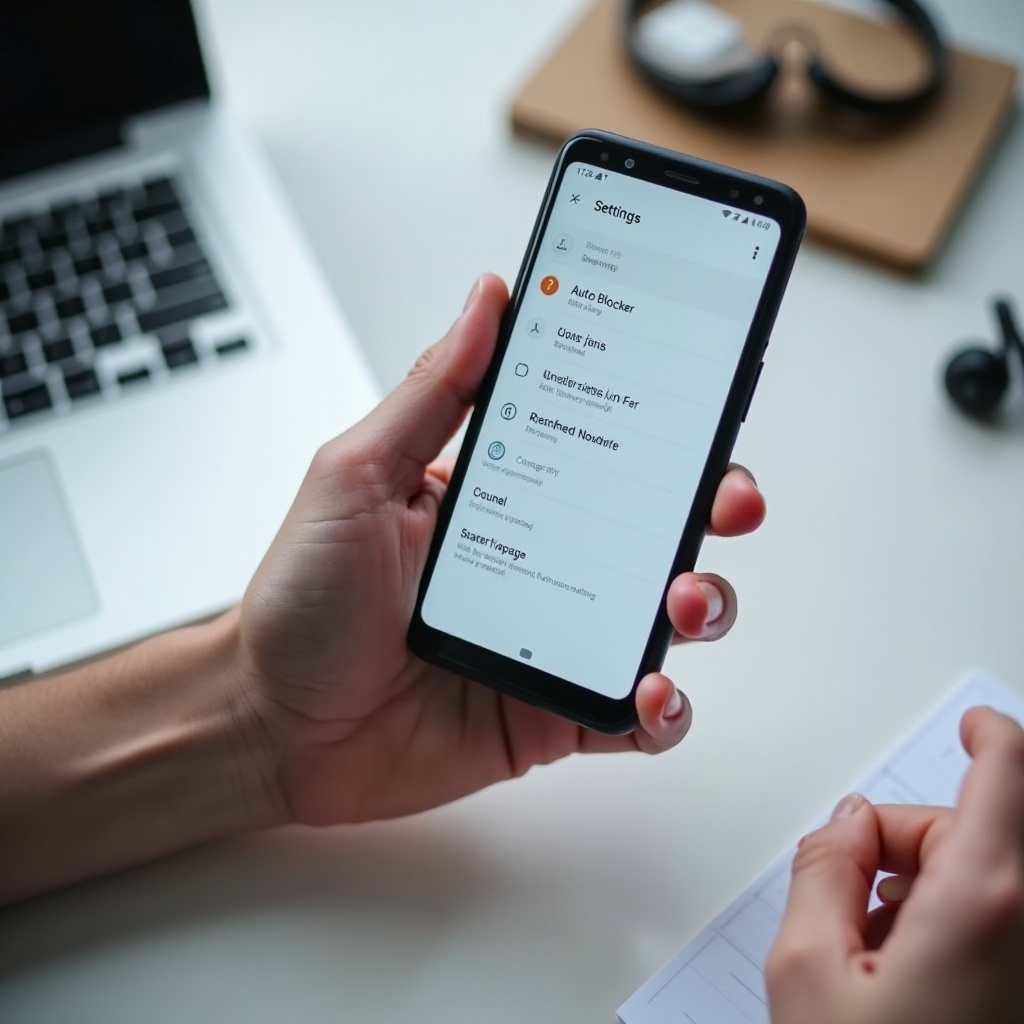
Es posible que hayas abierto la configuración de tu Android y notado algo nuevo llamado “Auto Blocker”. El nombre suena serio y muchas personas se preguntan al instante: ¿qué es Auto Blocker en un teléfono Android y si apareció por culpa de un virus o de una actualización reciente?
Auto Blocker forma parte de un impulso más amplio para que los teléfonos Android sean más seguros por defecto. En lugar de depender de que tú detectes cada app riesgosa, enlace sospechoso o permiso dudoso, el sistema intenta bloquear parte de ese peligro automáticamente. Eso puede resultar tranquilizador, pero también puede ser confuso cuando las apps dejan de instalarse o las funciones no funcionan como esperas.
Esta guía explica qué es Auto Blocker, cómo funciona, dónde encontrarlo y cuándo deberías cambiar su configuración. También aprenderás a solucionar los problemas comunes que provoca, qué significa para tu privacidad y la duración de la batería, y qué tipos de usuarios se benefician más al mantenerlo activado.
Al final, sabrás exactamente cómo configurar Auto Blocker para que tu teléfono se mantenga seguro sin estorbarte.

¿Qué es Auto Blocker en un teléfono Android?
Auto Blocker es una función de seguridad integrada en muchos teléfonos Android modernos. Su trabajo es bloquear automáticamente o advertirte sobre acciones que podrían poner en riesgo tu dispositivo o tus datos. Piénsalo como una red de seguridad adicional que vigila en segundo plano las aplicaciones potencialmente dañinas, los enlaces peligrosos y los permisos sospechosos.
En lugar de instalar una aplicación de seguridad por separado, Auto Blocker funciona dentro del sistema operativo o de la capa personalizada del fabricante. Se ejecuta silenciosamente la mayor parte del tiempo y solo aparece cuando algo parece riesgoso. Podrías verlo cuando instalas una app desde fuera de Google Play Store, cuando tocas un enlace en un mensaje o cuando otorgas a una app permisos potentes.
En muchos teléfonos, Auto Blocker aparece en la configuración de seguridad, privacidad o protección del dispositivo. El nombre exacto puede cambiar según la marca, pero el objetivo es el mismo: detener acciones maliciosas antes de que te afecten.
Lo más importante es que Auto Blocker no es un virus ni una app aleatoria que se coló. Es una capa de seguridad proporcionada por Google o por el fabricante de tu teléfono, diseñada para protegerte, especialmente si no eres un usuario técnico.
Definición sencilla de Auto Blocker
Auto Blocker es un sistema de protección automática integrado en los teléfonos Android que:
- Analiza ciertas acciones y aplicaciones en busca de riesgos
- Bloquea o te advierte sobre actividades sospechosas
- Ayuda a prevenir malware, estafas y abuso de permisos
No reemplaza el sentido común, pero añade una fuerte línea adicional de defensa que funciona en segundo plano.
Dónde aparece Auto Blocker en la configuración de Android
Normalmente encontrarás Auto Blocker en una de estas áreas:
- Ajustes → Seguridad
- Ajustes → Seguridad y privacidad
- Ajustes → Privacidad
- Ajustes → Aplicaciones → Acceso especial / Protección del dispositivo
Algunas marcas cambian la etiqueta. Puede aparecer como “Auto Blocker”, “Protección de apps”, “Análisis de seguridad” o “Protección inteligente”, pero desempeña un papel similar en cada caso.
¿Auto Blocker es una app, un virus o una función de seguridad integrada?
Auto Blocker es:
- Una función integrada, no una app de terceros que instalaste
- No es un virus ni una señal de malware
- Parte de las herramientas de seguridad y privacidad del sistema
Si ves Auto Blocker, normalmente significa que tu teléfono tiene un conjunto de protecciones más nuevo, no que esté infectado.
Por qué existe Auto Blocker en los teléfonos Android modernos
Ahora que sabes qué es Auto Blocker, ayuda entender por qué los fabricantes de teléfonos lo introdujeron. Auto Blocker responde a problemas reales que los usuarios enfrentan a diario: aplicaciones riesgosas, instalación descuidada desde fuera de la tienda y estafas ingeniosas que apuntan a las personas a través de mensajes y anuncios.
Al entender las razones detrás de Auto Blocker, apreciarás mejor por qué mantenerlo activado suele ser una decisión inteligente y cómo encaja con el resto de las herramientas de seguridad de Android.
El aumento de las apps maliciosas y de la instalación insegura desde fuera de la tienda
Incluso con Google Play Protect, las apps dañinas siguen filtrándose o propagándose fuera de Play Store. Los riesgos comunes incluyen:
- Aplicaciones bancarias o de criptomonedas falsas que roban credenciales
- Spyware que rastrea mensajes o llamadas
- Apps que bombardean a los usuarios con anuncios o ventanas emergentes engañosas
Muchos usuarios también instalan apps por fuera de la tienda oficial mediante:
- Descarga de APKs desde sitios web
- Instalación de apps desde tiendas de terceros
- Toque en mensajes de instalación que aparecen en anuncios o ventanas emergentes
Instalar por fuera de la tienda no siempre es malo, pero evita algunas protecciones. Auto Blocker existe para reducir el riesgo cuando las personas toman estos atajos.
Cómo encaja Auto Blocker en la capa de seguridad de Android
La seguridad de Android ahora funciona en capas que se apoyan entre sí:
- Actualizaciones del sistema y parches de seguridad
- Análisis de apps de Play Store con Google Play Protect
- Permisos, aislamiento de apps y avisos al usuario
- Auto Blocker como filtro en tiempo real para comportamientos riesgosos
Auto Blocker se sitúa cerca del usuario, vigilando acciones sospechosas mientras instalas o usas apps. No lo hace todo, pero dificulta que el software malicioso pase desapercibido.
Por qué los fabricantes añadieron protección automática extra
Los fabricantes de teléfonos saben que la mayoría de los usuarios:
- No leen todas las solicitudes de permisos
- Pulsan “Permitir” rápidamente para que las apps funcionen
- Puede que no sepan qué sitios o tiendas de apps son riesgosos
Por eso añadieron más protección automática con funciones como Auto Blocker. Este:
- Reduce las infecciones de malware que tienen éxito
- Protege a los usuarios no técnicos que casi nunca cambian la configuración
- Reduce problemas de soporte y reclamaciones de garantía causados por infecciones
En resumen, Auto Blocker es una respuesta a cómo las personas usan sus teléfonos en realidad, no a cómo deberían usarlos.
Con las razones detrás de Auto Blocker claras, el siguiente paso es ver cómo se comporta y toma decisiones mientras usas tu teléfono.
Cómo funciona Auto Blocker tras bambalinas
Entender cómo se comporta Auto Blocker hace que sus avisos den menos miedo. No lo sabe todo mágicamente, pero utiliza una combinación de reglas, reputación y análisis de comportamiento para decidir qué bloquear o sobre qué advertir.
Una vez que sepas qué busca y cómo responde, te sentirás más seguro al ver sus advertencias y podrás decidir mejor si seguirlas o ignorarlas.
Qué bloquea realmente Auto Blocker (apps, enlaces, permisos)
Según tu teléfono y la versión de Android, Auto Blocker puede:
- Bloquear o advertir cuando instalas aplicaciones desde:
- Archivos APK desconocidos
- Tiendas de aplicaciones de terceros
- Enlaces en mensajes, correos electrónicos o navegadores
- Marcar apps que solicitan permisos peligrosos, tales como:
- Acceso completo a SMS
- Registros de llamadas y control del teléfono
- Servicios de accesibilidad (a menudo abusados por malware)
- Superposición de pantalla o “mostrar sobre otras apps”
- Interceptar enlaces o ventanas emergentes sospechosos que parezcan dañinos
A veces simplemente te advierte y te permite continuar. Otras veces bloquea la acción hasta que la permites de forma explícita.
Cómo detecta comportamientos de riesgo sin leer tu contenido personal
Auto Blocker se centra en señales técnicas, no en tu contenido privado. Los análisis típicos incluyen:
- Origen de la app (Play Store frente a sitio web desconocido)
- Si la app aparece en una lista conocida de software inseguro
- El tipo y la cantidad de permisos solicitados
- Actividad inusual en segundo plano o intentos de tomar control del dispositivo
No necesita leer tus textos o fotos para evaluar el riesgo. Observa lo que la app intenta hacer, no lo que tú dices o guardas.
Auto Blocker frente al antivirus tradicional y Google Play Protect
Auto Blocker es diferente de otras herramientas que quizá conozcas:
- Frente al antivirus:
- Las apps antivirus suelen analizar archivos y apps bajo demanda o en segundo plano.
- Auto Blocker se centra más en bloquear acciones riesgosas en tiempo real.
- Frente a Google Play Protect:
- Play Protect analiza aplicaciones en Play Store y en tu dispositivo.
- Auto Blocker reacciona en el momento de la instalación o de la solicitud de permisos.
Usar Auto Blocker junto con Play Protect te da una mejor cobertura que depender solo de uno de ellos.
Ahora que sabes cómo se comporta Auto Blocker, el siguiente paso es localizarlo en tu propio teléfono para ver qué opciones ya tienes.
Cómo encontrar Auto Blocker en tu teléfono Android
Saber que Auto Blocker está activo no es suficiente; también deberías saber dónde se encuentra en la configuración. La ruta varía según la marca, así que puede que tengas que explorar un poco o usar la barra de búsqueda en Ajustes.
Una vez que puedas abrir la pantalla de Auto Blocker en tu dispositivo, podrás ajustar cuán estricto es y solucionar problemas más fácilmente.
Ubicar Auto Blocker en Android con estilo Google
En teléfonos cercanos a Android “puro” (como muchos dispositivos Google Pixel), prueba esta ruta:
- Abre Ajustes.
- Toca Seguridad y privacidad (o Seguridad).
- Busca entradas como:
- Auto Blocker
- Seguridad de apps
- Protección del dispositivo
- Toca y revisa si hay interruptores o opciones para configurar.
Si no ves “Auto Blocker” por nombre, puede que aparezca dentro de una sección de seguridad más general pero que ofrezca opciones similares.
Encontrar funciones similares en Samsung, Xiaomi y otras marcas
Los fabricantes suelen renombrar o ampliar Auto Blocker. Por ejemplo:
- Samsung (One UI):
- Ajustes → Seguridad y privacidad → Proteger dispositivo o Protección del dispositivo
- Busca protección de apps, bloqueo de apps desconocidas o protección de enlaces.
- Xiaomi / Redmi / POCO:
- Ajustes → Protección de privacidad o Seguridad
- La app de Seguridad integrada puede incluir herramientas de bloqueo similares.
- OnePlus, Motorola, otros:
- Ajustes → Seguridad o Privacidad
- Revisa submenús como Seguridad de apps, Protección avanzada o similares.
Estás buscando opciones que mencionen bloquear apps peligrosas, análisis o fuentes desconocidas, incluso si no usan exactamente el nombre “Auto Blocker”.
Qué buscar si “Auto Blocker” no se ve por nombre
Usa la barra de búsqueda en Ajustes y escribe palabras como:
- “bloquear”
- “protección”
- “apps desconocidas”
- “protección del dispositivo”
- “análisis de seguridad”
Si tu teléfono no muestra Auto Blocker ni nada similar, puede que use otra etiqueta o que tenga menos funciones. Mantener Play Protect y las actualizaciones del sistema activas sigue ofreciéndote una protección sólida.
Cuando puedas abrir la pantalla de Auto Blocker, estarás listo para ajustar cómo se comporta. La siguiente sección explica cómo activarlo o desactivarlo de forma segura.
Cómo activar o desactivar Auto Blocker de forma segura
Encontrar Auto Blocker es solo el primer paso. También debes decidir cuándo activarlo o desactivarlo y cómo hacerlo sin exponerte a riesgos innecesarios.
Unas pocas reglas simples te ayudarán a mantener una protección fuerte y, al mismo tiempo, darte la flexibilidad de instalar las herramientas que necesitas.
Paso a paso: activar Auto Blocker para la mayoría de usuarios
Para activar Auto Blocker y mantenerlo sencillo:
- Abre Ajustes en tu teléfono.
- Ve a Seguridad, Seguridad y privacidad o Privacidad.
- Toca Auto Blocker o la sección equivalente.
- Activa el interruptor principal si está apagado.
- Activa opciones como:
- Bloqueo de apps o fuentes desconocidas
- Análisis de apps instaladas fuera de Play Store
- Advertencias para permisos y enlaces peligrosos
Para la mayoría de las personas, la configuración “recomendada” o “predeterminada” es la opción más segura.
Desactivar Auto Blocker temporalmente para una tarea específica
A veces necesitas instalar una app de confianza de una fuente conocida que Auto Blocker no reconoce. En lugar de desactivarlo para siempre:
- Desactiva solo la opción relevante (como el bloqueo de apps desconocidas).
- Instala o configura la app en la que confías.
- Vuelve a activar la configuración inmediatamente después de terminar.
Si tu teléfono lo permite, usa excepciones limitadas en el tiempo para que las protecciones vuelvan automáticamente después de un periodo corto.
Cuándo es una muy mala idea desactivar Auto Blocker
No deberías desactivar por completo Auto Blocker si:
- Sueles tocar enlaces en mensajes o redes sociales
- A veces instalas aplicaciones desde sitios web al azar
- El teléfono pertenece a un niño o a un familiar poco técnico
- Usas el teléfono para banca, trabajo o cuentas sensibles
Desactivarlo elimina una red de seguridad importante. Solo los usuarios avanzados que entienden los riesgos y los gestionan manualmente deberían considerar desactivarlo a largo plazo.
Incluso con una configuración cuidadosa, Auto Blocker a veces puede estorbar. La siguiente sección muestra cómo ajustar su comportamiento para que te proteja sin bloquear todo lo que necesitas.
Personalizar la configuración de Auto Blocker según tus necesidades
Una vez que Auto Blocker está activo, puedes ajustar cuán estricto debe ser. Pequeños cambios pueden hacer que tu teléfono sea más cómodo sin sacrificar la seguridad.
Las configuraciones personalizadas te permiten mantener una protección fuerte mientras permites apps, tiendas o flujos de trabajo clave en los que confías.
Controlar la instalación de aplicaciones desde fuentes desconocidas o de terceros
La mayoría de los sistemas Auto Blocker incluyen controles para la instalación de apps. Normalmente puedes:
- Bloquear todas las instalaciones desde:
- Archivos APK
- Tiendas de terceros
- Navegadores o gestores de archivos desconocidos
- Permitir instalaciones desde:
- Una fuente de confianza (por ejemplo, una tienda alternativa reconocida)
- Un navegador o gestor de archivos específico en el que confíes
Para usuarios no técnicos, lo mejor es bloquear todas las fuentes desconocidas. Si instalas manualmente de vez en cuando, permite solo una app de confianza como fuente y mantén bloqueado todo lo demás.
Ajustar cómo maneja Auto Blocker los permisos sensibles
Auto Blocker puede vigilar permisos que a los atacantes les encanta abusar:
- Servicio de accesibilidad
- Superposición de pantalla
- Acceso completo a SMS
- Gestión de llamadas
- Ubicación siempre activa
A menudo puedes:
- Forzar al sistema a mostrar advertencias adicionales para estos permisos
- Exigir aprobación manual cada vez que una app los solicite
- Bloquear ciertos permisos por completo para la mayoría de las apps
Si no entiendes por qué una app necesita un permiso potente, deniéga ese permiso y comprueba si la app sigue funcionando. Solo concédelo si la app explica claramente por qué es necesario.
Crear excepciones de confianza para que las apps importantes sigan funcionando
A veces, aplicaciones legítimas como herramientas bancarias, gestores de contraseñas o apps de trabajo activan alertas de Auto Blocker. Cuando estés seguro de que la app es segura, puedes:
- Añadirla a una lista de “confiables” o “permitidas” dentro de Auto Blocker
- Desactivar el bloqueo solo para esa app en particular
- Mantener las protecciones globales habilitadas para todo lo demás
Usa las excepciones con moderación. Solo añade apps de desarrolladores conocidos y reputados que realmente utilices y revisa tu lista de excepciones de vez en cuando.
Incluso con una personalización cuidadosa, los conflictos todavía pueden ocurrir. La siguiente sección cubre los problemas más comunes y cómo resolverlos sin renunciar a la seguridad.
Problemas comunes causados por Auto Blocker y cómo solucionarlos
Una seguridad más fuerte a veces significa más fricción. Si Auto Blocker parece romper apps o funciones que necesitas, normalmente puedes solucionar el problema con unos pocos ajustes específicos en lugar de apagarlo todo.
Aprender a resolver estos problemas te ayudará a mantener la protección mientras restauras las funciones de las que dependes.
“App bloqueada por motivos de seguridad” y fallos de instalación
Si ves mensajes como “App bloqueada por motivos de seguridad” o “Instalación no permitida”:
- Confirma de dónde viene la app:
- Si proviene de un sitio web aleatorio o de una fuente desconocida, no fuerces la instalación.
- Si procede de un desarrollador o tienda de confianza, puedes continuar.
- Ve a Ajustes → Seguridad/Privacidad → Auto Blocker.
- Permite temporalmente instalaciones solo desde esa fuente específica.
- Instala la app.
- Vuelve a activar el ajuste de bloqueo tras la instalación.
Si Auto Blocker y Play Protect se quejan de la misma app, considera eso una advertencia fuerte y evita instalarla.
Aplicaciones o herramientas legítimas que no funcionan como deberían
Algunas apps necesitan superposiciones, Accesibilidad o acceso en segundo plano para funcionar. Si dejan de funcionar o se cierran:
- Comprueba si Auto Blocker bloqueó funciones como:
- Superposiciones
- Servicios de accesibilidad
- Operaciones en segundo plano
- Abre la configuración de Auto Blocker y revisa los bloqueos o registros recientes si están disponibles.
- Si confías en la app:
- Concédele manualmente el permiso necesario.
- Añádela a una lista de excepciones si el sistema lo permite.
Si no conoces al desarrollador o el origen de la app, desinstálala en lugar de darle más poder.
Cuándo restablecer la configuración de seguridad o borrar servicios relacionados
Si modificaste muchos ajustes de seguridad y ahora nada se comporta correctamente:
- Usa la opción de “restablecer a valores predeterminados” dentro de la pantalla de seguridad o Auto Blocker si existe.
- Reinicia tu teléfono después de completar el restablecimiento.
- Mantén el perfil de seguridad predeterminado o “recomendado” y realiza solo pequeños cambios cuando sea necesario.
Si los problemas continúan, actualiza el software de tu teléfono. Los nuevos parches suelen mejorar la compatibilidad y reducir los falsos positivos.
Aunque solucionar problemas es importante, también querrás saber si Auto Blocker en sí es seguro y cómo afecta a tu privacidad y rendimiento. La siguiente sección aborda esas preocupaciones.
¿Es seguro Auto Blocker? Privacidad, seguridad y rendimiento
Cualquier función de seguridad plantea preguntas sobre privacidad y rendimiento. Quieres protección sin sentirte vigilado o que tu dispositivo se ralentiza.
Entender qué puede ver Auto Blocker y cómo utiliza esos datos te ayudará a decidir qué opciones de privacidad te resultan aceptables.
Qué datos puede ver Auto Blocker y cuáles no
Auto Blocker se centra en atributos técnicos, no en contenido personal. Normalmente:
- Ve:
- Las apps que instalas o intentas instalar
- Solicitudes de permisos
- Origen de las descargas
- Algunas señales de red o de comportamiento
- No:
- Lee tus mensajes
- Analiza tus fotos o documentos por su contenido
- Escucha tus llamadas
Le importa lo que las apps hacen a nivel de sistema, no lo que tú dices o guardas.
Si Auto Blocker envía información a Google o al fabricante
Según tu configuración de privacidad, Auto Blocker puede compartir datos anonimizados para:
- Mejorar la detección de nuevas amenazas
- Actualizar listas de apps o fuentes riesgosas
- Corregir falsos positivos en futuras actualizaciones
Suele poder controlarse en:
- Ajustes → Privacidad → Uso y diagnóstico
- Controles de privacidad o analíticas específicos de la marca
Si desactivas el envío de datos de uso o diagnósticos, se envía menos información al proveedor, pero algunas protecciones podrían mejorar más lentamente.
Impacto en la batería y el rendimiento del teléfono
Como Auto Blocker funciona como parte del sistema, está diseñado para consumir pocos recursos:
- Normalmente revisa acciones en momentos clave (instalaciones, solicitudes de permisos) en lugar de analizarlo todo constantemente.
- En dispositivos modernos, el impacto en la batería y el rendimiento suele ser mínimo.
Si sospechas que Auto Blocker causa ralentizaciones:
- Revisa las estadísticas de uso de batería en Ajustes → Batería.
- Comprueba si los servicios de seguridad o protección aparecen en los primeros puestos.
- Reinicia el teléfono e instala las últimas actualizaciones.
En la mayoría de los casos, las apps instaladas por el usuario, los juegos o las malas condiciones de red provocan más lentitud que Auto Blocker.
Ahora que sabes que en general es seguro y ligero, la última pregunta es si tú personalmente necesitas tenerlo activado y cuán estricto debe ser. La siguiente sección analiza distintos tipos de usuarios.
Quién debería usar sin duda Auto Blocker (y quién podría ajustarlo)
No todas las personas usan su teléfono de la misma manera. Auto Blocker es casi imprescindible para algunos usuarios y más bien una herramienta ajustable para otros.
Al adaptar tu forma de uso a la configuración adecuada de Auto Blocker, puedes evitar tanto riesgos innecesarios como frustración innecesaria.
Ideal para usuarios casuales, niños y familiares poco técnicos
Auto Blocker es especialmente útil cuando:
- El usuario toca con frecuencia enlaces en mensajes, apps sociales o correos
- El teléfono pertenece a un niño o a un familiar mayor
- La persona no revisa los permisos o el origen de las apps
Para estos usuarios, mantén Auto Blocker:
- Totalmente activado
- En modo predeterminado o “estricto”
- Combinado con Google Play Protect y actualizaciones periódicas
Esta configuración reduce la probabilidad de instalar apps peligrosas o caer en estafas sencillas.
Usuarios avanzados, desarrolladores y personas que instalan desde fuera de la tienda de forma responsable
Los usuarios avanzados suelen:
- Instalar apps personalizadas o versiones beta de desarrolladores conocidos
- Usar tiendas de apps de terceros con buena reputación
- Entender los permisos y los riesgos de seguridad
Pueden ajustar Auto Blocker:
- Permitiendo solo ciertas fuentes confiables
- Creando excepciones para apps de desarrollo o prueba
- Manteniendo activadas las protecciones globales para todo lo demás
Incluso si eres un usuario avanzado, dejar algún nivel de Auto Blocker activo añade seguridad frente a nuevas amenazas y errores.
Configuración recomendada por defecto para diferentes tipos de usuarios
Una regla sencilla:
- Usuario casual:
- Auto Blocker: ACTIVADO, estricto
- Fuentes desconocidas: bloqueadas
- Excepciones: raras
- Padre, madre o tutor:
- Auto Blocker: ACTIVADO, estricto
- Combinar con controles parentales y filtros de contenido
- Proteger la configuración con un PIN para que los niños no la cambien
- Usuario avanzado:
- Auto Blocker: ACTIVADO, personalizado
- Permitir una o dos fuentes de confianza
- Usar excepciones con moderación y revisarlas a menudo
Incluso con el perfil adecuado, la seguridad funciona mejor cuando se combina con buenos hábitos. La última sección antes de la conclusión trata esos hábitos.
Mejores prácticas: estar seguro más allá de Auto Blocker
Auto Blocker ayuda, pero no puede reemplazar los buenos hábitos. Unas pocas reglas sencillas hacen que su protección sea mucho más efectiva y reducen tus probabilidades de meterte en problemas.
Cuando combinas las herramientas integradas con un comportamiento inteligente, obtienes una seguridad sólida sin tener que pensar en ella todo el tiempo.
Hábitos inteligentes con instalaciones de apps, enlaces y permisos
Sigue estas pautas:
- Instala la mayoría de las apps desde Google Play Store en lugar de sitios aleatorios.
- Evita archivos APK de sitios web o grupos de compartición de archivos que no conozcas.
- No toques enlaces en mensajes de remitentes desconocidos o cuentas sospechosas.
- Revisa los permisos:
- Pregúntate por qué una linterna necesita SMS o contactos.
- Deniega todo lo que parezca no relacionado con la función de la app.
- Elimina las apps que no usas. Menos software significa menos posibles objetivos.
Estos hábitos reducen el riesgo incluso si Auto Blocker o Play Protect no detectan algo.
Combinar Auto Blocker con otras herramientas de seguridad de Android
Para una protección sólida en tu teléfono Android:
- Mantén Google Play Protect activado.
- Instala las actualizaciones del sistema y de seguridad en cuanto estén disponibles.
- Usa un PIN, patrón o biometría en la pantalla de bloqueo.
- Activa Encontrar mi dispositivo para casos de pérdida o robo.
Si guardas datos de trabajo sensibles, sigue también las políticas de seguridad móvil de tu empresa.
Cuándo considerar protección adicional como una VPN o una app de seguridad
Puede que quieras más protección que Auto Blocker si:
- Viajas mucho y usas con frecuencia Wi‑Fi públicas.
- Manejas datos o archivos de trabajo muy sensibles.
- Ya has sido objetivo de estafas o ataques serios.
En esos casos, considera:
- Una VPN reconocida para proteger los datos en tránsito.
- Una app de seguridad de prestigio para análisis adicionales y herramientas anti‑phishing.
Usa marcas conocidas, no apps de “antivirus gratis” al azar con malas reseñas.
Conclusión
Auto Blocker en los teléfonos Android es un sistema de seguridad integrado que te protege silenciosamente de apps, enlaces y permisos riesgosos. No es un virus ni una app aleatoria que instalaste por error. Es parte de un movimiento más amplio para que Android sea más seguro para los usuarios cotidianos que puede que no analicen cada aviso.
Has aprendido qué hace Auto Blocker, por qué existe, cómo funciona y cómo encontrarlo y configurarlo en tu dispositivo. También sabes cómo solucionar los problemas comunes que puede causar, qué implica para tu privacidad y la batería y qué ajustes tienen sentido para distintos tipos de usuarios.
Para la mayoría de las personas, el enfoque ideal es sencillo: mantén Auto Blocker activado, utiliza la configuración predeterminada o recomendada y solo relájala cuando entiendas realmente el riesgo. Combina eso con hábitos básicos de uso seguro y tu teléfono Android se mantendrá tanto seguro como fácil de usar.
Preguntas frecuentes
¿Es necesario el Bloqueador Automático en el teléfono Android si solo uso Play Store?
El Bloqueador Automático sigue siendo útil incluso si solo instalas apps desde Play Store. Añade comprobaciones adicionales sobre permisos, enlaces y comportamientos inusuales. Aunque Play Store y Google Play Protect reducen muchos riesgos, el Bloqueador Automático proporciona una capa adicional que detecta casos extremos y amenazas nuevas. Se recomienda mantenerlo habilitado para la mayoría de los usuarios.
¿Por qué el Bloqueador Automático está bloqueando apps que he usado antes sin problemas?
El Bloqueador Automático puede bloquear aplicaciones conocidas por varias razones. Es posible que la app se haya actualizado con nuevos permisos o comportamientos que parecen arriesgados. La base de datos de seguridad puede tener nueva información sobre el desarrollador o sobre esa versión de la app. A veces se trata de un falso positivo. Si estás seguro de que una app es segura, puedes permitirla o añadir una excepción, pero hazlo con cuidado y solo para apps de confianza.
¿Puedo desinstalar por completo el Bloqueador Automático de mi teléfono Android?
En la mayoría de los casos, no puedes desinstalar el Bloqueador Automático porque forma parte del sistema o del software del fabricante. Es posible que puedas desactivarlo o deshabilitar partes de su protección en los ajustes de seguridad. Sin embargo, eliminarlo por completo no es compatible y requeriría modificaciones arriesgadas del sistema. Es más seguro ajustar sus configuraciones o crear excepciones que intentar eliminarlo.