
 By
By Pendahuluan
Pop-up sering menimbulkan frustrasi saat Anda mencoba membayar tagihan, membuka kuis sekolah, atau masuk ke portal kerja di MacBook Air Anda. Browser memblokir jendela yang sebenarnya Anda butuhkan, dan Anda akhirnya terjebak di halaman yang sama tanpa langkah berikutnya yang jelas. Di saat seperti itulah mengetahui cara menonaktifkan pemblokir pop up di MacBook Air menjadi penting.
Anda tidak perlu menjadi ahli teknologi untuk memperbaikinya. Setiap browser utama di macOS — Safari, Google Chrome, Microsoft Edge, dan Firefox — memiliki pengaturan sederhana yang memungkinkan Anda mengizinkan pop-up saat Anda menginginkannya dan memblokirnya saat Anda tidak menginginkannya.
Panduan ini memandu Anda melalui setiap browser dengan langkah-langkah yang jelas. Anda akan mempelajari cara menonaktifkan pemblokiran pop-up untuk semua situs atau hanya untuk situs tepercaya seperti bank, sekolah, dan alat kerja. Anda juga akan melihat cara memperbaiki pop-up yang tetap terblokir karena ekstensi atau pengaturan sistem, dan bagaimana tetap aman saat Anda menyesuaikan opsi-opsi ini.
Pada akhirnya, Anda akan memiliki proses sederhana yang dapat Anda ikuti setiap kali sebuah situs meminta Anda untuk ‘mengizinkan pop-up’ di MacBook Air dan Anda ingin melakukannya dengan aman.
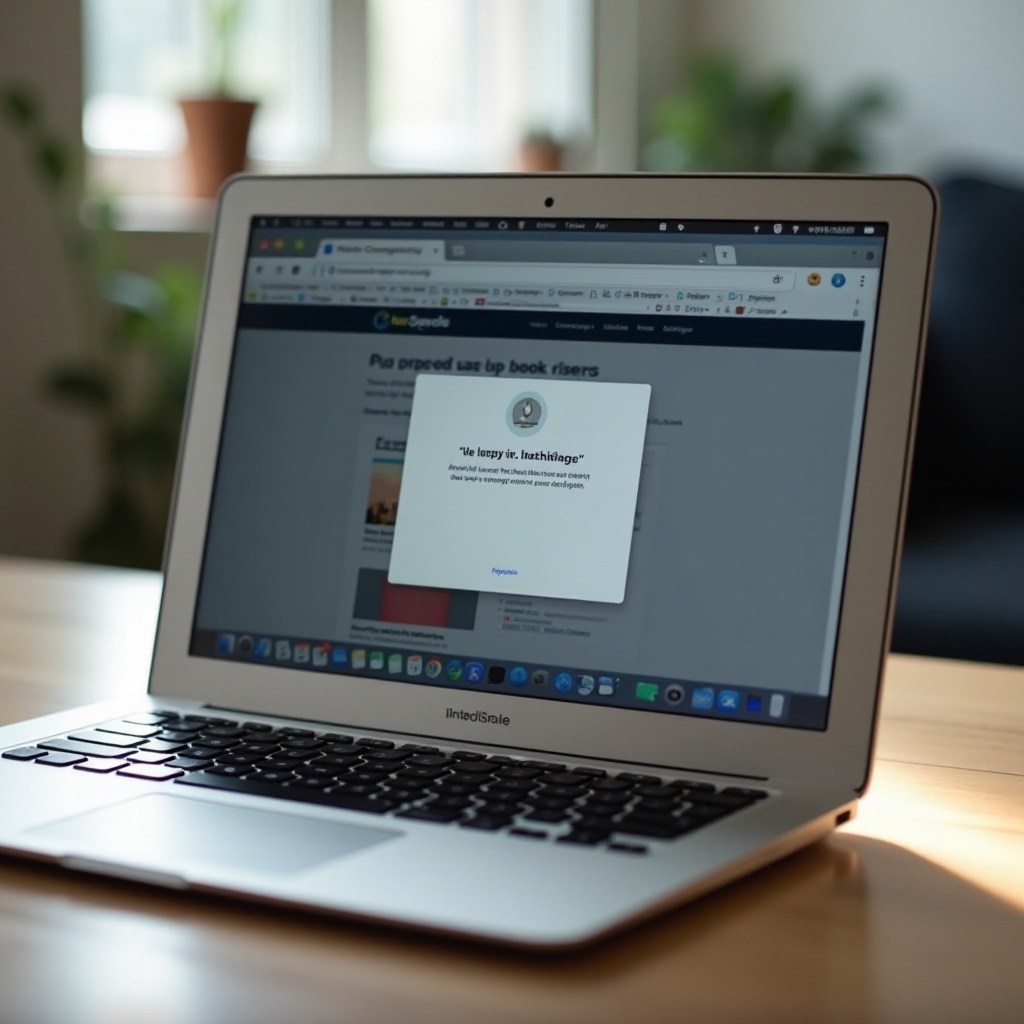
Memahami Pemblokir Pop-Up di MacBook Air
Sebelum mengubah pengaturan apa pun, akan membantu jika Anda memahami apa yang dilakukan pemblokir pop-up dan mengapa MacBook Air Anda tampak begitu ketat terhadapnya.
Pemblokir pop-up tertanam di dalam browser untuk melindungi Anda dari konten yang tidak diinginkan. Mereka memantau halaman yang mencoba membuka jendela atau tab baru tanpa tindakan jelas dari Anda. Saat itu terjadi, pemblokir menghentikan jendela baru sebelum muncul. Ini menghindari kekacauan, gangguan, dan banyak jenis penipuan.
Namun, tidak semua pop-up itu buruk. Beberapa situs bergantung pada pop-up untuk fitur penting. Bank sering membuka halaman pembayaran aman di jendela baru. Platform sekolah mungkin meluncurkan ujian, kuis, atau pelajaran video di jendela pop-up. Alat kerja terkadang menggunakan pop-up untuk formulir masuk, dasbor, atau laporan.
Anda dapat menganggap pop-up dalam dua kelompok:
- Pop-up yang membantu:
- Jendela login
- Halaman pembayaran atau checkout
- Pratinjau dokumen dan unduhan file
-
Tes online, alat penjadwalan, atau jendela rapat video
-
Pop-up yang berbahaya atau mengganggu:
- Peringatan virus palsu dan ‘peringatan sistem’
- Iklan agresif dan jebakan berlangganan
- Prompt unduhan yang tidak diinginkan
- Jendela yang mencoba menghentikan Anda dari meninggalkan sebuah halaman
Tujuan Anda sederhana: membiarkan pop-up yang berguna lewat dan menjaga pop-up yang berbahaya tetap di luar. Untuk melakukan itu, Anda perlu mengendalikan pengaturan pop-up di setiap browser yang Anda gunakan di MacBook Air dan memahami bahwa browser yang berbeda mungkin berperilaku berbeda di situs yang sama.
Sekarang setelah Anda tahu apa yang dilakukan pemblokir pop-up dan mengapa situs bergantung padanya, langkah berikutnya adalah mengidentifikasi browser mana yang Anda gunakan sehingga Anda dapat menyesuaikan pengaturan yang tepat alih-alih menebak.
Sebelum Memulai: Identifikasi Browser Anda di MacBook Air
Orang sering membuka banyak aplikasi di MacBook Air dan lupa browser mana yang sebenarnya mereka gunakan. Karena pengaturan pop-up berada di dalam browser, Anda perlu tahu di mana mencarinya untuk menonaktifkan pemblokir pop up di MacBook Air dengan benar.
Berikut cara cepat untuk mengidentifikasi browser Anda:
- Lihat ikon di Dock atau di kiri atas layar:
- Safari: Ikon kompas biru.
- Google Chrome: Lingkaran dengan warna merah, hijau, kuning, dan pusat biru.
- Microsoft Edge: Bentuk huruf ‘e’ berupa gelombang berwarna hijau dan biru.
-
Firefox: Rubah oranye yang melingkari bola dunia biru.
-
Periksa bilah menu di bagian atas layar:
- Klik kata di sebelah logo Apple di sisi paling kiri.
- Jika tertulis ‘Safari’, ‘Google Chrome’, ‘Microsoft Edge’, atau ‘Firefox’, itulah browser yang sedang Anda gunakan.
Setiap browser menyimpan pengaturan pop-up di tempat berbeda, dan kata-kata pada opsinya tidak sama. Perbaikan yang berhasil di Safari tidak akan membantu Anda jika ternyata Anda sedang menggunakan Chrome atau Edge.
Setelah Anda tahu browser mana yang bermasalah, ikuti bagian yang sesuai di bawah. Kita akan mulai dengan Safari, karena ini browser bawaan di MacBook Air dan yang banyak orang gunakan tanpa menyadarinya.
Cara Menonaktifkan Pemblokir Pop-Up di Safari pada MacBook Air
Safari adalah browser bawaan di macOS dan merupakan yang paling banyak diandalkan pengguna MacBook Air untuk browsing sehari-hari. Kontrol pop-up-nya cukup kuat namun bisa membingungkan jika Anda belum pernah menggunakannya sebelumnya.
Gunakan langkah-langkah ini untuk mematikan atau menyesuaikan pemblokiran pop-up di Safari pada versi macOS terbaru, termasuk Sonoma:
- Buka pengaturan Safari
- Buka Safari.
- Pada bilah menu bagian atas, klik Safari.
- Pilih Settings (pada beberapa versi mungkin disebut Preferences).
-
Sebuah jendela baru akan terbuka dengan beberapa tab di bagian atas.
-
Buka pengaturan pop-up
- Klik tab Websites.
- Pada panel kiri, gulir hingga Anda melihat Pop-up Windows.
- Klik Pop-up Windows.
-
Di sebelah kanan, Anda akan melihat situs yang sedang dibuka dan situs mana pun dengan aturan pop-up khusus.
-
Matikan pemblokiran pop-up untuk semua situs web
- Di kanan bawah, Anda akan melihat ‘When visiting other websites’.
- Klik menu dropdown.
- Pilih Allow untuk mengizinkan semua situs menampilkan pop-up.
Opsi ini sepenuhnya menonaktifkan pemblokir pop-up di Safari. Gunakan hanya jika Anda mempercayai sebagian besar situs yang Anda kunjungi atau berencana menyalakan kembali pemblokiran segera setelah Anda menyelesaikan suatu tugas.
- Izinkan pop-up hanya untuk situs tertentu
Opsi yang lebih aman adalah mengizinkan pop-up hanya untuk situs tepercaya:
- Pastikan situs yang Anda inginkan (misalnya, portal bank atau sekolah Anda) terbuka di sebuah tab.
- Di bagian Pop-up Windows, temukan situs tersebut yang tercantum di bawah ‘Currently Open Websites’.
- Di sebelah situs, klik dropdown dan pilih Allow.
- Biarkan ‘When visiting other websites’ tetap diatur ke Block and Notify atau Block.
Safari sekarang akan mengizinkan pop-up hanya pada situs yang Anda pilih sambil memblokirnya di tempat lain. Ini melindungi Anda dari sebagian besar pop-up yang tidak diinginkan sambil tetap memungkinkan tugas-tugas penting berjalan dengan benar.
Jika Anda mengubah pengaturan ini dan situs masih mengatakan pop-up diblokir, Anda mungkin perlu memuat ulang halaman atau keluar lalu masuk kembali. Jika tetap tidak berhasil, mungkin ada browser lain atau ekstensi yang terlibat, yang akan dibahas nanti.
Setelah Anda menyesuaikan Safari, Anda mungkin masih menemui situs yang bekerja lebih baik di Chrome, terutama untuk pekerjaan atau sekolah. Itu sebabnya langkah berikutnya adalah mempelajari cara menonaktifkan pemblokir pop up di MacBook Air pada Google Chrome.
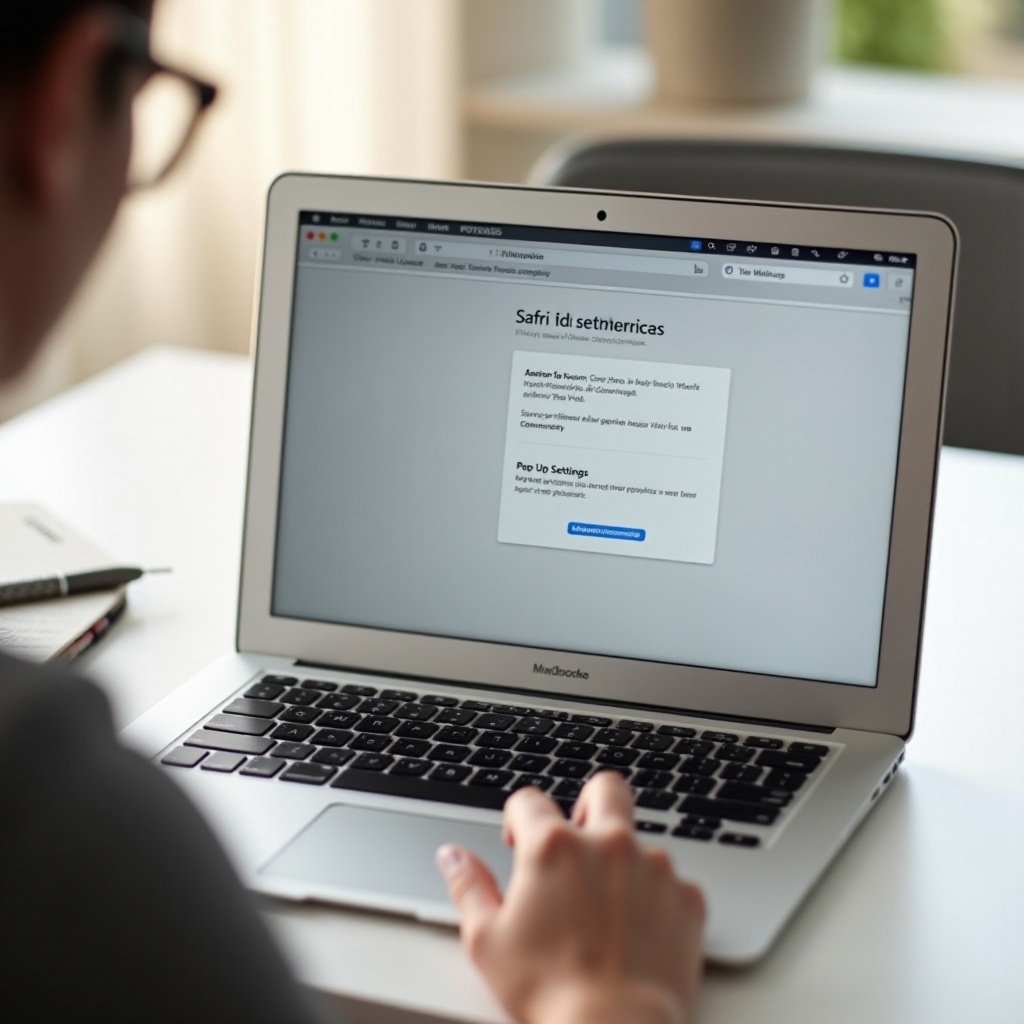
Cara Menonaktifkan Pemblokir Pop-Up di Google Chrome pada MacBook Air
Google Chrome sangat populer di MacBook Air, terutama bagi pengguna yang mengandalkan layanan Google untuk sekolah atau kerja. Chrome memiliki pengaturan pop-up sendiri dan juga dapat dipengaruhi oleh ekstensi yang memblokir iklan atau pelacakan.
Untuk menonaktifkan atau menyesuaikan pemblokir pop-up di Chrome, ikuti langkah-langkah berikut:
- Buka pengaturan Chrome
- Buka Google Chrome.
- Klik ikon menu tiga titik di pojok kanan atas.
- Pilih Settings.
-
Di bilah sisi kiri, klik Privacy and security.
-
Temukan kontrol pop-up dan redirect
- Klik Site settings.
- Gulir ke bawah ke bagian ‘Content’.
-
Klik Pop-ups and redirects.
Di sini Anda akan melihat sakelar utama dan daftar situs yang diizinkan atau diblokir. -
Izinkan semua pop-up di Chrome
- Di bawah ‘Default behavior’, pilih Sites can send pop-ups and use redirects.
Ini sepenuhnya menonaktifkan pemblokir pop-up Chrome. Ini bisa membantu untuk pengujian cepat, tetapi tidak ideal untuk dibiarkan dalam keadaan aktif sepanjang waktu karena membuka pintu bagi pop-up yang lebih agresif.
- Izinkan pop-up hanya untuk situs tertentu
Pilihan yang lebih aman adalah tetap memblokir pop-up secara default dan menambahkan pengecualian untuk situs yang Anda percayai:
- Biarkan pengaturan default pada Don’t allow sites to send pop-ups or use redirects.
- Di bawah Allowed to send pop-ups and use redirects, klik Add.
- Ketik alamat lengkap situs yang membutuhkan pop-up, seperti https://yourbank.com atau https://schoolportal.edu.
- Klik Add.
Anda juga dapat menambahkan situs dengan cepat saat Chrome memblokir pop-up:
- Saat sebuah pop-up diblokir, Anda mungkin melihat ikon kecil dengan tanda ‘x’ merah di bilah alamat.
- Klik ikon itu, lalu pilih Always allow pop-ups and redirects from [site].
- Klik Done, lalu muat ulang halaman.
Chrome sekarang akan menampilkan pop-up hanya di situs-situs tersebut, sementara situs lain tetap diblokir. Jika pop-up masih tidak muncul, ekstensi atau lapisan perlindungan lain mungkin menghentikannya, yang akan kita bahas di bagian selanjutnya.
Banyak pengguna MacBook Air juga memasang Microsoft Edge atau Firefox di samping Safari dan Chrome. Jika Anda menggunakan lebih dari satu browser, Anda mungkin perlu menyesuaikan pengaturan pop-up di masing-masing. Selanjutnya, Anda akan melihat cara menangani pemblokir pop-up di Edge dan Firefox pada macOS.
Cara Menonaktifkan Pemblokir Pop-Up di Microsoft Edge dan Firefox pada MacBook Air
Microsoft Edge dan Firefox sama-sama berjalan baik di MacBook Air dan memiliki panel kontrol pop-up sendiri. Jika Anda sering berpindah browser, mudah untuk lupa bahwa masing-masing membutuhkan perubahan terpisah. Sebuah situs mungkin bekerja dengan baik di Safari tetapi gagal di Edge hanya karena Edge masih memblokir pop-up.
Berikut cara mengelola pemblokiran pop-up di Edge dan Firefox.
Microsoft Edge di Mac
- Buka Microsoft Edge.
- Klik menu tiga titik di pojok kanan atas.
- Pilih Settings.
- Di bilah sisi kiri, klik Cookies and site permissions.
- Gulir ke bawah dan klik Pop-ups and redirects.
Anda memiliki dua pilihan utama:
- Matikan sakelar utama untuk mengizinkan semua pop-up di Edge.
- Biarkan tetap menyala dan gunakan bagian Allow untuk menambahkan situs tertentu:
- Di bawah Allow, klik Add.
- Masukkan alamat situs web yang membutuhkan pop-up.
- Klik Add untuk menyimpan.
Firefox di Mac
- Buka Firefox.
- Klik menu tiga garis di pojok kanan atas.
- Pilih Settings.
- Klik Privacy & Security di bilah sisi kiri.
- Gulir ke bawah ke bagian Permissions.
Anda akan melihat kotak centang berlabel Block pop-up windows.
- Untuk menonaktifkan pemblokir pop-up sepenuhnya, hapus centang pada Block pop-up windows.
- Untuk mengizinkan pop-up hanya di situs tertentu:
- Biarkan kotak tetap dicentang.
- Klik Exceptions… di sebelahnya.
- Masukkan alamat situs ke dalam kolom.
- Klik Allow, lalu Save Changes.
Pada kedua browser, aturan khusus per situs menawarkan keseimbangan terbaik. Aturan ini memungkinkan situs perbankan, kerja, atau sekolah Anda berjalan sementara sebagian besar pop-up lain tetap diblokir. Pendekatan ini konsisten dengan cara Anda mengelola pop-up di Safari dan Chrome, sehingga kebiasaan Anda dapat diterapkan dari satu browser ke browser lainnya.
Jika Anda telah menyesuaikan pengaturan browser namun masih melihat peringatan atau jendela yang hilang, maka masalahnya mungkin ekstensi, pemblokir konten, atau pembatasan tingkat sistem. Itulah hal berikutnya yang perlu diperiksa saat mempelajari cara menonaktifkan pemblokir pop up di MacBook Air secara efektif.
Saat Pop-Up Masih Diblokir: Ekstensi, Pemblokir Konten, dan Pengaturan Sistem
Terkadang Anda telah mengikuti semua langkah di browser namun pop-up tetap tidak mau terbuka di MacBook Air. Ini sering berarti ada alat lain yang ikut campur untuk memblokirnya sebelum browser sempat menampilkannya.
Ada tiga penyebab umum yang perlu Anda periksa:
- Ekstensi pemblokir iklan atau privasi
Ekstensi dapat menimpa aturan pop-up bawaan browser Anda.
- Di Safari, buka Safari > Settings > Extensions dan cari pemblokir iklan atau filter konten.
- Di Chrome dan Edge, klik ikon ekstensi berbentuk potongan puzzle, lalu pilih Manage extensions.
- Nonaktifkan sementara ekstensi pemblokir iklan atau yang terkait privasi.
- Muat ulang situs dan uji kembali pop-up.
Jika pop-up muncul saat ekstensi dimatikan, Anda bisa membiarkan ekstensi tersebut dinonaktifkan di situs itu atau mencari opsi ‘allowlist’ di dalam ekstensi tersebut.
- Pemblokir konten di Safari
Safari di Mac memungkinkan Anda menggunakan pemblokir konten per situs, bahkan ketika pengaturan global mengizinkan pop-up.
- Buka situsnya di Safari.
- Klik Safari di menu atas, lalu Settings for This Website.
- Cari Enable content blockers.
- Hapus centang opsi ini untuk mematikan pemblokiran konten hanya untuk situs tersebut.
- Muat ulang halaman dan coba lagi.
Cara ini berguna saat sebuah situs terbuka tetapi beberapa bagiannya, seperti formulir pop-up atau jendela checkout, tidak tampil dengan benar.
- Pembatasan Screen Time atau perangkat yang dikelola
Jika MacBook Air Anda dikelola oleh sekolah atau tempat kerja, atau jika Screen Time aktif, aturan tingkat sistem mungkin membatasi situs atau jenis jendela tertentu.
- Buka System Settings.
- Klik Screen Time.
- Periksa pembatasan Content & Privacy.
- Tinjau pengaturan konten web untuk melihat apakah kategori situs tertentu diblokir.
Jika MacBook Air Anda milik organisasi, beberapa pengaturan mungkin dikunci. Dalam kasus itu, Anda mungkin perlu menghubungi bagian TI dan menjelaskan situs mana yang membutuhkan pop-up, seperti layanan ujian atau portal internal.
Setelah Anda menyingkirkan masalah ekstensi dan alat sistem, pengaturan pop-up seharusnya berperilaku seperti yang diharapkan di setiap browser. Pada titik itu, Anda dapat fokus menggunakan pop-up dengan aman tanpa melemahkan keamanan secara keseluruhan.

Tips Penjelajahan Aman: Mengizinkan Pop-Up Tanpa Mengorbankan Keamanan
Mengizinkan pop-up membuat beberapa tugas menjadi lebih mudah, tetapi juga bisa membuka Anda terhadap penipuan jika tidak berhati-hati. Anda dapat tetap aman dengan mengikuti beberapa kebiasaan sederhana saat menonaktifkan pemblokir pop up di MacBook Air.
- Periksa situs sebelum mengizinkan pop-up
Hanya izinkan pop-up di situs web yang Anda percayai, seperti:
- Bank atau lembaga keuangan
- Retailer dan penyedia layanan yang dikenal
- Portal sekolah dan platform ujian
- Portal kantor atau klien yang rutin Anda akses
Hindari mengaktifkan pop-up di situs yang tampak mencurigakan, menampilkan banyak iklan, atau menawarkan promo yang ‘terlalu bagus untuk menjadi kenyataan’.
- Mengenali pop-up berbahaya
Berhati-hatilah jika sebuah pop-up:
- Mengklaim MacBook Air Anda terinfeksi dan meminta Anda menelepon nomor tertentu.
- Meminta akses jarak jauh ke perangkat Anda.
- Menyuruh Anda menginstal perangkat lunak atau ekstensi browser yang tidak dikenal.
Dalam kasus seperti ini, tutup jendela pop-up atau keluar dari browser. Jangan menelepon nomor tersebut, mengirim pembayaran, atau mengunduh apa pun.
- Gunakan izin khusus per situs, bukan global
Alih-alih mematikan pemblokir pop-up di semua tempat, tambahkan situs yang diizinkan satu per satu di Safari, Chrome, Edge, atau Firefox. Ini mengurangi paparan Anda terhadap pop-up berbahaya dan menjaga pengalaman browsing tetap bersih.
- Aktifkan kembali pemblokir pop-up setelah selesai
Setelah Anda selesai membayar tagihan, mengirim tes, atau masuk ke portal:
- Kembali ke pengaturan browser Anda.
- Nyalakan kembali pemblokir pop-up global jika sebelumnya Anda mematikannya.
- Tinjau daftar situs yang diizinkan dari waktu ke waktu dan hapus situs yang tidak lagi Anda gunakan.
Dengan mengendalikan di mana Anda mengizinkan pop-up dan tetap waspada terhadap penipuan, Anda dapat menjaga MacBook Air tetap aman sambil tetap menyelesaikan tugas kerja, sekolah, dan perbankan dengan lancar.
Kebiasaan ini mengubah pop-up dari gangguan terus-menerus menjadi alat berguna yang Anda kendalikan. Sebagai penutup, ada baiknya meninjau apa yang telah Anda pelajari sehingga Anda dapat dengan cepat menerapkannya saat lain kali sebuah situs meminta Anda mengaktifkan pop-up.
Kesimpulan
Mengetahui cara menonaktifkan pemblokir pop up di MacBook Air memberi Anda kendali atas pengalaman browsing Anda. Alih-alih terjebak ketika sebuah situs meminta pop-up, Anda dapat menyesuaikan Safari, Chrome, Edge, atau Firefox dengan cepat dan kembali ke aktivitas Anda.
Anda telah mempelajari cara:
- Mengidentifikasi browser yang Anda gunakan di MacBook Air.
- Mematikan pemblokiran pop-up di Safari, baik secara global maupun per situs.
- Menyesuaikan Chrome, Edge, dan Firefox agar situs tepercaya dapat membuka jendela yang mereka butuhkan.
- Mendiagnosis pemblokir tambahan seperti ekstensi, filter konten, dan Screen Time.
- Tetap aman dengan hanya mengizinkan pop-up yang penting dan mengaktifkan kembali perlindungan setelahnya.
Lain kali sebuah halaman memberi tahu Anda bahwa halaman tersebut memerlukan pop-up untuk berfungsi, Anda akan tahu persis ke mana harus pergi dan langkah mana yang harus diikuti di browser pilihan Anda. Dengan pengaturan ini, MacBook Air Anda dapat tetap aman dan produktif, dan pop-up akan bekerja untuk Anda, bukan melawan Anda.
Pertanyaan yang Sering Diajukan
Mengapa beberapa situs web menyuruh saya menonaktifkan pemblokir pop-up di MacBook Air?
Beberapa situs web menggunakan pop-up untuk tindakan penting, seperti layar login, halaman pembayaran aman, jendela ujian, atau pratinjau dokumen. Ketika browser Anda memblokir pop-up ini, situs tidak dapat menyelesaikan tugas tersebut, sehingga menampilkan pesan yang meminta Anda mengizinkan pop-up. Mengatur ulang pengaturan pop-up untuk situs tertentu itu biasanya dapat mengatasi masalah.
Apakah aman untuk menonaktifkan pemblokir pop-up di MacBook Air saya secara permanen?
Menonaktifkan pemblokir pop-up di semua situs bukanlah ide yang baik. Hal ini membuat Anda lebih sering terpapar iklan dan kemungkinan penipuan, seperti peringatan virus palsu atau halaman phishing. Pilihan yang lebih baik adalah tetap mengaktifkan pemblokir pop-up secara default dan membuat pengecualian hanya untuk situs tepercaya seperti bank, institusi pendidikan, dan portal kerja yang sering Anda gunakan.
Bagaimana cara mengaktifkan kembali pemblokir pop-up di MacBook Air setelah mengizinkan suatu situs?
Untuk mengaktifkan kembali pemblokir pop-up, buka pengaturan browser Anda dan kembalikan ke opsi blokir default. Di Safari, atur ‘When visiting other websites’ menjadi ‘Block and Notify’. Di Chrome, pilih ‘Don’t allow sites to send pop-ups or use redirects’. Di Edge, aktifkan blokir pop-ups and redirects. Di Firefox, centang ‘Block pop-up windows’. Anda dapat tetap menyimpan situs tepercaya tertentu dalam daftar yang diizinkan jika Anda masih memerlukannya.