
 By
By Pendahuluan
Anda membuka aplikasi Telepon di iPhone dan tiba-tiba melihat opsi ‘TTY’ atau ‘RTT’ yang asing atau ikon kecil yang tidak Anda kenali. Panggilan mungkin terdengar berbeda, gagal tersambung, atau menampilkan kolom teks tambahan di layar. Saat ini terjadi, TTY atau RTT biasanya sedang aktif.
TTY adalah fitur aksesibilitas yang kuat untuk orang yang tuli, sulit mendengar, atau memiliki kesulitan bicara. Fitur ini memungkinkan mereka berkomunikasi melalui saluran telepon menggunakan teks, bukan suara. Namun jika Anda tidak mengandalkan TTY, membiarkannya aktif dapat membuat panggilan menjadi lebih membingungkan dan kurang andal.
Panduan ini menjelaskan cara menghapus TTY di iPhone dengan cara yang jelas dan praktis. Anda akan mempelajari:
- Apa yang sebenarnya dilakukan TTY di iPhone Anda
- Mengapa fitur ini bisa aktif tanpa Anda sadari
- Cara mematikan TTY dan RTT di pengaturan
- Apa yang perlu dicoba jika TTY terus muncul kembali karena opsi dari operator
Pada akhirnya, Anda akan tahu persis bagaimana menonaktifkan TTY dengan aman tanpa kehilangan data atau memblokir panggilan darurat. Anda juga akan melihat cara menyetel pengaturan panggilan agar iPhone bekerja seperti yang Anda harapkan setiap kali melakukan atau menerima panggilan.
Apa Itu TTY di iPhone?
Sebelum Anda melakukan perubahan, ada baiknya memahami apa itu TTY dan mengapa Apple menyertakannya di setiap iPhone. Setelah mengetahui tujuannya, akan lebih mudah memutuskan apakah Anda perlu mematikannya atau tetap mempertahankannya demi aksesibilitas.
Apa Arti TTY di Smartphone Modern
TTY adalah singkatan dari ‘teletypewriter’ atau ‘text telephone’. Ini adalah teknologi lama yang memungkinkan orang mengirim teks ketikan melalui saluran telepon alih-alih berbicara. TTY telah digunakan selama bertahun-tahun, terutama oleh orang yang tuli, sulit mendengar, atau memiliki disabilitas bicara.
Di iPhone modern, Anda tidak selalu membutuhkan mesin TTY khusus. Ponsel itu sendiri memiliki dukungan bawaan yang dapat:
- Tersambung ke perangkat TTY fisik eksternal (TTY perangkat keras)
- Menyediakan panggilan teks berbasis perangkat lunak melalui RTT (real-time text)
Berkat hal ini, iPhone Anda dapat menangani komunikasi teks melalui jaringan telepon sekaligus panggilan suara biasa. Fitur TTY ada agar perangkat Anda tetap inklusif dan berfungsi bagi berbagai jenis pengguna serta sistem telekomunikasi.
Cara Kerja TTY pada Panggilan iPhone
Saat TTY atau RTT aktif, iPhone mengubah cara mengelola panggilan telepon. Alih-alih hanya mengandalkan suara, panggilan dapat mengirim dan menerima teks secara waktu nyata.
Dalam praktiknya, ini biasanya berarti:
- Anda mengetik teks saat panggilan berlangsung.
- Teks dikirim melalui saluran telepon ke orang lain.
- Mereka membacanya di perangkat atau sistem TTY/RTT yang kompatibel.
Di layar Anda, Anda mungkin melihat:
- Opsi untuk memulai panggilan TTY atau RTT alih-alih panggilan standar
- Ikon tambahan di antarmuka panggilan
- Kolom input teks saat panggilan
Jika Anda tidak sengaja mengaktifkan fitur ini, perubahan visual tersebut bisa terasa aneh. Itulah sebabnya banyak pengguna mencari cara untuk menghapus TTY di iPhone setelah mereka melihat opsi-opsi ini.
Mengapa TTY Masih Ada di iPhone pada 2024
Meski aplikasi pesan, panggilan video, dan teks otomatis (live subtitles) berkembang pesat, TTY tetap penting. Tidak semua orang memiliki koneksi data yang kuat atau smartphone terbaru, dan banyak orang masih bergantung pada sistem lama serta layanan relay yang mendukung TTY atau RTT.
Apple mempertahankan dukungan TTY di iOS agar:
- Orang yang mengandalkan TTY tetap dapat berkomunikasi melalui telepon
- iPhone memenuhi aturan aksesibilitas dan telekomunikasi
- Aplikasi Telepon tetap kompatibel dengan operator dan penyedia layanan relay
Bagi sebagian besar pengguna, TTY bisa tetap nonaktif dan tidak pernah menimbulkan masalah. Namun jika fitur ini aktif tanpa sengaja, perilaku panggilan bisa berubah. Memahami hal ini membuat langkah berikutnya jadi jelas: putuskan apakah TTY membantu Anda atau hanya menambah kebingungan.
Mengapa Anda Mungkin Ingin Mematikan TTY di iPhone
Mengetahui apa yang dilakukan TTY memudahkan Anda menilai apakah fitur ini perlu dalam penggunaan sehari-hari. Jika Anda tidak menggunakan panggilan berbasis teks, membiarkan TTY atau RTT aktif tidak memberi manfaat tambahan. Dalam banyak kasus, ini hanya membuat panggilan lebih rumit.
Masalah Umum Saat TTY Aktif Tanpa Sengaja
Saat TTY atau RTT aktif tanpa sepengetahuan Anda, beberapa masalah dapat muncul:
- Panggilan bisa gagal tersambung atau terputus tiba-tiba.
- Layar panggilan bisa menampilkan ikon atau tombol tambahan yang tidak familiar.
- Anda mungkin melihat prompt untuk panggilan RTT atau TTY saat memanggil nomor.
- Audio bisa terdengar berbeda atau tersalur ke perangkat yang tidak Anda harapkan.
Beberapa operator memperlakukan panggilan TTY/RTT secara berbeda dari panggilan suara standar. Ini dapat menimbulkan keanehan seperti:
- Kualitas panggilan yang aneh dibandingkan panggilan biasa
- Voicemail yang berperilaku berbeda
- Masalah dengan panggilan tunggu atau penerusan panggilan
Jika Anda tidak bergantung pada panggilan teks, perubahan ini terasa lebih mirip bug daripada fitur berguna. Mematikan TTY menghapus lapisan tambahan tersebut dan mengembalikan pengalaman panggilan seperti yang Anda harapkan.
Petunjuk Visual: Ikon dan Perubahan Layar Panggilan
Bagi banyak orang, tanda pertama TTY terlihat dari layar panggilan itu sendiri. Anda mungkin menyadari:
- Label ‘TTY’ atau ‘RTT’ di samping nama kontak atau nomor
- Opsi di dialer untuk memulai panggilan RTT/TTY
- Ikon tambahan yang mengarahkan Anda untuk mengetik alih-alih berbicara
Anda juga bisa melihat baris TTY atau opsi di dalam pengaturan aplikasi Telepon yang belum pernah Anda gunakan. Jika Anda melihat hal-hal ini dan tidak sengaja mengatur apa pun di bawah Aksesibilitas, kemungkinan besar TTY atau RTT aktif dan dapat dimatikan dengan aman untuk penggunaan biasa.
Jika Anda atau seseorang yang menggunakan iPhone Anda mengandalkan TTY atau RTT, Anda tidak boleh menonaktifkannya. Sebaliknya, Anda perlu mengonfigurasinya dengan benar agar tetap tersedia dan stabil.
Jika Anda tidak bergantung pada TTY dan hanya menginginkan pengalaman panggilan yang sederhana, mematikannya adalah langkah yang tepat. Setelah memutuskan untuk menonaktifkannya, langkah selanjutnya adalah memastikan apakah TTY/RTT memang aktif dan di mana pengaturannya berada.

Cara Mengecek Apakah TTY/RTT Aktif di iPhone Anda
Sebelum mengubah apa pun, Anda harus memverifikasi bahwa TTY atau RTT benar-benar aktif. Ini menghindarkan perubahan yang tidak perlu dan membantu Anda memahami bagian pengaturan mana yang mengontrol perilaku saat ini.
Memeriksa TTY di Pengaturan Telepon
Mulailah dengan melihat di pengaturan utama Telepon, tempat sebagian besar opsi panggilan berada:
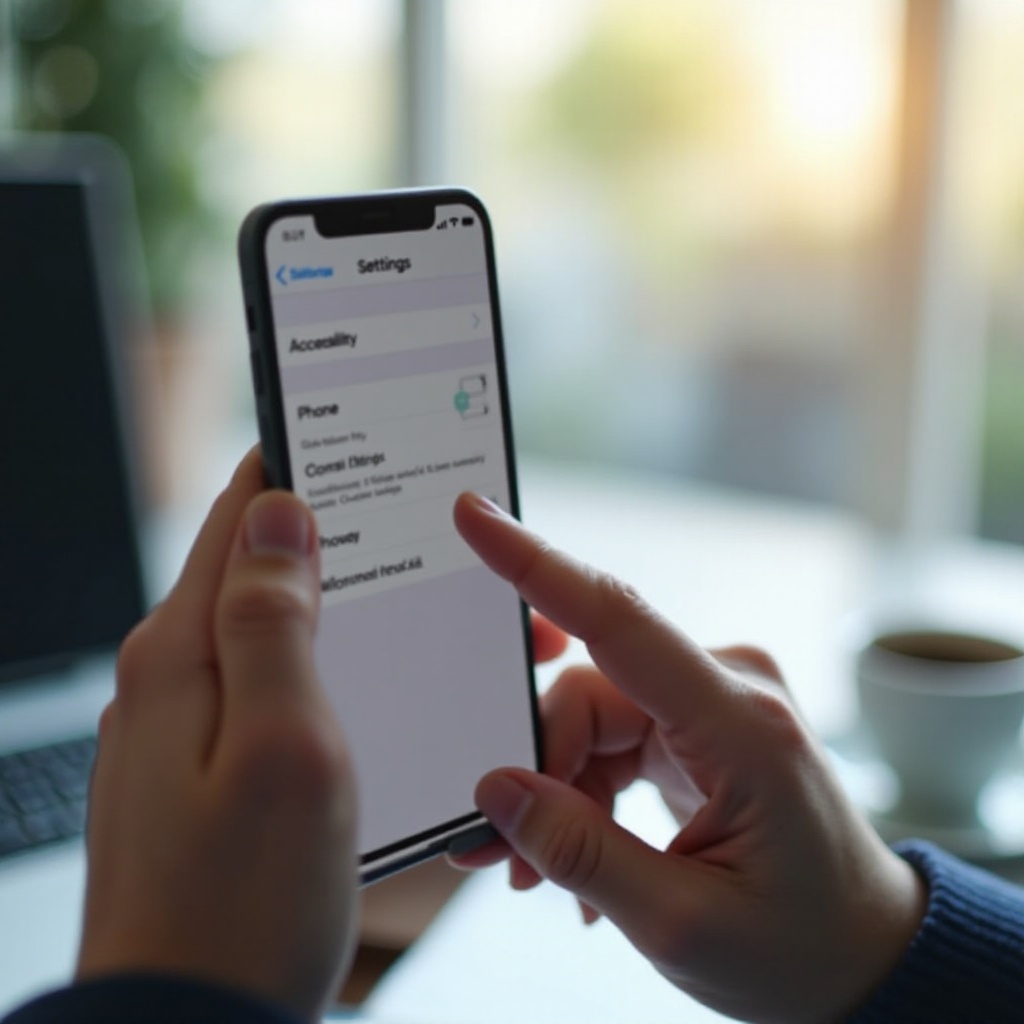
- Buka aplikasi Pengaturan.
- Gulir ke bawah dan ketuk Telepon.
- Cari item menu berlabel RTT/TTY atau TTY.
Jika Anda melihat opsi tersebut, ketuk. Di dalamnya, periksa status semua tombol TTY atau RTT:
- Jika sebuah tombol disetel ke Nyala, iPhone Anda siap melakukan panggilan TTY atau RTT.
- Jika semua tombol terkait dalam posisi Mati, TTY tidak diaktifkan dari bagian sistem ini.
Tampilan ini memberi gambaran cepat apakah aplikasi Telepon dikonfigurasi untuk panggilan berbasis teks.
Memeriksa RTT/TTY di Bawah Aksesibilitas
TTY dan RTT juga berada di bawah Aksesibilitas, yang dapat menimpa beberapa pengaturan panggilan dasar dan menampilkan opsi lebih detail:
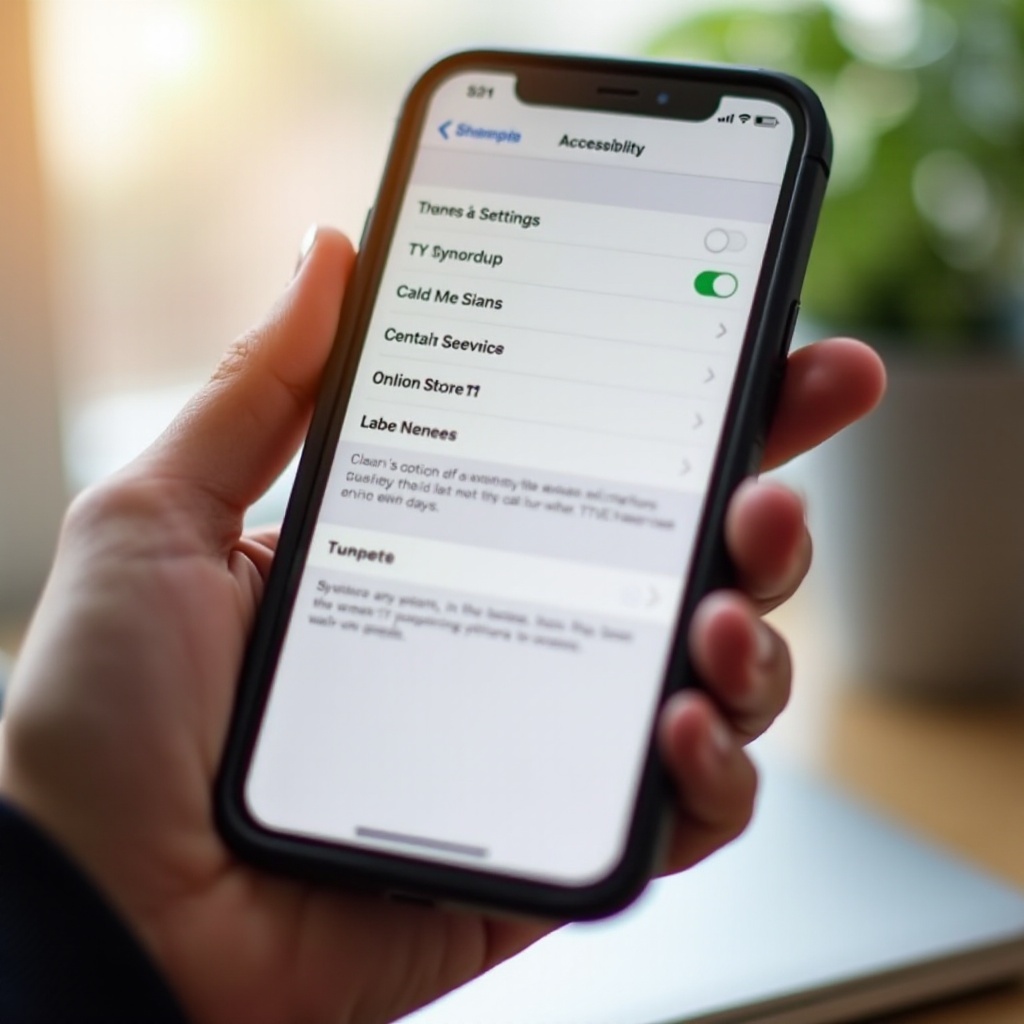
- Buka Pengaturan.
- Ketuk Aksesibilitas.
- Gulir ke bagian Pendengaran.
- Ketuk RTT/TTY (atau label serupa).
Di dalam menu ini, Anda biasanya akan melihat opsi seperti:
- Software RTT/TTY
- Hardware TTY
Jika opsi ini aktif, ponsel Anda siap mengirim dan menerima teks waktu nyata atau tersambung ke perangkat TTY fisik. Catat secara mental mana yang aktif agar Anda tahu apa yang harus dinonaktifkan nanti.
Mengenali Indikator TTY/RTT Saat Panggilan
Jika Anda masih belum yakin apakah TTY atau RTT memengaruhi panggilan, antarmuka panggilan itu sendiri bisa mengonfirmasinya. Lakukan panggilan uji singkat ke teman atau voicemail dan perhatikan layar.
Tanda bahwa TTY atau RTT aktif meliputi:
- Label ‘RTT’ atau ‘TTY’ terlihat dekat penghitung durasi panggilan atau nama kontak
- Opsi ‘Mulai Panggilan RTT’ atau teks serupa
- Area input teks khusus saat panggilan
Jika ini muncul, TTY atau RTT aktif di suatu tempat dalam pengaturan Anda. Setelah Anda mengonfirmasinya, Anda siap untuk mematikannya di iOS 17 dan versi yang lebih baru.
Cara Menghapus TTY di iPhone (iOS 17 dan Lebih Baru)
Di iPhone terbaru yang menjalankan iOS 17, mematikan TTY sangat mudah dan cepat. Anda hanya perlu menyesuaikan beberapa tombol di bagian Telepon dan Aksesibilitas, lalu memulai ulang untuk menerapkan perubahan.
Matikan TTY di Pengaturan Aplikasi Telepon
Pertama, nonaktifkan TTY atau RTT dari pengaturan Telepon:
- Buka Pengaturan.
- Ketuk Telepon.
- Ketuk RTT/TTY atau opsi lain yang terkait TTY.
- Matikan semua tombol yang menyebut RTT atau TTY.
Bergantung pada operator dan wilayah, Anda mungkin melihat opsi seperti:
- Software RTT/TTY
- TTY Mode
- Relay Number
Jika Anda tidak menggunakan TTY atau layanan relay, nonaktifkan pengaturan ini. Langkah ini memberi tahu aplikasi Telepon untuk melakukan panggilan suara standar alih-alih panggilan TTY atau RTT.
Nonaktifkan Software RTT/TTY dan Hardware TTY di Aksesibilitas
Selanjutnya, pastikan Aksesibilitas tidak memaksa TTY atau RTT tetap aktif:
- Kembali ke layar utama Pengaturan.
- Ketuk Aksesibilitas.
- Di bawah Pendengaran, ketuk RTT/TTY.
- Matikan Software RTT/TTY.
- Matikan Hardware TTY.
Dengan mematikan keduanya, Anda mencegah iPhone mencoba menggunakan panggilan berbasis teks atau tersambung ke perangkat TTY fisik. Ini sangat mengurangi kemungkinan memulai panggilan RTT/TTY secara tidak sengaja.
Mulai Ulang iPhone dan Pastikan TTY Sudah Mati
Setelah mengubah semua pengaturan, mulai ulang iPhone agar semuanya menyegarkan diri:
- Tahan tombol Samping dan salah satu tombol volume hingga penggeser daya muncul.
- Geser untuk mematikan ponsel.
- Tunggu beberapa detik, lalu tahan kembali tombol Samping hingga logo Apple muncul.
Setelah iPhone menyala kembali, lakukan panggilan uji singkat:
- Periksa bahwa Anda tidak lagi melihat label ‘TTY’ atau ‘RTT’.
- Pastikan tidak ada kolom teks yang tidak diharapkan di layar panggilan.
- Pastikan audio panggilan terdengar normal dan tersalur ke tempat yang Anda harapkan.
Jika semuanya terlihat dan berperilaku seperti panggilan suara standar, Anda telah berhasil menghapus TTY di iPhone untuk penggunaan sehari-hari.
Cara Menghapus TTY di iPhone Lama yang Kompatibel dengan iOS 17
Beberapa iPhone lama yang mendukung iOS 17 mungkin masih menampilkan label atau tata letak yang sedikit berbeda karena pengaturan operator dan perubahan antarmuka dari waktu ke waktu. Prosesnya tetap sangat mirip, tetapi istilah yang Anda lihat di layar mungkin tidak identik dengan perangkat yang lebih baru.
Menemukan Opsi TTY di Tata Letak Antarmuka Versi Lama
Di perangkat ini, Anda mungkin menemukan pengaturan TTY di tempat yang sedikit berbeda, misalnya:
- Pengaturan > Telepon > TTY
- Pengaturan > Telepon > RTT/TTY
- Pengaturan > Aksesibilitas > RTT/TTY
Jika iPhone Anda hanya menampilkan ‘TTY’ tanpa ‘RTT’, hal itu normal untuk beberapa operator. Dalam kasus tersebut, TTY tetap mewakili fitur panggilan berbasis teks.
Luangkan waktu sejenak untuk memeriksa menu pengaturan Telepon dan bagian Aksesibilitas. Setiap menu yang menyebut TTY atau RTT relevan dan perlu ditinjau.
Mematikan TTY dari Pengaturan > Telepon
Setelah Anda menemukan menu TTY di perangkat:
- Buka Pengaturan.
- Ketuk Telepon.
- Ketuk TTY atau RTT/TTY.
- Matikan semua sakelar yang menyebut TTY atau RTT.
Beberapa menu bergaya lama mungkin memecah fitur ke dalam item seperti:
- TTY
- TTY Relay
- TTY Preferred
Jika Anda tidak menggunakan layanan ini, matikan semuanya. Ini memberi tahu aplikasi Telepon untuk melakukan panggilan suara biasa dan berhenti menawarkan jenis panggilan berbasis TTY.
Memverifikasi Status Bar dan Layar Panggilan Setelah Perubahan
Setelah menyesuaikan pengaturan, lakukan pemeriksaan singkat untuk memastikan semuanya berhasil:
- Lakukan panggilan uji singkat ke kontak atau voicemail.
- Lihat bagian atas layar dan antarmuka panggilan apakah masih ada label ‘TTY’ atau ‘RTT’.
- Pastikan tidak ada kolom teks yang tidak diharapkan untuk mengetik saat panggilan.
Jika Anda masih melihat opsi TTY atau RTT, kembali ke Pengaturan > Aksesibilitas > RTT/TTY dan pastikan semua sakelar TTY perangkat lunak dan perangkat keras dalam posisi mati. Dalam banyak kasus, Anda harus mematikan tombol di menu Telepon dan Aksesibilitas untuk benar-benar menghapus perilaku TTY.
Apa yang Harus Dilakukan Jika TTY Terus Aktif Kembali
Biasanya, setelah Anda mematikan TTY dan RTT, keduanya akan tetap nonaktif. Namun, beberapa orang mendapati opsi ini seolah muncul kembali setelah restart, pembaruan operator, atau pembaruan perangkat lunak. Saat hal itu terjadi, pengaturan operator sering kali terlibat.
Fitur Operator yang Mengaktifkan Kembali RTT/TTY
Beberapa operator menanamkan RTT atau TTY secara mendalam dalam layanan mereka. Jika nomor Anda diaktifkan dengan opsi khusus, iPhone bisa saja diinstruksikan untuk menggunakan RTT/TTY lagi setelah pembaruan.
Penyebab umum mencakup:
- RTT atau TTY diaktifkan di profil akun operator Anda
- Opsi aksesibilitas yang diaktifkan di dalam aplikasi operator
- Nomor yang diprovisikan secara khusus dengan fitur RTT/TTY sebagai default
Untuk mengatasinya, Anda bisa:
- Masuk ke akun operator melalui situs web atau aplikasi seluler mereka.
- Cari bagian berlabel ‘Accessibility’, ‘TTY’, atau ‘RTT’.
- Matikan fitur terkait RTT atau TTY yang tidak Anda gunakan.
- Jika tidak dapat menemukannya, hubungi dukungan operator dan minta mereka menonaktifkan RTT/TTY di nomor Anda.
Setelah operator memperbarui pengaturan di sisi mereka, periksa iPhone Anda lagi. Lalu ulangi langkah-langkah untuk mematikan TTY dan RTT di pengaturan iPhone.
Reset Pengaturan Jaringan dengan Aman
Jika masalah terkait TTY terus berlanjut, reset pengaturan jaringan dapat membantu menghapus konfigurasi lama atau konflik tanpa menghapus data pribadi.
Untuk mereset pengaturan jaringan:
- Buka Pengaturan.
- Ketuk Umum.
- Ketuk Transfer atau Atur Ulang iPhone.
- Ketuk Atur Ulang.
- Ketuk Atur Ulang Pengaturan Jaringan dan konfirmasi.
Tindakan ini akan:
- Menghapus jaringan dan kata sandi Wi-Fi yang tersimpan
- Mengatur ulang pengaturan seluler, VPN, dan APN
- Membiarkan foto, aplikasi, dan konten lainnya tetap utuh
Setelah reset selesai, sambungkan kembali ke Wi-Fi dan periksa lagi pengaturan TTY/RTT. Matikan opsi terkait TTY sekali lagi dan lakukan panggilan uji untuk memastikan masalah teratasi.
Perbarui iOS dan Pengaturan Operator untuk Mengatasi Masalah yang Menetap
Menjaga iPhone dan pengaturan operator tetap diperbarui juga dapat mencegah TTY berperilaku tidak semestinya. Versi baru sering menyertakan perbaikan dan peningkatan untuk penanganan panggilan.
Untuk memperbarui iOS:
- Buka Pengaturan > Umum > Pembaruan Perangkat Lunak.
- Jika pembaruan tersedia, unduh dan instal.
Untuk memeriksa pembaruan pengaturan operator:
- Buka Pengaturan.
- Ketuk Umum.
- Ketuk Mengenai.
- Tunggu beberapa detik untuk melihat apakah muncul prompt ‘Pembaruan Pengaturan Operator’.
Jika prompt muncul, ketuk Perbarui. Setelah memperbarui, tinjau kembali pengaturan TTY/RTT dan pastikan tombol tetap mati. Lalu lakukan beberapa panggilan uji untuk mengonfirmasi bahwa panggilan berjalan normal.
TTY vs RTT vs Fitur Aksesibilitas Panggilan iPhone Lainnya
Mematikan TTY bukan berarti Anda harus kehilangan semua fitur aksesibilitas. iPhone menawarkan beberapa alat yang mendukung berbagai kebutuhan komunikasi, banyak di antaranya dapat berjalan tanpa TTY atau RTT aktif.
Perbedaan Utama antara TTY dan RTT
TTY dan RTT saling terkait, tetapi tidak sepenuhnya sama:
- TTY: Sistem lama di mana pengguna mengetik dan mengirim teks dalam blok melalui saluran telepon. Dirancang untuk digunakan dengan mesin TTY khusus.
- RTT (Real-Time Text): Format baru yang mengirim teks saat Anda mengetik, huruf demi huruf, selama panggilan. Rasanya lebih seperti obrolan langsung.
Di iPhone, operator sering fokus pada RTT sambil tetap menawarkan TTY demi kompatibilitas. Saat Anda menonaktifkan RTT/TTY di pengaturan, biasanya Anda mematikan kedua jenis panggilan teks sekaligus.
Perbedaan TTY/RTT dengan Live Captions dan Transkripsi
TTY dan RTT berkaitan dengan bagaimana Anda mengirim teks melalui saluran telepon. Fitur lain seperti:
- Live captions (teks otomatis langsung)
- Transkripsi voicemail
- Subtitle saat panggilan video
berfokus pada mengubah kata yang diucapkan menjadi teks untuk Anda baca.
Alat ini biasanya bekerja dengan panggilan suara dan aplikasi standar. Fitur-fitur tersebut tidak memerlukan TTY atau RTT aktif. Jadi Anda bisa menghapus TTY dan tetap menggunakan caption dan transkripsi jika dianggap bermanfaat.
Memilih Alat Aksesibilitas yang Tepat untuk Panggilan Anda
Jika Anda membutuhkan dukungan saat panggilan tetapi tidak ingin mengandalkan TTY, pertimbangkan untuk menggunakan:
- Pesan atau aplikasi chat lain saat suara tidak diperlukan
- FaceTime atau panggilan video untuk membaca gerak bibir dan isyarat visual
- Alat bantu dengar Made-for-iPhone atau perangkat audio yang kompatibel
Anda juga dapat mengaktifkan opsi tertentu di bawah Pengaturan > Aksesibilitas untuk menyesuaikan audio, caption, dan fitur lain. Pendekatan ini memberikan fleksibilitas sambil menjaga TTY tetap nonaktif jika Anda tidak menggunakannya.
Pengaturan Panggilan iPhone yang Disarankan Setelah Menghapus TTY
Setelah Anda menonaktifkan TTY dan RTT, ini waktu yang tepat untuk meninjau beberapa pengaturan panggilan lainnya. Dengan sedikit penyesuaian, iPhone dapat memberikan pengalaman panggilan yang sederhana dan andal sesuai cara Anda benar-benar menggunakan ponsel.
Pengaturan Panggilan Default Terbaik untuk Kebanyakan Pengguna
Bagi sebagian besar orang yang tidak mengandalkan TTY, konfigurasi sederhana biasanya paling baik:
- Biarkan RTT/TTY nonaktif di Telepon dan Aksesibilitas.
- Aktifkan Panggilan Wi-Fi jika operator mendukungnya dan Wi-Fi Anda stabil.
- Nyalakan VoLTE atau suara 5G jika tersedia untuk audio yang lebih jernih.
Pengaturan ini meningkatkan kualitas dan jangkauan panggilan tanpa menambah menu atau mode ekstra yang tidak pernah Anda gunakan.
Mengatur Penyaluran Audio Panggilan dan Kontrol Kebisingan
Untuk memastikan audio panggilan tersalur ke tempat yang Anda harapkan, tinjau penyaluran audio Anda:
- Buka Pengaturan.
- Ketuk Aksesibilitas.
- Ketuk Sentuh (atau opsi serupa tergantung perangkat).
- Ketuk Penyaluran Audio Panggilan.
- Pilih Otomatis untuk penggunaan umum, atau pilih Headset Bluetooth atau Speaker jika Anda selalu menggunakan perangkat tersebut.
Anda juga dapat mengaktifkan kontrol kebisingan atau opsi pengurang kebisingan untuk membantu mengurangi suara latar saat panggilan. Ini dapat membuat percakapan lebih jelas tanpa memerlukan TTY atau RTT.
Opsi Bantuan Jika Anda Memiliki Kebutuhan Pendengaran atau Bicara
Jika Anda atau seseorang di rumah memiliki kebutuhan pendengaran atau bicara tetapi tidak ingin menggunakan TTY, iPhone tetap menawarkan alat yang berguna:
- Pasangkan alat bantu dengar atau perangkat yang kompatibel di Pengaturan > Aksesibilitas > Alat Bantu Dengar.
- Gunakan headphone dengan mikrofon untuk penangkapan suara yang lebih jelas.
- Aktifkan Subtitle & Captioning untuk aplikasi video dan streaming yang didukung.
Dengan fitur ini, banyak pengguna dapat menyesuaikan pengalaman panggilan tanpa mempertahankan TTY dalam keadaan aktif. Ini membuat antarmuka tetap sederhana sambil tetap mendukung aksesibilitas.
Kesimpulan
Dukungan TTY dan RTT di iPhone ada karena alasan yang baik: fitur ini memungkinkan komunikasi telepon bagi banyak orang yang mengandalkan teks, bukan suara. Namun jika Anda tidak menggunakan fitur ini, membiarkannya aktif dapat membuat layar panggilan tampak membingungkan dan bahkan memengaruhi perilaku panggilan.
Dengan memeriksa menu Telepon dan Aksesibilitas, menonaktifkan TTY/RTT perangkat lunak dan perangkat keras, serta memulai ulang perangkat, Anda dapat menghapus TTY di iPhone dengan cepat dan aman. Jika TTY terus kembali, mengatur ulang pengaturan di level operator, mereset pengaturan jaringan, dan memperbarui iOS biasanya menyelesaikan masalah.
Sekarang Anda memahami apa itu TTY, mengapa fitur ini muncul, dan bagaimana cara mematikannya tanpa mempertaruhkan data atau kemampuan menelepon layanan darurat. Setelah TTY dinonaktifkan dan pengaturan panggilan disesuaikan dengan kebutuhan, iPhone Anda dapat kembali melakukan fungsi yang Anda harapkan: melakukan panggilan yang jernih dan sederhana tanpa opsi tambahan yang mengganggu.
Pertanyaan yang Sering Diajukan
Apakah mematikan TTY di iPhone memengaruhi panggilan darurat seperti 911?
Mematikan TTY tidak menghentikan Anda untuk menelepon layanan darurat seperti 911. Anda tetap dapat melakukan panggilan darurat seperti biasa. Perbedaannya adalah ponsel Anda akan melakukan panggilan suara standar, bukan panggilan TTY atau RTT. Jika Anda bergantung pada TTY atau RTT untuk berkomunikasi dengan operator darurat, Anda sebaiknya membiarkannya tetap aktif. Jika Anda menggunakan suara saat panggilan darurat, menonaktifkan TTY tidak akan menghalangi Anda untuk mendapatkan bantuan.
Apakah menghapus TTY akan menghapus riwayat panggilan atau catatan teks di iPhone saya?
Tidak. Menonaktifkan TTY atau RTT hanya mengubah cara panggilan di masa mendatang berjalan. Tindakan ini tidak menghapus riwayat panggilan, kontak, pesan, foto, atau data lain di iPhone Anda. Anda dapat mematikan TTY dan kemudian menyalakannya kembali tanpa kehilangan informasi. Anggap TTY sebagai sakelar untuk mode panggilan, bukan penghapus konten yang tersimpan.
Bisakah saya menyalakan TTY kembali nanti jika saya membutuhkannya atau berbagi ponsel dengan seseorang yang membutuhkannya?
Bisa. Anda dapat mengaktifkan kembali TTY atau RTT kapan saja. Buka Pengaturan > Aksesibilitas > RTT/TTY dan Pengaturan > Telepon > RTT/TTY, lalu nyalakan kembali tombol pengaturnya yang relevan. Fleksibilitas ini berguna jika Anda berbagi iPhone dengan seseorang yang bergantung pada TTY atau jika kebutuhan Anda sendiri berubah seiring waktu. Mengaktifkan dan menonaktifkan TTY tidak akan merusak perangkat Anda atau menghapus data yang sudah ada.