
 By
はじめに
明るすぎる画面は目を疲れさせ、バッテリーも消耗させます。逆に暗すぎる画面は文字が読みにくくなり、色もくすんで見えます。Windows 11 では明るさを調整する方法がいくつかありますが、表示されるオプションは、使用しているデバイスやディスプレイによって異なります。
このガイドでは、Windows 11 でクイック設定、設定アプリ、キーボードショートカット、モニターの操作を使って明るさを変更する具体的な方法を解説します。また、自動明るさの有効化/無効化、目の負担を減らすための明るさ調整、明るさスライダーが表示されないといった一般的な問題の解決方法も学べます。
ノート PC、外部モニター付きのデスクトップ PC、2-in-1 デバイスのいずれを使っていても、自分の環境に合った分かりやすい手順が見つかります。適切な方法を選ぶためには、まず Windows 11 が明るさをどのように扱っているのか、またなぜ一部のオプションが特定の画面にしか表示されないのかを理解しておく必要があります。
Windows 11 の明るさコントロールを理解する
設定を変更する前に、Windows 11 が明るさをどのように管理しているかを知っておくと役に立ちます。そうすることで、利用できないオプションを探して時間を無駄にせずに済みます。
Windows 11 が明るさを制御する方法は主に 2 つあります。
- ソフトウェアによる明るさ調整:
- Windows が内蔵ディスプレイのバックライトを調整します。
- これはノート PC、タブレット、一部の一体型 PC で機能します。
-
通常、クイック設定や設定アプリ内に明るさスライダーが表示されます。
-
ハードウェアによる明るさ調整:
- 外部モニターは多くの場合、自身で明るさを管理します。
- 多くのケースでは、Windows はバックライトを直接変更できません。
- モニター上のボタンやベンダー提供のソフトウェアで明るさを調整します。
このため、使用している画面の種類によって、表示されるコントロールが異なります。
Windows 11 によるディスプレイ明るさの管理方法
内蔵画面を備えたノート PC やタブレットでは、Windows 11 はディスプレイのバックライトにコマンドを送ります。これにより、システムは次のことができます。
- クイック設定に明るさスライダーを表示する。
- [設定] > [システム] > [ディスプレイ] に明るさのコントロールを提供する。
- ハードウェアが対応していれば、自動明るさやコンテンツ適応型明るさ制御(CABC)のような省電力機能を適用する。
外部モニターのみを接続したデスクトップでは、Windows がバックライトを直接制御できないことがよくあります。そのため、同じスライダーや自動調整オプションが表示されない場合があります。
ノート PC 内蔵画面と外部モニターの違い
通常の明るさコントロールの違いは次のとおりです。
- ノート PC / タブレットの内蔵ディスプレイ
- クイック設定に明るさスライダーがあります。
- [設定] > [システム] > [ディスプレイ] に明るさスライダーがあります。
-
デバイスに光センサーがある場合、自動明るさのオプションがあります。
-
外部モニター(HDMI、DisplayPort、USB-C)
- 多くの構成では、Windows に標準の明るさスライダーはありません。
- モニターのオンスクリーンディスプレイ(OSD)メニューを使用します。
- DDC/CI 経由でモニターと通信するメーカー製アプリやサードパーティツールを使うこともあります。
使っているディスプレイの種類を把握しておくことで、この記事の残りの部分で正しい方法を選びやすくなり、スライダーが見つからないといった混乱を防げます。
明るさスライダーが表示されない理由
Windows 11 に明るさスライダーが表示されない場合、よくある原因は次のとおりです。
- 外部モニターのみを使用している。
- ディスプレイドライバーがインストールされていない、または「Microsoft 基本ディスプレイ アダプター」を使用している。
- OEM ユーティリティが一部のディスプレイコントロールを引き継いでいる。
- 組織(職場や学校)がディスプレイ設定を制限している。
内蔵画面があるのにスライダーが表示されない場合、多くはドライバーが原因です。後述のトラブルシューティングセクションでその修正方法を説明します。まずは、対応デバイスで最も手早く明るさを変更できるクイック設定の使い方を見ていきます。
方法 1 – Windows 11 のクイック設定から明るさを変更する
クイック設定は、多くのユーザーにとって Windows 11 の明るさを変更する最速の手段です。メニューを掘り下げずに、すぐに画面を調整したいときに最適です。
クイック設定パネルを開く方法(マウスとキーボード)
クイック設定は次の 2 つの簡単な方法で開けます。
- マウスまたはタッチパッドを使用
- タスクバー右端のネットワーク/音量/バッテリー領域をクリックします。
-
タスクバーの上にクイック設定パネルが開きます。
-
キーボードショートカットを使用
- Windows キー + A を押します。
- 使用中のアプリに関係なく、すぐにクイック設定が開きます。
パネルが開くと、Wi-Fi、サウンド、バッテリー、そして対応画面では明るさスライダーのコントロールが表示されます。
明るさスライダーの使い方ステップ・バイ・ステップ
クイック設定で明るさを変更するには:
- クイック設定を開きます(システムアイコンをクリックするか、Windows キー + A を押します)。
- スライダーの横にある明るさアイコン(太陽のマーク)を探します。
- スライダーを左にドラッグして画面を暗くします。
- スライダーを右にドラッグして画面を明るくします。
- 調整しながら画面を見て、快適だと感じるところで止めます。
この変更は、現在アクティブな内蔵ディスプレイにすぐに適用されます。複数の内蔵ディスプレイを持つデバイス(まれです)の場合、通常はメイン画面に影響します。
明るさスライダーが表示されない場合に行うこと
クイック設定に明るさスライダーが表示されない場合は次を確認してください。
- ノート PC、タブレット、または内蔵ディスプレイ付きの一体型 PC を使用していることを確認する。
- 外部モニターのみのデスクトップの場合、そもそもスライダーが表示されないことがあります。
- 内蔵ディスプレイがあるのにスライダーが表示されない場合:
- [スタート] を右クリックし、[デバイス マネージャー] を選択します。
- [ディスプレイ アダプター] を展開して、GPU ドライバー(Intel、AMD、NVIDIA)がインストールされているか確認します。
- [Microsoft 基本ディスプレイ アダプター] と表示される場合は、Windows Update またはメーカーのサイトから正しいドライバーをインストールします。
クイック設定が使えない場合や、より詳細なコントロールが必要な場合は、次の方法である設定アプリを使います。こちらでは、より多くのオプションと表示設定に関する説明が用意されています。
方法 2 – 設定アプリで明るさを調整する
設定アプリは、明るさや関連する表示オプションをより詳細に変更する場所を提供します。この方法は、明るさと一緒に色、HDR、夜間モードなどを細かく調整したい場合に便利です。
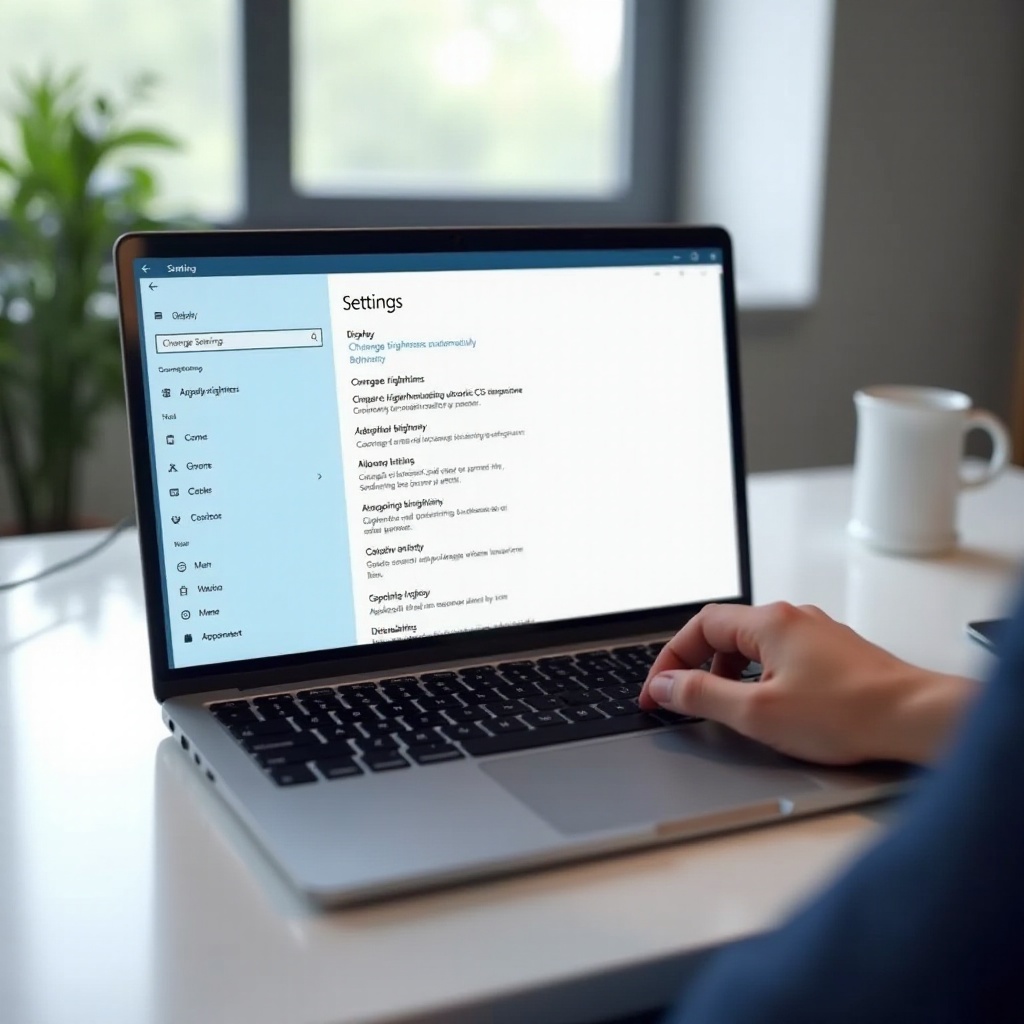
Windows 11 で [システム] > [ディスプレイ] に移動する
ディスプレイの明るさ設定にアクセスするには:
- Windows キー + I を押して [設定] を開きます。
- 左側のサイドバーで [システム] をクリックします。
- 右側で [ディスプレイ] をクリックします。
対応デバイスでは、[ディスプレイ] ページ上部付近の「明るさと色」グループ内に [明るさ] セクションが表示されます。
[ディスプレイ] 設定の明るさスライダーを使う
[明るさと色] の下には、通常次のものが表示されます。
- [明るさ] スライダー。
- 対応している場合の [照明が変化したときに明るさを自動的に変更する] オプション。
- [夜間モード] や、場合によっては HDR とカラープロファイルのコントロール。
明るさを調整するには:
- [明るさ] スライダーを見つけます。
- スライダーを左に動かして明るさを下げ、右に動かして明るさを上げます。
- 調整しながらテキストや画像を確認し、目に優しいレベルを探します。
この方法は、他のシステム設定を変更している最中に明るさも調整したいときや、クイック設定に期待したオプションが表示されない場合に適しています。
明るさ、夜間モード、HDR の違い
[ディスプレイ] ページには、画面の見え方に影響する機能がいくつか表示されます。
- 明るさ
- 対応ディスプレイの全体的なバックライトの強さを制御します。
-
画面の明るさや暗さに直接影響します。
-
夜間モード
- 青色光を減らし、暖色の色味を追加します。
- 夕方の目の疲れを和らげるのに役立ちますが、明るさ調整の代わりにはなりません。
-
夕方や夜に自動的に有効になるようスケジュールできます。
-
HDR(ハイダイナミックレンジ)
- HDR 対応ディスプレイで利用できます。
- ゲームや映画などの HDR コンテンツの明るさとコントラストに影響します。
- HDR 画面では、SDR コンテンツの明るさ用の別スライダーが用意されていることがあります。
ソフトウェアベースのコントロールに慣れてきたら、デバイスの物理キーの使い方も覚えておくと便利です。キーボードショートカットを使えば、メニューを開かずにさらに素早く明るさを調整できます。
方法 3 – キーボードとハードウェアの明るさコントロールを使う
キーボードショートカットを使うと、画面上のメニューを開かずに明るさを変更できます。ほとんどのノート PC や多くの 2-in-1 デバイスには、専用の明るさキーが備わっています。
ノート PC によくある明るさ調整用ファンクションキー
多くのノート PC では、上部のキー列に明るさアイコンがあります。
- 太陽のアイコンが付いたキー(プラスやマイナスが付く場合もあります)を探します。
- 多くの場合、Fn キーを押しながら明るさキーを押す必要があります。例:
- Fn + F5 で明るさを下げる。
- Fn + F6 で明るさを上げる。
- 一部のノート PC ではこの動作が逆になっており、明るさキーが単独で動作し、F キー機能にアクセスするには Fn を押します。
この動作は、BIOS/UEFI やメーカーのキーボードユーティリティで変更できることが多いです。
ブランド別の例(Surface、HP、Dell、Lenovo、ASUS)
具体的なキーは機種によって異なりますが、よくあるパターンは次のとおりです。
- Microsoft Surface: タイプカバー上部のキー列に明るさキーがあります。
- HP: F2/F3 または F5/F6 に明るさアイコンがあり、多くの場合デフォルトでは Fn を押す必要がありません。
- Dell: F11/F12 または F3/F4 に明るさキーがあり、「ファンクションキー優先」の設定では Fn を押して使用します。
- Lenovo: F5/F6 に明るさキーがあるか、一部モデルでは専用の矢印キーになっています。
- ASUS: F5/F6 または F7/F8 に明るさキーがあり、多くの場合 Fn キーと組み合わせて使用します。
不明な場合は、キー上の小さなアイコンを確認するか、ノート PC のマニュアルまたはオンラインの製品ドキュメントを参照してください。
明るさキーが機能しないときの対処法
明るさキーを押しても反応しない場合:
- Fn キーの動作を確認する
- Fn ロックキーやそのアイコンがないか確認します。
-
Fn + Esc や Fn + 別のキー(ブランドにより異なる)を押して Fn ロックを切り替えます。
-
キーボードとチップセットドライバーを更新する
- Windows Update を開き、利用可能な更新プログラムをすべてインストールします。
-
ノート PC メーカーのサポートページにアクセスし、最新版のドライバーやホットキー用ユーティリティをインストールします。
-
ディスプレイドライバーを確認する
- 不適切または欠落したディスプレイドライバーは明るさキーを無効にすることがあります。
- デバイス マネージャーまたは OEM のサイトから Intel/AMD/NVIDIA ドライバーを更新します。
外部モニターを接続したデスクトップ PC を使用している場合、キーボードのキーで明るさを調整できないことがよくあります。その場合は、次で説明するように、モニター本体の操作で明るさを調整する必要があります。
方法 4 – 外部モニターの明るさを変更する
外部モニターは、Windows の明るさスライダーを無視することがよくあります。その代わり、モニター自体のハードウェアコントロールや専用ソフトウェアに依存します。
Windows の明るさコントロールが外部画面に効かないことが多い理由
Windows 11 は通常、内蔵ディスプレイの明るさのみを制御します。多くの外部モニターでは:
- Windows は固定の映像信号を送るだけです。
- モニター側の電子回路がバックライトと映像を調整します。
- 明るさの変更はモニターの設定から行う必要があります。
そのため、Windows の明るさスライダーを動かしても、外部画面の明るさが変わらないことがあります(スライダーだけが動きます)。
モニターのオンスクリーンディスプレイ(OSD)で明るさを調整する
ほとんどのモニターにはオンスクリーンディスプレイ(OSD)メニューがあります。
- モニター本体の物理ボタンやスティックを探します。通常はベゼルの下や側面、背面にあります。
- [Menu](メニュー)などのボタンを押して OSD を開きます。
- ボタンやスティックを使って [Brightness](明るさ)または [Picture](画質)設定に移動します。
- 明るさを上下に調整し、画面の見え方が良くなるところまで調整します。
- 必要に応じて設定を保存します。
レイアウトはブランド(Dell、LG、Samsung、ASUS、BenQ など)によって異なりますが、基本的な手順は似ています。OSD メニューに入ったついでに、コントラストや色合いも調整したくなるかもしれません。
DDC/CI とサードパーティアプリを使ってモニターの明るさを制御する
多くの最新モニターは、DDC/CI というプロトコルをサポートしており、これを使うとソフトウェアから明るさなどの設定を変更できます。利用する手順は次のとおりです。
- モニターの OSD で DDC/CI が有効になっているか確認します([System] や [Settings] などの項目内にあることが多いです)。
- 外部モニターに対応した、信頼できるサードパーティ製の明るさ調整ツールをインストールします。
- アプリを使用して、Windows 上からモニターごとに明るさを調整します。
これらのアプリは、ボタンに手が届きにくいマルチモニター環境で特に便利です。内蔵ディスプレイと外部ディスプレイの両方を扱えるようになったら、次は自動明るさや適応型明るさを利用して Windows に調整を手伝わせることができます。
方法 5 – 自動明るさと適応型明るさを有効/無効にする
一部の Windows 11 デバイスは、周囲の明るさや画面上のコンテンツに応じて自動的に明るさを変更できます。これらの機能は便利なこともあれば、明るさが頻繁に変わったり予想外に変化したりして煩わしく感じることもあります。
2024 年時点で自動明るさ対応かどうかを確認する
自動明るさには、内蔵の光センサーとドライバーの対応が必要です。対応状況を確認するには:
- Windows キー + I で [設定] を開きます。
- [システム] > [ディスプレイ] に移動します。
- 次のようなオプションがあるか探します。
- [照明が変化したときに明るさを自動的に変更する]
- [表示されるコンテンツに基づいてコントラストを自動的に調整する](コンテンツ適応機能)
これらが表示されない場合、そのデバイスは自動明るさに対応していない可能性が高く、手動での調整に頼る必要があります。
設定で「照明が変化したときに明るさを自動的に変更」をオン/オフにする
自動明るさを管理するには:
- [設定] > [システム] > [ディスプレイ] を開きます。
- [明るさと色] の下で、次のチェックボックスまたはトグルを探します。
- [照明が変化したときに明るさを自動的に変更する]
- 自動明るさを有効にするには [オン] にします。
- 無効にして手動調整に固定したい場合は [オフ] にします。
画面の明るさが勝手に変わって気になる場合は、このオプションを無効にすると、明るさが一定に保たれることが多いです。
コンテンツ適応型明るさ制御(CABC)と無効にすべき場面
一部のデバイスは、コンテンツ適応型明るさ制御(CABC)を使用します。
- CABC は、画面に表示されている内容に応じて明るさとコントラストを調整します。
- バッテリー節約に役立ちますが、ちらつきや突然の明るさ変化を引き起こす場合があります。
これを管理するには:
- [設定] > [システム] > [ディスプレイ] で次のようなオプションを探します。
- [バッテリー寿命を延ばすため、表示されるコンテンツに基づいてコントラストを自動的に調整する]
- 動画、ゲーム、スクロール中に気になる明るさの変化がある場合は、これを [オフ] にします。
自動明るさと適応型明るさを好みに合わせて設定したら、次はバッテリー持ちと目の快適さのバランスが取れるように明るさを最適化していきます。
方法 6 – バッテリー寿命と目の快適さのために明るさを最適化する
明るさは視認性だけでなく、目の疲れやバッテリー持ちにも影響します。いくつかの簡単な習慣を身につけるだけで、そのどちらにも大きな違いが生まれます。
環境別の推奨明るさレベル
以下の範囲を目安にしてください。
- 暗い部屋:
- 明るさは 20~40% 程度に抑えます。
-
これにより、目の疲れと画面のまぶしさが軽減されます。
-
一般的な室内照明:
- 明るさは 40~70% 程度の中くらいにします。
-
文字がはっきり読める程度で、きつすぎない明るさです。
-
明るい部屋や窓際:
- 必要に応じて 70~100% と高めにします。
- 強い外光や反射を打ち消すのに役立ちます。
個人差があるため、自分の快適さや作業内容に応じて調整してください。
明るさと夜間モード、ダークモードを組み合わせる
視覚的な快適さは、明るさだけで決まるわけではありません。Windows 11 では、いくつかの機能を組み合わせることで、より快適な表示環境を作れます。
- 明るさ:
-
周囲の環境に合わせて、快適なバックライトレベルに設定します。
-
夜間モード:
- [設定] > [システム] > [ディスプレイ] > [夜間モード] に移動します。
- オンにして、夕方から夜にかけて自動的に有効になるようスケジュールします。
-
青色光を減らし、夜間のリラックスした利用を助けます。
-
ダークモード:
- [設定] > [個人用設定] > [色] に移動します。
- [モードを選択する] で [ダーク] を選びます。
- システム全体と多くのアプリで、明るい白背景を減らします。
これらの機能は組み合わせて使えます。たとえば、明るさを少し下げて、日没後に夜間モードを有効にし、一日中ダークモードを使うことで、目の負担を軽減できます。
Windows 11 を長時間使用するときの目の疲れを軽減する
長時間の作業や学習で目の快適さを保つには、次の点に注意してください。
- 本当に必要な場合を除き、長時間の最大輝度の使用は避ける。
- 短い休憩を取る:
- 20 分ごとに画面から目を離す。
- 約 20 フィート(6 メートル)離れたものに 20 秒ほど焦点を合わせる。
- [設定] > [システム] > [ディスプレイ] > [拡大縮小とレイアウト] でテキストサイズやスケーリングを調整し、目を細めなくても読めるようにする。
こうした習慣を身につけても、技術的な問題に遭遇することはあります。明るさコントロールが期待通りに動作しない場合は、設定やドライバーの問題である可能性があります。次のセクションでは、実用的なトラブルシューティング手順を説明します。
Windows 11 の明るさに関する問題のトラブルシューティング
明るさスライダーが消えたり、動かなくなったり、画面に反映されないことがあります。これらの問題は、多くの場合ドライバー、電源設定、OEM ユーティリティなどに関連しています。
明るさスライダーが表示されない、またはグレーアウトしている
クイック設定や設定アプリに明るさスライダーが表示されない場合:
- ディスプレイの種類を確認する
- 外部モニターのみを使用している場合、Windows はスライダーを表示しないことがあります。
-
これは想定された動作であり、その場合はモニター本体のコントロールを使用する必要があります。
-
Windows が内蔵ディスプレイを認識しているか確認する
- [設定] > [システム] > [ディスプレイ] に移動します。
-
[マルチ ディスプレイ] をクリックし、内蔵ディスプレイが一覧に表示され、アクティブになっていることを確認します。
-
Windows を更新する
- [設定] > [Windows Update] を開きます。
- [更新プログラムのチェック] をクリックし、重要または推奨される更新プログラムをすべてインストールします。
スライダーは表示されているのに明るさが変わらない場合は、次にディスプレイドライバーを確認します。
ディスプレイドライバー(Intel、AMD、NVIDIA)の更新または再インストール
不具合のあるドライバーや汎用ドライバーは、明るさの問題のよくある原因です。修正するには:
- [スタート] を右クリックし、[デバイス マネージャー] を選択します。
- [ディスプレイ アダプター] を展開します。
- 表示されているアダプターを確認します。
- [Microsoft 基本ディスプレイ アダプター] と表示される場合は、適切なドライバーが必要です。
- 更新するには:
- GPU を右クリックし、[ドライバーの更新] > [ドライバーを自動的に検索] を選択します。
- または、次から最新ドライバーをダウンロードします。
- (ノート PC や完成品 PC の場合)PC メーカーのサイト。
- Intel、AMD、NVIDIA のサイト(デスクトップや一部ノート PC の場合)。
- 問題が解決しない場合:
- GPU を右クリックし、[デバイスのアンインストール] を選択してから PC を再起動します。
- Windows が適切なドライバーを再インストールしようとします。
更新後、明るさスライダーが再び表示され、正しく動作するか確認してください。それでも改善しない場合は、OEM ユーティリティや電源設定が変更を上書きしている可能性があります。
OEM ユーティリティ、電源設定、その他の競合の確認
一部のメーカー製ユーティリティや電源設定は、Windows 11 の明るさコントロールを上書きすることがあります。
- OEM のディスプレイまたは電源アプリ
- 多くのノート PC には、明るさや電源モードを管理するベンダー製ツールが含まれています。
-
これらのアプリを開き、明るさ固定や自動調整に関する設定がないか確認します。
-
電源モード設定
- [設定] > [システム] > [電源とバッテリー] に移動します。
-
特定の電源モードが明るさを一定レベルに固定していないか確認します。
-
管理されたデバイス(職場や学校の PC)
- IT ポリシーによりディスプレイ設定が制限されている場合があります。
- あらゆる方法を試しても動作しない場合、管理対象デバイスなら IT 管理者に問い合わせてください。
ドライバー、設定、ユーティリティのすべてで明るさコントロールが安定して動作するようになれば、日常の調整に安心して利用できます。
まとめ
これで、Windows 11 でクイック設定、設定アプリ、キーボードショートカット、モニターの操作を使って明るさを変更する方法が分かりました。内蔵ディスプレイと外部ディスプレイの動作が異なる理由、自動明るさを利用・無効化する方法、快適さとバッテリー寿命の両方を考慮して明るさを調整する方法も理解できたはずです。
明るさコントロールが動作しなくなった場合も、ディスプレイドライバーの更新、Windows の電源設定の見直し、OEM ユーティリティの確認を行えば、ほとんどの問題は解決します。少し工夫して設定することで、自宅でも外出先でも、Windows 11 の画面を常に見やすく快適で、省電力な状態に保つことができます。
よくある質問
Windows 11 でモニターごとに個別に明るさを変更するにはどうすればよいですか?
Windows 11 では、外部モニターごとに個別の明るさスライダーが常に用意されているわけではありません。各画面を調整するには、各モニターのオンスクリーンディスプレイ(OSD)メニューを使って個別に明るさを設定し、対応しているモニターでは DDC/CI を有効にし、DDC/CI 経由のモニター単位の制御に対応した信頼できるサードパーティ製の明るさ調整ツールをインストールしてください。内蔵ディスプレイと外部モニターを接続したノート PC では、通常は Windows 上でノート PC 本体の明るさを調整し、その他のモニターについてはそれぞれの OSD を使用します。
Windows 11 のアップデート後に明るさスライダーが消えたのはなぜですか?
Windows やドライバーの更新によって、ディスプレイドライバーが置き換えられたり不具合が生じたりする場合があります。スライダーが消えた場合は、Windows Update を実行して保留中のドライバー更新をすべてインストールし、その後デバイス マネージャーを開いて「ディスプレイ アダプター」の項目を確認してください。「Microsoft 基本ディスプレイ アダプター」と表示されている場合は、PC メーカーまたは GPU ベンダーの提供する正しいドライバーをインストールします。PC を再起動し、クイック設定および「設定」>「システム」>「ディスプレイ」を再度確認してください。適切なドライバーを復元することで、通常はスライダーも元に戻ります。
Windows 11 で画面の明るさを下げると本当にバッテリー節約になりますか?
はい。ノート PC やタブレットでは、明るさを下げることでバッテリー持続時間が目に見えて延びる場合があります。バックライトはディスプレイの中でも特に電力を消費する部分だからです。バッテリーを節約するには、快適に見える範囲で可能な限り明るさを下げ、細かな明るさの変化が気にならない場合は自動明るさ調整や CABC を有効にし、さらに「設定」>「システム」>「電源とバッテリー」のバッテリー節約機能と組み合わせて使用してください。外部モニターを接続したデスクトップ PC では、明るさを下げることで電力を多少節約できる可能性はありますが、システムは商用電源で動作しているため、バッテリーには影響しません。