
 By
By はじめに
Windows 11 上の Chrome でマイクの問題が起きると、オンライン会議や授業、ゲームセッションが一瞬で台無しになります。通話に参加して話し始めても、誰にも聞こえないことがあります。多くの場合、問題はマイクそのものではなく、Windows 11 と Chrome が権限やオーディオデバイスをどのように扱っているかにあります。
Windows 11 と Chrome の両方に、マイクをブロックする可能性のあるプライバシー制御機能があります。どちらか一方でもアクセスを拒否すると、アプリ内設定をどれだけ調整しても、あなたの声はどのウェブサイトにも届きません。そのため、ハードウェア、Windows、Chrome、サイト単位のチェックを正しい順序でたどる、明確なステップバイステップの手順が必要になります。
このガイドでは、Windows 11 上の Chrome でマイクアクセスを許可し、よくあるマイクの問題を解決する具体的な方法を説明します。まず、システムレベルでマイクが動作していることを確認し、次に適切なプライバシー設定を有効にし、最後に Chrome とサイトの権限を調整します。各セクションは前のステップに基づいているため、最終的には機能性と安全性を両立した設定が完成します。
その目的を念頭に、まずは最も単純な層から始めます。プライバシー設定やブラウザ設定を変更する前に、マイクが正しく接続され、Windows 11 に認識されていることを確認しましょう。
ステップ 1 – マイクのハードウェアと基本設定を確認する
プライバシー制御やブラウザ設定を深く調べる前に、マイクとパソコンが互いに通信できることを確認してください。ハードウェアが動作していなければ、ソフトウェア調整をいくら行っても問題は解決されず、原因が違うところにあるのに時間を無駄にしてしまうかもしれません。
1. マイクが正しく接続されていることを確認する
マイクが PC にどのように接続されているかを確認し、基本事項をチェックします。
- USB マイクの場合:
- 可能であれば、ハブではなく、マイクを PC 本体の USB ポートに直接接続します。
-
数秒待って、Windows がデバイスを検出するのを待ちます。
-
3.5mm ジャック式ヘッドセットの場合:
- 正しいマイク専用ポート、またはヘッドセットコンボポートに挿していることを確認します。
-
カチッと音がするまで、しっかり奥まで差し込みます。
-
Bluetooth ヘッドセットの場合:
- ヘッドセットの電源を入れ、ペアリングモードにします。
- 「設定」>「Bluetooth とデバイス」でペアリングし、「音声、音楽に接続」などと表示されていることを確認します。
デバイスに電源スイッチや LED インジケーターがある場合は、電源が入り、スタンバイモードではないことを確認してください。
2. Windows 11 のサウンド設定でマイクをテストする
次に、Windows がマイクからの音声を認識しているか確認します。
- タスクバーのスピーカーアイコンを右クリックし、「サウンドの設定」を選択します。
- 「入力」セクションまでスクロールし、一覧からマイクを探します。
- マイクに向かって話し、入力レベルバーを確認します。
話したときにバーが動けば、Windows は音声を受信しています。バーが動かない場合は次を試します。
- USB マイクの場合は、別の USB ポートやケーブルを試す。
- Bluetooth デバイスの場合は、ヘッドセットの接続を解除してから再接続する。
- 正しいジャックを使用しているか、コネクタが最後までしっかり差し込まれているか確認する。
このテストにより、問題がハードウェアレベルにあるのか、より上位のソフトウェア層にあるのかが分かります。
3. 正しい既定の入力デバイスを設定する
複数のマイクやオーディオデバイスを使用している場合、Windows が別のデバイスから入力を取得している可能性があります。
- サウンド設定の「入力」で使用したいデバイスをクリックします。
- 表示されていれば「既定として設定」をクリックします。
- 「マイクのテスト」ツールを使って、音声が入っているかとレベルを確認します。
正しい既定の入力デバイスを選ぶことで、Chrome や他のアプリが自動的に適切なデバイスを利用し、ノート PC の内蔵マイクなどを勝手に使ってしまうのを防げます。
4. 物理的なミュートボタンやヘッドセットの操作部を確認する
多くのヘッドセットや単体マイクには次のようなものがあります。
- ハードウェアのミュートボタン
- インラインの音量コントロール
- タッチ式のミュートパッドやトグルスイッチ
次の点を確認します。
- ミュートボタンが押されていないこと。
- 本体側の音量ホイールが適切なレベルまで上げられていること。
- ヘッドセットやマイクに赤色やミュート状態を示す LED が点灯していないこと。
システムレベルでマイクが動作していることを確認できたら、次は Windows 11 が実際にアプリのマイク使用を許可しているかを確認します。ハードウェアが問題なくても、OS レベルのプライバシー設定がアクセスをブロックしていると意味がありません。
ステップ 2 – Windows 11 のプライバシー設定でマイクアクセスを有効にする
Windows 11 には強力なプライバシー制御機能があり、システム全体または特定タイプのアプリに対してマイクをブロックできます。サウンド設定でマイクが動作していても、権限の設定によって Chrome がマイクをまったく使えない場合があります。
このステップでは、そうしたプライバシー制御に注目し、Chrome やその他のアプリが適切にアクセスを要求できるようにします。
1. Windows 11 の「プライバシーとセキュリティ」設定を開く
マイクのプライバシー設定に移動するには、次の手順を実行します。
- Windows キー + I を押して「設定」を開きます。
- 左側のサイドバーから「プライバシーとセキュリティ」を選択します。
- 「アプリのアクセス許可」セクションまでスクロールします。
- 「マイク」をクリックします。
このページでは、Windows のどの部分やどのアプリがマイクを使用できるかを制御します。
2. システム全体のマイクアクセスをオンにする
マイク設定ページの上部にある項目で次を行います。
- 「マイクへのアクセス」がオンになっていることを確認します。
このスイッチがオフの場合、Chrome を含めどのアプリもマイクにアクセスできません。オンに切り替えて、Windows 11 が許可されたアプリケーションと音声入力を共有できるようにします。
3. アプリおよびデスクトップアプリからのマイク使用を許可する
メインスイッチの下に、重要なトグルが 2 つ表示されます。
- 「アプリにマイクへのアクセスを許可する」
- 「デスクトップ アプリにマイクへのアクセスを許可する」
次のように設定します。
- 「アプリにマイクへのアクセスを許可する」をオンにします。
- 「デスクトップ アプリにマイクへのアクセスを許可する」をオンにします。
Chrome はデスクトップアプリなので、2 つ目のトグルが有効になっている必要があります。これがオフだと、ブラウザ内でどのように設定しても Chrome はマイクを利用できません。
4. Chrome にマイクアクセスが許可されているか確認する
デスクトップアプリのセクションのアプリ一覧までスクロールします。
- 一覧に「Google Chrome」または「Chrome」が表示されていないか確認します。
- すでにテストしていれば、最近マイクを使用したアプリとして表示されているか確認します。
Chrome が表示されない場合でも、必ずしも問題があるとは限りません。Windows 11 のビルドによっては、すべてのアプリをここに表示しないことがあります。重要なのは、デスクトップアプリのトグルがオンになっていることです。
Windows 11 でマイク使用が許可されるよう設定できたら、次は Chrome 側に移ります。ブラウザにはウェブサイトごとに動作するもう一段階の権限システムがあり、これも正しく設定する必要があります。
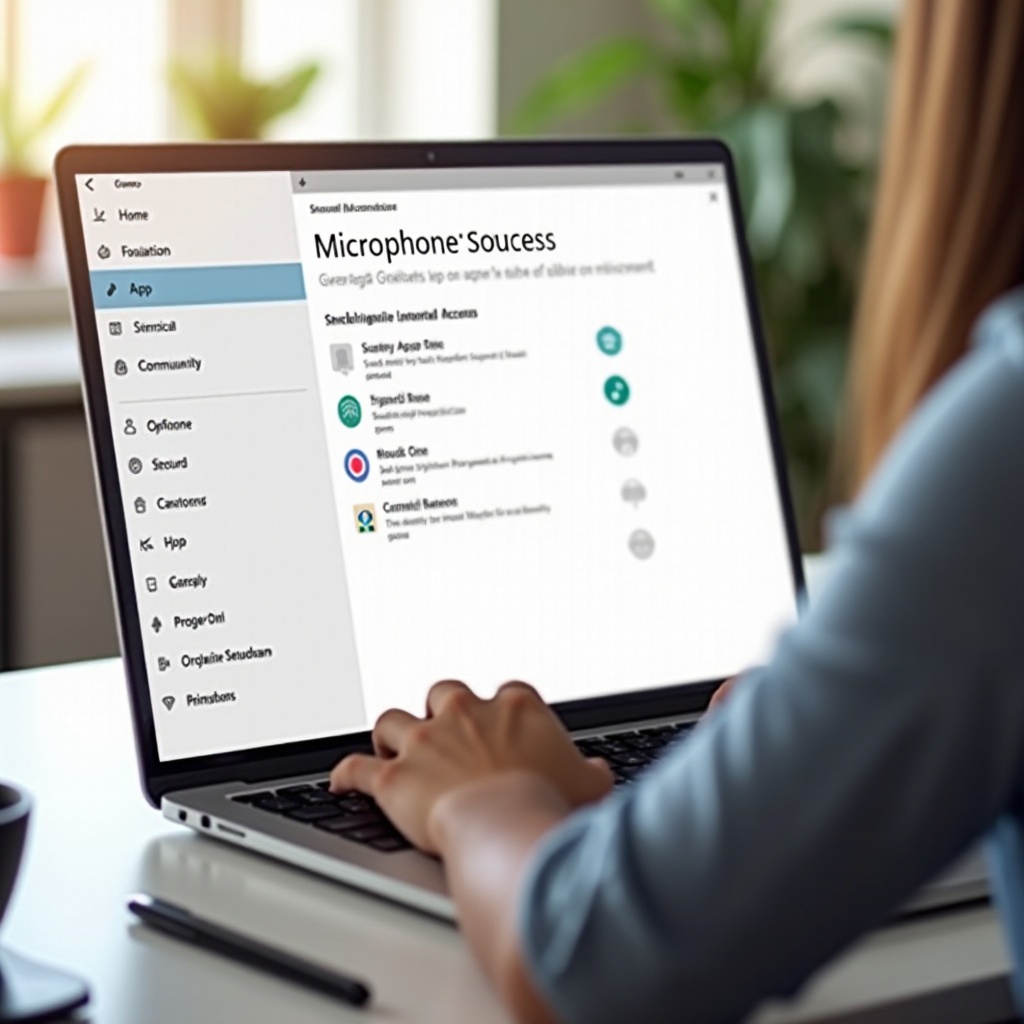
ステップ 3 – Google Chrome でマイクの権限を設定する
Chrome には独自のプライバシーシステムがあり、サイトがマイクを使用できるかどうかを制御しています。Windows 11 がアクセスを許可していても、Chrome がブラウザレベルや特定サイトレベルでマイクをブロックしている場合があります。
このセクションでは、Chrome がマイクを正しく認識し使用できるようにするための設定手順を説明します。
1. Chrome の「プライバシーとセキュリティ」設定を開く
Chrome での作業を始めるには:
- Google Chrome を開きます。
- 右上の 3 つの点(その他)をクリックします。
- 「設定」を選択します。
- 左側のサイドバーで「プライバシーとセキュリティ」をクリックします。
「プライバシーとセキュリティ」パネルでは、カメラやマイクなどのサイトの権限に加え、Cookie や閲覧データも制御します。
2. 「サイトの設定」>「マイク」に移動する
「プライバシーとセキュリティ」セクションから:
- 「サイトの設定」をクリックします。
- 「権限」セクションまでスクロールします。
- 「マイク」をクリックします。
このページでは、既定の動作の管理、マイクデバイスの選択、サイトごとの許可・ブロック状態の確認ができます。
3. Chrome で正しいマイクデバイスを選択する
マイク設定ページの上部で:
- ドロップダウンメニューを使って、使用したいマイクを選択します。
複数のデバイスが表示されている場合:
- Windows のサウンド設定で表示されていた名前と一致するものを選びます。
- USB マイクやヘッドセットを使用している場合は、汎用的な名前よりも、ブランド名や「Headset」などが明記されているものを選択します。
このステップにより、外付けの高音質マイクを使いたいのに、Chrome がノート PC の内蔵マイクを使用してしまうのを防げます。
4. グローバルなマイク権限を設定する(「サイトにマイクの使用を許可する前に確認する」)
デバイスのドロップダウンの下に、メインの権限設定があります。
- 「サイトにマイクの使用を許可する前に確認する(サイトはマイクの使用を要求できます)」を選択します。
すべてのマイク使用をブロックしたい場合を除き、「サイトにマイクの使用を許可しない」は選ばないようにします。「サイトにマイクの使用を許可する前に確認する」を選ぶと、サイトがアクセスを要求した際にプロンプトが表示され、「許可」または「ブロック」をケースごとに選択できます。
5. 許可済みサイトとブロック済みサイトの一覧を管理する
さらに下にスクロールすると、次の項目が表示されます。
- 「マイクの使用を許可されているサイト」の一覧
- 「マイクの使用を許可されていないサイト」の一覧
これらの一覧は次の方法で管理できます。
- 各サイトの横にあるゴミ箱アイコンをクリックして、どちらの一覧からも削除する。
- 再度そのサイトにアクセスして、表示される権限プロンプトに応じて「許可」または「ブロック」を選び直す。
過去に Google Meet や Zoom の Web 版、Microsoft Teams などで誤って「ブロック」をクリックした場合、そのサイトは「許可されていないサイト」に表示されます。再度アクセスを許可できるよう、いったん削除しておきましょう。
Chrome のグローバル設定が整ったら、実際に通話や録音に使う各ウェブサイトに適切な権限が付与されているか確認する必要があります。次のセクションでは、アドレスバーからすばやく設定を調整する方法と、そのサイト単位の選択がマイクにどう影響するかを説明します。
ステップ 4 – 特定のウェブサイトにマイクアクセスを許可する
Chrome のグローバル設定が正しそうに見えても、特定のサイトだけがあなたの声を聞き取れない場合があります。その場合、多くはそのサイトのマイク権限が「ブロック」になっているか、「確認する」のままになっており、変更が必要です。
このステップは、ブラウザベースのオーディオに大きく依存する Google Meet、Zoom Web、Teams、Discord などの Web アプリで特に重要です。
1. アドレスバーの鍵アイコンを使って権限を変更する
Chrome でウェブサイトを開いているとき:
- アドレスバーの左側を見ます。
- 鍵アイコン(またはサイトによっては「保護されていません」のラベル)をクリックします。
- 表示されたドロップダウンで「マイク」の項目を探します。
この小さなメニューから次のことができます。
- 「許可」に設定して、そのサイトにマイクの使用を許可する。
- サイトを信用できない場合や聞かせたくない場合は「ブロック」に設定する。
- 「確認する」を選んで、次回アクセス時に再びプロンプトを表示させる。
これは、設定画面全体を開かなくても、特定サイトの権限だけをすばやく調整できる最も手軽な方法です。
2. 誤って「ブロック」をクリックしてしまった場合の対処
Chrome がマイクアクセスを求めた際に「ブロック」を選んでしまうと、そのサイトはマイクをまったく使えなくなります。この場合は、次のように設定を変更します。
- そのサイトを開いた状態で鍵アイコンをクリックします。
- 「マイク」の設定を「許可」に変更します。
- ページを再読み込みして、新しい権限を反映させます。
多くの Web アプリは、ページの読み込み時にのみマイクを検出します。再読み込みによって、更新された権限が現在のセッションに確実に適用されます。
3. 信頼できるサイトには永続的なマイクアクセスを付与する
次のような頻繁に利用し、信頼できるサイトには:
- Google Meet
- Microsoft Teams Web
- Zoom Web
- Discord Web
マイク権限を「許可」に固定しておくことができます。この方法には次の利点があります。
- プロンプトの表示回数が減る。
- 誤ってアクセスを拒否してしまう可能性が低くなる。
- 会議や通話への参加がスムーズになる。
ただし、永続的な「許可」は、音声データや仕事の内容を預けてもよいと信頼できるサービスに限定して設定してください。
4. シークレットモードがマイク権限に与える影響
Chrome のシークレットウィンドウでは:
- サイトの権限がより制限され、通常ウィンドウとは挙動が異なることがあります。
- 一部の拡張機能はデフォルトで無効になります。
通常のウィンドウではマイクが使えるのに、シークレットモードでは使えない場合、Chrome が次のような動作をしている可能性があります。
- 別のプロファイル構成を使用している。
- プライバシーの観点から、一部サイト機能や拡張機能を制限している。
設定を調整している間は、挙動を統一するために、まず通常の Chrome ウィンドウでマイクアクセスをテストするのがよいでしょう。そこで問題なく動作するようになってから、シークレットモードでの挙動を確認し、必要に応じて調整してください。
サイト単位の調整を行ってもなお Chrome でマイクが動作しない場合、さらに根深い問題がある可能性があります。次のステップでは、Windows 11 上の Chrome でユーザーがよく直面する典型的な問題をトラブルシュートし、設定をより最適化していきます。
ステップ 5 – Windows 11 上の Chrome でよくあるマイク問題をトラブルシュートする
ハードウェア、Windows、Chrome の設定を済ませても、なおマイクの問題が起きることがあります。このセクションでは、よくある問題と、短時間で解決できる実践的な対処法を紹介します。
1. Chrome がマイクをまったく検出しない
Chrome のマイク設定のドロップダウンにデバイスが何も表示されない場合:
- Windows のサウンド設定でマイクが認識されているか確認する。
- Chrome を閉じた状態でマイクをいったん抜き、再度接続する。
- デバイスを再接続したあとで Chrome を再起動する。
それでも解決しない場合は、次の手順を試します。
- PC を再起動して、デバイスドライバーをリセットする。
- USB マイクの場合は、別の USB ポートやケーブルを試す。
- 別のパソコンでマイクをテストし、ハードウェア故障の可能性を切り分ける。
これにより、問題がデバイス固有なのかシステム固有なのかを判断できます。
2. Chrome が誤ったマイクを既定で使用する
相手から、ヘッドセットではなくノート PC のマイクを通したような雑音が聞こえると言われる場合:
- Chrome のマイク設定で、ドロップダウンから正しいデバイスを選択する。
- 利用している Web アプリ(Google Meet、Zoom Web、Teams など)の設定内で、オーディオ設定を開き、使用したいマイクを選択する。
一部のアプリは、ブラウザが選んだデバイスを独自のオーディオメニューで上書きするため、両方の場所で正しいマイクを設定することが重要です。
3. マイクは他のアプリでは動作するが、Chrome では動作しない
Zoom デスクトップアプリや Microsoft Teams デスクトップアプリなど、ネイティブアプリではマイクが動作するのに、Chrome では動作しない場合:
- Windows 11 の「デスクトップ アプリにマイクへのアクセスを許可する」がオンになっているか確認する。
- Windows セキュリティやサードパーティ製ウイルス対策ソフトで、Chrome が制限されていないか確認する。
- Chrome のマイク設定と、利用しているサイトごとの権限を再確認する。
企業や学校の端末では、グループポリシーによってブラウザでのマイク使用が制限され、ネイティブアプリのみ使用可能にされていることがあります。その場合は、IT 管理者に相談が必要になるかもしれません。
4. 音量が小さすぎる、大きすぎる、または音が割れる
相手から声が小さすぎる、うるさすぎる、あるいは音が歪んで聞こえると言われる場合:
- Windows のサウンド設定を開きます。
- 「入力」で使用しているマイクをクリックします。
- 入力音量のスライダーを中程度のレベルに調整します。
- 普通の声量で話し、テストメーターを確認し、赤い領域の上限付近に張り付き過ぎないようにします。
音がきつく聞こえる、あるいはクリップしているような場合:
- 入力レベルを少し下げます。
- 特に感度の高いマイクを使っている場合は、デバイスの詳細プロパティで「ブースト」や「拡張」などのオプションを無効にします。
こうした調整により、通話や録音で相手にとって聞き取りやすく、耳に優しい音質に改善できます。
5. 他のアプリやバックグラウンドプロセスとの競合
マイクは、多くの場合、一度に信頼できる形で使用できるアプリが 1 つだけです。競合を避けるには:
- Chrome 使用中は、Zoom デスクトップアプリ、Teams、Skype、Discord クライアントなど他の通話アプリを閉じる。
- システムトレイを確認し、録音・配信・ボイスチャット系のツールでマイクをつかんでいるものがないか確認する。
- ボイスチャットにアクセスするゲーム系アプリのオーバーレイを無効にする。
これらのチェック後も問題が続く場合、ドライバー、Windows のサービス、ユーザープロファイルなど、より高度な修復が必要になることがあります。次のステップでは、そうしたシステムレベルの問題を解消する方法を説明します。
ステップ 6 – 上級編: ドライバー、サービス、プロファイルを調整する
基本的なトラブルシューティングで解決しない場合、さらに深いシステムレベルの問題が絡んでいる可能性があります。この上級ステップでは、Windows 11 上の Chrome におけるマイク利用を安定させ、信頼性の高い環境を取り戻す方法を紹介します。
1. Windows 11 でオーディオドライバーを更新・再インストールする
古い、または破損したオーディオドライバーは、マイクの検出不良やランダムな不具合の原因になります。
- スタートボタンを右クリックし、「デバイス マネージャー」を選択します。
- 「オーディオの入力および出力」と「サウンド、ビデオ、およびゲーム コントローラー」を展開します。
- マイクまたはオーディオデバイスを右クリックし、「ドライバーの更新」を選択します。
更新しても改善しない場合:
- デバイスを右クリックし、「デバイスのアンインストール」を選択します。
- PC を再起動して、Windows にドライバーを自動再インストールさせます。
PC 本体やマザーボードのメーカーサイトから、ハードウェアに最適化された最新版のオーディオドライバーパッケージを入手することもできます。
2. Windows のオーディオサービスを再起動する
Windows のオーディオサービスが不調を起こしている場合、再起動で改善することがあります。
- Windows キー + R を押し、
services.mscと入力して Enter を押します。 - 「Windows Audio」と「Windows Audio Endpoint Builder」を探します。
- 各サービスを右クリックし、「再起動」を選択します。
これらのサービスを再起動した後、Chrome を開き直してマイクを再テストし、問題が解決したか確認します。
3. Chrome の設定を既定値にリセットする
Chrome の設定が大きく変更されていたり、破損している疑いがある場合は、リセットが有効な場合があります。
- Chrome の「設定」を開きます。
- 左側のサイドバーで「設定のリセットとクリーンアップ」をクリックします。
- 「設定を元の既定値に戻す」を選択し、確認します。
これにより、サイトの権限、拡張機能、いくつかの構成オプションがリセットされます。リセット後は、利用したいサイトに対してあらためてマイクアクセスを許可する必要がありますが、問題のある変更をまとめてクリアできます。
4. 新しい Windows または Chrome プロファイルでテストする
プロファイルは長期間使用するうちに、破損したり望ましくない設定が蓄積したりすることがあります。
- Chrome で新しいプロファイルを作成するには:
- 右上のプロフィールアイコンをクリックします。
- 「追加」を選択して、新しいユーザープロファイルを作成します。
-
マイクを使用するサイトを開き、動作をテストします。
-
Windows でも、PC 上に別のユーザーアカウントがあれば、そのアカウントでサインインしてテストできます。
新しいプロファイルではマイクが正常に動作するのに、元のプロファイルでは動作しない場合、元のプロファイルの設定やポリシーに原因がある可能性が高いと考えられます。
5. セキュリティソフトや管理対象デバイスの制限を確認する
環境によっては、次のようなケースがあります。
- ウイルス対策ソフトやセキュリティスイートがブラウザのマイクアクセスをブロックしている。
- 企業や学校のグループポリシーにより、Chrome でのマイク使用や特定ドメインへのアクセスが制限されている。
そのような疑いがある場合は:
- セキュリティソフトを開き、プライバシーやマイク保護に関する設定を確認する。
- Chrome やブラウザ全般に対するマイクアクセスを制限しているオプションがないか探す。
- 業務用・学校用デバイスで、管理ポリシーに関するメッセージなどが表示される場合は、IT サポートに相談する。
マイクが安定して動作するようになったら、利便性と安全性をより高いレベルで両立させることを考えましょう。次のセクションでは、音声を守りつつ不要なアクセスを抑えるためのプライバシーとセキュリティのベストプラクティスを説明します。
ステップ 7 – マイクアクセスに関するプライバシーとセキュリティのベストプラクティス
Windows 11 上の Chrome でマイクアクセスを許可することで、コミュニケーションは便利になりますが、過度に広く権限を与えるとプライバシーリスクも生じます。いくつかの簡単な習慣で、マイクを安全に保ちながら、仕事や交流をスムーズに進めることができます。
1. マイクを使用できるサイトを定期的に見直す
Chrome のマイク設定画面から:
- 「マイクの使用を許可されているサイト」の一覧を、ときどき確認します。
- 使っていないサイトや、覚えのないサイトを一覧から削除します。
定期的な見直しにより、忘れていたサイトが長期間マイクにアクセスし続けることを防ぎ、サイトの運営者や振る舞いが変化した場合のリスクも減らせます。
2. 疑わしいサイトや不要なサイトからマイクアクセスを取り消す
信頼できないと感じるサイトや、もはやマイクを使う必要のないサイトについては:
- そのサイトを開いた状態で鍵アイコンをクリックします。
- マイク権限を「ブロック」に変更します。
- 必要に応じて、Chrome のサイト設定を開き、「許可」一覧からそのサイトを削除します。
正当な理由が生じた場合は、いつでも改めてマイクアクセスを許可できます。
3. マイクが不要なときは Windows 側でアクセスをオフにする
システムレベルで最大限のプライバシーを確保するには:
- 「設定」>「プライバシーとセキュリティ」>「マイク」に移動します。
- マイクをまったく使わないときは「マイクへのアクセス」をオフにします。
会議や通話の前に再度オンにする習慣を付ければ、アプリがユーザーの意図に反して音声を取得しようとするリスクを大幅に軽減できます。
4. 追加のプライバシー対策としてハードウェアミュートスイッチを活用する
お使いのマイクやヘッドセットに次のような機能がある場合:
- 物理的なミュートボタン
- ケーブルや本体に付いたミュートスイッチ
- 外部インターフェース上のミュートトグル
発言していないときや席を外すときには、これらを積極的に利用しましょう。ハードウェアによるミュートはソフトウェアから解除されることがないため、プライバシー保護と安心感の面で非常に信頼性が高い方法です。
Windows 11 上の Chrome でマイクを動作させ、プライバシーを保護する方法を理解したところで、最後にこのプロセス全体を振り返り、今後のトラブルシューティングに役立つ重要なポイントを整理します。
まとめ
Windows 11 上の Chrome でマイクの問題を解決する際の基本原則は、「すべての層でアクセスが許可されている必要がある」ということです。ハードウェア、Windows のプライバシー制御、Chrome の設定、そして各ウェブサイトの権限のすべてがマイクを許可して初めて、あなたの声は通話相手に届きます。
まず、マイクが正しく接続され、既定の入力デバイスに設定され、物理的なミュートもされていないことを確認しました。そのうえで、Windows 11 でマイクアクセスを有効にし、Chrome のようなデスクトップアプリがマイクを使用できるようにしました。Chrome 内では、正しいマイクデバイスを選び、サイトがマイクの使用を要求できるようにグローバルな権限を設定し、「許可」と「ブロック」の一覧を管理しました。各 Web アプリごとに鍵アイコンから権限を調整し、誤って押してしまった「ブロック」を修正しました。
問題が残る場合は、トラブルシューティング手順、ドライバーやサービスの高度な修復、プロファイルのテストを通じて、特に Chrome でマイクアクセスを妨げている深い要因を切り分けました。最後に、サイト権限を見直し、不要なときはマイクアクセスをオフにし、ハードウェアのミュート機能を活用するなど、プライバシーのベストプラクティスを適用しました。
これらのステップに従うことで、Windows 11 上の Chrome でマイクアクセスを許可し、安全かつ安定して会議、授業、配信、通話に利用する方法を身につけました。今後新たな問題が生じた場合も、これらの層を順にたどることで、どこでアクセスがブロックされているのかを素早く特定できます。
よくある質問
Windows 11 の Chrome で「許可」をクリックしたのにマイクが機能しないのはなぜですか?
「許可」をクリックしてもマイクがまだ機能しない場合は、別の層でブロックされている可能性があります。まず、設定 > プライバシーとセキュリティ > マイクを開き、「マイクへのアクセス」がオンになっていることと、「デスクトップ アプリがマイクにアクセスすることを許可する」が有効になっていることを確認してください。次に、Chrome で、設定 > プライバシーとセキュリティ > サイトの設定 > マイク に移動し、正しいデバイスを選択し、そのサイトが「許可しない」に一覧表示されていないことを確認します。最後に、マイクを使用している可能性のある他のアプリを閉じ、Chrome を再起動して、もう一度テストしてください。
Windows 11 で Chrome が使用するマイクを変更するにはどうすればよいですか?
Chrome が使用するマイクを変更するには、Chrome を開き、設定 > プライバシーとセキュリティ > サイトの設定 > マイク に移動します。上部のドロップダウンメニューを使用して、希望するデバイスを選択してください。Google Meet、Zoom Web、Microsoft Teams など、使用している Web アプリに独自のオーディオ設定がある場合は、そのアプリのオーディオまたはデバイス設定を開き、同じマイクを選択します。こうすることで、Chrome とサイトの両方が意図した入力デバイスを使用するようになります。
Windows 11 の Chrome で、すべてのウェブサイトにマイクアクセスを許可しても安全ですか?
すべてのウェブサイトにマイクアクセスを許可するのは安全ではなく、おすすめできません。あまりよく知らないサイトは、音声アクセスを悪用したり、想定以上のデータを収集したりする可能性があります。より安全な方法は、Chrome のグローバル設定を「サイトにマイクの使用を許可するかどうか確認する」にしておき、仕事用ツール、大手の会議プラットフォーム、既知のコミュニティなど信頼できるサービスに対してのみ「許可」をクリックすることです。また、Chrome の「許可」リストを定期的に見直し、マイクが不要なときは Windows の「マイクへのアクセス」をオフにするか、ハードウェアのミュートスイッチを使用するようにしてください。