
 By
By はじめに
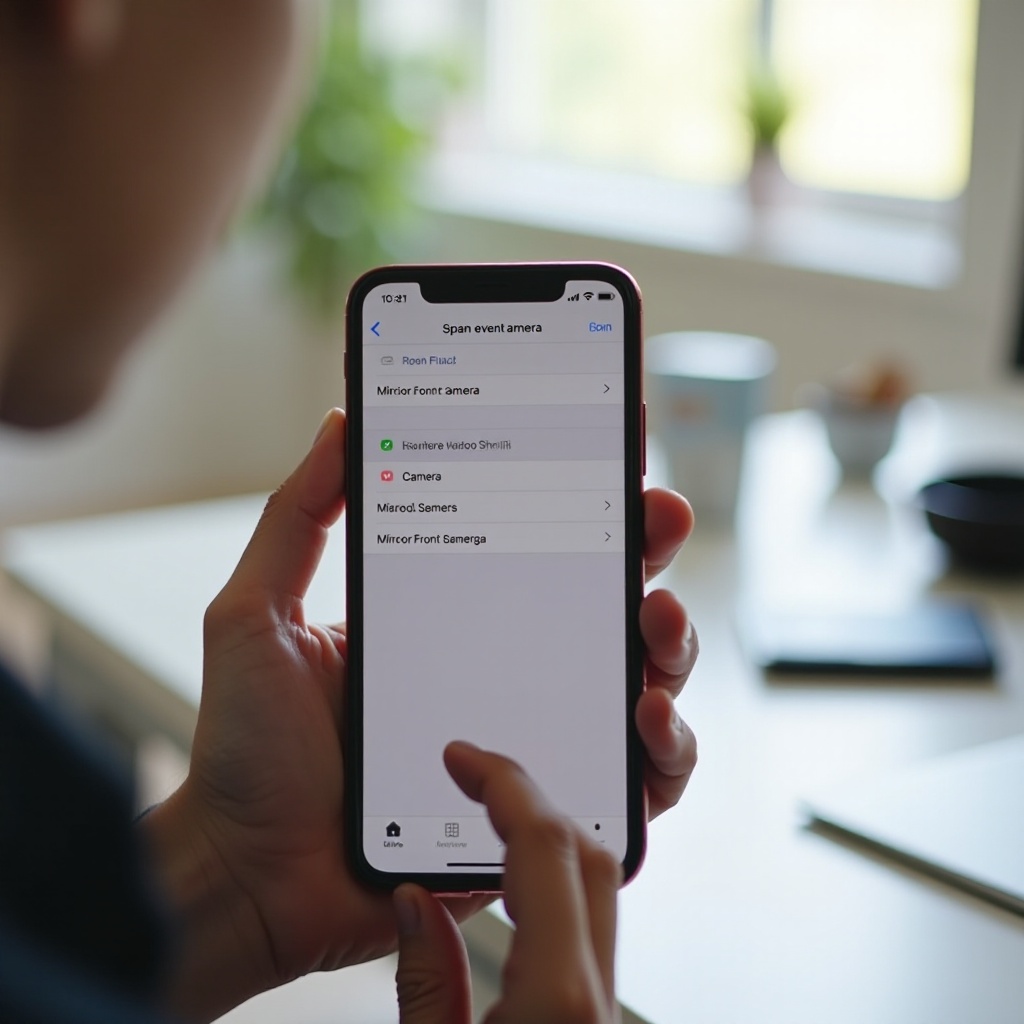
撮ったあとに反転してしまう自撮り写真。動画の中で反対向きに表示される文字。プレビューではある見え方なのに、保存された写真は違って見えること。こうしたデフォルトの動きが分かりにくいため、多くのiPhoneユーザーが「iPhoneのカメラの反転を解除する方法」を探しています。
Appleは、画面が鏡のように見えるように、意図的にフロントカメラのプレビューをミラー表示にしています。髪型やポーズを直すとき、その方が自然に感じられるからです。しかし、Tシャツの文字やホワイトボード、看板、商品のラベルなどの文字を見せたいとき、ミラー表示の画像はおかしく、プロフェッショナルではない印象になってしまいます。
このガイドでは、iPhoneの反転・ミラー効果を止める現実的なあらゆる方法を解説します。システムのカメラ設定の変更方法、すでに保存済みの写真の補正、よく使われるビデオ通話アプリの調整、SNSアプリ内でのミラー動画の修正、そしてしつこい不具合の対処まで扱います。読み終えるころには、iPhoneのカメラの反転を解除し、自撮りや写真、動画を、他人から実際に見えている姿に近い形で保つ方法がはっきり分かるようになります。
iPhoneでいう「反転」や「ミラー表示」とは何か
設定を変える前に、実際に何が起きているのかを理解しておくと役に立ちます。多くのユーザーはこの問題を「カメラが反転している」と呼びますが、iPhoneの場合、問題のほとんどはフロントカメラ画像のミラー表示であり、上下逆さまや回転しているわけではありません。
反転とミラー表示:自撮りに実際何が起きているのか
ミラー画像は左右が入れ替わります。洗面所の鏡を思い浮かべてください。右手を上げると、映っている手は左側に見えます。iPhoneのフロントカメラのプレビューでも同じことが起こります。顔や背景が左右反転して映るので、分け目やピアスの位置が逆側にあるように見えます。
この文脈で「反転」と言うときは、多くの場合「水平方向のミラー表示」という意味です。フロントカメラはよく次のように動作します。
- 構図を決める際のプレビューをミラー表示にする。
- 設定やアプリによって、保存される写真はミラーのままの場合と補正される場合がある。
- 背面カメラには影響せず、背面カメラは常に非ミラー表示のまま。
プレビューと最終的に保存された結果が一致しないため、撮影後にiPhoneが画像を「変えている」と感じることがあるのはこのためです。
フロントカメラの挙動が背面カメラと異なる理由
Appleはフロントカメラのプレビューが鏡のように動くよう設計しています。自分の頭を左に動かすと、画面上の映像も自分の感覚では左に動きます。この方がポーズを取るとき直感的で素早く調整できます。
しかし、この鏡効果は次のような不一致を生みます。
- あなたが見るプレビューはミラー表示になっているかもしれない。
- 保存される写真はミラー解除され、他人から見える本来の姿で表示されるかもしれない。
- 一部のアプリはシステムの挙動を無視または上書きし、独自に反転を適用する。
つまりカメラが壊れているわけではなく、「自然なプレビュー」を優先する設計思想に従っているのです。その仕組みを理解すれば、いつミラー画像になるかを予測しやすくなります。
問題が特に気になる場面(自撮り・通話・SNS)
ミラー効果が特に目立つのは、次のような場面です。
- 服・ポスター・看板・メニューなど、はっきりとした文字が写り込む自撮り。
- ノートや資料、スライドを見せるビデオ通話。
- TikTok、Instagram、Snapchatなどでブランド名、ロゴ、字幕が入る動画。
- ラベルの向きが重要な商品写真やデモ動画。
まさにこうした場面では、iPhoneにミラーではない正しい画像を出してほしくなります。それを実現するには、まずシステムのカメラ設定から始め、そのうえで使う各アプリを微調整していきます。
iPhone設定で自撮りのミラー表示をオフにする方法(iOS 17 & iOS 18)
システムのカメラ設定は、iPhoneがフロントカメラの写真をどう扱うかの基本を決めます。この設定を調整することは、iPhoneの反転カメラ効果をなくしたいときの最初かつ最も重要なステップです。良いデフォルトを設定しておけば、システム設定に従うアプリの挙動も予測しやすくなります。
iOSバージョンと対応iPhoneモデルの確認
「フロントカメラをミラーリング」は、最新のiOSを搭載した最近のiPhoneに存在するオプションです。自分の環境を確認するには:
- 「設定」を開く。
- 「一般」をタップ。
- 「情報」をタップ。
- 「ソフトウェアバージョン」の欄を見る。
iOS 17またはiOS 18と表示されていれば、多くのデバイスでミラー切り替えに完全対応した最近のバージョンです。バージョンがそれより低い場合は、戻って次の操作を行います。
- 「設定」を開く。
- 「一般」をタップ。
- 「ソフトウェアアップデート」をタップ。
- 利用可能なアップデートをダウンロードしてインストールする。
アップデート後もミラーオプションが見つからない場合は、iPhoneを再起動してからもう一度カメラ設定を確認してください。
手順:設定で「フロントカメラをミラーリング」をオフにする
今後iPhoneがミラー自撮りを保存しないようにするには、フロントカメラのミラー機能をオフにします。
- iPhoneで「設定」を開く。
- 下にスクロールして「カメラ」をタップ。
- 「フロントカメラをミラーリング」というスイッチを探す。
- 「フロントカメラをミラーリング」をオフにする。
この変更によって次のことが起こります。
- 新しいフロントカメラの写真は、他人から見える姿に近い非ミラーの状態で保存される。
- 鏡で見慣れた顔とは少し違って見えるかもしれませんが、文字やレイアウトは正しく表示される。
- 背面カメラの挙動には一切影響しない。
このトグルは次のように試しながら使うこともできます。
- オン/オフを切り替える。
- それぞれの状態でテスト用の自撮りを撮る。
- 普段の自撮りでどちらの見え方が好みか決める。
文字の読みやすさや一貫性を重視する多くのユーザーにとっては、オフにするのが最適な選択です。
iPhoneが写真を反転保存しなくなったかテストする方法
設定を変更したら、結果を確認しておきましょう。簡単なテストで不安を解消できます。
- 紙に「HELLO」や自分の名前など、短い単語を大きな文字で書く。
- 標準の「カメラ」アプリを開く。
- フロントカメラに切り替える。
- 紙を顔の横に持つ。
- 自撮りを1枚撮る。
- 「写真」アプリで撮った写真を開き、文字部分を拡大する。
文字が左から右へ正しく読めるなら、その写真はもはやミラーではありません。文字が反対向きなら、「設定」→「カメラ」に戻り、「フロントカメラをミラーリング」のスイッチを確認し、もう一度テストしてください。
新しく撮る自撮りが正しく保存されるようになったら、次はすでにライブラリ内にあるミラー写真を直していきましょう。
すでにiPhoneに保存されている反転写真を直す方法
システム設定を変えても、既存の写真には影響しません。過去の自撮りの多くは、まだミラー表示のままかもしれません。良いニュースとして、特別なソフトなしに「写真」アプリだけで簡単に補正できます。このステップで、共有や再利用の前に古いコンテンツをきれいにしておきましょう。
「写真」アプリで1枚の自撮りを横方向に反転させる
「写真」アプリだけでミラー自撮りを1枚直すには:
- 「写真」アプリを開く。
- 直したいミラー自撮りを探してタップする。
- 右上の「編集」をタップ。
- 「トリミング/回転」アイコン(周囲に矢印が付いた四角)をタップ。
- 下部のツールバーで反転アイコンを探す。左右の矢印が付いた三角形や長方形のような見た目のことが多い。
- 反転アイコンを1回タップし、画像を水平方向にミラー反転させる。
- 文字や顔の向きが正しくなっているか確認する。
- 「完了」をタップ。
これで非ミラー版の自撮りになります。iOSは非破壊編集を採用しているので、いつでも再び「編集」をタップして「元に戻す」を選べば、元のミラー状態に戻せます。
簡単なワークフローで複数の反転自撮りをまとめて直す
ミラー自撮りがたくさんある場合は、混乱しないよう手順を決めてまとめて直しましょう。
- 「写真」を開き、「アルバム」タブに移動する。
- 「+」をタップして、新しいアルバム「反転修正用」などを作成する。
- 自撮りを見て回り、明らかにミラーになっているものをすべてこのアルバムに追加する。
- 「反転修正用」アルバムを開く。
- 写真を1枚ずつ開き、「編集」をタップし、反転ツールを使って「完了」をタップする。
写真が何百枚もある場合は、次のような、重要度の高いものから着手しましょう。
- SNSのプロフィール写真。
- 投稿・印刷・クライアント送付に使う予定の画像。
- 文字や向きが目立つ大事な思い出写真。
膨大なライブラリを素早く処理したい場合は、バッチ反転に対応したサードパーティ編集アプリを探すのも一案です。
画質を落とさずに修正写真を保存・共有する方法
「写真」アプリで画像を反転させると、iOSは変更を新規書き出しではなく「編集履歴」として保存します。これは次のことを意味します。
- 日常用途には十分な、元の解像度と画質を維持できる。
- いつでも反転をやり直して元に戻せる。
修正した写真を共有するには:
- 「写真」で画像を開く。
- 共有アイコンをタップする。
- 「メッセージ」「メール」「AirDrop」、または任意のSNSアプリを選ぶ。
受信側には修正済みの非ミラー画像が表示されます。静止画が整ったら、次はライブのビデオ通話での見え方をコントロールしていきます。
ビデオ通話アプリでの反転カメラ風の見え方を止める(FaceTime、Zoom、Teamsなど)
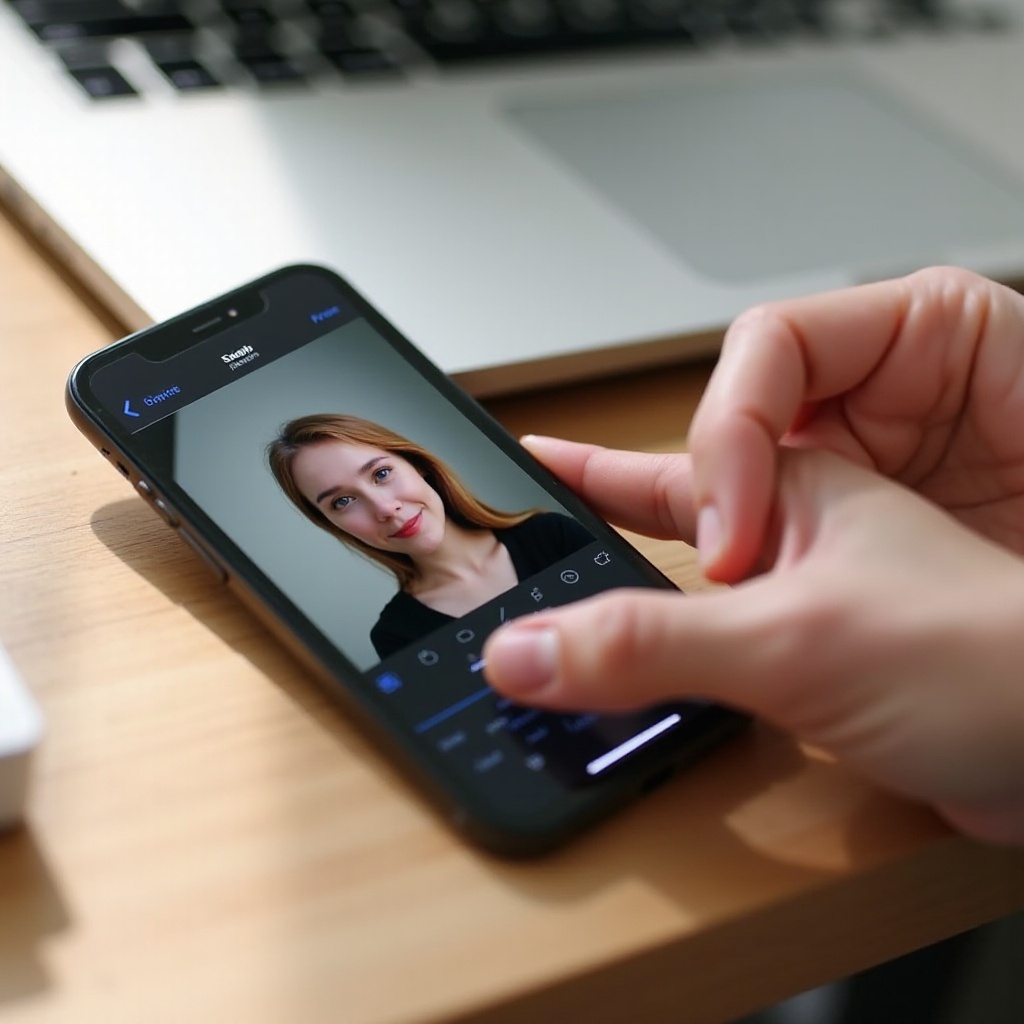
写真を直したあとでも、ライブ通話で「顔が逆向き」に感じる人は多いです。カメラ設定を直したのに、プレビューでは相変わらずミラー表示に見えることがあるからです。ほとんどのビデオ通話アプリは、自分の映像だけをミラー表示し、送信される映像はミラーではない、という動作をします。その仕組みと、変えられる部分を理解しておく必要があります。
自分にはミラーに見えても相手には普通に見える理由
FaceTime、Zoom、Microsoft Teams、Google Meetなどのビデオ通話アプリは、自分の映像をミラー表示にすることがよくあります。これは、鏡と同じ動きをすることで、自分の身だしなみを整えやすくするためです。右手で髪を触ると、プレビュー映像も鏡のように反応します。
重要なのは、相手にどう見えているかです。
- 自分のプレビューはミラー表示の場合がある。
- 相手に送られる映像は、通常ミラーではない。
- 掲げた文字は自分の画面では反対向きでも、相手には正しく表示されている場合が多い。
不安なときは、通話中の友人にあなたの映像のスクリーンショットを撮って送ってもらい、プレビューと見比べてください。たいていの場合、相手の画面では文字は正しく読めていると言われるはずです。
iPhoneのZoomで「マイビデオをミラーリング」の設定を変える方法
Zoomは、自分の映像のミラー表示を直接コントロールできる数少ない通話アプリの一つです。iPhoneでこの設定を変えるには:
- Zoomアプリを開く。
- 右下の設定(歯車アイコン)をタップ。
- 「ミーティング」をタップ。
- 「マイビデオをミラーリング」を探すまでスクロールする。
- 自分を相手と同じ向きで見たい場合は、「マイビデオをミラーリング」をオフにする。
これで自分のプレビューがミラー表示ではなくなります。文字やスライド、ボードなどを映しても、自分の画面上で正しい向きで見えるようになります。相手側から見た映像はオンでもオフでも基本的に変わりませんが、自分のプレビューと相手の見え方が一致する方がプレゼンしやすいと感じる人も多いでしょう。
FaceTime、Microsoft Teams、Google Meetで実際に変えられること
他の一般的なビデオアプリは、設定項目は少ないものの、挙動はおおむね一定です。
- FaceTime:自分のプレビューは仕様としてミラー表示です。切り替えトグルはありませんが、相手側にはミラーではない正しい向きで映像が送られます。
- Microsoft Teamsアプリ:自分のプレビューがミラー表示になることが多い一方、送信される映像は通常どおりです。バージョンによっては設定からビデオの動作を変えられることもあるので、アプリ内のビデオメニューを確認してください。
- Google Meetアプリ:他のプラットフォームと同様、自分のプレビューはミラー表示のことがありますが、参加者側には通常の向きで送られます。
要するに、プレビューで逆向きに見えるからといって慌てる必要はありません。大事なのは相手にどう見えているかです。文字やスライドをよく見せることが多い場合は、各アプリで一度だけ友人とテストし、その挙動を覚えておきましょう。通話の挙動を理解したら、多くの不満が集中する領域、つまりSNSアプリ内のミラー処理に移ります。
SNSアプリでの反転カメラ効果をなくす(TikTok、Instagram、Snapchat)
SNSプラットフォームは、iOSの挙動の上に独自のカメラツールやフィルターを重ねています。スタイルとしてミラー効果を使うものもあれば、プレビューだけを反転するものもあります。iPhoneのコンテンツから反転カメラ風の見え方を完全になくすには、各アプリが録画・プレビュー・書き出しをどう扱っているかを理解する必要があります。
TikTok:非反転クリップの撮影・反転・編集
TikTokは、録画中のプレビューをミラー表示にしつつ、最終動画を非ミラーで保存することがあります。コンテンツをコントロールするには:
- TikTokを開き、+アイコンをタップして新しい動画を作成する。
- フロントカメラに切り替える。
- 文字や看板などを持ち、短いテストクリップを撮る。
- 編集画面で、「反転」「ミラー」などと書かれたエフェクトや調整ツールを探す。
- ミラー表示を狙った演出でない限り、それらのエフェクトをオフにしておく。
すでにミラー動画を撮ってしまった場合:
- 可能ならTikTokの編集ツールでクリップを再度反転して戻す。
- あるいは動画をカメラロールに保存し、「写真」アプリや動画編集アプリで反転し直してから、修正版をアップロードする。
投稿前には必ずクリップ全体を再生して確認しましょう。画面内の文字をよく見て、正しい向きで読めるかチェックします。
Instagramストーリーズ・リール・ライブ:文字やロゴを逆向きにしないコツ
Instagramには複数の撮影モードがあり、それぞれミラー処理が異なることがあります。
- ストーリーズ:カメラプレビューはミラー表示になることがあります。フィルターやエフェクトによって、最終的なストーリーが反転する場合があります。
- リール:より本格的な動画編集に近く、追加のコントロールがあります。一部のエフェクトは映像をミラー表示または反転させます。
- ライブ:多くの場合、自分のプレビューはミラー表示ですが、視聴者には正しい向きで送られます。ビデオ通話アプリと似た挙動です。
文字やロゴを逆向きにしないためには:
- 文字がはっきり写る構図で、短いストーリーやリールを試し撮りする。
- 投稿前に、録画した動画を最初から最後まで再生してチェックする。
- 文字がミラー表示になっていたら、ミラー系のエフェクトを外すか、別のフィルターを試す。
- アプリ内で直せない場合は、動画をカメラロールに保存し、「写真」アプリで反転してから修正版を再アップロードする。
本番撮影の前に、短いテスト動画で1回確認しておくだけで、時間の節約になり、逆向きコンテンツを投稿してしまう失敗も防げます。
Snapchatのフロントカメラ設定と、顔を再反転させてしまうレンズの注意点
Snapchatのレンズも、思いがけずミラー結果を生むことがあります。レンズによっては顔を反転させたり、変形・装飾したり、システム設定が正しくても再度ミラー処理をかけてしまうものがあります。
レンズの挙動を確認するには:
- Snapchatを開き、フロントカメラに切り替える。
- 使いたいレンズを選ぶ。
- 読みやすい文字を写しこみながら、ごく短いスナップを録画する。
- そのスナップをカメラロールに保存する。
- 保存された動画を「写真」アプリで開き、文字の向きをチェックする。
保存された動画がミラーになっている場合:
- 別のレンズ、あるいはレンズなしで録画してみる。
- Snapchatの設定で「ミラー」「反転」などカメラ関連オプションがないか確認する。
- 他のプラットフォームで共有する前に、「写真」アプリでスナップ動画を反転しておく。
SNSアプリの挙動が把握できたら、多くのクリエイターや学生、ビジネスユーザーは、安定して再現性の高い撮影環境を求めるようになります。そこで、少し踏み込んだ計画が役に立ちます。
クリエイター・学生・ビジネス用途向けの上級テクニック
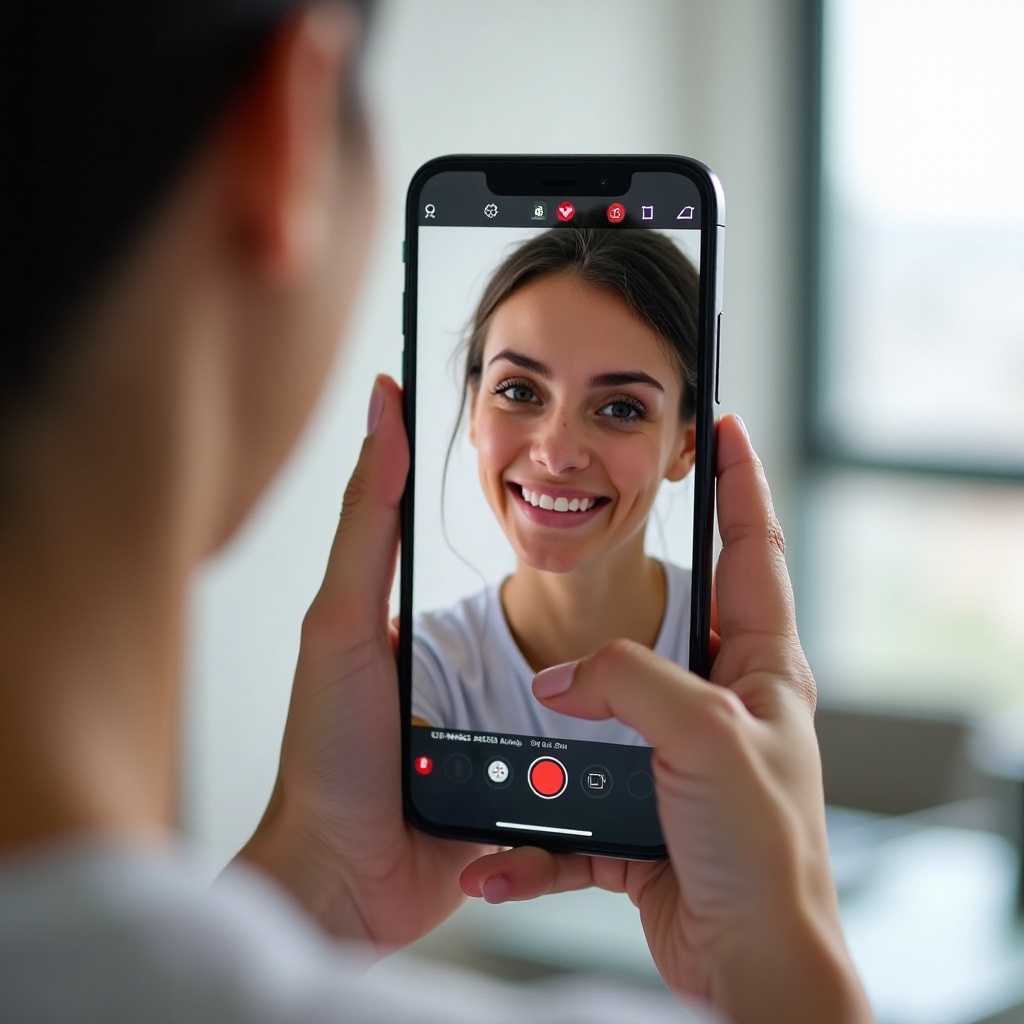
チュートリアルや授業、マーケティング動画、商品デモなどを撮る場合、単発の対処だけでは足りません。毎回安定して非ミラーの結果を出すためのワークフローが必要です。少しの習慣づけで、作業を増やさずにその安定性を得られます。
文字・スライド・ホワイトボード撮影に最適な設定
文字や図、細かいビジュアルが含まれるコンテンツを撮るときは、次のアプローチを取りましょう。
- 「設定」→「カメラ」で「フロントカメラをミラーリング」をオフにする。
- 使う予定のアプリで5〜10秒程度のテスト録画をする。
- はっきり読める文字を画面に入れ、録画後にクリップを確認する。
最も確実なのは、可能な限り背面カメラを使うことです。
- 背面カメラは決してミラー表示されない。
- 通常、レンズ性能や機能がより高性能。
- 三脚に固定すれば安定した構図を保てる。
ホワイトボードやスライド投影、印刷物などを撮る場合、この構成が特に有効です。
すべてのアプリで一貫した非反転ワークフローを作る
アプリごとに挙動と戦わないために、シンプルなワークフローを決めて守りましょう。
- 重要な動画の撮影には、基本的にiPhone標準の「カメラ」アプリを使う。
- 「フロントカメラをミラーリング」をオフにし、短い文字テストを行う。
- もしクリップがミラー表示されていたら、「写真」アプリで1回だけ反転させる。
- 修正版を「写真」からTikTok、Instagram、YouTubeなどへアップロードする。
先に「カメラ」アプリで撮ってから各プラットフォームに投稿する形にすれば、アプリ内カメラのクセによる予期せぬミラー化を減らせます。自分の手元に常にきれいなマスター動画が残るので、どのプラットフォームへでも安心して再利用できます。
あえてミラー表示を残した方がよい場合
ミラー効果を必ずしも消す必要はありません。状況によっては、ミラー自撮りの方が適している、あるいは好ましい場合もあります。
- 家族や友人向けのカジュアルな自撮り。
- 文字やブランド要素のない、短いストーリーズ投稿。
- ミラーの方が自分の見え方が好きな場合。
重要なのは、文脈に応じて選ぶことです。仕事・教育・商品関連などのシーンでは、非ミラー結果を優先し、日常的で気楽な投稿では、自分がカメラの前でリラックスできるならミラーのままでも構いません。
ワークフローを整えても、アプリによっては挙動がおかしくなったり、設定を無視したりすることがあります。そうした場合は、トラブルシューティングで軌道修正しましょう。
トラブルシューティング:設定変更後もiPhoneカメラが反転して見えるとき
設定を変えたのにカメラやアプリが反転・ミラー表示になってしまう場合、多くはアプリ側の上書き設定、古いソフトウェア、または一時的な不具合が原因です。いくつかのポイントを絞った確認とリセットで、たいていの問題は解決できます。
システム設定とアプリ内カメラ設定の切り分け
まずシステム設定が正しいかを確認します。
- 「設定」→「カメラ」に行く。
- 非ミラー表示にしたい場合は、「フロントカメラをミラーリング」がオフになっているか確認する。
次に、よく使うアプリを一つずつ確認します。
- 各アプリ(Zoom、TikTok、Instagram、Snapchat、Teams、Meetなど)を開く。
- アプリ内のビデオまたはカメラ設定を探す。
- 「ミラー」「反転」などと書かれたオプションがあれば、ミラー表示を望まない場合はオフにする。
- 文字付きの短いテストクリップを録画し、どのように保存されるか確認する。
アプリのミラー設定をオフにしても、保存される動画がなおミラーになってしまう場合は、重要なコンテンツの録画は標準「カメラ」アプリで行い、後からアップロードする方法に切り替えましょう。
iOSアップデート・再起動・すべての設定リセットを安全に行う
それでもiPhoneの挙動がおかしい場合は、次の順番で試してみてください。
- iOSをアップデート:
- 「設定」→「一般」→「ソフトウェアアップデート」に行く。
-
利用可能なアップデートがあればインストールする。
-
iPhoneを再起動:
- 対応するボタンを長押しして電源スライダを表示させる。
-
スライダをドラッグして電源を切り、再度電源を入れる。
-
すべての設定をリセット(データは消えません):
- 「設定」→「一般」→「iPhoneを転送またはリセット」→「リセット」に行く。
- 「すべての設定をリセット」をタップ。
- パスコードを入力して実行を確認する。
設定のリセットは、Wi‑Fiネットワーク、表示オプション、カメラ設定などのシステム既定値を戻しますが、アプリや写真、個人ファイルはそのまま残ります。
リセット後は、再度「設定」→「カメラ」を開き、非ミラー自撮りにしたい場合は「フロントカメラをミラーリング」をオフに設定し直してください。
最終手段としてサードパーティ製カメラ・編集アプリを使う
アップデートやリセットを行っても、なお希望通りの挙動にならない場合は、サードパーティ製ツールでより細かく管理する方法もあります。
- プレビューと保存ファイルの両方に対してミラーの切り替えが明示されているカメラアプリをインストールする。
- 動画編集専用アプリを使って、読み込んだクリップを反転させ、新しい修正版として書き出す。
手順が1ステップ増えますが、プロ向けコンテンツや広告案件など、完璧な向きが必要な場合には、こうした方法が役立ちます。
ここまでの仕組みを理解しておけば、iPhoneの反転カメラ問題は謎ではなく、単なるチェックリストとして落ち着いて対処できるようになります。
まとめ
iPhoneのカメラ反転を解除する方法を身につけるには、ミラー表示の仕組みを理解し、いくつかの賢い選択をするだけで足ります。フロントカメラは鏡のような操作感を出すためにプレビューをミラー表示しますが、その挙動は最終的な写真や動画を支配する必要はありません。
これで、iOSで「フロントカメラをミラーリング」をオフにする方法、「写真」アプリで既存の自撮りを反転する方法、ビデオ通話アプリのミラープレビューを理解・管理する方法、TikTok・Instagram・Snapchatで文字が逆にならないようにする方法が分かりました。また、学校・仕事・コンテンツ制作で信頼して使えるワークフローも手に入れました。
もし逆向きの文字や反転した見え方に気づいたら、紙に書いた文字を使って短いテストを行い、設定を調整してください。少し練習すれば、どのアプリを使っても、自撮りや動画を正確で見やすく、一貫した状態に保てるようになります。
よくある質問
ミラーリングをオフにしたのに、プレビューではまだ自分の姿が「逆向き」に見えるのはなぜですか?
多くのアプリは、iPhone が保存したり送信したりする通常の(非ミラー)画像とは別に、あなたの自分用プレビューだけを鏡のように反転表示します。「フロントカメラをミラーリング」をオフにすると、新しく撮る写真はミラー状態で保存されなくなりますが、FaceTime、Zoom、Instagram などのアプリは、あなたに見えているプレビューだけをミラー表示し続けることがあります。通話中の相手にスクリーンショットを送ってもらうか、短いテスト動画を録画して保存されたファイルを確認してみてください。多くの場合、相手側にはすでに正しい向きで表示されています。
「フロントカメラをミラーリング」をオフにすると、ビデオの画質や背面カメラに影響がありますか?
いいえ、ありません。「フロントカメラをミラーリング」をオフにしても、変わるのはフロントカメラで撮影した写真と一部の動画の左右の向きだけです。解像度が下がったり、露出が変わったり、色味に影響したりすることはありません。背面カメラはもともとミラー表示されないため、この設定は背面カメラの写真や動画には一切影響しません。単にフロントカメラのコンテンツをミラー状態で保存するか、通常の向きで保存するかを iPhone に指示しているだけです。
投稿する前に、iPhone が反転した写真を保存していないか素早く確認する方法はありますか?
簡単なテキストテストを使いましょう。紙に大きな字で単語を書き、フロントカメラで写真を撮り、「写真」アプリで開きます。単語が左から右へ正しく読めれば、iPhone は非ミラー画像として保存しています。もし文字が逆向きに見える場合は、「設定 → カメラ」に進み、「フロントカメラをミラーリング」をオフにしてから、もう一度テストしてください。テキスト入りの短い動画を撮影し、「写真」アプリで再生して向きを確認してから、SNS にアップロードすることもできます。