
 By
By Wprowadzenie
Naciskasz „Rozpocznij wideo”, ale Chrome na Twoim iPhonie odmawia użycia aparatu. Strona ciągle prosi o dostęp albo wyświetla czarny ekran lub komunikat „kamera zablokowana”. Ten problem jest bardzo powszechny i najczęściej wynika z kilku prostych zmian uprawnień na Twoim urządzeniu.
Ten poradnik pokazuje dokładnie, jak krok po kroku zezwolić na dostęp do aparatu w Chrome na iPhonie. Zobaczysz, jak iOS kontroluje uprawnienia aplikacji, jak Chrome zarządza dostępem stron internetowych oraz które ustawienia musisz włączyć. Otrzymasz też praktyczne rozwiązania typowych błędów oraz wskazówki dotyczące prywatności, abyś zachował kontrolę nad swoim aparatem.
Czytaj sekcje po kolei. Zacznij od podstawowego sprawdzenia uprawnień w aplikacji Ustawienia iOS, potem dostosuj uprawnienia witryn w Chrome, a na końcu skorzystaj z sekcji rozwiązywania problemów i opcji zaawansowanych, jeśli aparat nadal nie działa. Na końcu Chrome na Twoim iPhonie powinien bez problemu obsługiwać połączenia wideo, przesyłanie zdjęć i skanowanie kodów QR.
Jak działają uprawnienia aparatu na iPhonie w 2024 roku
iOS używa restrykcyjnego systemu uprawnień, aby chronić aparat i mikrofon. Zanim cokolwiek zmienisz w Chrome, musisz zrozumieć, jak działają te uprawnienia, ponieważ aparat może być zablokowany na więcej niż jednym poziomie.
Uprawnienia na poziomie aplikacji vs. uprawnienia stron
Na iPhonie dostęp do aparatu ma dwie warstwy:
- Uprawnienia na poziomie aplikacji
- Musisz zezwolić samej aplikacji Chrome na korzystanie z aparatu. To ustawienie znajduje się w aplikacji Ustawienia na iPhonie.
-
Jeśli aparat jest wyłączony na tym poziomie, żadna strona w Chrome nie może używać Twojego aparatu, nawet jeśli strona ma przyznany dostęp.
-
Uprawnienia witryn wewnątrz Chrome
- Po tym, jak iOS pozwoli Chrome używać aparatu, każda witryna nadal potrzebuje własnego uprawnienia.
- Gdy witryna chce użyć Twojego aparatu, Chrome wyświetla monit z prośbą o dostęp.
- Chrome zapamiętuje Twój wybór (Zezwól lub Zablokuj) dla konkretnej witryny.
Jeśli którakolwiek warstwa jest zablokowana, witryna nie zobaczy Twojego aparatu.
Dlaczego Chrome potrzebuje wyraźnego dostępu do aparatu w iOS
Apple nie pozwala aplikacjom po cichu używać aparatu w tle. Każda aplikacja, w tym Chrome, musi poprosić o dostęp do aparatu i poczekać na Twoją zgodę. Dodatkowo iOS może resetować uprawnienia po dużych aktualizacjach systemu, ponownej instalacji aplikacji lub zmianie ustawień prywatności. Dlatego czasami musisz ponownie nadać dostęp do aparatu, nawet jeśli wcześniej na to zezwoliłeś.
Typowe sytuacje, w których potrzebujesz dostępu do aparatu w Chrome
Zwykle zauważasz problemy z aparatem w Chrome, gdy próbujesz:
- Dołączyć do spotkania w przeglądarce, takiego jak Google Meet, Zoom lub Microsoft Teams.
- Wykonać zdjęcie lub nagrać wideo bezpośrednio na stronie internetowej do zdjęć profilowych lub weryfikacji tożsamości.
- Skanować kody QR lub dokumenty z poziomu strony internetowej.
We wszystkich tych sytuacjach zarówno uprawnienia na poziomie aplikacji, jak i na poziomie witryny muszą być ustawione poprawnie. Mając to na uwadze, możesz przejść do sprawdzenia dostępu Chrome w Ustawieniach Twojego iPhone’a.
Krok 1 – Sprawdź i włącz dostęp do aparatu dla Chrome w Ustawieniach iOS
Pierwszym krokiem, aby zezwolić na dostęp do aparatu w Chrome na iPhonie, jest potwierdzenie, że iOS w ogóle pozwala aplikacji Chrome korzystać z aparatu. Jeśli to ustawienie jest wyłączone, żadne zmiany w Chrome nie rozwiążą problemu.
Otwórz Ustawienia iPhone’a i znajdź Chrome
Aby znaleźć główne uprawnienia Chrome:
- Odblokuj iPhone’a i otwórz aplikację Ustawienia.
- Przewiń w dół za główne sekcje, aż zobaczysz listę zainstalowanych aplikacji.
- Znajdź i stuknij Chrome.
Ten ekran kontroluje, do czego aplikacja Chrome może mieć dostęp, w tym aparat, mikrofon, zdjęcia i inne.
Włącz uprawnienie Aparat dla Chrome
Na stronie ustawień Chrome w iOS:
- Poszukaj opcji Aparat. Zwykle jest to przełącznik.
- Upewnij się, że przełącznik Aparat jest włączony (przełącznik jest zielony).
- Jeśli był wyłączony, włącz go, a następnie zamknij aplikację Ustawienia.
Po zmianie tego ustawienia warto ponownie uruchomić Chrome, aby zmiana została poprawnie zastosowana:
- Na iPhone’ach z Face ID przesuń palcem w górę od dolnej krawędzi i przytrzymaj, aby otworzyć przełącznik aplikacji.
- Na iPhone’ach z przyciskiem Początek dwukrotnie naciśnij przycisk Początek.
- Znajdź Chrome na liście, przesuń go w górę, aby zamknąć, a następnie otwórz Chrome ponownie.
Teraz Chrome ma uprawnienie do proszenia o dostęp do aparatu i korzystania z niego, ale każda witryna nadal potrzebuje własnego dostępu. Zanim przejdziesz do uprawnień witryn, upewnij się, że przełącznik Aparat rzeczywiście pojawia się dla Chrome.
Co zrobić, jeśli opcja Aparat jest brakująca dla Chrome
Czasami przełącznik Aparat nie pojawia się w Ustawienia > Chrome. Wypróbuj te rozwiązania:
- Wywołaj żądanie użycia aparatu w Chrome
- Otwórz Chrome i przejdź do strony, która używa aparatu, np. strony połączenia wideo.
- Stuknij przycisk, który powinien uruchomić aparat.
-
Gdy iOS zauważy, że Chrome żąda dostępu do aparatu, może dodać opcję Aparat w Ustawienia > Chrome.
-
Zaktualizuj Chrome
- Otwórz App Store.
- Wyszukaj Chrome.
-
Stuknij Aktualizuj, jeśli dostępna jest nowsza wersja.
-
Uruchom ponownie iPhone’a
- Przytrzymaj przycisk zasilania i głośności (lub tylko zasilania, w zależności od modelu).
-
Przesuń, aby wyłączyć, odczekaj kilka sekund, a następnie włącz iPhone’a ponownie.
-
Ostateczność – ponownie zainstaluj Chrome
- Przytrzymaj ikonę Chrome na ekranie początkowym.
- Stuknij Usuń aplikację, a następnie usuń ją.
- Zainstaluj ponownie Chrome z App Store i zaloguj się.
Gdy uprawnienie na poziomie aplikacji działa, możesz przejść do uprawnień specyficznych dla witryn wewnątrz przeglądarki Chrome.
Krok 2 – Zezwól na dostęp do aparatu dla konkretnych witryn w Chrome na iPhonie
Gdy Chrome ma już pozwolenie na korzystanie z aparatu na poziomie systemu, kolejnym krokiem jest ustawienie uprawnień aparatu dla odwiedzanych witryn. Chrome kontroluje te ustawienia na poziomie witryn i decyduje, które strony mogą, a które nie mogą używać Twojego aparatu.
Wywołaj monit o uprawnienia do aparatu na stronie
Aby przyznać stronie dostęp do aparatu w Chrome:
- Otwórz Chrome na iPhonie.
- Przejdź do witryny, która potrzebuje dostępu do aparatu, np. strony konferencji wideo lub strony wykonującej zdjęcia.
- Stuknij przycisk rozpoczynający połączenie wideo lub uruchamiający aparat, na przykład Rozpocznij wideo, Dołącz z wideo lub Zrób zdjęcie.
- Chrome powinien wyświetlić monit z prośbą o pozwolenie na użycie aparatu (często także mikrofonu).
Jeśli monit się nie pojawia, nie martw się. Sekcja rozwiązywania problemów później w tym poradniku opisuje tę sytuację.
Wybierz Zezwól, Nie zezwalaj lub Pytaj za każdym razem
Monit uprawnień Chrome zazwyczaj oferuje takie opcje jak:
- Zezwól – Witryna może używać Twojego aparatu. Chrome zapamięta to ustawienie.
- Nie zezwalaj – Witryna nie może używać Twojego aparatu.
- Pytaj za każdym razem (lub podobna) – Chrome będzie pytał ponownie przy kolejnym użyciu.
Aby zezwolić na dostęp do aparatu w Chrome na iPhonie dla tej witryny:
- Stuknij Zezwól, gdy pojawi się monit.
- Jeśli witryna poprosi też o mikrofon, stuknij Zezwól również dla mikrofonu, szczególnie przy połączeniach wideo.
Jeśli przez pomyłkę stukniesz Nie zezwalaj, możesz to później zmienić w ustawieniach witryny. Kolejna podsekcja wyjaśnia, jak to zrobić.
Zmień lub zresetuj uprawnienia aparatu dla witryny później
Jeśli wcześniej zablokowałeś witrynę lub chcesz zmienić jej uprawnienia, wykonaj te kroki:
- Otwórz Chrome i przejdź do tej witryny.
- Stuknij ikonę kłódki obok paska adresu lub stuknij menu z trzema kropkami i poszukaj Ustawień witryny, w zależności od wersji Chrome.
- Znajdź uprawnienie Aparat.
- Zmień ustawienie z Zablokuj na Zezwól lub na Pytaj, jeśli wolisz potwierdzać za każdym razem.
- Przeładuj stronę i ponownie przetestuj aparat.
W niektórych wersjach Chrome na iOS układ ustawień witryny może się zmieniać po aktualizacjach. Jeśli nie widzisz dokładnie opisanych opcji, poszukaj na tym ekranie terminów takich jak „Uprawnienia”, „Aparat” lub „Ustawienia witryny”.
Po ustawieniu uprawnień dla witryn możesz wrócić do codziennego używania aparatu w Chrome.
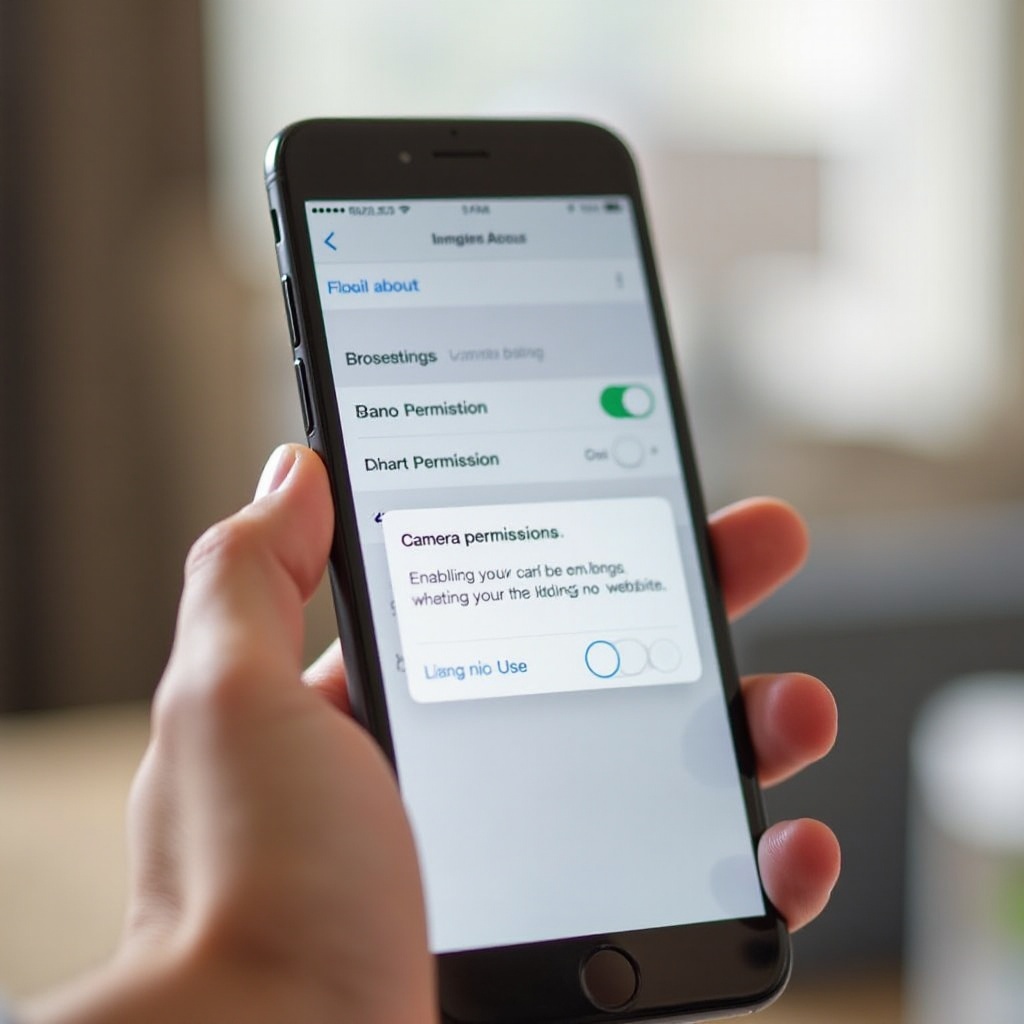
Krok 3 – Korzystaj z dostępu do aparatu w Chrome w praktycznych zadaniach
Gdy uprawnienia na poziomie aplikacji i witryny są skonfigurowane, Chrome może korzystać z aparatu Twojego iPhone’a. Teraz warto zobaczyć, jak działa to w praktyce, aby wiedzieć, czego się spodziewać i jak szybko wychwycić problemy.
Dołączanie do połączeń wideo w przeglądarce (Google Meet, Zoom, Teams)
Czasami możesz dołączać do spotkań z poziomu przeglądarki zamiast dedykowanej aplikacji. Zwykle wygląda to tak w Chrome:
- Otwórz Chrome i stuknij link do spotkania (Google Meet, Zoom, Microsoft Teams lub podobne usługi).
- Gdy strona się załaduje, wybierz opcje takie jak Dołącz z wideo lub Rozpocznij spotkanie.
- Jeśli witryna wcześniej nie korzystała z Twojego aparatu, Chrome wyświetli monit o dostęp do aparatu i mikrofonu.
- Stuknij Zezwól zarówno dla aparatu, jak i mikrofonu, aby inni mogli Cię widzieć i słyszeć.
Niektóre usługi mogą sugerować otwarcie ich natywnej aplikacji. Możesz na to przystać, jeśli wolisz korzystać z aplikacji, ale jeśli chcesz pozostać w Chrome, poszukaj linku typu „Dołącz z przeglądarki”.
Wykonywanie i przesyłanie zdjęć bezpośrednio ze strony internetowej
Wiele witryn pozwala robić zdjęcia lub nagrywać wideo bezpośrednio w przeglądarce. Przykłady to:
- Aktualizacja zdjęcia profilowego w serwisach społecznościowych.
- Przesyłanie dokumentów tożsamości do weryfikacji.
- Wysyłanie obrazów w formularzach wsparcia.
Typowe kroki wyglądają tak:
- Na stronie stuknij przycisk taki jak Prześlij, Zrób zdjęcie lub Dodaj obraz.
- Jeśli witryna obsługuje bezpośrednie robienie zdjęć kamerą, Chrome może wyświetlić widok aparatu w obrębie strony lub otworzyć selektor iOS z opcją Aparat.
- Jeśli używasz aparatu na tej witrynie po raz pierwszy, Chrome może poprosić o dostęp do aparatu. Stuknij Zezwól.
- Zrób zdjęcie lub nagraj wideo, a następnie zatwierdź lub powtórz zgodnie z instrukcją na stronie.
Następnie witryna przesyła lub dołącza obraz do Twojego formularza lub profilu.
Skanowanie kodów QR lub dokumentów przez Chrome
Niektóre witryny używają aparatu do skanowania kodów QR lub rejestrowania dokumentów. Może to pomagać w logowaniu, płatnościach lub weryfikacji tożsamości.
Gdy stukniesz przycisk typu Skanuj lub Skanuj kod QR:
- Chrome otwiera widok aparatu wewnątrz strony.
- Skieruj aparat iPhone’a na kod QR lub dokument.
- Witryna automatycznie odczytuje kod QR lub wykonuje zdjęcie dokumentu.
- Strona przechodzi do kolejnego kroku, np. logowania lub płatności.
Jeśli widok aparatu jest pusty, zamrożony lub w ogóle się nie pojawia, może być konieczne rozwiązanie problemu. Następna sekcja szczegółowo omawia te naprawy.
Rozwiązywanie problemów: aparat nadal nie działa w Chrome na iPhonie
Nawet jeśli wykonasz powyższe kroki, możesz nadal napotykać problemy: brak monitu, komunikaty o błędach lub czarny ekran aparatu. Dobra wiadomość jest taka, że większość z tych problemów ma proste rozwiązania.
Gdy w ogóle nie widzisz monitu o dostęp do aparatu
Jeśli Chrome nigdy nie wyświetla monitu o uprawnienie aparatu, spróbuj tego:
- Jeszcze raz sprawdź, czy w Ustawienia > Chrome > Aparat jest włączony.
- Upewnij się, że używasz Chrome, a nie innej przeglądarki, np. Safari.
- Przeładuj stronę i ponownie naciśnij przycisk aparatu lub wideo.
- Zamknij wszystkie karty Chrome, wymuś zamknięcie Chrome i otwórz go ponownie.
- Uruchom ponownie iPhone’a i spróbuj jeszcze raz.
Jeśli stuknięcie linku do spotkania automatycznie otwiera inną aplikację, skopiuj link i wklej go do Chrome, aby cały proces odbywał się w przeglądarce.
Naprawianie błędów „Nie znaleziono aparatu” lub „Odmowa uprawnień”
Niektóre witryny pokazują konkretne komunikaty, gdy aparat nie działa. Jeśli widzisz „Nie znaleziono aparatu” lub „Odmowa uprawnień”:
- W Chrome stuknij ikonę kłódki lub otwórz Ustawienia witryny dla tej strony.
- Znajdź uprawnienie Aparat.
- Jeśli jest ustawione na Zablokuj, zmień na Zezwól.
- Przeładuj stronę i ponownie przetestuj aparat.
- Jeśli błąd się powtarza, wyczyść dane lub pamięć podręczną tej witryny w ustawieniach Chrome dla tej witryny.
- Upewnij się, że Chrome jest zaktualizowany do najnowszej wersji w App Store.
Jeśli witryna działa w innych przeglądarkach lub w swojej oficjalnej aplikacji, ale nie działa tylko w Chrome, problem może wynikać z niekompatybilności po stronie witryny. W takim wypadku skorzystanie z natywnej aplikacji może być szybszym rozwiązaniem.
Przetestuj aparat iPhone’a i inne aplikacje pod kątem problemów sprzętowych
Jeśli nic nie pomaga w Chrome, upewnij się, że sam aparat działa:
- Otwórz wbudowaną aplikację Aparat i zrób zdjęcia oraz nagraj wideo.
- Otwórz inną aplikację korzystającą z aparatu, np. FaceTime, WhatsApp lub Instagram.
- Przetestuj zarówno przedni, jak i tylny aparat.
Jeśli aparat nie działa lub wyświetla błędy w wielu aplikacjach, możesz mieć problem sprzętowy lub głębszy problem z iOS. W takim przypadku skontaktuj się z pomocą techniczną Apple lub odwiedź Apple Store bądź autoryzowany serwis.
Gdy wykluczysz typowe usterki, czas przyjrzeć się bardziej zaawansowanym ustawieniom iPhone’a, które mogą po cichu blokować dostęp do aparatu w Chrome.
Zaawansowane ustawienia iPhone’a, które mogą blokować dostęp do aparatu
iOS oferuje rozbudowane narzędzia dla rodziców, szkół i firm. Są one pomocne, ale mogą również po cichu blokować aparat w Chrome. Jeśli współdzielisz urządzenie, korzystasz z Czasu przed ekranem lub masz zarządzanego iPhone’a, ta sekcja jest ważna.
Czas przed ekranem i Ograniczenia treści i prywatności
Czas przed ekranem pozwala zarządzać użyciem i ograniczać funkcje. Aby sprawdzić, czy blokuje aparat:
- Otwórz Ustawienia i stuknij Czas przed ekranem.
- Stuknij Ograniczenia treści i prywatności.
- Jeśli są włączone, stuknij Dozwolone aplikacje.
- Upewnij się, że Aparat jest włączony.
- Wróć i przejrzyj Ograniczenia treści pod kątem ograniczeń treści webowych, które mogą wpływać na witryny w Chrome.
Jeśli Czas przed ekranem jest zabezpieczony kodem, będziesz go potrzebować, aby wprowadzić zmiany. Poproś osobę, która go ustawiła (np. rodzica lub administratora), jeśli sam nie możesz zmienić ustawień.
Profile, MDM lub aplikacje kontroli rodzicielskiej wpływające na Chrome
Firmy, szkoły lub niektóre konfiguracje kontroli rodzicielskiej używają profili konfiguracyjnych lub narzędzi do zarządzania urządzeniem. Mogą one narzucać ścisłe zasady dla aplikacji i aparatów.
Aby je sprawdzić:
- Przejdź do Ustawienia > Ogólne > VPN i zarządzanie urządzeniem (dokładne nazwy mogą się różnić).
- Poszukaj widocznych profili konfiguracyjnych.
- Stuknij profil, aby zobaczyć, czym zarządza. Niektóre mogą ograniczać użycie aparatu lub określonych aplikacji, takich jak przeglądarki.
Jeśli Twój iPhone jest zarządzany przez firmę lub szkołę, nie usuwaj profilu samodzielnie. Skontaktuj się z działem IT i zapytaj, czy ich polityki blokują dostęp do aparatu w Chrome.
VPN, aplikacje zabezpieczające lub blokujące reklamy zakłócające dostęp do aparatu
Aplikacje bezpieczeństwa mogą powodować nieoczekiwane zachowania:
- VPN-y mogą zakłócać działanie wideo w czasie rzeczywistym lub przeszkadzać w wyświetlaniu monitów o uprawnienia.
- Agresywne blokery reklam lub narzędzia prywatności mogą blokować skrypty sterujące aparatem.
Aby sprawdzić, czy to one są przyczyną:
- Tymczasowo wyłącz VPN lub aplikację zabezpieczającą.
- Wymuś zamknięcie Chrome i otwórz go ponownie.
- Spróbuj ponownie użyć funkcji aparatu na stronie.
Jeśli aparat działa, gdy VPN lub aplikacja bezpieczeństwa są wyłączone, sprawdź ustawienia tej aplikacji, zmień serwer lub skontaktuj się z jej wsparciem technicnym.
Gdy upewnisz się, że nie ma blokad na poziomie systemu, możesz skupić się na bezpiecznym używaniu aparatu i ochronie prywatności.
Wskazówki dotyczące prywatności i bezpieczeństwa przy używaniu aparatu w Chrome na iPhonie
Możliwość zezwolenia na dostęp do aparatu w Chrome na iPhonie jest przydatna, ale chcesz także kontrolować, kto może z tego korzystać. Te proste nawyki pomagają chronić Twoją prywatność.
Zezwalaj na dostęp do aparatu tylko zaufanym witrynom
Nie każda strona zasługuje na dostęp do aparatu. Aby pozostać bezpiecznym:
- Stukaj Zezwól tylko wtedy, gdy rozpoznajesz i ufasz witrynie.
- Unikaj przyznawania dostępu do aparatu przypadkowym wyskakującym oknom, nieznanym stronom czy podejrzanym linkom.
- Jeśli witryna nie wyjaśnia jasno, dlaczego potrzebuje aparatu, nie przyznawaj uprawnień.
Jeśli coś wydaje się podejrzane w prośbie o uprawnienia, zamknij kartę i przejdź do witryny ręcznie z zakładki lub z zaufanego wyniku wyszukiwania.
Jak regularnie przeglądać i cofać uprawnienia witryn
Z czasem możesz zapomnieć, którym witrynom udzieliłeś zgody. Warto wyrobić sobie nawyk przeglądania i czyszczenia tych uprawnień:
- Otwórz Chrome na iPhonie.
- Stuknij menu z trzema kropkami i przejdź do Ustawienia.
- Poszukaj sekcji, takiej jak Prywatność i bezpieczeństwo lub Ustawienia witryny.
- Znajdź uprawnienia aparatu.
- Usuń lub zmień dostęp dla witryn, których nie używasz lub których nie rozpoznajesz.
Regularne przeglądy zmniejszają liczbę stron mających dostęp do aparatu i pomagają ograniczyć potencjalne nadużycia.
Dodatkowe środki ostrożności dla dzieci i urządzeń współdzielonych
Jeśli z Twojego iPhone’a korzystają dzieci lub inne osoby, zastosuj dodatkowe kroki:
- Użyj Czasu przed ekranem, aby ograniczyć dostęp do aparatu dla kont dzieci.
- Wyłącz dostęp do aparatu dla Chrome na profilach dzieci, jeśli nie jest im potrzebny.
- Wyjaśnij dzieciom, że nie powinny zezwalać na dostęp do aparatu witrynom, których nie znają.
Jasne zasady i ograniczenia techniczne razem zapewniają lepszą ochronę młodym użytkownikom i urządzeniom współdzielonym.
Mając wdrożone praktyki dotyczące prywatności, przyda Ci się szybkie podsumowanie, z którego możesz skorzystać, gdy coś pójdzie nie tak.
Szybka lista kontrolna: jak zezwolić na dostęp do aparatu w Chrome na iPhonie
Użyj tej szybkiej listy, gdy aparat nie działa w Chrome:
- Sprawdź ustawienia iOS
- Przejdź do Ustawienia > Chrome.
-
Upewnij się, że przełącznik Aparat jest włączony.
-
Zezwól na dostęp witryny w Chrome
- Otwórz tę witrynę w Chrome.
- Stuknij przycisk aparatu lub wideo.
-
Gdy pojawi się monit, stuknij Zezwól dla aparatu (i mikrofonu, jeśli jest potrzebny).
-
Podstawowe naprawy
- Przeładuj stronę internetową.
- Wymuś zamknięcie Chrome i otwórz go ponownie.
- Uruchom ponownie iPhone’a.
-
Zaktualizuj Chrome i iOS do najnowszych wersji.
-
Sprawdź ograniczenia
- Przejrzyj Czas przed ekranem oraz Ograniczenia treści i prywatności.
- Sprawdź, czy są profile MDM lub aplikacje kontroli rodzicielskiej.
-
Tymczasowo wyłącz VPN lub aplikacje zabezpieczające, aby przetestować.
-
Zweryfikuj sprzęt
- Przetestuj aparat w wbudowanej aplikacji Aparat i innych aplikacjach korzystających z aparatu.
Po przejściu przez tę listę zwykle znajdziesz i naprawisz przyczynę problemów z aparatem w Chrome bez potrzeby zaawansowanego wsparcia.
Podsumowanie
Chrome na Twoim iPhonie może używać aparatu tylko wtedy, gdy zarówno iOS, jak i Chrome zezwalają na to. Najpierw musisz włączyć dostęp do aparatu dla Chrome w Ustawienia > Chrome. Następnie musisz przyznać uprawnienia do aparatu każdej witrynie, gdy Chrome o to poprosi. Jeśli aparat nadal nie działa, często odpowiadają za to ograniczenia systemowe, VPN-y, profile lub proste usterki aplikacji.
Stosując się do tego poradnika na 2024 rok, wiesz już, jak od początku do końca zezwalać na dostęp do aparatu w Chrome na iPhonie. Nauczyłeś się, jak ustawiać uprawnienia na poziomie aplikacji i witryny, jak naprawiać typowe błędy i jak radzić sobie z zaawansowanymi ograniczeniami. Masz też jasne wskazówki dotyczące prywatności i szybką listę kontrolną, z której możesz skorzystać, gdy coś pójdzie nie tak.
Pamiętaj o tych krokach następnym razem, gdy jakaś witryna w Chrome zgłosi, że aparat jest zablokowany lub niedostępny. Kilka uważnych sprawdzeń i korekt zwykle wystarczy, aby w ciągu kilku minut przywrócić działanie połączeń wideo, przesyłania plików i skanowania.
Najczęściej zadawane pytania
Dlaczego Chrome nie może uzyskać dostępu do aparatu mojego iPhone’a, mimo że zezwoliłem na to w Ustawieniach?
Jeśli Chrome nadal nie może uzyskać dostępu do aparatu po włączeniu go w Ustawienia > Chrome, problem często leży po stronie konkretnej strony internetowej. Otwórz stronę w Chrome, stuknij kłódkę lub ustawienia witryny i upewnij się, że uprawnienie Aparat dla tej witryny jest ustawione na Zezwalaj, a nie Blokuj. Sprawdź też Czas przed ekranem, profile oraz wszystkie aplikacje zabezpieczające, które mogą ograniczać dostęp do aparatu.
Czy strony internetowe mogą używać aparatu mojego iPhone’a w Chrome bez pytania za każdym razem?
Gdy stukniesz Zezwalaj w prośbie witryny o dostęp do aparatu, Chrome zazwyczaj zapamiętuje Twój wybór, aby nie pytać za każdym razem. Jednak wyczyszczenie danych przeglądania, ponowna instalacja Chrome lub zmiana ustawień prywatności mogą zresetować te uprawnienia. W przypadku wrażliwych witryn możesz zmienić ustawienie z powrotem na Pytaj, aby Chrome ponownie prosił o zgodę przed użyciem aparatu.
Jak całkowicie zresetować wszystkie uprawnienia aparatu dla Chrome na moim iPhonie?
Aby zresetować uprawnienia aparatu, otwórz Chrome, przejdź do Ustawień, następnie do Prywatność i bezpieczeństwo lub Ustawienia witryn i otwórz Aparat. Usuń lub zresetuj uprawnienia dla wszystkich wymienionych witryn, aby musiały ponownie poprosić o zgodę. Jeśli problemy nadal występują, usunięcie i ponowna instalacja Chrome spowoduje, że każda strona będzie musiała od nowa poprosić o dostęp do aparatu przy następnej wizycie.