
 By
By Введение
Тихие звонки раздражают, особенно когда вам постоянно приходится просить собеседника повторить сказанное, потому что громкость разговорного динамика на Android слишком низкая. Можно подумать, что телефон выходит из строя или что его нужно срочно чинить, но чаще всего причина гораздо проще.
Часто можно увеличить громкость разговорного динамика на Android, отрегулировав нужные ползунки громкости, почистив область динамика и исправив несколько скрытых настроек. В некоторых случаях инструменты специальных возможностей, фирменные функции звука или простая гарнитура могут сделать ваши звонки гораздо более разборчивыми.
В этом руководстве описаны практические пошаговые методы безопасного увеличения громкости разговорного динамика. Вы узнаете, как определить самые распространённые причины, применить правильные решения по порядку и понять, когда проблема достаточно серьёзна, чтобы требовать профессионального ремонта.
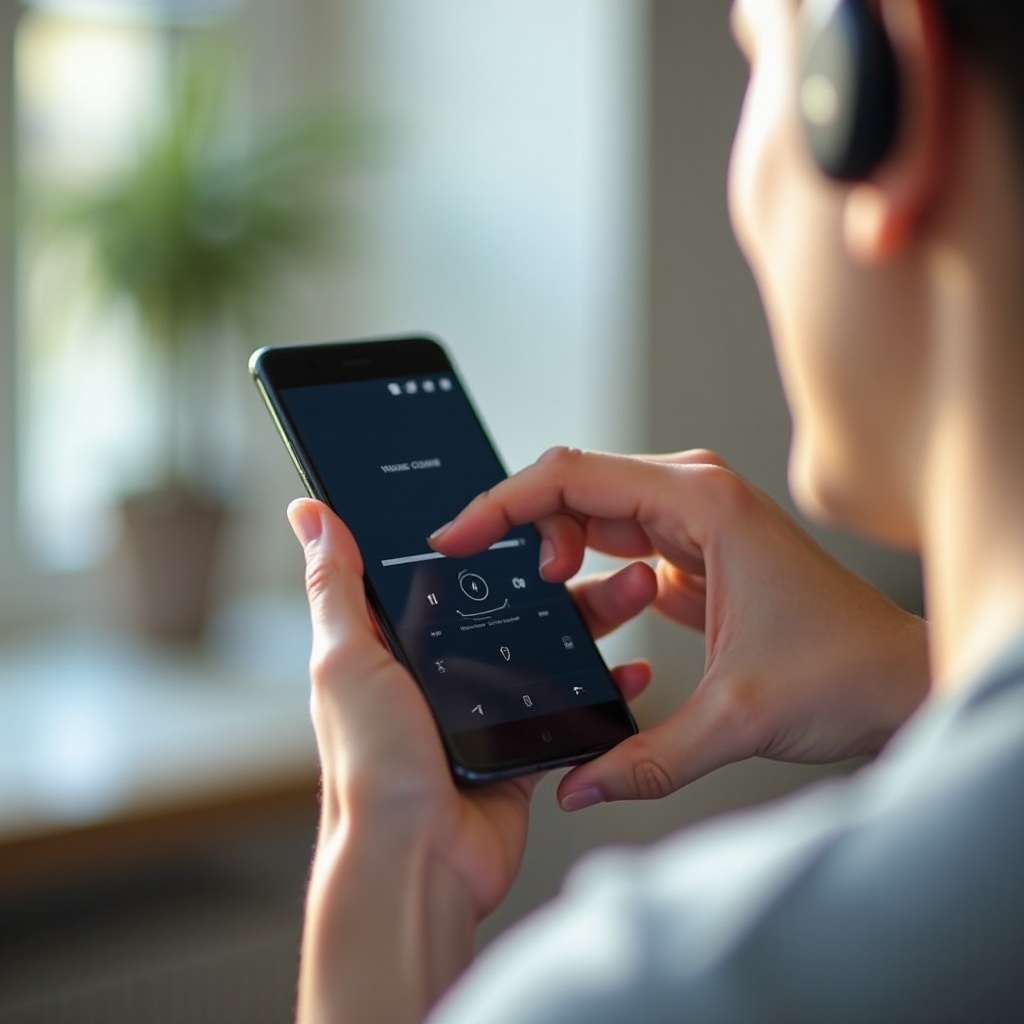
Почему громкость разговорного динамика на Android слишком низкая
Прежде чем менять настройки наугад, полезно понять, что именно делает звук в динамике тихим. Как только вы узнаете, связана ли проблема скорее с программным обеспечением или с железом, вы сможете действовать логично и не тратить время впустую.
Распространённые программные проблемы с громкостью
Многие пользователи сталкиваются с низкой громкостью разговорного динамика из‑за того, как Android управляет звуком.
-
Неправильный ползунок громкости
Android разделяет звук на разные ползунки: мультимедиа, рингтон, уведомления, будильники и звонки. Если вы увеличиваете только громкость мультимедиа на главном экране, громкость голоса собеседника через разговорный динамик остаётся низкой. -
Звуковые профили и режимы
Профили вроде «Без звука», «Вибрация», «Совещание» или пользовательские режимы фокуса могут ограничивать громкость звонков или отключать звуки. Некоторые оболочки от производителей добавляют дополнительные режимы, которые незаметно ограничивают вашу громкость. -
Системные ошибки и конфликты приложений
Недавнее обновление системы, сторонний эквалайзер или приложение для записи звонков могут вмешиваться в маршрутизацию аудио. Это может понижать громкость звонка или перенаправлять звук на другой выход. -
Функции специальных возможностей и слуха
Функции, которые ограничивают громкие звуки, смещают аудио в одну сторону или изменяют обработку речи, могут сделать разговорный динамик тише, если они неправильно настроены.
Эти программные проблемы обычно проще устранить, чем аппаратные повреждения. Мы разберём их в нескольких шагах далее по руководству.
Физические и внешние причины низкой громкости разговорного динамика
Иногда с телефоном всё в порядке, но звук не может нормально выходить из разговорного динамика.
-
Пыль и ворс в решётке динамика
Узкая щель в верхней части телефона со временем собирает ворс из кармана, пыль и жир. Это создаёт физический барьер, который приглушает голос собеседника. -
Проблемы с чехлом и защитным стеклом
Толстые чехлы или неправильно наклеенные защитные стёкла могут частично закрывать отверстие динамика. Даже тонкий край, заходящий на решётку, заметно снижает громкость. -
Шумное окружение
Если вы разговариваете в потоке машин, в общественном транспорте или в шумном помещении, фоновые шумы могут сделать разговорный динамик слабее, чем он есть на самом деле. -
Повреждение водой или падением
Воздействие воды, пара или сильный удар могут повредить маленький динамик за решёткой. Это может вызвать очень низкую громкость, искажения или полную тишину.
Понимание того, больше ли ваша ситуация похожа на программную или аппаратную, подскажет, на каких шагах сосредоточиться. Но прежде чем стремиться к максимальной громкости любой ценой, подумайте о своём слухе.
Заметка о безопасности громкого звука и здоровье слуха
Очень заманчиво выкрутить всё на максимум, когда звонки слишком тихие, но ваши уши невосстановимы.
- Длительное воздействие громкого звука может навсегда повредить слух.
- Если после звонков у вас звенит в ушах или вы ощущаете дискомфорт, громкость слишком высока.
- Старайтесь использовать минимальную громкость, при которой вы всё ещё отчётливо понимаете собеседника.
Учитывая эти основы, начните с самого простого и безопасного: убедитесь, что вы используете правильный регулятор громкости для звонков.
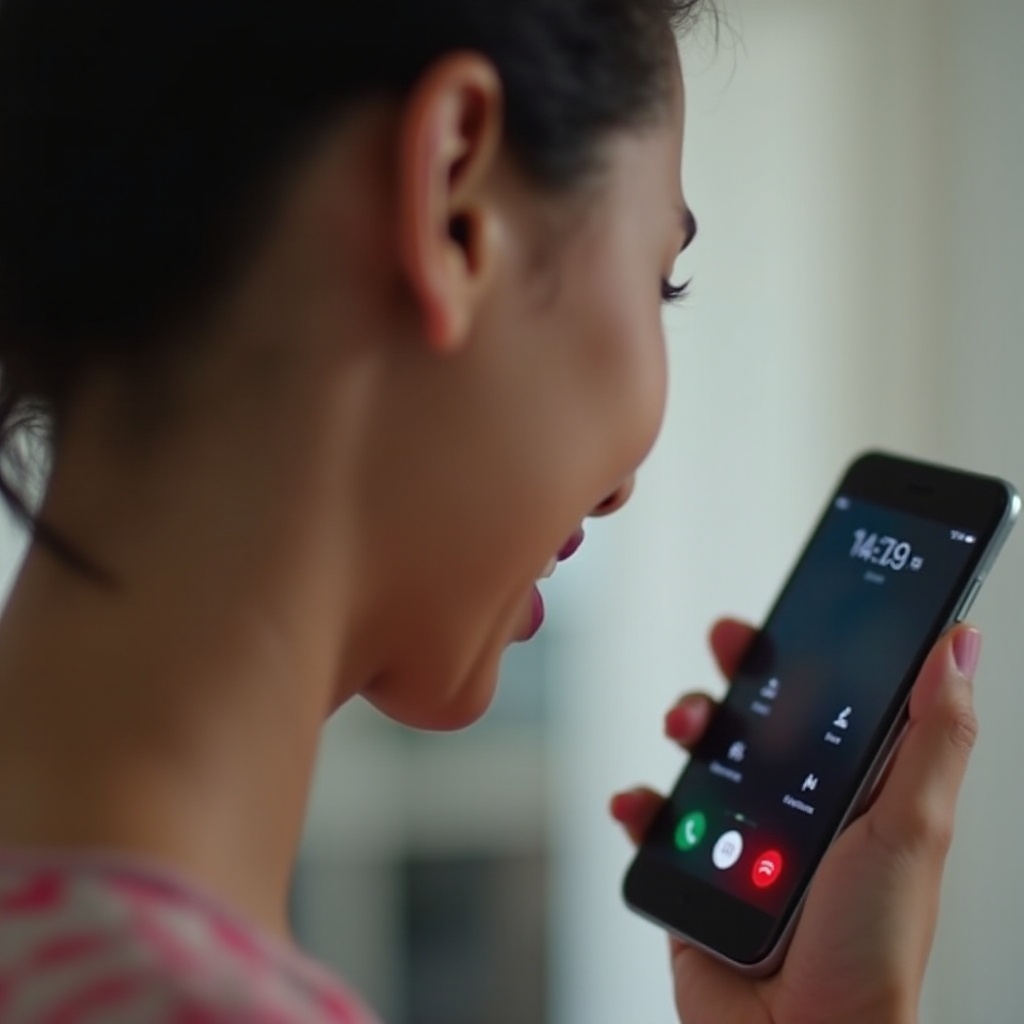
Шаг 1 – Проверьте правильные регуляторы громкости на Android
Многие пытаются увеличить громкость разговорного динамика на Android, но трогают только громкость мультимедиа на главном экране. Это никак не влияет на громкость собеседника во время звонка. Нужно менять громкость звонка, пока он идёт.
Разница между громкостью звонков, мультимедиа и уведомлений
Android делит громкость на несколько независимых ползунков:
- Громкость мультимедиа: музыка, видео и приложения для стрима.
- Громкость звонка: насколько громко звонит телефон.
- Громкость уведомлений: сигналы от приложений и сообщений.
- Громкость будильника: сигналы будильников из приложения «Часы».
- Громкость звонков: голос собеседника в разговорном динамике или гарнитуре.
Чтобы просмотреть эти ползунки:
- Один раз нажмите кнопку громкости.
- Нажмите маленький значок настроек или значок с тремя точками рядом с ползунком.
- Вы увидите отдельные ползунки для мультимедиа, звонков, рингтона и иногда для других.
- Убедитесь, что ползунок «Звонки» не установлен слишком низко.
Если громкость звонков выглядит нормальной, но вам всё равно трудно слышать, отрегулируйте её во время реального звонка.
Как повысить громкость разговорного динамика во время звонка
Самый надёжный способ увеличить громкость разговорного динамика — делать это во время разговора:
- Позвоните кому‑нибудь, на голосовую почту или в службу поддержки.
- Поднесите телефон к уху, чтобы использовался разговорный динамик, а не громкая связь.
- Нажимайте кнопку увеличения громкости на боковой грани телефона.
- Следите за индикатором на экране; он должен показывать увеличение громкости звонка.
- Установите комфортный уровень, который не вызывает боли в ушах.
Если громкость звонка на максимуме и всё равно недостаточна, возможно, отдельная настройка ограничивает её.
Исправляем «Клавиши громкости только для мультимедиа» и звуковые профили
В некоторых версиях Android есть настройка, которая заставляет кнопки громкости по умолчанию управлять только мультимедиа.
Чтобы изменить это поведение:
- Откройте «Настройки» и перейдите в «Звук и вибрация» (или аналогичный раздел).
- Найдите опцию вроде «Клавиши громкости для мультимедиа».
- Отключите её, если хотите, чтобы клавиши регулировали громкость звонка или рингтона, когда мультимедиа не воспроизводится.
Также проверьте звуковой профиль:
- Убедитесь, что телефон не в режиме «Без звука», «Вибрация», «Совещание» или другом пользовательском режиме, ограничивающем звук.
- Переключитесь на стандартный профиль, такой как «Звук» или «Обычный».
Когда вы уверены, что регуляторы громкости работают ожидаемо, следующий логичный шаг — убедиться, что звуку ничто не мешает выходить из динамика: осмотрите и почистите область разговорного динамика.
Шаг 2 – Очистите и осмотрите область разговорного динамика
Если звонок остаётся тихим даже при максимальной громкости, возможно, физический барьер блокирует звук. Внимательный осмотр и аккуратная чистка могут вернуть значительную часть утраченной громкости.
Где находится разговорный динамик на современных Android‑телефонах
На большинстве устройств Android разговорный динамик — это:
- Узкая щель в верхней части фронтальной стороны телефона.
- Иногда спрятанная в тёмной рамке или прямо над дисплеем.
- На некоторых моделях — маленькая сетчатая решётка прямо на верхнем краю экрана.
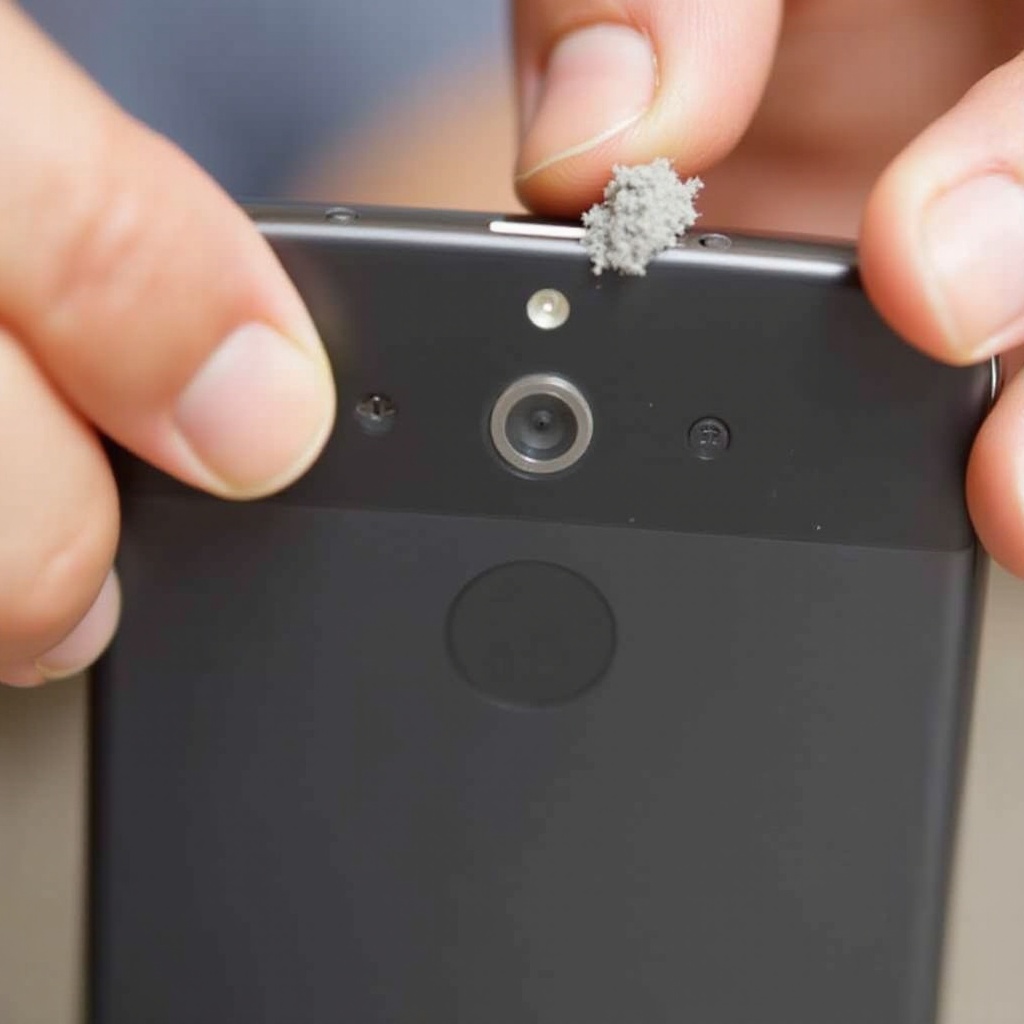
Поднесите телефон к яркому свету и наклоняйте, пока не увидите отверстие. Проверьте, нет ли скопившейся пыли, ворса или грязи, закрывающих решётку.
Безопасные способы очистить пыль и ворс из решётки динамика
Чистите разговорный динамик осторожно. Важно не порвать сетку и не протолкнуть грязь глубже внутрь.
Безопасные инструменты и методы включают:
- Мягкая сухая щётка
- Используйте чистую мягкую щётку, например маленькую кисточку или новую мягкую зубную щётку.
-
Аккуратно проводите щёткой по щели динамика в одном направлении, чтобы ослабить пыль.
-
Клеевой скотч или мягкий клейкий материал
- Легко прижмите небольшой кусочек чистого клейкого материала (типа скотча с низкой липкостью или пластилина для крепления) к решётке.
-
Снимите его, чтобы вытянуть ворс и мусор.
-
Сжатый воздух с низким давлением
- Если используете сжатый воздух, держите сопло на расстоянии и делайте короткие рывки.
- Направляйте струю прямо и избегайте острых углов, чтобы не загнать частицы глубже.
Не используйте:
- Булавки, иглы, скрепки или другие металлические инструменты.
- Жидкости или прямые струи воды/спирта на решётку.
- Сильное трение, которое может повредить сетку.
После чистки сделайте пробный звонок и посмотрите, улучшилась ли громкость разговорного динамика.
Чехлы, защитные стёкла и другие препятствия
Аксессуары тоже могут снижать громкость динамика, и вы можете не сразу это заметить.
- Полностью снимите чехол и сделайте пробный звонок. Если звук стал более ясным или громким, чехол может немного перекрывать динамик.
- Осмотрите защитное стекло. Если оно хотя бы немного перекрывает щель разговорного динамика, замените его на вариант с правильным вырезом.
- Поищите пыль, затянутую между стеклом и верхним краем экрана — она тоже может глушить звук.
Если чистка и удаление препятствий не дают заметного эффекта, проблема вероятнее всего связана с настройками звука и звонков. Это следующая область, которую нужно оптимизировать.
Шаг 3 – Оптимизируйте настройки звука и звонков
Когда вы убедились, что кнопки громкости работают правильно и динамик не заблокирован, стоит настроить звуковые параметры. Неправильные профили, эффекты и режимы системы могут делать звонки намного тише, чем нужно.
Отключите «Не беспокоить» и режимы ограничения громкости
Начните с «Не беспокоить» и похожих режимов:
- Смахните вниз, чтобы открыть панель быстрых настроек.
- Найдите значки вроде «Не беспокоить», «Фокус» или «Время сна».
- Если какой‑то из них активен, временно отключите его.
Затем перепроверьте в «Настройках»:
- Перейдите в «Настройки» > «Звук и вибрация».
- Нажмите «Не беспокоить».
- Проверьте правила и убедитесь, что там не указано отключение звука звонков.
На некоторых телефонах также есть опции вроде «Снижать громкие звуки» или ограничения громкости в целях безопасности. Хотя они полезны, при слишком низком пороге звонки могут стать чересчур тихими. Немного поднимите ограничение или временно отключите функцию и проверьте снова.
Сброс или настройка звуковых профилей и эквалайзера
Многие оболочки Android включают звуковые профили и аудиоэффекты, влияющие на разборчивость звонков.
- Откройте «Настройки» > «Звук и вибрация» или «Качество звука и эффекты».
- Найдите «Эквалайзер» или параметры звуковых эффектов.
- Если эквалайзер активен, установите его в режим «Обычный», «Голос» или отключите полностью.
Избегайте профилей, сильно усиливающих басы и снижающих середину, потому что речь в основном находится в средних частотах. Если вы много раз меняли настройки звука и не помните, что именно, найдите опцию «Сбросить настройки звука» и верните значения по умолчанию.
Отключите шумоподавление или улучшатели звонков, снижающие громкость
Улучшения звонков иногда уменьшают воспринимаемую громкость, даже если предназначены для повышения чёткости.
- Откройте приложение «Телефон».
- Перейдите в «Настройки» внутри приложения, затем найдите «Настройки вызовов» или похожий раздел.
- Найдите опции, такие как «Шумоподавление», «Подавление шума» или «Улучшение звонков».
Если звонки звучат тихо, далеко или странно обработанными, попробуйте отключать эти функции по очереди. После каждого изменения делайте тестовый звонок и отмечайте, улучшились ли громкость и чёткость.
После настройки основных параметров звука и звонков можно использовать функции специальных возможностей и улучшения слуха, чтобы повысить разборчивость, не просто выкручивая громкость.
Шаг 4 – Используйте функции специальных возможностей и улучшения слуха
Функции специальных возможностей полезны не только для людей с диагностированными нарушениями слуха. Они также помогают любому, кому нужен более чёткий и сфокусированный звук звонков через разговорный динамик.
Поиск опций улучшения слуха в настройках Android
Большинство телефонов Android имеют отдельный раздел специальных возможностей с настройками для слуха.
- Откройте «Настройки» и перейдите в раздел «Специальные возможности».
- Найдите подпункты «Слух», «Аудио» или подобные.
- Обратите внимание на функции, такие как:
- Усилитель звука (Sound amplifier)
- Улучшение слуха (Hearing enhancement)
- Совместимость со слуховыми аппаратами
- Опции усиления входящих звонков
Включите функции, которые подчёркивают чёткость речи и голосовые частоты. Это поможет лучше понимать собеседника, не доводя громкость до максимума.
Настройка баланса левого/правого канала для более ясного звука
Если баланс звука слишком смещён в одну сторону, вы можете потерять эффективную громкость в ухе, которым пользуетесь при звонках.
- В разделе «Настройки» > «Специальные возможности» найдите «Баланс звука» или «Баланс левый/правый».
- Убедитесь, что ползунок находится по центру между левым и правым каналом.
- Если вы обычно говорите одним и тем же ухом и лучше слышите на этой стороне, можно слегка сместить баланс в её сторону, но не делайте крайних настроек.
Даже небольшая регулировка баланса может сделать речь более заметной через разговорный динамик.
Использование функций улучшения чёткости вместо простого повышения громкости
Чёткость часто помогает больше, чем одна только громкость. На некоторых телефонах доступные опции включают:
- Режимы фокусировки на голосе, выделяющие речь.
- Шумоподавление, настроенное специально для звонков.
- Профили улучшения речи, делающие слова проще для различения.
Включите эти функции и протестируйте их сначала в тихой обстановке. Сравните звонки с включёнными и выключенными опциями. Оставьте комбинацию, при которой вы хорошо слышите, не выкручивая ползунок громкости до предела.
Если ваш телефон предлагает фирменные инструменты для звука, с их помощью можно ещё точнее настроить качество звонков — об этом в следующем шаге.
Шаг 5 – Советы для популярных брендов Android
Разные производители добавляют свои аудионастройки поверх стандартного Android. Зная, где они находятся на вашем конкретном устройстве, вы получите дополнительный контроль над громкостью и чёткостью разговорного динамика.
Samsung: Adapt Sound, «Качество звука и эффекты», настройки звонков
Устройства Samsung Galaxy часто включают мощные аудиоинструменты.
- Откройте «Настройки» > «Звуки и вибрация» > «Качество звука и эффекты».
- Нажмите «Adapt Sound».
- Пройдите настройку, чтобы создать профиль с учётом особенностей вашего слуха.
- Примените профиль к «Мультимедиа и звонкам» или только к «Звонкам» в зависимости от предпочтений.
Также проверьте приложение «Телефон»:
- Откройте «Телефон» и перейдите в «Настройки» > «Настройки вызовов».
- Просмотрите опции вроде шумоподавления или режимов улучшения чёткости звонков.
- Тестируйте звонки с включением и отключением этих функций, пока не найдёте лучший вариант.
Google Pixel: адаптивный звук и оптимизация громкости звонков
Телефоны Google Pixel используют интеллектуальные настройки звука.
- Перейдите в «Настройки» > «Звук и вибрация».
- Найдите «Адаптивный звук» (Adaptive Sound) и включите его. Телефон будет подстраивать звук под окружение.
Хотя адаптивный звук в основном влияет на мультимедиа, общая настройка может сказываться и на восприятии звонков. Также:
- Зайдите в «Настройки» > «Специальные возможности» > «Усилитель звука», чтобы получить дополнительный контроль над аудио при необходимости.
- Убедитесь, что на вашем Pixel установлены последние обновления системы, так как Google регулярно улучшает работу звука.
OnePlus, Xiaomi и другие бренды: аудиотюнер и звуковые эффекты
Другие бренды Android добавляют свои названия и меню для звуковых функций:
- На OnePlus ищите опции вроде «Аудиотюнер» (Audio Tuner) или Dolby Atmos в настройках звука.
- На Xiaomi и родственных брендах найдите «Mi Sound», «Звуковые эффекты» или похожие разделы.
- Включайте профили или пресеты, ориентированные на голос и выделяющие речь.
Экспериментируйте с этими опциями, каждый раз делая тестовый звонок после изменения. Когда вы исчерпаете все встроенные инструменты вашего бренда, а звонки всё равно слишком тихие, внешние устройства и подходящие приложения могут помочь безопаснее, чем попытки «выжать» из разговорного динамика больше, чем он рассчитан.
Шаг 6 – Приложения и внешние устройства для безопасного усиления громкости
Если разговорный динамик по‑прежнему кажется слабым, есть два основных дополнительных подхода: программные инструменты и внешние устройства вывода звука. Используйте их осторожно, чтобы не повредить телефон или слух.
Что могут и чего не могут приложения‑усилители громкости и эквалайзеры
Приложения для усиления громкости кажутся простым решением, но у них есть ограничения.
- Лучше всего усилители работают для звука мультимедиа — музыки, видео и т.п.
- Аудио звонков часто находится на защищённом системном уровне, который приложению сложно существенно изменить.
- Некоторые агрессивные усилители могут вызывать искажения, перегрев или даже представлять угрозу безопасности.
Если вы всё же решите попробовать:
- Выберите приложение с хорошими свежими отзывами и понятной политикой конфиденциальности.
- Увеличивайте громкость постепенно, а не сразу до максимума.
- Прекратите использовать приложение, если слышите треск/хрип или замечаете сильный нагрев телефона.
Помните, никакое ПО не может безопасно заставить железо работать значительно выше проектных возможностей. Когда это возможно, внешняя гарнитура — более безопасный способ получить громкие звонки.
Выбор проводной или Bluetooth‑гарнитуры для более громких и чётких звонков
Внешние гарнитуры могут заметно улучшить разборчивость звонков по сравнению со встроенным динамиком.
- Проводные наушники или гарнитуры подводят звук ближе к уху и часто лучше изолируют от шума. Многие имеют встроенные регуляторы громкости для тонкой настройки.
- Bluetooth‑гарнитуры или наушники имеют собственное усиление и иногда специальные режимы для голоса и звонков.
При выборе гарнитуры для звонков:
- Читайте отзывы, в которых отдельно упоминаются качество микрофона и звонков, а не только музыка.
- По возможности протестируйте звонки в относительно шумной обстановке.
- Старайтесь использовать минимальную громкость, при которой вы без труда различаете каждое слово.
Как избежать искажений и защитить динамики
Независимо от того, используете ли вы разговорный динамик телефона или внешнее устройство, искажения — тревожный сигнал.
- Если вы слышите гул, треск или резкие искажения на высокой громкости, немедленно уменьшите громкость.
- Если звук продолжает искажаться даже на среднем уровне, динамик может быть повреждён.
- Не заставляйте звук быть громче до уровня дискомфорта, особенно при использовании приложений‑усилителей.
Если после всех этих попыток громкость разговорного динамика остаётся аномально низкой или искажённой, пора переходить к более глубокой диагностике, чтобы отличить программные проблемы от аппаратных.
Шаг 7 – Продвинутое устранение неполадок и когда нужен ремонт
Когда базовая настройка, чистка и внешние устройства не решают проблему, нужно проверить скрытые программные конфликты и оценить состояние аппаратной части.
Обновите Android и проверьте безопасный режим на предмет конфликтов ПО
Начните с обновления системы:
- Откройте «Настройки» и перейдите в «Система» > «Обновление системы» или «Обновление ПО».
- Установите все доступные обновления и перезагрузите телефон.
- Снова проверьте громкость звонков.
Затем попробуйте безопасный режим, чтобы исключить влияние сторонних приложений:
- Удерживайте кнопку питания, пока не появится меню выключения.
- Коснитесь и удерживайте «Выключить» до появления запроса на перезагрузку в безопасном режиме (шаги могут отличаться в зависимости от бренда).
- Подтвердите перезагрузку в безопасном режиме.
- Сделайте тестовый звонок и оцените громкость разговорного динамика.
Если в безопасном режиме громкость звонка выше, значит, одно из установленных приложений вызывает проблему. Обратите внимание на такие приложения, как рекордеры звонков, эквалайзеры, усилители звука, агрессивные средства безопасности и очистки. Удаляйте или отключайте их по одному, каждый раз тестируя звонки после удаления.
Проверка с другими приложениями для звонков, SIM‑картами и сетями
Если безопасный режим ничего не меняет, можно провести ещё несколько тестов.
- Установите и попробуйте альтернативное приложение «Телефон», например Google Phone, и посмотрите, меняется ли громкость.
- Совершайте звонки с включённым и выключенным Wi‑Fi‑звонком, если оператор поддерживает эту функцию.
- Если возможно, вставьте другую SIM‑карту от другого оператора и сделайте тестовые звонки.
Если громкость разговорного динамика стабильно низкая в разных приложениях, сетях и с разными SIM‑картами, проблема почти наверняка внутри телефона, а не у оператора связи.
Признаки аппаратного повреждения и когда обращаться в сервис
Аппаратные неисправности проявляются достаточно явно, если знать, на что смотреть.
Можно подозревать повреждение разговорного динамика, если:
- Громкость звонков очень низкая или полной тишина, несмотря на все изменения настроек.
- Вы постоянно слышите треск или шум даже на низкой громкости.
- Проблема началась сразу после падения, сильного удара или контакта с водой/сильной влажностью.
На этом этапе стоит:
- Проверить, действует ли ещё гарантия, и связаться с производителем или продавцом.
- Посетить авторизованный сервисный центр, где специалисты смогут протестировать и при необходимости заменить модуль динамика.
- Сравнить стоимость ремонта со стоимостью телефона, особенно если он не новый.
Если вы решите не ремонтировать устройство, всё ещё можно использовать проводные или Bluetooth‑гарнитуры как практичное решение. Чтобы не столкнуться с подобными проблемами снова, полезно придерживаться простых правил ухода в долгосрочной перспективе.
Долгосрочные рекомендации по уходу за громкостью динамика и телефоном
Забота и о телефоне, и о слухе снижает риск внезапных проблем с громкостью и делает звонки комфортнее в долгосрочной перспективе.
Регулярная чистка и правильный выбор чехлов/защитных стёкол
Сделайте обслуживание разговорного динамика частью привычки.
- Аккуратно чистите решётку динамика мягкой щёткой каждые одну–две недели, чтобы предотвратить накопление загрязнений.
- Используйте чехлы и защитные стёкла с чёткими вырезами вокруг динамика.
- Заменяйте старые стекла, под которые забилась грязь вдоль верхнего края.
Эти небольшие действия помогают сохранить свободный путь звуку и уменьшают необходимость глубокой чистки в будущем.
Защита телефона от влаги и пыли
Факторы окружающей среды могут постепенно повредить разговорный динамик.
- Избегайте звонков под проливным дождём или с мокрыми волосами, прижатыми к телефону.
- По возможности держите устройство подальше от пара в ванных комнатах и на кухне.
- Не оставляйте телефон в пыльных или песчаных местах без защитного чехла.
Если телефон всё‑таки намок, выключите его, аккуратно вытрите внешнюю поверхность и дайте просохнуть в сухом, проветриваемом месте прежде, чем снова использовать.
Формирование безопасных привычек прослушивания для защиты слуха
Здоровые привычки прослушивания защищают слух и помогают телефону звучать лучше в долгосрочной перспективе.
- Используйте минимальную громкость звонка, при которой вы свободно ведёте разговор.
- Делайте короткие перерывы во время долгих бесед, особенно если вы проводите много часов в день по телефону.
- Если вы замечаете звон в ушах или дискомфорт после звонков, снизьте громкость и при необходимости обратитесь к специалисту по слуху.
Совмещая правильный уход за телефоном с безопасными привычками прослушивания, вы сможете сохранить разговорный динамик в хорошем состоянии и избежать многих проблем с громкостью.
Заключение
Вам не обязательно мириться с тихими и раздражающими звонками на Android‑телефоне. Чтобы увеличить громкость разговорного динамика, начните с основ: отрегулируйте правильный ползунок громкости звонка во время разговора и отключите настройки, ограничивающие звук. Затем аккуратно почистите разговорный динамик и снимите чехол или защитное стекло, если они его перекрывают.
После этого тонко настройте параметры звука и звонков, включая функции специальных возможностей и фирменные аудиоинструменты, повышающие чёткость. Если этого всё ещё недостаточно, используйте качественную проводную или Bluetooth‑гарнитуру вместо того, чтобы заставлять встроенный динамик работать на опасно высоком уровне. Если вы подозреваете более глубокую проблему, исключите конфликты приложений с помощью безопасного режима и обновлений, затем обратитесь к профессионалам, если признаки указывают на аппаратное повреждение.
Следуя этому пошаговому подходу и придерживаясь простых правил ухода и безопасного прослушивания, вы сможете каждый день наслаждаться более громкими, чёткими и комфортными звонками на своём Android‑телефоне.
Часто задаваемые вопросы
Почему громкость разговорного динамика на моем Android остается низкой даже на максимуме?
Если громкость разговорного динамика остается низкой на максимуме, сначала проверьте наличие физических препятствий, таких как пыль, ворсинки или защитная пленка, закрывающая решетку. Убедитесь, что вы увеличиваете громкость вызова во время активного звонка, а не только громкость мультимедиа на домашнем экране. Отключите режим «Не беспокоить», ограничения громкости и ненужные аудиоэффекты. Если громкость остается низкой после очистки и настройки параметров, протестируйте телефон в безопасном режиме, чтобы исключить конфликтующие приложения. Постоянно низкая громкость, особенно после падения или контакта с водой, часто указывает на повреждение аппаратной части, которое требует ремонта.
Безопасно ли использовать приложения-усилители громкости для увеличения громкости разговорного динамика на Android?
Приложения-усилители громкости иногда могут сделать мультимедиа громче, но они редко обеспечивают значительное и безопасное повышение громкости для звука в разговорном динамике, поскольку звук звонков защищен на уровне системы. Перегрузка динамика сверх его расчетных возможностей может вызвать искажения, перегрев и постоянные повреждения. Некоторые приложения-усилители также несут риски для конфиденциальности и безопасности. Если вы решите попробовать такое приложение, выбирайте проверенное, увеличивайте громкость постепенно и прекращайте использование, если услышите треск или почувствуете сильный нагрев телефона. Качественная проводная или Bluetooth-гарнитура обычно безопаснее и эффективнее для более громких звонков.
Как понять, что разговорный динамик моего Android поврежден и нуждается в ремонте?
Ваш разговорный динамик может быть поврежден, если во время звонков звук очень тихий или полностью отсутствует, даже после того как вы очистили решетку, увеличили громкость вызова и протестировали телефон в безопасном режиме. Постоянный треск, шумы или сильные искажения на средней громкости также указывают на аппаратную неисправность. Если проблема началась сразу после падения телефона, удара или воздействия воды или пара, повреждение весьма вероятно. Когда появляются такие признаки и программные методы не помогают, обратитесь к производителю, оператору связи или в авторизованный сервисный центр, чтобы проверить разговорный динамик и при необходимости заменить его.