
 By
By Введение
Вы нажимаете «Начать видео», но Chrome на вашем iPhone отказывается использовать камеру. Сайт продолжает запрашивать доступ или показывает черный экран либо сообщение «камера заблокирована». Эта проблема очень распространена, и чаще всего она сводится к нескольким простым изменениям разрешений на вашем устройстве.
В этом руководстве пошагово показано, как разрешить доступ к камере в Chrome на iPhone. Вы узнаете, как iOS управляет разрешениями для приложений, как Chrome контролирует доступ сайтов и какие настройки нужно включить. Также вы получите практические решения распространенных ошибок и советы по конфиденциальности, чтобы вы сохраняли контроль над своей камерой.
Читайте разделы по порядку. Начните с проверки основных разрешений в приложении «Настройки» iOS, затем отрегулируйте разрешения сайтов в Chrome, а в конце используйте разделы по устранению неполадок и расширенные параметры, если камера все еще не работает. В итоге Chrome на вашем iPhone должен без проблем справляться с видеозвонками, загрузкой фотографий и сканированием QR-кодов.
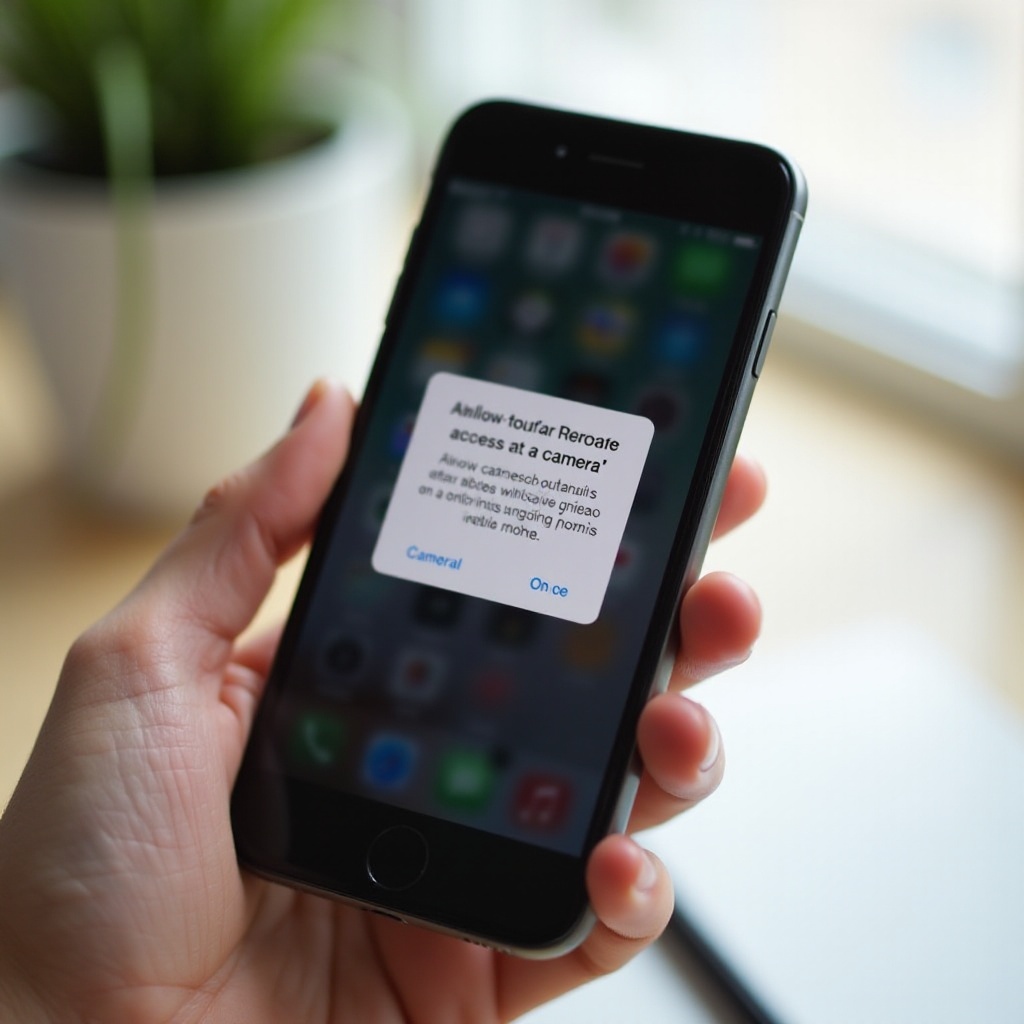
Как работает доступ к камере на iPhone в 2024 году
iOS использует строгую систему разрешений для защиты вашей камеры и микрофона. Прежде чем что-либо менять в Chrome, нужно понять, как работают эти разрешения, потому что камера может быть заблокирована на нескольких уровнях.
Разрешения на уровне приложения и разрешения сайтов
На iPhone доступ к камере имеет два уровня:
- Разрешение на уровне приложения
- Вы должны разрешить самому приложению Chrome использовать камеру. Эта настройка находится в приложении «Настройки» iPhone.
-
Если камера отключена на этом уровне, ни один сайт в Chrome не сможет использовать вашу камеру, даже если для сайта указан разрешенный доступ.
-
Разрешения сайтов внутри Chrome
- После того как iOS позволяет Chrome использовать камеру, каждый сайт все равно нуждается в отдельном разрешении.
- Когда сайт хочет использовать вашу камеру, Chrome показывает запрос доступа.
- Chrome запоминает ваш выбор (Разрешить или Блокировать) для этого конкретного сайта.
Если на любом из уровней доступ заблокирован, сайт не увидит вашу камеру.
Почему Chrome нужен явный доступ к камере в iOS
Apple не позволяет приложениям тихо использовать вашу камеру в фоновом режиме. Каждое приложение, включая Chrome, должно запросить доступ к камере и дождаться вашего одобрения. Кроме того, iOS может сбросить разрешения после крупных системных обновлений, переустановки приложения или изменения настроек конфиденциальности. Поэтому иногда приходится выдавать разрешение на камеру снова, даже если вы уже делали это раньше.
Распространенные ситуации, когда нужен доступ к камере в Chrome
Обычно вы замечаете проблемы с камерой в Chrome, когда пытаетесь:
- Присоединиться к видеовстрече в браузере, например Google Meet, Zoom или Microsoft Teams.
- Сделать фото или записать видео прямо на сайте для аватарки или проверки личности.
- Сканировать QR-коды или документы со страницы сайта.
Во всех этих ситуациях разрешения на уровне приложения и сайта должны быть настроены корректно. С учетом этого можно переходить к проверке доступа Chrome в настройках iPhone.
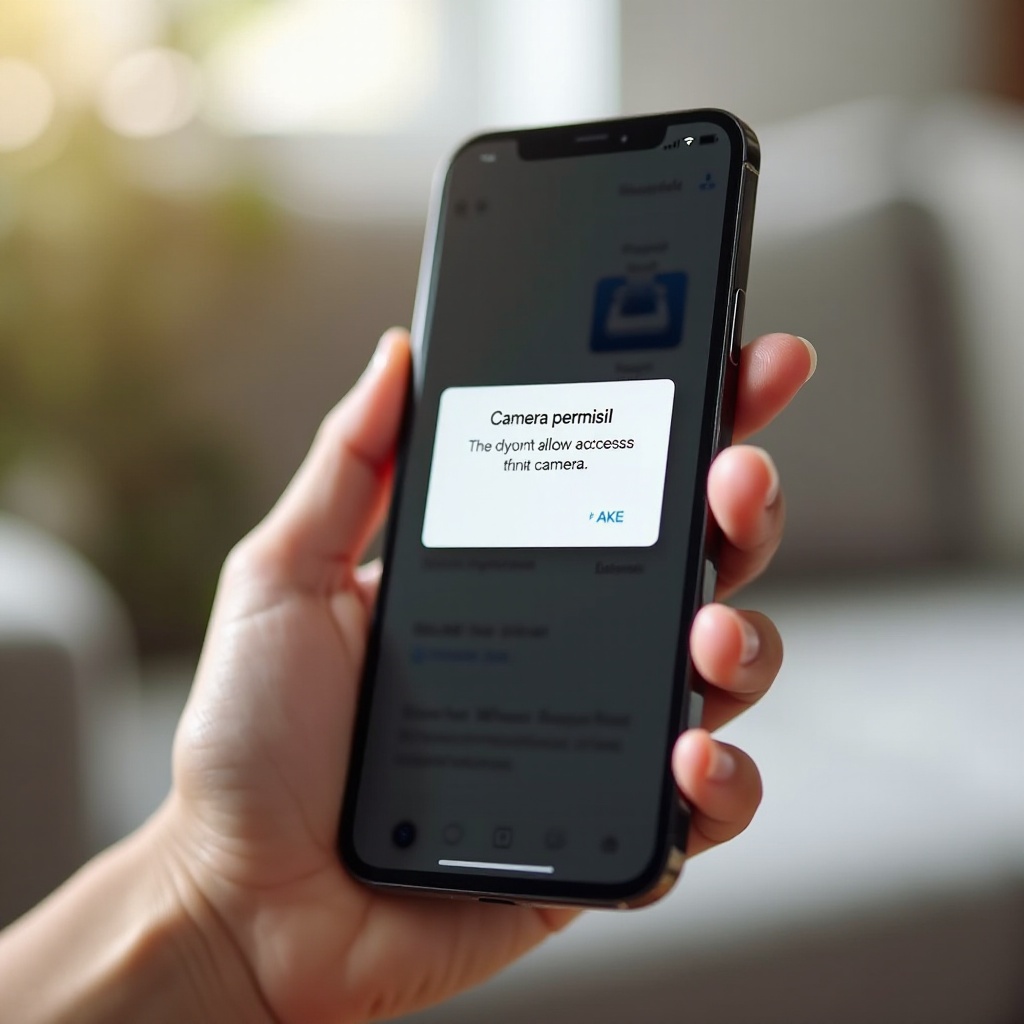
Шаг 1 – Проверьте и включите доступ к камере для Chrome в настройках iOS
Первый шаг к тому, чтобы разрешить доступ к камере в Chrome на iPhone, — убедиться, что iOS вообще позволяет приложению Chrome использовать камеру. Если эта настройка отключена, никакие изменения внутри Chrome проблему не решат.
Откройте «Настройки» iPhone и найдите Chrome
Чтобы найти основные разрешения Chrome:
- Разблокируйте iPhone и откройте приложение «Настройки».
- Прокрутите вниз за основные разделы до списка установленных приложений.
- Найдите и нажмите Chrome.
На этом экране управляется, к чему имеет доступ приложение Chrome, включая камеру, микрофон, фото и многое другое.
Включите разрешение Камера для Chrome
На странице настроек Chrome в iOS:
- Найдите пункт «Камера». Обычно это переключатель.
- Убедитесь, что переключатель «Камера» включен (ползунок зеленый).
- Если он был выключен, включите его и закройте приложение «Настройки».
После изменения этой настройки желательно перезапустить Chrome, чтобы изменение корректно вступило в силу:
- На iPhone с Face ID проведите вверх от нижнего края и удерживайте, чтобы открыть переключатель приложений.
- На iPhone с кнопкой «Домой» дважды нажмите кнопку «Домой».
- Найдите Chrome в списке, смахните его вверх, чтобы закрыть, затем заново откройте Chrome.
Теперь Chrome имеет разрешение запрашивать и использовать камеру, но каждому сайту по-прежнему нужен собственный доступ. Прежде чем переходить к разрешениям сайтов, убедитесь, что переключатель «Камера» действительно отображается для Chrome.
Что делать, если для Chrome отсутствует пункт Камера
Иногда переключатель «Камера» не отображается в разделе «Настройки > Chrome». Попробуйте следующее:
- Вызовите запрос камеры в Chrome
- Откройте Chrome и перейдите на сайт, который использует камеру, например страницу видеозвонка.
- Нажмите кнопку, которая должна открыть вашу камеру.
-
Когда iOS увидит, что Chrome запрашивает камеру, она может добавить пункт «Камера» в «Настройки > Chrome».
-
Обновите Chrome
- Откройте App Store.
- Найдите Chrome.
-
Нажмите «Обновить», если доступна новая версия.
-
Перезагрузите iPhone
- Удерживайте кнопку питания и кнопку громкости (или только кнопку питания, в зависимости от модели).
-
Сдвиньте для выключения, подождите несколько секунд, затем снова включите iPhone.
-
В крайнем случае переустановите Chrome
- Нажмите и удерживайте значок Chrome на главном экране.
- Нажмите «Удалить приложение», затем удалите его.
- Переустановите Chrome из App Store и снова войдите в аккаунт.
Когда разрешение на уровне приложения будет работать, можно перейти к настройке разрешений для конкретных сайтов в браузере Chrome.
Шаг 2 – Разрешите доступ к камере для конкретных сайтов в Chrome на iPhone
Когда Chrome получил право использовать камеру на уровне системы, следующий шаг — задать разрешения камеры для посещаемых сайтов. Chrome управляет этими настройками на уровне сайтов и решает, какие сайты могут, а какие не могут использовать вашу камеру.
Вызовите запрос доступа к камере на сайте
Чтобы дать сайту доступ к вашей камере в Chrome:
- Откройте Chrome на вашем iPhone.
- Перейдите на сайт, которому нужна ваша камера, например страницу видеоконференции или сайт для съемки фотографий.
- Нажмите кнопку, которая запускает видеозвонок или открывает камеру, например «Начать видео», «Присоединиться с видео» или «Сделать фото».
- Chrome должен показать запрос на разрешение использования вашей камеры (а часто и микрофона).
Если запрос не появляется, не переживайте. В разделе об устранении неполадок позже в руководстве рассмотрен этот случай.
Выбор вариантов «Разрешить», «Не разрешать» или «Спрашивать каждый раз»
Окно запроса разрешений Chrome обычно предлагает следующие варианты:
- Разрешить – сайт может использовать вашу камеру. Chrome запоминает эту настройку.
- Не разрешать – сайт не может использовать вашу камеру.
- Спрашивать каждый раз (или аналогичный вариант) – Chrome будет спрашивать снова при следующем обращении.
Чтобы разрешить доступ к камере в Chrome на iPhone для этого сайта:
- Нажмите «Разрешить», когда появится запрос.
- Если сайт также запрашивает микрофон, нажмите «Разрешить» и для него, особенно для видеозвонков.
Если вы случайно нажали «Не разрешать», позже можно изменить это в настройках сайта. Следующий подраздел объясняет как.
Изменение или сброс разрешений камеры для сайта
Если вы ранее заблокировали сайт или хотите изменить его разрешения, выполните следующие действия:
- Откройте Chrome и перейдите на нужный сайт.
- Нажмите значок замка рядом с адресной строкой или откройте меню с тремя точками и найдите «Настройки сайта» (Site Settings) — в зависимости от версии Chrome.
- Найдите разрешение «Камера».
- Измените настройку с «Блокировать» на «Разрешить» или на «Спрашивать», если хотите подтверждать каждый раз.
- Перезагрузите страницу и снова проверьте камеру.
В некоторых версиях Chrome для iOS расположение настроек сайта может меняться после обновлений. Если вы не видите точно такие же параметры, ищите на этом экране слова вроде «Разрешения», «Камера» или «Настройки сайта».
После настройки разрешений сайта вы можете вернуться к обычному использованию камеры в Chrome.
Шаг 3 – Использование доступа к камере в Chrome в реальных задачах
После настройки разрешений на уровне приложения и сайта Chrome может получать доступ к камере вашего iPhone. Далее полезно посмотреть, как это работает в реальных сценариях, чтобы вы понимали, чего ожидать и как вовремя замечать проблемы.
Подключение к видеозвонкам в браузере (Google Meet, Zoom, Teams)
Иногда вы подключаетесь к встречам из браузера, а не через отдельное приложение. В Chrome это обычно выглядит так:
- Откройте Chrome и нажмите ссылку на встречу (для Google Meet, Zoom, Microsoft Teams или подобных сервисов).
- После загрузки страницы выберите варианты вроде «Присоединиться с видео» или «Начать встречу».
- Если сайт еще не использовал вашу камеру, Chrome покажет запрос для камеры и микрофона.
- Нажмите «Разрешить» для камеры и микрофона, чтобы другие могли вас видеть и слышать.
Некоторые сервисы могут предложить открыть их фирменное приложение. Вы можете согласиться, если предпочитаете работать через него, но если хотите остаться в Chrome, ищите ссылку вроде «Присоединиться из браузера».
Съемка и загрузка фотографий прямо со страницы
Многие сайты позволяют делать фото или видео прямо в браузере. Примеры:
- Обновление фото профиля в социальных сетях.
- Отправка документов для подтверждения личности.
- Отправка изображений в формах поддержки.
Обычно шаги выглядят так:
- На сайте нажмите кнопку «Загрузить», «Сделать фото» или «Добавить изображение».
- Если сайт поддерживает съемку напрямую, Chrome может показать окно камеры на странице или открыть системный выбор файлов iOS с пунктом «Камера».
- Если вы впервые используете камеру на этом сайте, Chrome может запросить доступ к камере. Нажмите «Разрешить».
- Сделайте фото или видео, затем подтвердите или переснимите в соответствии с подсказками сайта.
После этого сайт загружает или прикрепляет изображение к вашей форме или профилю.
Сканирование QR-кодов или документов через Chrome
Некоторые сайты используют вашу камеру для сканирования QR-кодов или съемки документов. Это помогает при входе в аккаунт, оплате или проверке личности.
Когда вы нажимаете кнопку «Сканировать» или «Сканировать QR»:
- Chrome открывает окно камеры на веб-странице.
- Наведите камеру iPhone на QR-код или документ.
- Сайт автоматически считывает QR-код или делает снимок документа.
- Страница переходит к следующему шагу, например входу или оплате.
Если окно камеры пустое, зависло или не появляется, возможно, потребуется устранить неполадки. В следующем разделе описаны такие решения.
Устранение неполадок: камера по-прежнему не работает в Chrome на iPhone
Даже если вы выполнили описанные шаги, могут возникнуть проблемы: нет запроса, появляются ошибки или черный экран камеры. Хорошая новость в том, что большинство таких проблем решаются достаточно просто.
Если вы вообще не видите запрос на доступ к камере
Если Chrome никогда не показывает запрос на доступ к камере, попробуйте следующее:
- Еще раз проверьте, что в «Настройки > Chrome > Камера» доступ включен.
- Убедитесь, что вы используете именно Chrome, а не другой браузер, например Safari.
- Перезагрузите страницу и снова нажмите кнопку камеры или видео.
- Закройте все вкладки Chrome, принудительно закройте приложение и откройте его снова.
- Перезагрузите iPhone и попробуйте еще раз.
Если при нажатии ссылки на встречу автоматически открывается другое приложение, скопируйте ссылку и вставьте ее в Chrome, чтобы весь процесс проходил внутри браузера.
Исправление ошибок «Камера не найдена» или «Доступ запрещен»
Некоторые сайты показывают конкретные сообщения об ошибке при сбое камеры. Если вы видите «Камера не найдена» или «Доступ запрещен»:
- В Chrome нажмите значок замка или откройте «Настройки сайта» для этого сайта.
- Найдите разрешение «Камера».
- Если оно установлено в «Блокировать», измените на «Разрешить».
- Перезагрузите страницу и снова проверьте камеру.
- Если ошибка сохраняется, очистите данные или кеш этого сайта в настройках Chrome для данного сайта.
- Убедитесь, что Chrome обновлен до последней версии в App Store.
Если сайт работает в других браузерах или в своем официальном приложении, но не работает только в Chrome, причина может быть в несовместимости на стороне сайта. В таком случае использование родного приложения может быть более быстрым решением.
Проверьте камеру iPhone и другие приложения на предмет аппаратных проблем
Если ни один из способов не помогает внутри Chrome, убедитесь, что сама камера работает:
- Откройте встроенное приложение «Камера» и сделайте фото и видео.
- Откройте другое приложение, которое использует камеру, например FaceTime, WhatsApp или Instagram.
- Проверьте как фронтальную, так и основную камеру.
Если камера не работает или показывает ошибки в нескольких приложениях, возможно, есть аппаратная проблема или более глубокий сбой iOS. В таком случае обратитесь в поддержку Apple или посетите Apple Store либо авторизованный сервисный центр.
После того как вы исключили типичные сбои, можно перейти к расширенным настройкам iPhone, которые могут незаметно блокировать камеру в Chrome.
Расширенные настройки iPhone, которые могут блокировать доступ к камере
iOS предоставляет мощные средства для родителей, школ и компаний. Они полезны, но могут незаметно блокировать камеру в Chrome. Если вы делитесь устройством, используете «Экранное время» или у вас управляемый iPhone, этот раздел особенно важен.
«Экранное время» и «Контент и конфиденциальность»
«Экранное время» позволяет управлять использованием и ограничивать функции. Чтобы проверить, блокирует ли оно камеру:
- Откройте «Настройки» и нажмите «Экранное время».
- Нажмите «Контент и конфиденциальность».
- Если этот пункт включен, нажмите «Разрешенные приложения».
- Убедитесь, что «Камера» включена.
- Вернитесь назад и проверьте раздел «Ограничения контента» на наличие ограничений веб-контента, которые могут влиять на сайты в Chrome.
Если для «Экранного времени» установлен код-пароль, потребуется этот код для внесения изменений. Попросите человека, который его установил (например, родителя или администратора), если вы не можете изменить настройки самостоятельно.
Профили, MDM или родительские приложения, влияющие на Chrome
Рабочие, учебные или некоторые родительские настройки используют конфигурационные профили или средства управления устройством. Они могут задавать строгие правила для приложений и камеры.
Чтобы проверить их наличие:
- Перейдите в «Настройки > Основные > VPN и управление устройством» (точная формулировка может отличаться).
- Посмотрите, есть ли в списке конфигурационные профили.
- Нажмите на профиль, чтобы увидеть, что он контролирует. Некоторые профили могут ограничивать использование камеры или определенных приложений, например браузеров.
Если вашим iPhone управляет компания или школа, не удаляйте профиль самостоятельно. Свяжитесь с IT-отделом и спросите, блокируют ли их политики доступ к камере в Chrome.
VPN, приложения безопасности или блокировщики рекламы, мешающие доступу к камере
Приложения безопасности тоже могут приводить к неожиданному поведению:
- VPN могут нарушать работу видеосвязи в реальном времени или мешать окнам запросов разрешений.
- Агрессивные блокировщики рекламы или инструменты конфиденциальности могут блокировать скрипты, управляющие камерой.
Чтобы проверить, являются ли они причиной:
- Временно отключите VPN или приложение безопасности.
- Принудительно закройте Chrome и откройте его снова.
- Попробуйте еще раз использовать функцию камеры на сайте.
Если камера работает, пока VPN или приложение безопасности выключены, проверьте их настройки, смените сервер или обратитесь в поддержку этого приложения.
Когда вы убедитесь, что системных блокировок нет, можно сосредоточиться на безопасном использовании камеры и защите конфиденциальности.
Советы по конфиденциальности и безопасности при использовании камеры в Chrome на iPhone
Умение разрешать доступ к камере в Chrome на iPhone полезно, но важно также контролировать, кто может использовать этот доступ. Эти простые привычки помогут защитить вашу конфиденциальность.
Разрешайте доступ к камере только доверенным сайтам
Не каждый сайт заслуживает доступа к камере. Чтобы оставаться в безопасности:
- Нажимайте «Разрешить» только тогда, когда узнаете и доверяете сайту.
- Избегайте предоставления доступа к камере случайным всплывающим окнам, неизвестным страницам или подозрительным ссылкам.
- Если сайт не объясняет ясно, зачем ему нужна камера, не давайте доступ.
Если запрос разрешения кажется вам подозрительным, закройте вкладку и перейдите на сайт вручную из закладки или по надежному результату поиска.
Как регулярно просматривать и отзывать разрешения сайтов
Со временем вы можете забыть, каким сайтам уже разрешили доступ. Полезно периодически просматривать и очищать эти разрешения:
- Откройте Chrome на iPhone.
- Нажмите меню с тремя точками и перейдите в «Настройки».
- Найдите раздел вроде «Конфиденциальность и безопасность» или «Настройки сайта».
- Найдите настройки «Камера».
- Удалите или измените доступ для сайтов, которыми вы не пользуетесь или которые не узнаете.
Регулярные проверки уменьшают количество сайтов с доступом к вашей камере и помогают ограничить возможное злоупотребление.
Дополнительные меры предосторожности для детских и общих устройств
Если вашим iPhone пользуются дети или другие люди, сделайте дополнительные шаги:
- Используйте «Экранное время» для ограничения доступа к камере для детских аккаунтов.
- Отключите доступ к камере для Chrome на детских профилях, если он им не нужен.
- Объясните детям, что нельзя разрешать доступ к камере на незнакомых сайтах.
Ясные правила и технические ограничения вместе обеспечивают лучшую защиту для детей и общих устройств.
Имея эти практики конфиденциальности, полезно иметь под рукой краткое резюме действий на случай, если что-то пойдет не так.
Краткий чек-лист: как разрешить доступ к камере в Chrome на iPhone
Используйте этот краткий чек-лист, когда камера не работает в Chrome:
- Проверьте настройки iOS
- Перейдите в «Настройки > Chrome».
-
Убедитесь, что переключатель «Камера» включен.
-
Разрешите доступ сайтам в Chrome
- Откройте нужный сайт в Chrome.
- Нажмите кнопку камеры или видео.
-
При появлении запроса нажмите «Разрешить» для камеры (и микрофона, если нужно).
-
Базовые действия
- Перезагрузите веб-страницу.
- Принудительно закройте Chrome и откройте его снова.
- Перезагрузите iPhone.
-
Обновите Chrome и iOS до последней версии.
-
Проверьте ограничения
- Проверьте «Экранное время» и раздел «Контент и конфиденциальность».
- Посмотрите, есть ли профили MDM или родительские приложения.
-
Временно отключите VPN или приложения безопасности для проверки.
-
Проверьте аппаратную часть
- Проверьте камеру во встроенном приложении «Камера» и других приложениях, использующих камеру.
Если вы пройдете по этому списку, обычно удается найти и устранить причину проблем с камерой в Chrome без обращения к расширенной поддержке.
Заключение
Chrome на вашем iPhone может использовать камеру только тогда, когда и iOS, и сам Chrome дают на это согласие. Сначала нужно включить доступ к камере для Chrome в «Настройки > Chrome». Затем необходимо выдавать разрешение на камеру для каждого сайта, когда Chrome показывает запрос. Если камера по-прежнему не работает, чаще всего виноваты системные ограничения, VPN, профили или простые сбои приложений.
Следуя этому руководству 2024 года, вы теперь знаете, как от начала до конца разрешить доступ к камере в Chrome на iPhone. Вы узнали, как настроить разрешения на уровне приложения и сайта, как исправлять распространенные ошибки и как обходиться с расширенными ограничениями. У вас также есть понятные советы по конфиденциальности и короткий чек-лист на случай неполадок.
Держите эти шаги в уме, когда сайт в Chrome сообщает, что ваша камера заблокирована или отсутствует. С несколькими аккуратными проверками и настройками вы сможете восстановить работу видеозвонков, загрузок и сканирования за считанные минуты.
Часто задаваемые вопросы
Почему Chrome не может получить доступ к камере моего iPhone, даже после того как я разрешил это в «Настройках»?
Если Chrome по-прежнему не может получить доступ к камере после того, как вы включили ее в «Настройки > Chrome», проблема часто связана с конкретным сайтом. Откройте сайт в Chrome, нажмите на значок замка или параметры сайта и убедитесь, что разрешение на использование камеры для этого сайта установлено на «Разрешить», а не на «Блокировать». Также проверьте «Экранное время», профили и любые приложения безопасности, которые могут ограничивать доступ к камере.
Могут ли сайты использовать камеру моего iPhone в Chrome без запроса каждый раз?
Когда вы нажимаете «Разрешить» во всплывающем запросе сайта на использование камеры, Chrome обычно запоминает ваш выбор, чтобы не спрашивать каждый раз. Однако очистка данных браузера, переустановка Chrome или изменение настроек конфиденциальности могут сбросить эти разрешения. Для чувствительных сайтов вы можете вернуть параметр «Спрашивать», чтобы Chrome снова запрашивал разрешение перед использованием камеры.
Как полностью сбросить все разрешения на использование камеры для Chrome на моем iPhone?
Чтобы сбросить разрешения на использование камеры, откройте Chrome, перейдите в «Настройки», затем в раздел «Конфиденциальность и безопасность» или «Настройки сайтов» и откройте «Камеру». Удалите или сбросьте разрешения для всех указанных сайтов, чтобы им снова пришлось запрашивать доступ. Если проблемы сохраняются, удаление и повторная установка Chrome заставит каждый сайт заново запрашивать доступ к камере при следующем посещении.