
 By
By Pendahuluan
RCS adalah istilah pesan yang sering dilihat pengguna iPhone di berita teknologi, pengaturan aplikasi, dan iklan operator. Anda mungkin mendengar bahwa obrolan Android semakin baik dan mulai bertanya-tanya bagaimana cara beralih dari SMS ke RCS di iPhone agar pesan Anda terasa lebih modern.
Saat teks kembali ke SMS biasa, Anda kehilangan tanda baca pesan, indikator sedang mengetik, gambar berkualitas tinggi, dan obrolan grup yang andal. Gelembung hijau dapat terasa sederhana dibandingkan dengan fitur kaya yang dinikmati pengguna iMessage dengan perangkat Apple lainnya.
Inilah kenyataan utamanya: saat ini tidak ada satu tombol RCS di dalam aplikasi Pesan iPhone untuk sebagian besar pengguna. Namun Anda tetap memiliki cara jelas untuk mengurangi SMS, menambahkan fitur setingkat RCS, dan meningkatkan percakapan dengan pengguna Android. Panduan ini menjelaskan apa itu RCS, apa yang secara realistis mungkin dilakukan di iPhone, dan beberapa strategi praktis yang bisa Anda gunakan hari ini.
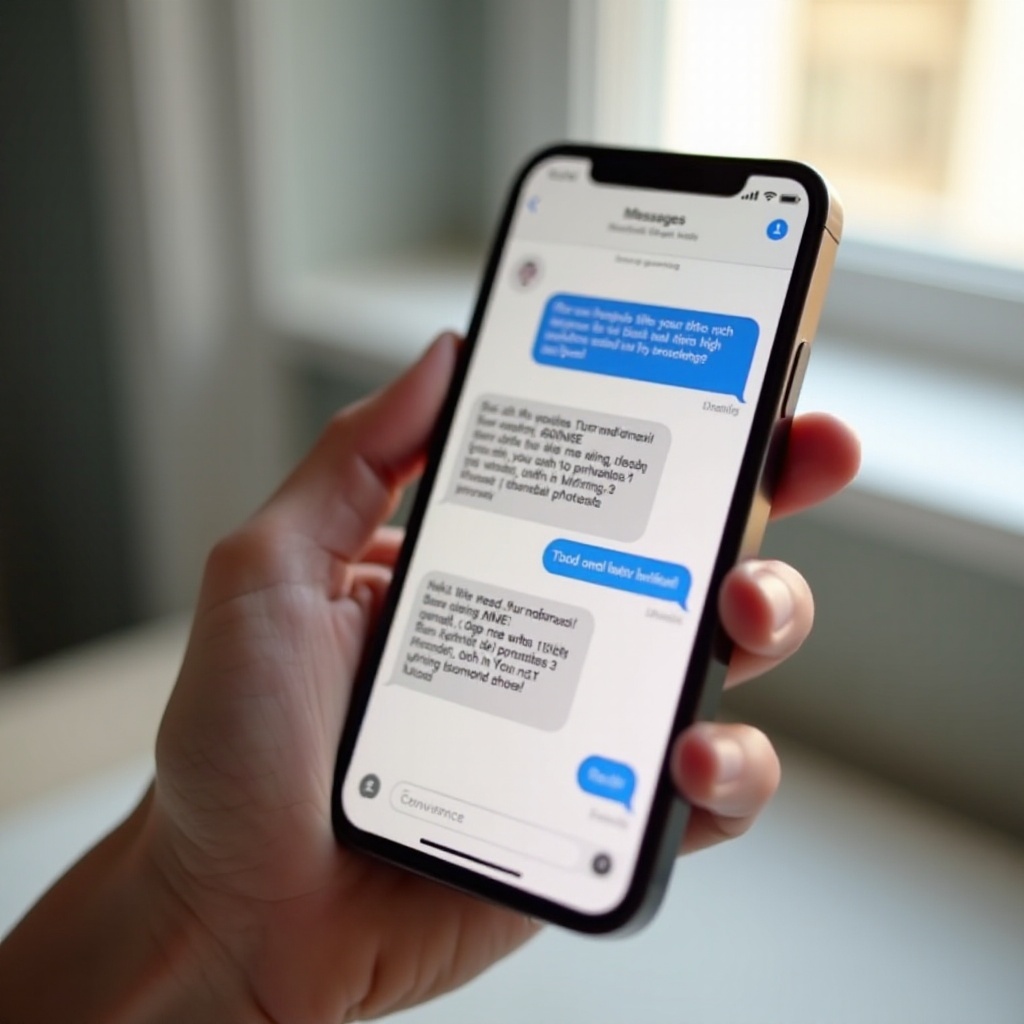
Apa Itu RCS dan Apa Bedanya dengan SMS di iPhone?
Sebelum Anda mencoba mengubah pengaturan, ada baiknya memahami apa sebenarnya yang dilakukan RCS dan bagaimana perbandingannya dengan standar lama. SMS (Short Message Service) adalah format teks klasik yang mendukung pesan teks pendek. MMS (Multimedia Messaging Service) menambahkan gambar dan media dasar, tetapi ukuran file dan kualitasnya terbatas. Kedua sistem menggunakan jaringan SMS lama dari operator Anda.
RCS (Rich Communication Services) meningkatkan pengalaman ini. Dengan RCS, Anda dapat:
- Mengirim foto dan video berkualitas lebih tinggi tanpa kompresi berat
- Melihat indikator sedang mengetik dan tanda baca pesan untuk kontak yang didukung
- Membuat obrolan grup yang lebih besar dengan kontrol yang lebih baik
- Menggunakan Wi-Fi dan data seluler untuk pesan, bukan hanya jaringan SMS seluler
- Berbagi konten yang lebih kaya seperti file lebih besar, lokasi, dan lainnya (bergantung pada aplikasi dan operator)
Di banyak ponsel Android, RCS berada di dalam aplikasi pesan bawaan, biasanya melalui Google Messages, ketika operator dan wilayah mendukungnya. Itulah sebabnya pengguna Android membicarakan ‘fitur chat’ yang berfungsi seperti iMessage.
Di iPhone, Anda sudah memiliki sistem pesan kaya: iMessage. Sistem ini menawarkan kemampuan serupa antar perangkat Apple, seperti media berkualitas tinggi dan tanda baca pesan. Masalah muncul ketika pengguna iPhone mengirim pesan ke pengguna Android. Percakapan itu biasanya kembali ke SMS atau MMS dengan gelembung hijau dan fitur yang hilang.
Dengan perbedaan itu jelas, langkah berikutnya adalah memahami bagaimana status dukungan RCS di iPhone saat ini.
Status Terkini RCS di iPhone pada 2024
Dukungan RCS di iPhone masih terus berkembang. Apple membangun aplikasi Pesan di seputar iMessage untuk obrolan kaya dan SMS/MMS sebagai cadangan saat perangkat lain tidak menggunakan layanan Apple. Selama bertahun-tahun, percakapan antara pengguna iPhone dan Android tetap terjebak di SMS dan MMS.
Apple telah mengonfirmasi rencana untuk mendukung standar RCS guna meningkatkan pengiriman pesan antara perangkat iPhone dan Android. Namun, pada saat penulisan ini, dukungan itu masih dalam proses peluncuran dan mungkin belum sepenuhnya terlihat, andal, atau konsisten di semua operator dan wilayah. Banyak pengguna masih melihat perilaku SMS dengan gelembung hijau saat berkomunikasi dengan ponsel Android.
Karena RCS di iPhone belum menjadi tombol sederhana dan universal, sebagian besar orang membutuhkan solusi alternatif untuk merasakan fitur setingkat RCS. Solusi tersebut bergantung pada aplikasi dan pengaturan cerdas, bukan hanya pengaturan sistem.
Sekarang setelah Anda memahami gambaran besarnya, penting untuk melihat bagaimana iMessage, SMS, dan RCS sebenarnya berperilaku di perangkat Anda sehingga Anda dapat memutuskan di mana harus memfokuskan usaha Anda.
iMessage vs SMS vs RCS: Apa yang Sebenarnya Terjadi di iPhone Anda
Saat Anda mengirim pesan dari aplikasi Pesan di iPhone, ponsel memilih protokol berdasarkan kepada siapa Anda mengirim pesan dan apa yang didukung perangkat mereka. Memahami perilaku ini menjelaskan mengapa beberapa obrolan terasa kaya dan yang lain terasa terbatas.
Berikut pembagiannya.
- iMessage (gelembung biru)
Pesan antara perangkat Apple (iPhone, iPad, Mac, Apple Watch) menggunakan iMessage. Pesan ini tampil sebagai gelembung biru dan mencakup tanda baca pesan, indikator sedang mengetik, media berkualitas tinggi, stiker, reaksi, dan enkripsi ujung ke ujung. Pesan ini menggunakan Wi-Fi atau data seluler alih-alih jaringan SMS klasik.
- SMS/MMS (gelembung hijau)
Saat kontak tidak menggunakan iMessage atau ketika iMessage tidak tersedia, iPhone kembali ke SMS atau MMS. Pesan ini tampil sebagai gelembung hijau, menggunakan jaringan SMS dan MMS operator Anda, dan sering kali mengompres media secara signifikan.
- RCS
Di Android, RCS meningkatkan SMS dasar menjadi obrolan kaya melalui aplikasi seperti Google Messages, sering dengan opsi bernama ‘Chat features’. Di iPhone, integrasi RCS secara native ke dalam Pesan masih muncul secara bertahap, tetapi banyak pengguna masih melihat perilaku SMS/MMS klasik dalam percakapan lintas platform.
Ini berarti bahwa ‘cara beralih dari SMS ke RCS iPhone’ lebih tentang menyesuaikan cara Anda berkomunikasi daripada menyalakan satu pengaturan. Anda dapat meminimalkan SMS dengan meningkatkan penggunaan iMessage dan memindahkan obrolan penting ke aplikasi lintas platform atau hub RCS.
Karena operator memegang peran utama dalam dukungan RCS di Android, akan membantu untuk memahami sisi itu saat Anda merencanakan pengaturan Anda.
Periksa Apakah Operator dan Wilayah Anda Mendukung Fitur RCS
Meskipun Anda menggunakan iPhone, operator dan wilayah Anda memengaruhi apakah kontak Android Anda dapat menikmati RCS. Di Amerika Serikat, sebagian besar operator utama mendukung RCS untuk ponsel Android yang menggunakan aplikasi pesan yang kompatibel. Ini penting karena, ketika teman Anda di Android memiliki RCS, mereka dapat bergabung dalam obrolan yang lebih kaya bahkan jika Anda menggunakan solusi alternatif di sisi Anda.
Berikut hal yang perlu Anda periksa.
- Dukungan operator untuk kontak Android Anda
Tanyakan kepada teman pengguna Android operator apa yang mereka gunakan. Kunjungi situs operator tersebut dan cari ‘RCS’ atau ‘Advanced Messaging’. Operator besar di AS seperti Verizon, AT&T, T-Mobile, dan Google Fi menonjolkan fitur ini, sementara beberapa penyedia yang lebih kecil mungkin tertinggal.
- Akun dan paket Anda sendiri
Masuk ke akun operator Anda dan konfirmasikan bahwa fitur SMS, data, dan pesan suara visual aktif. Jika Anda berencana menggunakan ponsel Android sekunder sebagai hub RCS, Anda perlu memastikan paket Anda mendukung RCS pada nomor tersebut.
- Dukungan regional dan obrolan internasional
Jika Anda atau kontak Anda berada di luar AS, peluncuran RCS dapat bervariasi menurut negara dan operator. SMS internasional mungkin kembali ke SMS biasa bahkan ketika obrolan domestik sudah menggunakan RCS.
Mengetahui di mana RCS didukung membantu Anda menetapkan ekspektasi yang realistis. Tetapi dukungan operator saja tidak akan memungkinkan Anda menekan tombol RCS di iPhone. Untuk memahami alasannya, Anda perlu melihat bagaimana Apple menangani protokol pesan di dalam iOS.
Mengapa Anda Tidak Bisa Begitu Saja ‘Menyalakan’ RCS di Aplikasi Pesan iPhone
Di banyak ponsel Android, pengguna membuka aplikasi seperti Google Messages dan melihat tombol sederhana ‘Chat features’ atau RCS. Saat diaktifkan, banyak thread SMS ditingkatkan menjadi obrolan yang lebih kaya. Pengguna iPhone sering mengharapkan sesuatu yang serupa di Pengaturan, tetapi opsi itu belum tersedia di sebagian besar perangkat.
Apple mengendalikan baik aplikasi Pesan maupun protokol pesan kayanya, iMessage. SMS dan MMS bertindak sebagai cadangan untuk perangkat non-Apple. Ketika Apple menambahkan dukungan RCS, mereka mengintegrasikannya ke dalam kerangka kerja yang sudah ada ini, bukan menyalin menu pengaturan Android secara persis.
Pendekatan ini berarti:
- Mungkin tidak ada tombol RCS yang terlihat di Pengaturan, bahkan saat beberapa tingkat dukungan RCS sudah ada di belakang layar.
- Apple tetap akan memperlakukan iMessage sebagai pengalaman kaya utama antar pengguna Apple.
- RCS kemungkinan akan difokuskan untuk meningkatkan pengiriman pesan lintas platform daripada menggantikan iMessage.
Karena itu, ‘beralih’ dari SMS ke RCS di iPhone bukan tentang mengubah satu preferensi sistem. Sebaliknya, pengguna yang cerdas mengurangi SMS dengan memaksimalkan penggunaan iMessage dan aplikasi lintas platform, dan jika perlu, dengan menambahkan perangkat hub RCS khusus.
Strategi paling sederhana dan paling berdampak dimulai dengan memperkuat pengaturan iMessage sehingga pesan antara sesama pengguna Apple hampir tidak pernah kembali ke SMS.
Strategi 1 – Maksimalkan iMessage Agar Jarang Kembali ke SMS
Jika banyak kontak Anda menggunakan iPhone, Anda bisa membuat perbedaan besar dengan memastikan iMessage berfungsi lancar untuk setiap percakapan antar perangkat Apple. Ini belum menyelesaikan RCS untuk pengguna Android, tetapi mengurangi banyak gelembung hijau dari aktivitas pesan harian Anda.
Pastikan iMessage Sepenuhnya Diaktifkan di iPhone Anda
Pertama, konfirmasikan bahwa perangkat Anda menggunakan iMessage kapan pun memungkinkan:
- Buka Pengaturan > Pesan di iPhone Anda.
- Aktifkan iMessage.
- Ketuk Kirim & Terima dan pastikan nomor telepon serta email Apple ID Anda dipilih sebagai alamat yang dapat mengirim dan menerima iMessage.
- Kirim pesan uji ke kontak yang jelas menggunakan iPhone dan pastikan gelembungnya muncul biru, bukan hijau.
Jika gelembung biru tidak pernah muncul, keluar dari Apple ID Anda di Pesan dan masuk kembali, lalu periksa bahwa perangkat Anda memiliki koneksi Wi-Fi atau data yang kuat. iMessage bergantung pada akses internet, bukan hanya sinyal seluler.
Sinkronkan iMessage di Semua Perangkat Apple Anda
Selanjutnya, pastikan perangkat Apple Anda berperilaku sebagai satu identitas pesan yang konsisten. Ini membantu menghindari thread yang terpecah di berbagai perangkat atau kembali ke SMS secara tidak sengaja.
- Di setiap perangkat, buka Pengaturan > [Nama Anda] > iCloud.
- Aktifkan Pesan sehingga iCloud menyinkronkan obrolan Anda.
- Konfirmasikan bahwa Anda menggunakan Apple ID yang sama di iPhone, iPad, dan Mac.
Dengan semuanya tersinkron, kontak Anda melihat Anda sebagai satu akun iMessage terpadu. Itu mengurangi kebingungan dan meningkatkan kemungkinan bahwa obrolan tetap di iMessage alih-alih turun ke SMS saat Anda berpindah perangkat.
Minta Kontak iPhone Menggunakan iMessage untuk Semua Obrolan
Terkadang, gelembung hijau muncul dalam obrolan yang seharusnya antar perangkat Apple karena orang lain mematikan iMessage atau salah mengonfigurasinya. Anda bisa:
- Meminta kontak dekat untuk memastikan Pengaturan > Pesan > iMessage diaktifkan di ponsel mereka.
- Menyarankan agar mereka menjaga data seluler dan Wi-Fi tetap aktif sehingga iMessage memiliki koneksi yang berfungsi.
- Menjelaskan bahwa iMessage memberikan kualitas lebih baik dan enkripsi bawaan dibandingkan SMS.
Setelah jaringan iMessage Anda solid, sebagian besar pesan harian dengan pengguna iPhone akan kaya dan aman. Tantangan berikutnya adalah mencapai kualitas serupa dengan kontak Android, di sinilah aplikasi lintas platform berperan.
Strategi 2 – Gunakan Aplikasi Lintas Platform untuk Mendapatkan Fitur Setingkat RCS
Untuk mendapatkan fitur kaya layaknya RCS saat mengobrol dengan pengguna Android, pendekatan paling andal adalah memindahkan percakapan itu ke aplikasi yang bekerja identik di kedua platform. Aplikasi ini tidak bergantung pada SMS atau RCS operator; aplikasi ini menggunakan data dan server mereka sendiri untuk mengirim pesan.
Pilihan populer termasuk WhatsApp, Signal, Telegram, Facebook Messenger, dan lainnya. Banyak dari aplikasi ini mendukung fitur seperti:
- Tanda baca pesan dan indikator sedang mengetik
- Berbagi media beresolusi tinggi
- Panggilan suara dan video
- Obrolan grup dengan alat manajemen yang lebih baik
- Enkripsi ujung ke ujung untuk aplikasi tertentu (misalnya Signal dan WhatsApp)
Mari kita bahas cara menyiapkan aplikasi lintas platform sehingga menjadi pengganti SMS yang realistis saat Anda mengirim pesan ke pengguna Android.
Pilih Aplikasi Pesan Lintas Platform Utama
Mulailah dengan memilih satu aplikasi yang ingin Anda gunakan untuk sebagian besar obrolan non-iMessage. Pertimbangkan di mana teman-teman Anda sudah berada dan apa yang paling Anda pedulikan.
- Pilih WhatsApp jika banyak kontak Anda sudah menggunakannya dan Anda menginginkan keseimbangan fitur dan kemudahan.
- Pilih Signal jika prioritas utama Anda adalah keamanan dan privasi, dengan enkripsi kuat dan kode sumber terbuka.
- Pilih Telegram jika Anda membutuhkan grup yang sangat besar, kanal, dan akses berbasis cloud ke obrolan dari banyak perangkat.
Setelah memilih:
- Instal aplikasi dari App Store.
- Daftar dengan nomor telepon atau akun seperti yang diminta.
- Berikan izin akses kontak sehingga aplikasi dapat menunjukkan teman mana yang sudah menggunakannya.
Aplikasi ini sekarang akan menjadi rumah utama Anda untuk pesan kaya lintas platform.
Aktifkan Tanda Baca Pesan, Indikator Mengetik, dan Media HD
Untuk membuat aplikasi terasa seperti alternatif RCS yang sesungguhnya, aktifkan fitur utama:
- Buka menu Pengaturan atau Privasi di aplikasi.
- Aktifkan tanda baca pesan dan indikator sedang mengetik jika Anda ingin melihatnya.
- Atur kualitas media ke tinggi atau otomatis agar foto dan video tidak terlalu dikompres.
- Sesuaikan unduhan media otomatis sehingga file besar hanya diunduh lewat Wi-Fi jika Anda perlu menghemat data.
Sekarang Anda memiliki pengalaman pesan kaya seperti yang diberikan RCS di Android, tetapi dalam aplikasi yang bekerja sama baiknya di iPhone.
Atur Notifikasi Agar Obrolan Berbasis Aplikasi Tidak Terlewat
Jika Anda tidak melihat notifikasi, Anda akan terus kembali menggunakan SMS karena terasa lebih andal. Atasi itu dengan mengatur peringatan dengan benar:
- Buka Pengaturan > Notifikasi di iPhone Anda.
- Pilih aplikasi pesan pilihan Anda (misalnya WhatsApp atau Signal).
- Aktifkan Izinkan Notifikasi.
- Aktifkan peringatan untuk Layar Kunci, Pusat Notifikasi, dan Spanduk.
- Secara opsional aktifkan Suara dan Lencana agar Anda melihat dan mendengar setiap pesan baru.
Setelah notifikasi berfungsi, Anda bisa memperlakukan aplikasi lintas platform sebagai default untuk kontak Android. Bagi sebagian orang, ini sudah cukup. Bagi yang ingin RCS murni di level operator, pengaturan lebih lanjut menggunakan perangkat Android sekunder patut dipertimbangkan.
Strategi 3 – Gunakan Perangkat Android sebagai Hub RCS untuk iPhone Anda
Jika Anda ingin merasakan RCS berbasis operator yang sebenarnya sambil tetap menggunakan iPhone sebagai perangkat utama, Anda dapat menyiapkan ponsel Android berbiaya rendah sebagai hub RCS. Dalam pendekatan ini, perangkat Android menangani SMS dan RCS untuk nomor Anda, dan Anda mengakses percakapan tersebut dari iPhone melalui antarmuka web atau aplikasi pendamping.
Strategi ini membutuhkan usaha lebih, tetapi memberikan fitur RCS penuh saat mengobrol dengan pengguna Android yang juga mengaktifkan RCS.
Kapan Masuk Akal Menggunakan Ponsel Android Sekunder
Pertimbangkan pendekatan ini jika:
- Anda sering mengirim pesan ke pengguna Android dan menginginkan pengalaman terbaik dengan mereka.
- Anda nyaman mengelola perangkat tambahan dan menjaga perangkat itu tetap terisi daya dan online.
- Paket operator Anda mendukung RCS di Android dan Anda dapat memasang kartu SIM di perangkat tersebut.
Anda tidak memerlukan ponsel Android kelas atas. Model dasar yang menjalankan perangkat lunak terbaru dan dapat terhubung ke Wi-Fi biasanya sudah cukup.
Siapkan Google Messages dengan RCS di Perangkat Android
Di ponsel Android yang akan Anda gunakan sebagai hub:
- Masukkan kartu SIM jika belum terpasang.
- Instal atau buka Google Messages.
- Jadikan Google Messages sebagai aplikasi SMS default saat diminta.
- Buka Pengaturan di dalam Google Messages, lalu ketuk Chat features atau istilah serupa.
- Ikuti langkah di layar untuk mengaktifkan RCS (chat features) dan tunggu hingga statusnya menunjukkan Connected.
- Pastikan opsi seperti Kirim pesan melalui Wi-Fi dan data diaktifkan.
Setelah selesai, perangkat Android dapat mengirim dan menerima pesan RCS dengan ponsel Android lain yang mendukung RCS.
Akses Pesan RCS dari iPhone melalui Web atau Aplikasi Pendamping
Sekarang Anda dapat menjembatani percakapan RCS itu ke iPhone:
- Di iPhone, buka browser dan kunjungi messages.google.com/web.
- Di ponsel hub Android, buka Google Messages, ketuk menu tiga titik, lalu pilih Device pairing atau Messages for web.
- Gunakan ponsel Android untuk memindai kode QR yang ditampilkan di browser di iPhone Anda.
- Biarkan perangkat Android tetap menyala dan terhubung ke internet agar sesi web tetap aktif.
Setelah dipasangkan, Anda dapat membaca dan membalas SMS dan pesan RCS menggunakan browser di iPhone, meskipun koneksi dasarnya ada di ponsel Android. Ini tidak serealus pesan native iOS, tetapi memungkinkan Anda berinteraksi dengan obrolan RCS sebenarnya sambil tetap membawa iPhone.
Dengan pengaturan siap, langkah berikutnya adalah memindahkan thread SMS tertentu ke saluran yang lebih baik sehingga Anda benar-benar mengurangi ketergantungan pada SMS biasa.
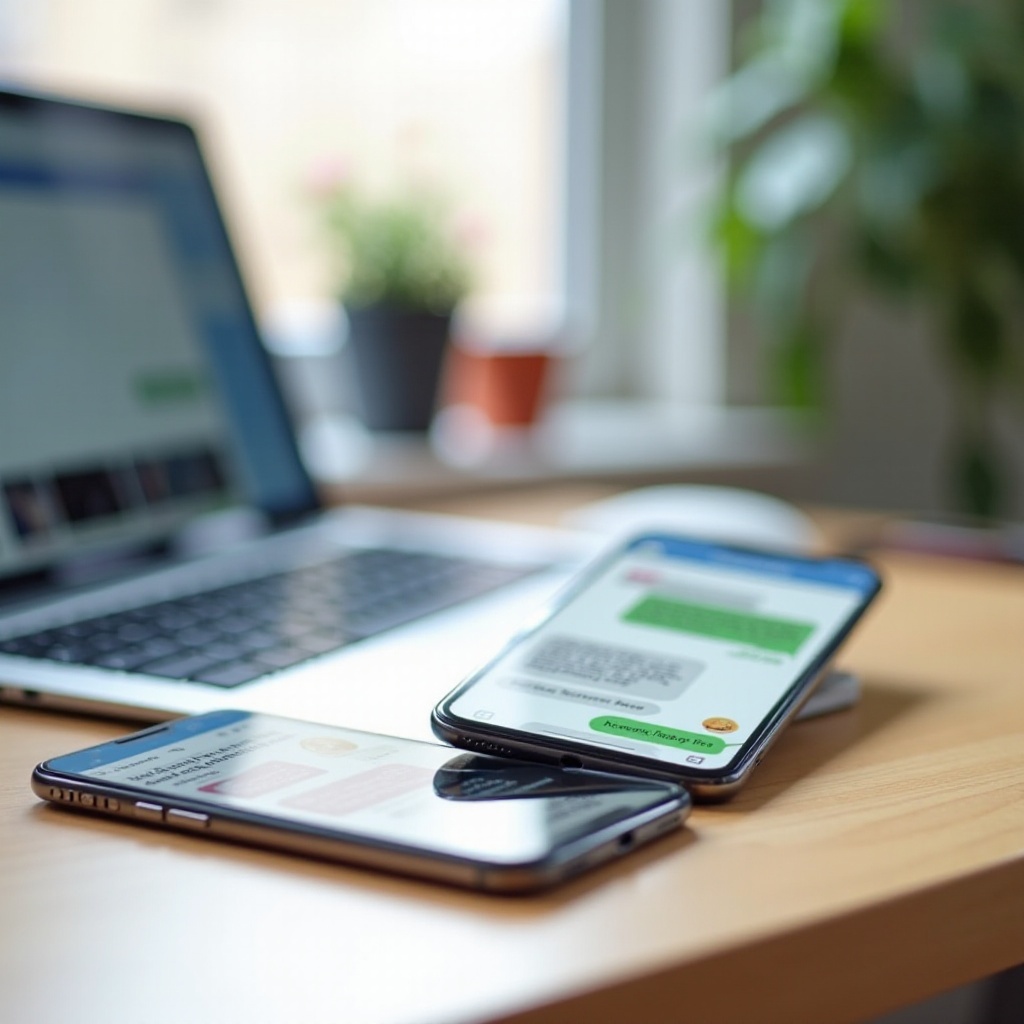
Langkah demi Langkah: Pindahkan Obrolan Utama dari SMS ke Pesan Bergaya RCS
Alih-alih mencoba mengubah semua percakapan sekaligus, mulailah dengan orang dan grup yang paling sering Anda ajak bicara. Memindahkan obrolan itu dari SMS akan memberi manfaat terbesar dengan usaha paling sedikit.
Identifikasi Kontak dan Grup yang Masih Menggunakan SMS Biasa
Mulailah dengan meninjau percakapan Anda:
- Buka aplikasi Pesan di iPhone.
- Pindai thread dengan gelembung hijau, yang menandakan penggunaan SMS/MMS.
- Buat daftar singkat orang dan obrolan grup di mana pesan kaya akan sangat membantu, seperti keluarga, teman dekat, dan grup kerja yang mencakup pengguna Android.
Ini adalah target pertama Anda untuk dipindahkan ke aplikasi lintas platform atau hub RCS.
Buat Thread Baru di Aplikasi Lintas Platform Pilihan Anda
Sekarang buat obrolan pengganti di rumah pesan baru Anda:
- Buka aplikasi lintas platform pilihan Anda (misalnya WhatsApp, Signal, atau Telegram).
- Mulai obrolan baru dan pilih satu kontak dari daftar prioritas Anda.
- Kirim pesan sederhana seperti: ‘Hai, yuk pakai aplikasi ini untuk chat kita supaya foto dan obrolan grup jadi lebih bagus.’
- Untuk grup, buat obrolan grup baru yang mencakup pengguna iPhone dan Android, lalu kirim pesan sambutan yang menjelaskan alasan Anda membuat grup tersebut.
Jika Anda menggunakan metode hub RCS Android, ingatkan kontak utama dengan ponsel yang mendukung RCS bahwa pesan mereka ke nomor Anda sekarang akan mendukung fitur yang lebih kaya.
Beri Tahu Teman dan Keluarga Aplikasi Mana yang Digunakan dengan Anda
Agar perpindahan ini bertahan dan mengurangi kebingungan:
- Kirim satu atau dua pengingat di thread SMS lama yang mengarahkan orang ke aplikasi baru.
- Bagikan tautan unduhan jika seseorang belum memasang aplikasinya.
- Dorong mereka dengan menonjolkan manfaat sederhana: foto lebih jelas, lebih sedikit masalah obrolan grup, dan kemampuan menggunakan Wi-Fi saat sinyal seluler lemah.
Seiring waktu, Anda akan melihat sebagian besar obrolan penting pindah keluar dari SMS. Saat itu terjadi, beberapa masalah umum mungkin muncul, jadi berguna untuk tahu cara mengatasinya dengan cepat.
Mengatasi Masalah Umum Terkait RCS untuk Pengguna iPhone
Bahkan dengan pengaturan yang direncanakan dengan cermat, masalah tetap bisa muncul. Terkadang pesan masih terlihat sebagai SMS, fitur menghilang, atau obrolan grup berperilaku aneh. Mengetahui apa yang harus diperiksa membantu Anda tetap percaya diri dengan sistem baru.
Pesan Masih Terkirim sebagai SMS Alih-alih Obrolan Kaya
Jika Anda mengharapkan fitur kaya tetapi masih melihat perilaku dasar, coba hal berikut:
- Pastikan percakapan terjadi di aplikasi lintas platform atau antarmuka hub RCS Anda, bukan di aplikasi Pesan bawaan.
- Jika Anda menggunakan hub RCS Android, periksa di perangkat Android bahwa Chat features di Google Messages masih berstatus Connected.
- Minta kontak Android mengonfirmasi bahwa mereka mengaktifkan RCS atau chat features di aplikasi Pesan mereka.
- Pastikan semua pihak memiliki akses internet; RCS dan sebagian besar aplikasi chat memerlukan data atau Wi-Fi untuk mengirim pesan kaya.
Jika tidak ada yang berhasil, operator atau wilayah kontak Android Anda mungkin belum sepenuhnya mendukung RCS. Dalam kasus tersebut, andalkan aplikasi lintas platform Anda, yang tidak bergantung pada RCS operator.
Tanda Baca Pesan, Indikator Mengetik, atau Media Hilang
Terkadang fitur kaya seolah hilang:
- Buka pengaturan aplikasi lintas platform dan pastikan tanda baca pesan, indikator mengetik, dan opsi media masih diaktifkan.
- Tanyakan kepada kontak Anda apakah mereka mematikan tanda baca pesan atau indikator mengetik di sisi mereka.
- Perbarui iOS dan aplikasi pesan ke versi terbaru untuk memperbaiki bug yang mungkin muncul.
- Jika media tidak termuat, periksa bahwa pengaturan unduhan media otomatis mengizinkan unduhan pada jenis koneksi yang Anda gunakan saat ini.
Kebanyakan masalah ini terkait pengaturan, bukan masalah protokol yang mendasar.
Obrolan Grup Campuran iPhone–Android Berperilaku Aneh
Obrolan grup SMS/MMS klasik yang mencampur pengguna iPhone dan Android terkenal sering merusak fitur. Orang menerima pesan tidak berurutan, balasan terpecah menjadi thread terpisah, dan beberapa anggota tidak pernah menerima foto tertentu.
Untuk menghindari masalah ini:
- Pindahkan grup campuran yang penting ke aplikasi lintas platform di mana semua orang menggunakan layanan yang sama.
- Untuk obrolan yang kurang penting, terima bahwa SMS/MMS punya batasan dan pertahankan pesan tetap sederhana.
- Jika beberapa orang menolak menggunakan aplikasi baru, pertimbangkan menjalankan grup terpisah: satu di iMessage untuk pengguna Apple dan satu lagi di aplikasi lintas platform untuk semua yang bersedia bergabung.
Sambil menyelesaikan detail teknis ini, Anda juga perlu memikirkan bagaimana setiap metode memengaruhi privasi, keamanan, dan penggunaan data Anda.
Privasi, Keamanan, dan Penggunaan Data dengan Pesan Bergaya RCS
Saat Anda menjauh dari SMS dan mencoba aplikasi lintas platform serta hub RCS, penting untuk mempertimbangkan bagaimana pesan Anda dilindungi dan berapa banyak data yang dikonsumsi. Sistem yang berbeda menawarkan tingkat privasi dan efisiensi yang sangat berbeda.
Seberapa Aman RCS Dibandingkan dengan iMessage dan Aplikasi Lain?
RCS meningkatkan keamanan dibandingkan SMS dalam beberapa hal, tetapi tidak semua implementasi RCS sama. Beberapa operator dan aplikasi menyediakan enkripsi, sementara yang lain tidak. Anda tidak boleh berasumsi bahwa setiap obrolan RCS sepenuhnya terenkripsi ujung ke ujung.
Sebaliknya, iMessage menawarkan enkripsi ujung ke ujung antar perangkat Apple, yang berarti hanya Anda dan kontak yang dapat membaca pesan tersebut. Banyak aplikasi lintas platform, seperti Signal dan WhatsApp, juga menyediakan enkripsi ujung ke ujung yang kuat.
Jika keamanan adalah perhatian utama:
- Utamakan iMessage untuk obrolan antar pengguna Apple jika memungkinkan.
- Gunakan aplikasi seperti Signal atau WhatsApp untuk pesan terenkripsi lintas platform.
- Aktifkan fitur keamanan seperti kunci registrasi, PIN, dan autentikasi dua faktor di dalam aplikasi tersebut.
Mengelola Penggunaan Data untuk Foto, Video, dan Obrolan Grup
Pesan kaya mengonsumsi lebih banyak data daripada SMS sederhana. Foto resolusi tinggi, video, pesan suara, dan grup besar dapat menambah pemakaian. Untuk menjaga penggunaan data tetap terkendali:
- Buka pengaturan data atau penyimpanan aplikasi chat dan batasi unduhan media otomatis di jaringan seluler.
- Pilih kualitas media yang lebih rendah saat mengirim foto dan klip yang tidak terlalu penting.
- Gunakan Wi-Fi untuk berbagi konten besar kapan pun memungkinkan, terutama di grup besar.
- Periksa penggunaan data iPhone Anda di Pengaturan > Seluler untuk melihat aplikasi mana yang paling banyak menggunakan data.
Dengan beberapa penyesuaian kecil, Anda dapat menikmati pesan kaya tanpa tagihan data tak terduga.
Opsi Cadangan dan Pemulihan untuk Percakapan Anda
Terakhir, pikirkan bagaimana melindungi riwayat pesan sebelum Anda sepenuhnya berkomitmen pada alat baru:
- Untuk iMessage, aktifkan Pesan di iCloud sehingga obrolan Anda tersinkron dan dipulihkan secara otomatis saat Anda masuk ke perangkat Apple baru.
- Untuk WhatsApp, gunakan fitur cadangan bawaan untuk menyimpan cadangan terenkripsi di iCloud.
- Untuk Signal dan aplikasi berfokus privasi lainnya, ikuti instruksi khusus mereka untuk cadangan aman, yang mungkin melibatkan file lokal terenkripsi atau metode transfer khusus.
Dengan cadangan yang siap, Anda dapat menguji pengaturan bergaya RCS tanpa takut kehilangan percakapan penting.
Masa Depan Dukungan RCS Native di iPhone
Semua strategi ini membantu Anda saat ini, tetapi sistem pesan di iPhone akan terus berkembang. Apple telah mengonfirmasi bahwa mereka akan mendukung standar RCS, yang seharusnya membuat pesan lintas platform antara iPhone dan Android menjadi lebih kaya dan konsisten.
Seiring Apple dan operator menyempurnakan dukungan ini, Anda dapat mengharapkan:
- Kualitas media yang lebih baik saat mengirim pesan ke pengguna Android langsung dari aplikasi Pesan.
- Obrolan grup yang lebih andal yang mencakup kedua platform.
- Indikator status yang lebih jelas, seperti pengiriman dan mengetik, di seluruh ekosistem.
Bahkan dengan dukungan RCS native yang lebih kuat, Apple sangat mungkin mempertahankan iMessage sebagai pengalaman premium antar perangkat Apple. RCS terutama akan meningkatkan pesan iPhone-ke-Android, bukan menggantikan iMessage.
Karena perubahan bisa berlangsung bertahap, masuk akal untuk menyiapkan aplikasi lintas platform dan kebiasaan cerdas sekarang. Strategi ini akan tetap berguna, terutama jika Anda peduli dengan enkripsi kuat atau membutuhkan fitur grup tingkat lanjut di luar apa yang ditawarkan RCS.
Kesimpulan
Mempelajari cara beralih dari SMS ke RCS di iPhone berarti menerima bahwa tidak ada satu pengaturan yang bisa diubah untuk setiap percakapan. Sebaliknya, Anda memilih kombinasi alat dan kebiasaan yang mengurangi ketergantungan pada SMS dasar.
Anda mulai dengan membuat iMessage seintegral mungkin sehingga obrolan antar pengguna Apple tetap kaya dan terenkripsi. Anda kemudian menambahkan aplikasi pesan lintas platform untuk menangani percakapan paling penting dengan pengguna Android, sehingga Anda mendapat fitur setingkat RCS tanpa bergantung pada dukungan operator. Jika Anda memerlukan RCS murni di level operator, Anda dapat melangkah lebih jauh dan membuat hub RCS Android yang Anda kendalikan dari iPhone.
Sepanjang proses, Anda memperhatikan privasi, keamanan, dan penggunaan data, serta memastikan riwayat pesan tetap dicadangkan dan aman. Saat Apple memperluas dukungan RCS native, pengaturan Anda mungkin menjadi lebih sederhana. Untuk saat ini, strategi ini memberi Anda cara yang kuat dan praktis untuk keluar dari batasan SMS biasa dan menikmati pesan yang lebih kaya dan andal dengan semua orang yang Anda pedulikan.
Pertanyaan yang Sering Diajukan
Bisakah saya mengaktifkan RCS langsung di aplikasi Pesan iPhone?
Kebanyakan iPhone saat ini tidak menawarkan sakelar RCS yang terlihat di aplikasi Pesan. Apple menambahkan dukungan RCS dengan caranya sendiri, tetapi Anda tidak dapat mengandalkan satu tombol untuk mengubah semua chat gelembung hijau menjadi RCS. Cara praktis saat ini adalah menggunakan iMessage untuk kontak Apple dan aplikasi lintas platform atau hub RCS Android untuk percakapan yang lebih kaya dengan pengguna Android.
Mengapa pesan saya ke pengguna Android masih muncul sebagai gelembung hijau?
Gelembung hijau berarti iPhone Anda menggunakan SMS atau MMS melalui operator Anda alih-alih iMessage atau layanan berbasis aplikasi. Ini terjadi karena orang di sisi lain tidak menggunakan iMessage dan pengaturan iOS Anda saat ini masih memakai SMS/MMS untuk chat tersebut. Untuk mendapatkan fitur kaya dengan pengguna Android, pindahkan percakapan ke aplikasi lintas platform atau, jika Anda sudah menyiapkannya, gunakan hub RCS Android Anda.
Apakah beralih dari SMS ke aplikasi bergaya RCS di iPhone benar-benar sepadan?
Bagi banyak orang, peralihan ini sepadan. Jika Anda sering mengirim pesan ke pengguna Android, sering berbagi foto dan video, atau peduli dengan tanda baca pesan dan enkripsi, aplikasi lintas platform memberi Anda pengalaman yang lebih baik daripada SMS. Aplikasi tersebut juga lebih fleksibel daripada RCS dari operator karena bekerja dengan cara yang sama di Wi-Fi dan data seluler hampir di mana saja. Proses penyiapannya memerlukan sedikit usaha, tetapi setelah kontak-kontak utama Anda ikut beralih, aktivitas berkirim pesan biasanya terasa lebih lancar dan lebih andal.