
 By
By Pendahuluan
iCloud Private Relay bisa terasa membingungkan jika Anda hanya ingin iPhone Anda berfungsi tanpa kesalahan jaringan yang aneh atau masalah lokasi. Banyak orang baru menyadarinya ketika aplikasi perbankan berhenti memuat, layanan streaming menampilkan wilayah yang salah, atau sebuah situs web menolak terbuka saat di Wi‑Fi tetapi berfungsi di jaringan seluler. Ketika itu terjadi, Anda mulai mencari cara untuk menonaktifkan iCloud Private Relay secepat dan seaman mungkin.
iCloud Private Relay adalah bagian dari iCloud+, dan Apple merancangnya untuk menyembunyikan alamat IP Anda dan mengenkripsi sebagian lalu lintas internet Anda. Itu sangat bagus untuk privasi, tetapi juga dapat menimbulkan konflik dengan jaringan, aplikasi, dan situs web tertentu. Kabar baiknya: Anda bisa mematikannya sepenuhnya atau menyetel lebih rinci pengaturan terkait seperti ‘Batasi Pelacakan Alamat IP’ baik di seluler maupun Wi‑Fi.
Panduan ini akan memandu Anda mengenai apa itu iCloud Private Relay, mengapa Anda mungkin ingin mematikannya, cara menonaktifkannya langkah demi langkah, dan apa yang berubah setelah Anda mematikannya. Anda juga akan melihat pengaturan yang direkomendasikan untuk berbagai tipe pengguna iPhone, sehingga Anda dapat menyeimbangkan privasi, performa, dan keandalan.
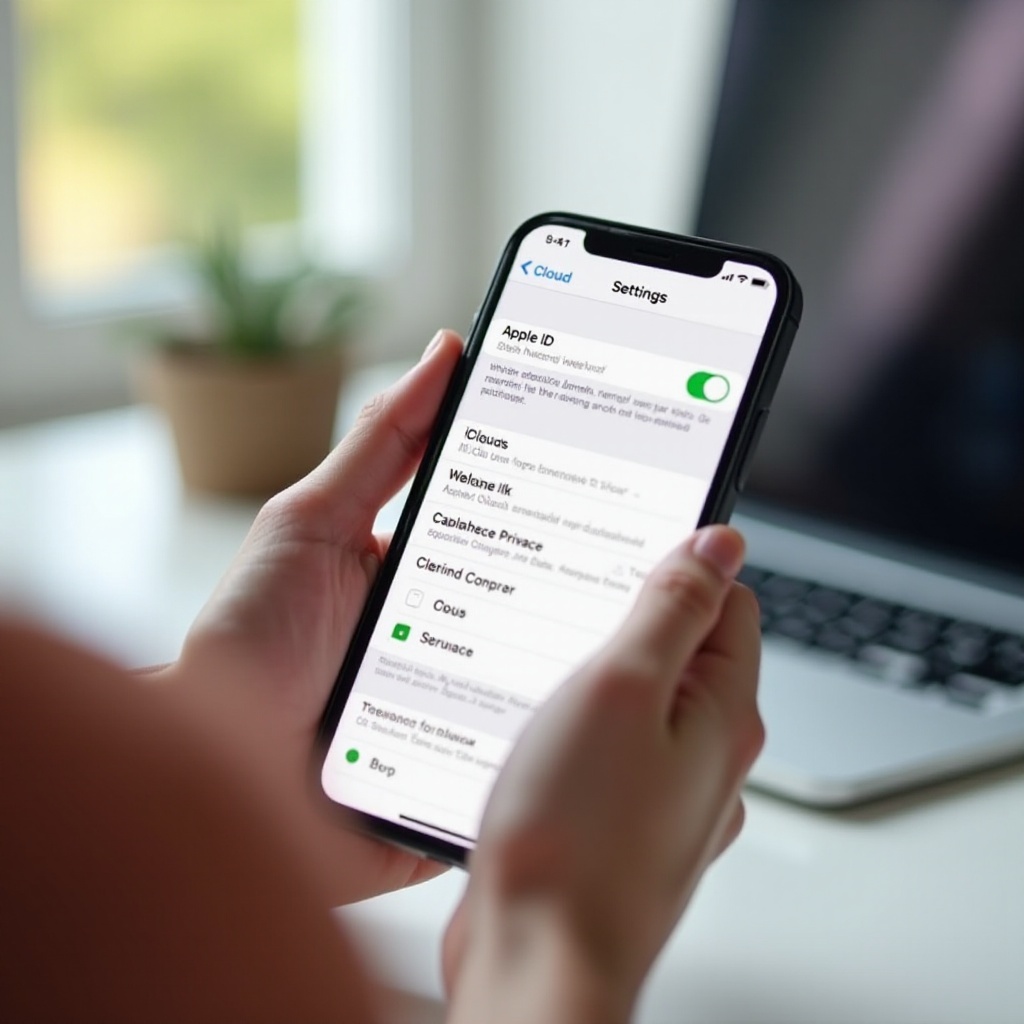
Apa Itu iCloud Private Relay di iPhone?
Sebelum Anda mengubah pengaturan apa pun, akan membantu jika Anda tahu apa yang sebenarnya dilakukan iCloud Private Relay di iPhone Anda. Apple menyertakannya sebagai fitur privasi bagi pengguna dengan langganan iCloud+. Saat fitur ini aktif, sebagian lalu lintas internet Anda dari Safari dan aplikasi tertentu akan melalui sistem relay Apple alih‑alih langsung dari iPhone Anda ke sebuah situs web.
Tujuan utamanya adalah menyembunyikan alamat IP Anda dan mengenkripsi lalu lintas penjelajahan Anda, sehingga penyedia internet, pemilik Wi‑Fi, dan beberapa pelacak melihat lebih sedikit informasi tentang Anda. Berbeda dengan VPN tradisional, Private Relay tidak memungkinkan Anda memilih negara atau berpura‑pura berada di lokasi tertentu. Anda tetap terlihat berada di wilayah umum Anda, tetapi IP dan lokasi pasti Anda menjadi kurang terekspos.
iCloud Private Relay berada di dalam pengaturan ID Apple Anda di bawah iCloud. Fitur ini berfungsi di perangkat yang didukung yang menjalankan versi iOS terbaru dan tetap terikat dengan akun iCloud Anda, bukan dengan satu jaringan saja. Artinya, jika Anda mengaktifkannya di iPhone, fitur ini akan mengikuti Anda di Wi‑Fi dan seluler kecuali Anda mematikannya.
Bagaimana iCloud Private Relay Melindungi Alamat IP Anda
iCloud Private Relay menggunakan sistem relay dua langkah untuk menjaga alamat IP Anda tetap tersembunyi. Saat Anda mengunjungi sebuah situs web di Safari:
- Apple mengenkripsi permintaan DNS Anda dan mengirimkannya melalui server yang menghapus alamat IP Anda.
- Server mitra terpisah memberikan alamat IP berbeda yang tetap mencerminkan wilayah umum Anda.
Desain ini mencegah satu pihak pun melihat sekaligus siapa Anda dan apa yang Anda kunjungi. Apple dapat melihat IP asli Anda tetapi tidak dapat melihat tujuan akhir. Mitra dapat melihat tujuan akhirnya tetapi tidak IP asli Anda.
Di iPhone Anda, ini berarti situs web tidak dapat dengan mudah mengaitkan penjelajahan Anda kembali ke IP rumah atau lokasi tepat Anda. Ini juga menyulitkan jaringan iklan untuk membangun profil berdasarkan identitas jaringan dan pelacakan berulang berbasis IP Anda.
Syarat iCloud+ dan Versi iOS yang Didukung
iCloud Private Relay tidak tersedia untuk setiap ID Apple secara bawaan. Anda memerlukan:
- Paket iCloud+ aktif (bahkan paket penyimpanan berbayar terkecil sudah memenuhi syarat).
- Perangkat yang masuk dengan ID Apple Anda dan menjalankan versi iOS terbaru yang mendukung Private Relay.
Di iPhone, Anda dapat memeriksa apakah Anda memiliki akses dengan masuk ke:
- Pengaturan.
- Ketuk nama Anda di bagian atas.
- Ketuk iCloud.
Jika ‘Private Relay’ muncul di daftar ini, dan Anda melihat tombol untuk menyalakan atau mematikannya, berarti perangkat dan langganan Anda mendukung fitur ini. Jika tidak ada, berarti Anda tidak memiliki iCloud+ di akun itu, wilayah Anda tidak menyediakannya, atau perangkat Anda belum diperbarui ke iOS versi terbaru.
Sekarang setelah Anda tahu apa itu Private Relay dan bagaimana cara kerjanya, Anda dapat lebih mudah memutuskan apakah mematikannya masuk akal bagi Anda.
Mengapa Anda Mungkin Ingin Menonaktifkan iCloud Private Relay
Walaupun iCloud Private Relay meningkatkan privasi, fitur ini dapat mengganggu cara kerja aplikasi dan jaringan tertentu. Banyak pengguna mencari cara menonaktifkan iCloud Private Relay setelah mereka mengalami kesalahan berulang yang tidak dapat mereka jelaskan.
Private Relay mengubah IP yang tampak digunakan dan mengarahkan lalu lintas dengan cara berbeda. Beberapa layanan bergantung pada pengetahuan IP atau wilayah Anda secara tepat. Beberapa jaringan mengharapkan lalu lintas yang tidak dimodifikasi dan dapat memblokir atau membatasi koneksi yang terlihat tidak biasa. Ketika itu terjadi, mematikan Private Relay sering kali langsung memperbaiki masalah.
Memahami alasan yang paling umum membantu Anda memutuskan apakah Anda perlu mematikannya secara global atau hanya menyesuaikan pengaturan pelacakan IP terkait untuk jaringan tertentu.
Masalah Lokasi dan Wilayah dengan Aplikasi dan Situs Web
Beberapa aplikasi dan situs sangat mengandalkan alamat IP Anda untuk mendeteksi lokasi Anda. Saat Private Relay menyamarkan IP tersebut:
- Aplikasi transportasi online atau pengantaran mungkin menampilkan cakupan atau harga yang tidak akurat.
- Aplikasi olahraga dan streaming mungkin menerapkan aturan blackout atau pustaka konten yang salah.
- Situs berita lokal dan layanan setempat mungkin menampilkan informasi untuk kota terdekat alih‑alih area Anda yang sebenarnya.
Jika Anda melihat konten yang tidak sesuai dengan lokasi Anda, Private Relay mungkin menjadi penyebabnya. Menonaktifkannya akan mengembalikan lokasi berbasis IP normal Anda dan sering kali memperbaiki ketidaksesuaian wilayah ini.
Konflik Jaringan di Wi‑Fi Rumah, Kantor, dan Publik
Firewall, kontrol orang tua, dan alat keamanan perusahaan sering memeriksa lalu lintas atau memblokir relay yang tidak dikenal. Saat iPhone Anda menggunakan Private Relay:
- Jaringan kantor atau sekolah dapat memblokir atau memperlambat koneksi Anda.
- Portal penangkap (captive portal) di Wi‑Fi hotel atau bandara mungkin tidak memuat, sehingga Anda tidak dapat menyetujui syarat atau masuk.
- Router rumah dengan pemfilteran ketat dapat salah mengklasifikasikan lalu lintas Anda dan membatasi akses.
Dalam situasi tersebut, untuk sementara mematikan Private Relay atau menonaktifkan ‘Batasi Pelacakan Alamat IP’ untuk jaringan Wi‑Fi itu biasanya memulihkan akses normal. Untuk beberapa jaringan yang sangat dikunci, membiarkan Private Relay tetap mati menjadi satu‑satunya pilihan yang stabil.
Masalah Performa, Kecepatan, dan Kompatibilitas
Mengarahkan lalu lintas melalui server tambahan terkadang dapat menurunkan performa. Keluhan umum meliputi:
- Halaman di Safari memuat dengan lambat atau kehabisan waktu.
- Aplikasi streaming melakukan buffering atau menurunkan kualitas video.
- Terputus secara acak pada jaringan Wi‑Fi tertentu.
Jika masalah Anda menghilang saat Anda beralih ke koneksi atau perangkat lain, Private Relay mungkin menjadi bagian dari masalah. Mematikannya memungkinkan lalu lintas Anda langsung pergi dari perangkat ke tujuan, yang dapat meningkatkan kecepatan dan keandalan.
Setelah Anda memahami mengapa Private Relay mungkin menyebabkan masalah, langkah berikutnya adalah memastikan apakah fitur ini benar‑benar aktif di iPhone Anda.
Cara Memeriksa Apakah iCloud Private Relay Diaktifkan di iPhone Anda
Sebelum Anda mengubah apa pun, pastikan apakah iCloud Private Relay benar‑benar aktif. Dengan begitu, Anda dapat mengetahui apakah masalah jaringan Anda mungkin terkait dengannya atau Anda harus mencari penyebab lain. iOS menempatkan opsi terkait di beberapa lokasi: akun iCloud Anda, pengaturan Safari, dan pengaturan jaringan.
Memeriksa semuanya memberi Anda gambaran yang jelas tentang bagaimana iPhone menangani penyamaran IP dan perlindungan lalu lintas. Ini juga mempersiapkan Anda untuk langkah‑langkah yang akan Anda ambil untuk menonaktifkan atau menyesuaikan fitur‑fitur ini.
Memverifikasi Status Langganan iCloud+ Anda
Mulailah dengan status iCloud+ Anda, karena Private Relay hanya muncul bagi pelanggan berbayar:
- Buka aplikasi Pengaturan.
- Ketuk nama Anda di bagian atas untuk membuka pengaturan ID Apple.
- Ketuk iCloud.
Jika Anda melihat branding iCloud+ dan detail penyimpanan, akun Anda memiliki paket aktif. Jika Anda hanya melihat informasi iCloud dasar tanpa fitur iCloud+ disebutkan, Anda mungkin perlu melakukan upgrade untuk mengakses opsi Private Relay.
Memastikan Status Private Relay di Pengaturan iPhone
Selanjutnya, periksa apakah Private Relay sendiri aktif:
- Di Pengaturan, ketuk nama Anda.
- Ketuk iCloud.
- Cari ‘Private Relay’ dalam daftar.
- Ketuk ‘Private Relay’.
Jika tombolnya berwarna hijau, Private Relay diaktifkan untuk ID Apple Anda pada perangkat tersebut. Jika mati, Private Relay tidak aktif secara global, meskipun beberapa opsi pelacakan IP masih bisa digunakan di level jaringan.
Memeriksa Opsi Penyembunyian IP dan Privasi Safari
Safari menyertakan pengaturan tersendiri yang berinteraksi dengan Private Relay:
- Buka Pengaturan.
- Gulir ke bawah dan ketuk Safari.
- Di bawah ‘Privasi & Keamanan’, cari ‘Sembunyikan Alamat IP’.
Anda mungkin melihat opsi seperti:
- Dari Pelacak.
- Dari Pelacak dan Situs Web.
- Mati.
Saat Private Relay diaktifkan, Safari menggunakannya untuk menyembunyikan IP Anda dari pelacak atau dari pelacak dan situs web. Jika Anda menonaktifkan Private Relay nanti, Anda mungkin juga ingin menyesuaikan pengaturan ini agar sesuai dengan tingkat keterbukaan IP yang Anda rasa nyaman.
Setelah Anda tahu apakah Private Relay aktif, Anda dapat berlanjut untuk benar‑benar mematikannya di level akun.
Cara Menonaktifkan iCloud Private Relay Sepenuhnya di iPhone
Setelah Anda tahu bahwa iCloud Private Relay aktif, Anda dapat mematikannya di level ID Apple. Ini adalah cara paling langsung untuk menonaktifkannya di iPhone Anda. Cara ini menghentikan Private Relay menangani lalu lintas Anda di jaringan seluler maupun Wi‑Fi, meskipun beberapa opsi jaringan terkait masih perlu diperhatikan.
Ikuti langkah‑langkah ini dengan saksama, dan pastikan Anda memahami pesan peringatan sehingga Anda tahu apa yang akan berubah ketika Anda menonaktifkan fitur ini.
Mematikan iCloud Private Relay dari Pengaturan ID Apple Anda
Untuk mematikan Private Relay secara global di iPhone Anda:
- Buka aplikasi Pengaturan.
- Ketuk nama Anda di bagian atas untuk membuka pengaturan ID Apple.
- Ketuk iCloud.
- Ketuk ‘Private Relay’.
- Alihkan ‘Private Relay’ ke posisi mati.
Pada titik ini, mungkin muncul prompt yang menjelaskan bahwa alamat IP dan aktivitas penjelajahan Anda tidak lagi dilindungi oleh Private Relay. Ini adalah hal yang normal. Konfirmasikan pilihan Anda untuk menonaktifkannya.
Setelah Anda melakukan ini, lalu lintas dari Safari dan aplikasi yang didukung akan menggunakan alamat IP normal Anda lagi, dan situs web akan melihat lokasi jaringan Anda yang sebenarnya.
Memahami Pesan Peringatan ‘Matikan Private Relay’
Saat Anda mematikan Private Relay, Apple memperingatkan bahwa:
- Alamat IP Anda akan terlihat oleh penyedia jaringan dan situs web.
- Permintaan Anda ke situs web tidak lagi melewati sistem relay.
Ini tidak berarti Anda kehilangan semua keamanan. iPhone Anda masih menggunakan enkripsi HTTPS dengan situs modern, dan alat privasi lain seperti Intelligent Tracking Prevention tetap aktif. Perubahan utamanya adalah identitas jaringan Anda tidak lagi disembunyikan di balik relay Apple.
Anda hanya boleh menerima peringatan ini jika Anda memahami konsekuensinya: lebih banyak kompatibilitas dan lebih sedikit masalah jaringan dengan imbalan berkurangnya privasi di level IP.
Cara Mengaktifkan Kembali Private Relay Nanti jika Diperlukan
Jika nanti Anda memutuskan ingin kembali mendapatkan privasi ekstra, Anda dapat menyalakan Private Relay lagi dalam hitungan detik:
- Buka Pengaturan → nama Anda → iCloud.
- Ketuk ‘Private Relay’.
- Alihkan kembali ke posisi aktif.
Anda dapat melakukan ini kapan pun Anda mau. Beberapa pengguna membiarkan Private Relay aktif hampir sepanjang waktu tetapi mematikannya sebentar ketika mereka mengalami masalah aplikasi atau jaringan yang membandel, lalu mengaktifkannya lagi setelah selesai.
Menonaktifkan Private Relay di level akun hanyalah bagian dari gambaran. Selanjutnya, Anda sebaiknya meninjau bagaimana iPhone menangani pelacakan alamat IP pada koneksi tertentu.
Cara Menonaktifkan Pelacakan Alamat IP di Seluler dan Wi‑Fi
Menonaktifkan iCloud Private Relay meningkatkan kompatibilitas, tetapi iOS juga menyertakan pengaturan ‘Batasi Pelacakan Alamat IP’ untuk jaringan seluler dan Wi‑Fi. Opsi ini masih dapat memengaruhi bagaimana IP Anda terlihat, bahkan ketika Private Relay mati.
Untuk benar‑benar mengendalikan bagaimana iPhone menangani penyamaran IP, Anda harus menyesuaikan pengaturan seluler dan Wi‑Fi. Dengan begitu, Anda dapat memutuskan apakah akan mengizinkan pelacakan IP di semua tempat atau hanya pada koneksi tertentu yang Anda butuhkan untuk kompatibilitas maksimum.
Mematikan ‘Batasi Pelacakan Alamat IP’ untuk Data Seluler
Untuk mengatur pelacakan IP melalui data seluler:
- Buka Pengaturan.
- Ketuk ‘Seluler’ (atau ‘Data Seluler’, tergantung wilayah Anda).
- Ketuk ‘Opsi Data Seluler’.
- Cari ‘Batasi Pelacakan Alamat IP’.
- Alihkan pengaturan ini ke mati jika Anda ingin operator dan situs web melihat IP normal Anda.
Saat fitur ini aktif, iPhone Anda menggunakan perlindungan privasi, yang dapat mencakup Private Relay jika tersedia, untuk membatasi pelacakan berbasis IP melalui jaringan seluler. Mematikannya mengembalikan perilaku standar dan dapat membantu memperbaiki masalah portal dan aplikasi khusus operator.
Mematikan ‘Batasi Pelacakan Alamat IP’ untuk Jaringan Wi‑Fi Tertentu
Anda juga dapat mengontrol pelacakan IP untuk setiap jaringan Wi‑Fi:
- Buka Pengaturan.
- Ketuk ‘Wi‑Fi’.
- Temukan jaringan Anda saat ini dan ketuk ikon ‘i’ di sebelahnya.
- Cari ‘Batasi Pelacakan Alamat IP’.
- Alihkan ke mati untuk jaringan tersebut jika diperlukan.
Ini berguna jika:
- Jaringan Wi‑Fi tertentu (seperti di kantor, sekolah, atau hotel) bermasalah dengan fitur privasi.
- Anda menginginkan kompatibilitas penuh di jaringan itu tetapi tetap menginginkan privasi ekstra di jaringan lain.
Anda dapat mengulangi proses ini untuk jaringan mana pun yang bermasalah. Biarkan tetap aktif di jaringan tepercaya jika Anda masih menginginkan perlindungan IP tertentu.
Bagaimana Tombol Ini Berinteraksi dengan iCloud Private Relay
Tombol pelacakan IP ini dapat bekerja dengan atau tanpa Private Relay:
- Saat Private Relay aktif, ‘Batasi Pelacakan Alamat IP’ memberi tahu iOS untuk menggunakannya untuk koneksi tersebut.
- Saat Private Relay mati, tombol ini mungkin masih mengontrol perilaku privasi IP lainnya, tetapi lalu lintas Anda tidak lagi melewati server relay Apple.
Jika tujuan Anda adalah kompatibilitas maksimum dan gangguan seminimal mungkin pada aplikasi dan situs web, Anda dapat:
- Mematikan Private Relay di pengaturan iCloud.
- Mematikan ‘Batasi Pelacakan Alamat IP’ untuk seluler.
- Mematikan ‘Batasi Pelacakan Alamat IP’ untuk jaringan Wi‑Fi mana pun yang bermasalah.
Setelah pengaturan jaringan dan pelacakan IP disesuaikan, akan berguna untuk mengetahui bagaimana aplikasi dan layanan umum berperilaku setelah perubahan ini.
Pertimbangan Aplikasi dan Layanan Setelah Menonaktifkan Private Relay
Setelah Anda mematikan iCloud Private Relay dan menyesuaikan pengaturan pelacakan IP, iPhone Anda akan berperilaku lebih seperti perangkat tradisional di internet. Hal ini menghadirkan kompatibilitas yang lebih baik, tetapi juga mengubah cara beberapa aplikasi dan situs web berperilaku.
Memahami apa yang diharapkan membantu Anda menyadari kapan semuanya bekerja sebagaimana mestinya dan kapan Anda mungkin masih perlu menyetel pengaturan atau mempertimbangkan alat privasi lain.
Safari, Streaming, dan Aplikasi Berbasis Lokasi
Dengan Private Relay dinonaktifkan:
- Safari akan menggunakan IP asli Anda, yang dapat meningkatkan deteksi wilayah untuk pencarian, peta, dan situs lokal.
- Aplikasi streaming seperti Netflix atau layanan olahraga lokal akan melihat lokasi sebenarnya Anda, yang dapat memperbaiki kesalahan wilayah dan aturan blackout yang tidak tepat.
- Aplikasi transportasi online, pengantaran, dan belanja lokal akan menggabungkan data GPS dan IP secara lebih akurat.
Jika Anda masih menginginkan perlindungan tertentu, Anda dapat membiarkan pencegahan pelacakan Safari dan pemblokir konten tetap aktif sambil mengandalkan IP asli Anda untuk kompatibilitas yang lebih baik.
Portal Perbankan, Pemerintah, dan Korporat
Portal aman dan situs web sensitif sering memiliki aturan keamanan yang ketat:
- Banyak bank menandai atau memblokir login dari IP tersamarkan atau layanan relay.
- Portal pemerintah terkadang mengharuskan IP lokal dan dapat gagal saat Private Relay diaktifkan.
- VPN korporat dan alat akses jarak jauh mungkin konflik dengan pengalihan relay Apple.
Setelah Anda menonaktifkan Private Relay, layanan‑layanan ini lebih mungkin berfungsi normal. Jika Anda masih melihat kesalahan, hapus cache Safari, coba browser lain, atau hubungi penyedia layanan untuk memeriksa batasan lain atau persyaratan perangkat.
Menggunakan VPN di iPhone dengan Private Relay Dimatikan
Banyak pengguna lebih menyukai VPN tradisional dibanding Private Relay karena VPN:
- Memungkinkan Anda memilih negara atau wilayah.
- Mengarahkan semua atau sebagian besar lalu lintas melalui satu terowongan aman.
Dengan Private Relay dimatikan:
- Aplikasi VPN Anda memiliki kontrol penuh atas pengalihan dan penyamaran IP.
- Anda menghindari konflik yang dapat terjadi ketika VPN dan Private Relay sama‑sama mencoba menangani lalu lintas.
Gunakan hanya satu alat privasi utama untuk pengalihan jaringan pada satu waktu. Jika Anda menyalakan VPN, biarkan Private Relay tetap mati untuk pengalaman yang lebih mulus dan dapat diprediksi.
Sampai di sini, Anda tahu cara menonaktifkan iCloud Private Relay dan perubahan apa yang diharapkan. Selanjutnya, pertimbangkan kompromi privasi dan bagaimana melindungi diri Anda tanpa relay.
Kompromi Privasi dan Keamanan Saat Anda Mematikan iCloud Private Relay
Menonaktifkan iCloud Private Relay meningkatkan kompatibilitas, tetapi Anda melepaskan sebagian perisai privasi. Penting untuk memahami apa yang berubah agar Anda dapat memutuskan apakah akan tetap seperti ini atau mencari perlindungan lain.
Kompromi utamanya sederhana: Anda mendapatkan kembali koneksi normal yang berfungsi dengan hampir semua jaringan dan layanan, tetapi lebih banyak pihak dapat kembali melihat IP dan lokasi umum Anda. Anda masih dapat mengurangi pelacakan menggunakan alat privasi bawaan iOS dan kebiasaan menjelajah yang cerdas.
Apa yang Dapat Dilihat Lagi oleh Operator dan Situs Web
Tanpa Private Relay:
- Penyedia internet dan operator seluler dapat melihat alamat IP situs yang Anda kunjungi, meskipun HTTPS masih menyembunyikan konten pasti halaman.
- Situs web dapat melihat IP asli Anda, yang mengungkap lokasi dan jaringan Anda secara perkiraan.
- Jaringan iklan dapat lebih mudah menggunakan pelacakan berbasis IP, terutama jika Anda tidak menggunakan pemblokir konten.
Ini tidak berarti pengawasan total, tetapi berarti Anda lebih bergantung pada keamanan web standar dan lebih sedikit pada sistem relay Apple.
Mengurangi Pelacakan dengan Pengaturan Privasi iOS dan Pemblokir Konten
Meskipun Private Relay dimatikan, Anda masih memiliki alat yang kuat:
- Di Pengaturan → Privasi & Keamanan, Anda dapat mengatur Layanan Lokasi, Pelacakan, dan izin untuk setiap aplikasi.
- Di Pengaturan → Safari, Anda dapat mengaktifkan:
- ‘Cegah Pelacakan Lintas Situs’.
- ‘Peringatan Situs Web Penipuan’.
- Pemblokir konten dari App Store untuk iklan dan pelacak.
Opsi‑opsi ini memblokir banyak metode pelacakan invasif yang tidak bergantung pada IP semata, seperti cookie, skrip, dan pelacak pihak ketiga yang tertanam di halaman.
Kapan Anda Sebaiknya Membiarkan Private Relay Tetap Aktif di Ponsel
Anda mungkin ingin membiarkan Private Relay tetap aktif jika:
- Anda sering menggunakan Wi‑Fi publik dan menginginkan penghalang ekstra antara Anda dan jaringan.
- Anda tidak sering mengalami masalah kompatibilitas dengan aplikasi dan layanan yang biasa Anda gunakan.
- Anda sangat peduli untuk menyamarkan IP Anda dari situs dan pelacak sejauh mungkin.
Anda selalu dapat bereksperimen: biarkan fitur ini aktif secara default, lalu matikan sementara ketika Anda melihat masalah. Pendekatan fleksibel ini bekerja dengan baik bagi banyak pengguna.
Sekarang mari kita lihat beberapa pengaturan sederhana yang direkomendasikan untuk berbagai jenis pengguna iPhone, agar Anda dapat menerapkan semua ini secara praktis.
Pengaturan yang Direkomendasikan untuk Berbagai Jenis Pengguna iPhone
Tidak ada satu setelan sempurna untuk semua orang. Konfigurasi terbaik bergantung pada di mana dan bagaimana Anda menggunakan iPhone. Dengan mengelompokkan kasus penggunaan umum, Anda dapat memilih profil yang sesuai dengan kebiasaan Anda dan menyesuaikannya bila perlu.
Di bawah ini adalah rekomendasi sederhana untuk tiga tipe pengguna umum. Anda dapat mencampur dan mencocokkan berdasarkan prioritas Anda sendiri antara privasi dan kenyamanan.
Pelancong dan Pengguna Wi‑Fi Publik
Jika Anda sering terhubung ke jaringan hotel, bandara, kafe, dan jaringan publik lainnya:
- Pertimbangkan untuk membiarkan iCloud Private Relay tetap aktif sebagian besar waktu.
- Biarkan ‘Batasi Pelacakan Alamat IP’ aktif untuk Wi‑Fi dan seluler.
- Matikan sementara hanya ketika portal penangkap atau aplikasi menolak untuk bekerja.
Setelan ini mengutamakan privasi dan mengurangi apa yang bisa dilihat jaringan tersebut tentang penjelajahan Anda, sekaligus tetap memungkinkan Anda melewati masalah dari kasus ke kasus.
Perangkat Rumah dan Keluarga
Jika Anda terutama menggunakan iPhone di rumah atau di jaringan yang sudah dikenal:
- Anda mungkin menonaktifkan iCloud Private Relay untuk menghindari konflik dengan perangkat rumah pintar atau kontrol orang tua.
- Matikan ‘Batasi Pelacakan Alamat IP’ di Wi‑Fi rumah jika Anda mengalami masalah apa pun.
- Biarkan fitur anti‑pelacakan Safari dan pemblokir konten tetap aktif untuk privasi dasar.
Setelan ini berfokus pada keandalan dan kemudahan penggunaan di dalam jaringan tepercaya, sambil tetap memblokir pelacak web yang umum.
Pengguna di Jaringan Sekolah atau Korporat yang Ketat
Jika Anda terhubung ke jaringan terkelola dengan firewall dan pemantauan:
- Periksa kebijakan perusahaan atau sekolah Anda; beberapa melarang layanan relay atau VPN.
- Jika Anda melihat kesalahan atau akses diblokir, nonaktifkan iCloud Private Relay dan ‘Batasi Pelacakan Alamat IP’ di jaringan Wi‑Fi tersebut.
- Gunakan hanya VPN atau alat keamanan yang disetujui dan didukung oleh organisasi Anda.
Setelan ini menghindari konflik dan menjaga kepatuhan dengan aturan jaringan, yang sangat penting pada perangkat terkelola.
Kesimpulan
Mengetahui cara menonaktifkan iCloud Private Relay memberi Anda kendali ketika fitur privasi berbenturan dengan kebutuhan dunia nyata. Dengan mematikannya di pengaturan iCloud dan menyesuaikan ‘Batasi Pelacakan Alamat IP’ untuk seluler dan Wi‑Fi, Anda dapat dengan cepat memperbaiki banyak kesalahan lokasi, kegagalan login, dan konflik jaringan di iPhone Anda.
Anda memang melepaskan sebagian privasi di level IP ketika mematikannya, tetapi Anda masih dapat melindungi diri dengan kontrol privasi iOS, pencegahan pelacakan Safari, pemblokir konten, dan, jika perlu, VPN tepercaya.
Perlakukan Private Relay sebagai salah satu alat dalam kotak peralatan privasi yang lebih besar. Gunakan saat cocok dengan situasi Anda, matikan saat mengganggu, dan sesuaikan pengaturan hingga Anda menemukan keseimbangan yang tepat antara privasi, performa, dan kompatibilitas.
Pertanyaan yang Sering Diajukan
Apakah menonaktifkan iCloud Private Relay akan mematikan paket iCloud+ saya?
Tidak. Mematikan iCloud Private Relay tidak membatalkan atau mengubah langganan iCloud+ Anda. Anda tetap mempertahankan semua fitur iCloud+ lainnya, seperti penyimpanan tambahan, domain email khusus, dan opsi privasi yang ditingkatkan di Safari. Anda hanya menonaktifkan fitur perutean Private Relay, dan Anda dapat menyalakannya kembali kapan saja di pengaturan iCloud Anda.
Apakah saya perlu menonaktifkan Private Relay untuk menggunakan VPN di iPhone saya?
Anda sebenarnya tidak harus melakukannya, tetapi biasanya yang terbaik adalah menonaktifkan Private Relay saat Anda menggunakan VPN. Menjalankan keduanya dapat menyebabkan konflik, perlambatan, atau perilaku perutean yang aneh karena masing-masing layanan berusaha mengelola lalu lintas Anda. Jika Anda lebih memilih VPN untuk tunneling seluruh perangkat atau pemilihan wilayah, matikan Private Relay sehingga VPN memiliki kendali penuh atas koneksi Anda.
Mengapa saya tidak melihat opsi iCloud Private Relay di iPhone saya?
Jika Anda tidak melihat ‘Private Relay’ di bawah Pengaturan → nama Anda → iCloud, ada beberapa kemungkinan penyebab. Anda mungkin tidak memiliki langganan iCloud+ yang aktif di Apple ID tersebut. Wilayah atau jaringan Anda mungkin tidak mendukung fitur ini. Atau iPhone Anda mungkin tidak menjalankan versi iOS yang cukup baru. Periksa paket iCloud Anda, perbarui iOS, dan pastikan Apple ID Anda sudah masuk dengan benar.