
 By
By Introducción
Las llamadas silenciosas son molestas, especialmente cuando tienes que pedirle a la gente que repita lo que dice porque el volumen del auricular de tu Android es demasiado bajo. Podrías pensar que el teléfono se está dañando o que necesitas una reparación de inmediato, pero la mayoría de las veces la causa es más simple.
A menudo puedes aumentar el volumen del auricular en Android ajustando los controles de volumen correctos, limpiando el área del auricular y corrigiendo algunos ajustes ocultos. En algunos casos, las herramientas de accesibilidad, las funciones de sonido específicas de la marca o unos simples auriculares pueden hacer que tus llamadas sean mucho más fáciles de escuchar.
Esta guía te ofrece métodos prácticos paso a paso para aumentar el volumen del auricular de manera segura. Aprenderás a identificar las causas más comunes, aplicar las soluciones correctas en orden y saber cuándo el problema es lo bastante grave como para requerir una reparación profesional.
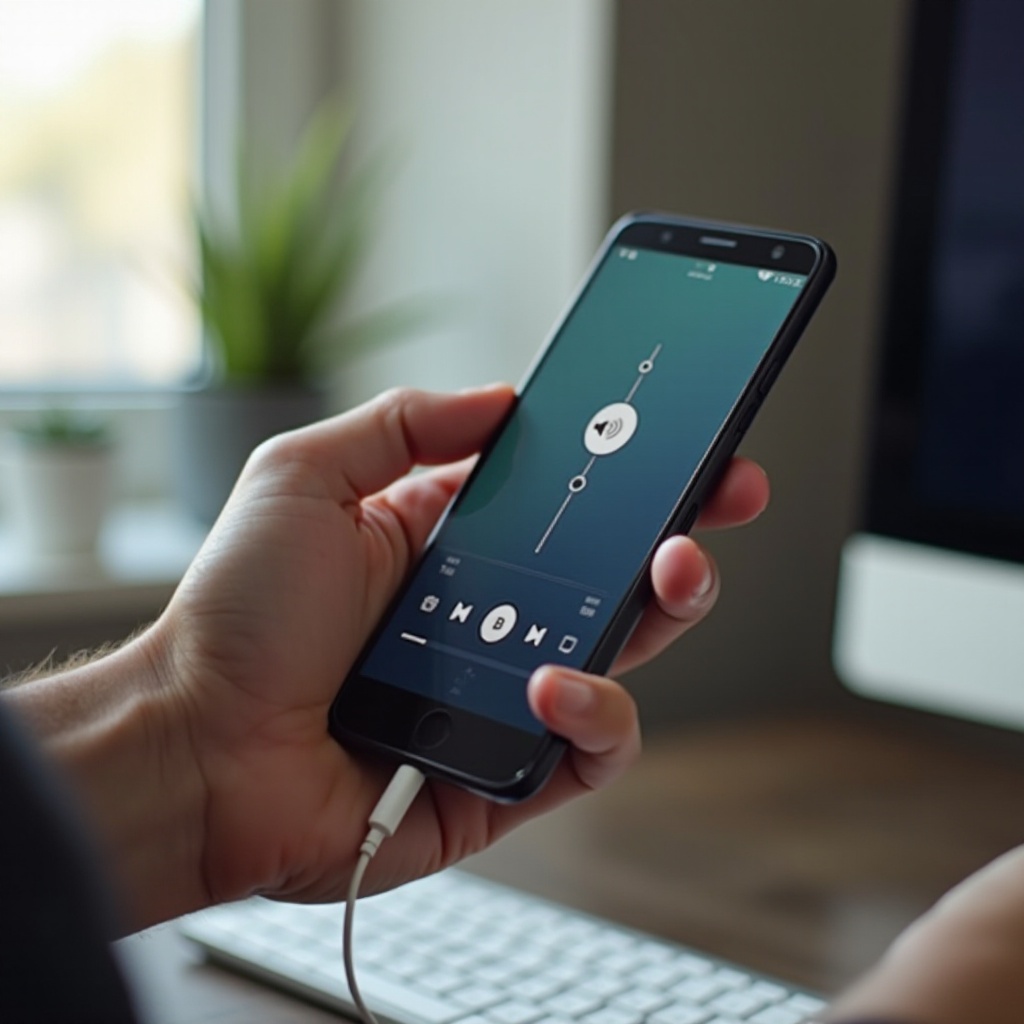
Por Qué el Volumen del Auricular de tu Android es Demasiado Bajo
Antes de cambiar los ajustes al azar, ayuda entender qué es lo que realmente hace que el auricular suene bajo. Una vez que sepas si el problema es más probable que sea de software o de hardware, podrás seguir un camino lógico y evitar perder tiempo.
Problemas Comunes de Volumen Relacionados con el Software
Muchos usuarios se encuentran con un volumen bajo en el auricular debido a cómo Android gestiona el sonido.
-
Control deslizante de volumen equivocado
Android separa el sonido en diferentes controles deslizantes: multimedia, tono de llamada, notificaciones, alarmas y llamadas. Si aumentas solo el volumen multimedia en la pantalla de inicio, el audio de las llamadas a través del auricular permanece bajo. -
Perfiles y modos de sonido
Perfiles como Silencio, Vibración, Reunión o modos de concentración personalizados pueden limitar el volumen de las llamadas o silenciar sonidos. Algunas capas de los fabricantes añaden modos extra que limitan discretamente tu volumen sin que sea evidente. -
Errores de sistema y conflictos de aplicaciones
Una actualización reciente del sistema, un ecualizador de terceros o una app de grabación de llamadas pueden interferir con el enrutamiento del audio. Esto puede reducir el volumen de las llamadas o redirigir el sonido a la salida equivocada. -
Funciones de accesibilidad y audición
Las funciones que limitan sonidos fuertes, desvían el audio hacia un lado o cambian la forma en que se procesa el habla pueden hacer que el auricular parezca más silencioso si están mal configuradas.
Estos problemas de software suelen ser más fáciles de solucionar que un daño de hardware. Los abordarás en varios pasos a lo largo de la guía.
Causas Físicas y Ambientales de un Volumen Bajo en el Auricular
A veces el teléfono en sí está bien, pero el sonido no puede salir correctamente por el auricular.
-
Polvo y pelusa en la rejilla del auricular
La pequeña ranura en la parte superior del teléfono acumula pelusa del bolsillo, polvo y grasa con el tiempo. Esto crea una barrera física que amortigua la voz de la persona que llama. -
Problemas con la funda y el protector de pantalla
Las fundas gruesas o los protectores de pantalla mal alineados pueden cubrir parcialmente la apertura del auricular. Incluso un borde fino sobre la rejilla puede reducir el volumen de forma notable. -
Entornos ruidosos
Si hablas en medio del tráfico, en transporte público o en una sala concurrida, el ruido de fondo puede hacer que el auricular parezca más débil de lo que realmente es. -
Daños por agua o golpes
La exposición al agua, al vapor o una caída fuerte pueden dañar el pequeño altavoz detrás del auricular. Esto puede causar un volumen muy bajo, distorsión o silencio total.
Saber si tu situación se parece más a un problema de software o de hardware guiará en qué pasos debes enfocarte. Pero antes de perseguir un volumen más alto a cualquier costo, ten en cuenta tu audición.
Nota de Seguridad Sobre el Volumen Alto y la Salud Auditiva
Es tentador poner todo al máximo cuando las llamadas son demasiado silenciosas, pero tus oídos no son reemplazables.
- La exposición prolongada a sonidos fuertes puede dañar la audición de forma permanente.
- Si tus oídos zumban o se sienten incómodos después de las llamadas, el volumen está demasiado alto.
- Intenta usar el volumen más bajo que aún te permita entender claramente a la persona que llama.
Teniendo en cuenta estas bases, empieza con la solución más simple y segura: asegurarte de que estás usando el control de volumen correcto para las llamadas.
Paso 1 – Revisa los Controles de Volumen Correctos en Android
Muchas personas intentan aumentar el volumen del auricular en Android pero solo tocan el volumen multimedia en la pantalla de inicio. Eso no afecta a la voz de la persona que habla contigo en una llamada. Necesitas ajustar el volumen de llamada mientras la llamada está activa.
Diferencia Entre Volumen de Llamada, Multimedia y Notificaciones
Android agrupa el volumen en varios controles deslizantes independientes:
- Volumen multimedia: música, vídeos y apps de streaming.
- Volumen del tono de llamada: qué tan fuerte suena tu teléfono cuando llaman.
- Volumen de notificaciones: alertas de apps y mensajes.
- Volumen de la alarma: alarmas de la app de reloj.
- Volumen de llamada: la voz de la persona que llama en tu auricular o auriculares.
Para revisar estos controles deslizantes:
- Presiona un botón de volumen una vez.
- Toca el pequeño icono de ajustes o el menú de tres puntos junto al control deslizante.
- Verás controles deslizantes separados para multimedia, llamada, tono y a veces más.
- Asegúrate de que el control deslizante de Llamadas no esté muy bajo.
Si el volumen de llamada parece correcto pero aún así te cuesta escuchar, ajústalo durante una llamada real.
Cómo Subir el Volumen del Auricular Durante una Llamada
La forma más fiable de aumentar el volumen del auricular es mientras estás hablando:
- Llama a alguien, a tu buzón de voz o a una línea de atención al cliente.
- Sostén el teléfono junto a tu oído para que use el auricular, no el altavoz externo.
- Presiona el botón de Subir Volumen en el lateral del teléfono.
- Observa el indicador en pantalla; debería mostrar que el volumen de llamada está subiendo.
- Ajústalo a un nivel cómodo que no te duela los oídos.
Si el volumen de llamada está al máximo y aún no es suficiente, puede que otro ajuste aparte lo esté limitando.
Corregir “Botones de Volumen Solo para Multimedia” y Perfiles de Sonido
Algunas versiones de Android incluyen un ajuste que obliga a que las teclas de volumen controlen solo el volumen multimedia de forma predeterminada.
Para ajustar este comportamiento:
- Abre Ajustes y ve a Sonido y vibración (o similar).
- Busca una opción similar a Teclas de volumen para multimedia.
- Desactívala si quieres que las teclas ajusten el volumen de tono o de llamada cuando no se está reproduciendo contenido multimedia.
Revisa también tu perfil de sonido:
- Asegúrate de que el teléfono no esté en Silencio, Vibración, Reunión o en un modo personalizado que limite el sonido.
- Cambia a un perfil estándar como Sonido o General.
Una vez que te asegures de que los controles de volumen funcionan como esperas, el siguiente paso lógico es verificar que el sonido pueda salir libremente del teléfono limpiando e inspeccionando el área del auricular.

Paso 2 – Limpia e Inspecciona el Área del Auricular
Si la llamada sigue siendo silenciosa incluso con el volumen de llamada al máximo, puede haber una barrera física bloqueando el sonido. Una inspección cuidadosa y una limpieza suave pueden recuperar gran parte del volumen perdido.
Localizar el Altavoz del Auricular en Teléfonos Android Modernos
En la mayoría de dispositivos Android, el auricular es:
- Una ranura delgada en la parte superior del frontal del teléfono.
- A veces está oculto en un bisel oscuro o justo encima de la pantalla.
- En algunos modelos, una pequeña rejilla de malla justo en el borde superior de la pantalla.
Sostén tu teléfono bajo una luz brillante e inclínalo hasta que veas la abertura. Revisa si hay acumulación de polvo visible, pelusa o suciedad cubriendo la rejilla.
Formas Seguras de Limpiar Polvo y Pelusa de la Rejilla del Auricular
Limpia el auricular con suavidad. No quieres rasgar la malla ni empujar la suciedad más adentro.
Herramientas y métodos seguros incluyen:
- Brocha suave y seca
- Usa una brocha de cerdas suaves limpia, como un pincel pequeño o un cepillo de dientes nuevo y suave.
-
Pasa la brocha suavemente a lo largo de la ranura del auricular en una sola dirección para desprender el polvo.
-
Masa adhesiva o cinta de baja adherencia
- Presiona ligeramente un pequeño trozo de masa adhesiva limpia o cinta de pintor sobre la rejilla.
-
Levántalo para extraer la pelusa y los restos.
-
Aire comprimido de baja presión
- Si usas aire comprimido, mantén la boquilla a cierta distancia y usa ráfagas cortas.
- Apunta en línea recta y evita dirigir el aire en un ángulo pronunciado para no forzar las partículas hacia adentro.
Evita usar:
- Alfileres, agujas, clips o herramientas metálicas.
- Líquidos o pulverizaciones directas de agua o alcohol sobre la rejilla.
- Fregado fuerte que pueda dañar la malla.
Después de limpiar, haz otra llamada de prueba para ver si mejora el volumen del auricular.
Fundas, Protectores de Pantalla y Otras Obstrucciones
Los accesorios también pueden reducir el volumen del auricular sin que te des cuenta.
- Quita completamente la funda y prueba una llamada. Si el sonido se vuelve más claro o más fuerte, es posible que la funda esté cubriendo ligeramente el auricular.
- Inspecciona tu protector de pantalla. Si se superpone a la ranura del auricular, aunque sea un poco, sustitúyelo por uno que tenga un recorte adecuado.
- Busca polvo atrapado entre el protector y el borde superior del cristal, ya que esto también puede amortiguar el sonido.
Si la limpieza y la retirada de obstrucciones no ayudan lo suficiente, es más probable que el problema esté relacionado con los ajustes de sonido y llamadas. Ese es el siguiente aspecto que hay que refinar.
Paso 3 – Optimiza los Ajustes de Llamadas y Sonido
Una vez que sabes que las teclas de volumen funcionan correctamente y que el auricular no está bloqueado, deberías ajustar tus opciones de sonido. Perfiles mal configurados, efectos y modos del sistema pueden hacer que las llamadas sean mucho más silenciosas de lo necesario.
Desactiva No Molestar y los Modos que Limitan el Volumen
Empieza por No Molestar y los modos relacionados:
- Desliza hacia abajo para abrir el panel de Ajustes Rápidos.
- Busca iconos como No Molestar, Enfoque o Hora de dormir.
- Si alguno está activo, tócala para desactivarlo temporalmente.
Luego verifica de nuevo en Ajustes:
- Ve a Ajustes > Sonido y vibración.
- Toca No Molestar.
- Revisa sus reglas y asegúrate de que no esté configurado para silenciar el audio de las llamadas.
Algunos teléfonos también ofrecen opciones como Reducir sonidos fuertes o límites de volumen por seguridad. Aunque son útiles, pueden hacer que las llamadas sean demasiado silenciosas si el límite es muy bajo. Sube un poco el límite o desactiva la función y prueba de nuevo.
Restablecer o Ajustar Perfiles de Sonido y Configuración del Ecualizador
Muchas capas de Android incluyen perfiles de sonido y efectos de audio que afectan la claridad de las llamadas.
- Abre Ajustes > Sonido y vibración o Calidad de sonido y efectos.
- Busca un Ecualizador u opciones de efectos de sonido.
- Si hay un ecualizador activo, ajústalo a Normal o Voz, o desactívalo por completo.
Evita perfiles que aumentan mucho los graves y reducen las frecuencias medias, porque el habla se sitúa principalmente en la gama media. Si has cambiado muchos ajustes de audio con el tiempo y no recuerdas qué has hecho, busca una opción de Restablecer ajustes de sonido y restaura los valores predeterminados.
Desactivar la Reducción de Ruido u Otras Mejores de Llamadas que Reduzcan el Volumen
Las mejoras de llamadas a veces pueden reducir el volumen percibido, incluso cuando están pensadas para mejorar la claridad.
- Abre tu app de Teléfono.
- Ve a Ajustes dentro de la app y luego busca Ajustes de llamada o similar.
- Encuentra opciones como Reducción de ruido, Supresión de ruido o Mejoras de llamada.
Si tus llamadas suenan suaves, lejanas o extrañamente procesadas, prueba a desactivar estas funciones una por una. Después de cada cambio, realiza una llamada de prueba y observa si mejoran el volumen y la claridad.
Después de ajustar las opciones principales de sonido y llamadas, puedes usar las herramientas de accesibilidad y audición para mejorar aún más la claridad sin simplemente subir el volumen al máximo.
Paso 4 – Usa Funciones de Accesibilidad y Mejora Auditiva
Las funciones de accesibilidad no son solo para personas con problemas de audición diagnosticados. También ayudan a cualquiera que quiera un audio de llamada más claro y enfocado a través del auricular.
Encontrar Opciones de Mejora Auditiva en los Ajustes de Android
La mayoría de los teléfonos Android incluyen una sección de accesibilidad dedicada con ajustes para la audición.
- Abre Ajustes y ve a Accesibilidad.
- Busca secciones llamadas Audición, Audio o similares.
- Revisa si hay funciones como:
- Amplificador de sonido
- Mejora auditiva
- Compatibilidad con audífonos
- Opciones para amplificar las llamadas entrantes
Activa las funciones que enfatizan la claridad del habla y las frecuencias de voz. Pueden hacer que las llamadas sean más fáciles de entender sin tener que llevar el volumen al máximo.
Ajustar el Balance de Audio Izquierda/Derecha para un Sonido de Auricular Más Claro
Si el balance de audio se desplaza demasiado hacia un lado, puedes perder volumen efectivo en el oído que usas para las llamadas.
- En Ajustes > Accesibilidad, busca Balance de audio o Balance izquierda/derecha.
- Asegúrate de que el control deslizante esté centrado entre izquierda y derecha.
- Si normalmente usas un oído para las llamadas y oyes mejor con ese lado, puedes inclinar ligeramente el audio hacia ese oído, pero evita ajustes extremos.
Incluso un pequeño ajuste del balance puede hacer que el habla sea más perceptible a través del auricular.
Usar Funciones de Claridad de Llamadas en Lugar de Solo Subir el Volumen
La claridad a menudo ayuda más que el volumen por sí solo. En algunos teléfonos encontrarás opciones como:
- Modos de enfoque de voz que hacen que el habla destaque.
- Reducción de ruido de fondo ajustada para llamadas.
- Perfiles de mejora del habla orientados a hacer que las palabras sean más fáciles de distinguir.
Activa estas funciones y pruébalas primero en un lugar tranquilo. Compara las llamadas con estas opciones activadas y desactivadas. Conserva la combinación que te permita escuchar con claridad sin tener que subir el control de volumen al límite.
Si tu teléfono ofrece herramientas especiales específicas de la marca, estas pueden afinar aún más la experiencia, lo que nos lleva al siguiente paso.
Paso 5 – Consejos Específicos por Marca para Teléfonos Android Populares
Diferentes fabricantes añaden sus propias opciones de audio sobre Android estándar. Aprender dónde se encuentran esas herramientas en tu marca específica puede darte un control extra sobre el volumen y la claridad del auricular.
Samsung: Adapt Sound, Calidad de Sonido y Efectos, Ajustes de Llamadas
Los dispositivos Samsung Galaxy suelen incluir potentes herramientas de sonido.
- Abre Ajustes > Sonidos y vibración > Calidad de sonido y efectos.
- Toca Adapt Sound.
- Sigue la configuración para crear un perfil basado en tu audición.
- Aplica el perfil a Multimedia y llamadas o solo Llamadas, según tu preferencia.
Revisa también la app de Teléfono:
- Abre la app Teléfono y ve a Ajustes > Ajustes de llamada.
- Revisa opciones como reducción de ruido o modos de claridad de llamada.
- Haz llamadas de prueba con estas funciones activadas y desactivadas hasta encontrar el mejor resultado.
Google Pixel: Sonido Adaptativo y Optimización del Volumen de Llamadas
Los teléfonos Google Pixel usan ciertos ajustes inteligentes de sonido.
- Ve a Ajustes > Sonido y vibración.
- Busca Sonido adaptativo y actívalo. Esto permite que el teléfono ajuste el sonido según tu entorno.
Aunque el Sonido adaptativo afecta principalmente al audio multimedia, el ajuste general también puede influir en cómo percibes las llamadas. Además:
- Visita Ajustes > Accesibilidad > Amplificador de sonido para obtener un control extra sobre el audio cuando lo necesites.
- Asegúrate de que tu Pixel tenga la última actualización del sistema, ya que Google mejora a menudo el comportamiento del audio con el tiempo.
OnePlus, Xiaomi y Otras Marcas: Ecualizador y Efectos de Sonido
Otras marcas de Android añaden sus propios nombres y menús para las funciones de sonido:
- En OnePlus, busca opciones como Audio Tuner o Dolby Atmos en los ajustes de sonido.
- En Xiaomi y marcas relacionadas, busca Mi Sound, Efectos de sonido o similar.
- Activa perfiles o preajustes centrados en la voz que destaquen el habla.
Experimenta con estas opciones haciendo llamadas de prueba tras cada cambio. Cuando ya hayas usado todas las herramientas integradas que ofrece tu marca pero las llamadas sigan sonando demasiado bajas, los dispositivos externos y algunas apps bien elegidas pueden ayudar de forma más segura que forzar en exceso el auricular integrado.
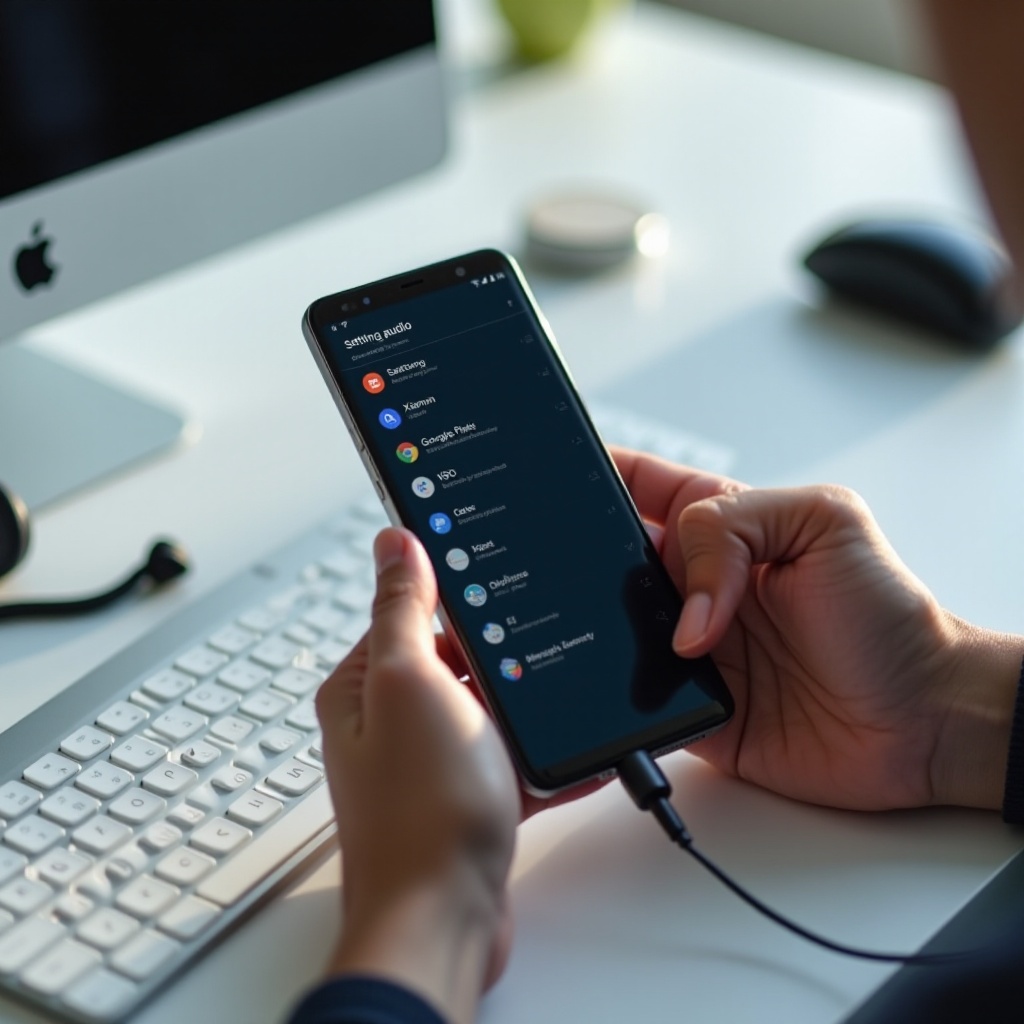
Paso 6 – Apps y Dispositivos Externos para Aumentar el Volumen del Auricular de Forma Segura
Si el auricular de tu teléfono sigue pareciendo débil, tienes dos enfoques principales adicionales: herramientas de software y dispositivos de audio externos. Úsalos con cuidado para evitar dañar el teléfono o tus oídos.
Qué Pueden y Qué No Pueden Hacer las Apps de Aumento de Volumen y Ecualizadores
Las apps de aumento de volumen parecen una solución fácil, pero tienen límites.
- La mayoría funcionan mejor con audio multimedia, como música o vídeo.
- El audio de las llamadas suele situarse en un nivel protegido del sistema que las apps no pueden modificar en profundidad.
- Algunas apps de aumento agresivo pueden causar distorsión, sobrecalentamiento o incluso riesgos de seguridad.
Si decides probar una:
- Elige una app con buenas reseñas recientes y una política de privacidad clara.
- Aumenta el volumen gradualmente en lugar de saltar directamente al máximo.
- Deja de usar la app si escuchas chasquidos o notas que el teléfono se calienta mucho.
Recuerda que ningún software puede forzar de forma segura tu hardware más allá de lo que fue diseñado. Siempre que sea posible, unos auriculares externos son una forma más segura de obtener llamadas más fuertes.
Elegir Auriculares con Cable o Bluetooth para Llamadas Más Fuertes y Claras
Los auriculares externos pueden mejorar drásticamente la claridad de las llamadas en comparación con el auricular integrado.
- Los auriculares o cascos con cable acercan el sonido más a tu oído y suelen aislar el ruido. Muchos tienen controles de volumen en el cable para un ajuste más fino.
- Los auriculares o cascos Bluetooth ofrecen su propia amplificación y a veces incluyen modos específicos para voz o mejora de llamadas.
Al elegir unos auriculares para mejorar las llamadas:
- Revisa las opiniones que mencionen la calidad del micrófono y de las llamadas, no solo el rendimiento para música.
- Haz llamadas de prueba en un entorno relativamente ruidoso si es posible.
- Apunta al volumen más bajo que aún te permita seguir cada palabra con facilidad.
Evitar la Distorsión y Proteger tus Altavoces
Tanto si usas el auricular del teléfono como un dispositivo externo, la distorsión es una señal de advertencia.
- Si escuchas zumbidos, chasquidos o una distorsión áspera a volumen alto, baja el volumen inmediatamente.
- Si el sonido sigue distorsionándose incluso a niveles moderados, es posible que el altavoz esté dañado.
- Evita forzar el volumen a niveles incómodos, especialmente cuando uses apps de aumento.
Si, después de probar estas opciones, el volumen del auricular sigue siendo irrazonablemente bajo o distorsionado, es momento de una solución de problemas más profunda para distinguir los problemas de software del daño de hardware.
Paso 7 – Solución Avanzada de Problemas y Cuándo Reparar
Cuando los ajustes básicos, la limpieza y los dispositivos externos no resuelven el problema, debes comprobar si hay conflictos ocultos de software y evaluar el estado del hardware en sí.
Actualizar Android y Probar en Modo Seguro para Detectar Conflictos de Software
Empieza con las actualizaciones del sistema:
- Abre Ajustes y ve a Sistema > Actualización del sistema o Actualización de software.
- Instala cualquier actualización pendiente y reinicia el teléfono.
- Prueba el volumen de las llamadas de nuevo.
Luego, prueba el Modo Seguro para descartar problemas con apps de terceros:
- Mantén pulsado el botón de Encendido hasta que aparezca el menú de apagado.
- Mantén pulsada la opción Apagar hasta que aparezca un mensaje para el Modo Seguro (los pasos pueden variar según la marca).
- Confirma para reiniciar en Modo Seguro.
- Haz una llamada de prueba y comprueba el volumen del auricular.
Si el volumen de las llamadas es mejor en Modo Seguro, una de tus apps instaladas está causando el problema. Revisa apps como grabadoras de llamadas, ecualizadores, amplificadores de audio y herramientas de seguridad o limpieza muy agresivas. Desinstálalas o desactívalas una por una, probando las llamadas después de cada eliminación.
Probar con Diferentes Apps de Llamadas, Tarjetas SIM y Redes
Si el Modo Seguro no cambia nada, puedes hacer algunas pruebas adicionales.
- Instala y usa una app de Teléfono alternativa, como Teléfono de Google, y observa si cambia el volumen.
- Realiza llamadas con la llamada por Wi‑Fi activada y desactivada si tu operador la admite.
- Si es posible, inserta una tarjeta SIM diferente de otro operador y prueba las llamadas.
Si el volumen del auricular es constantemente bajo en diferentes apps, redes y tarjetas SIM, casi seguro que el problema está dentro del teléfono, no en tu proveedor.
Señales de Daño de Hardware y Cuándo Buscar una Reparación Profesional
Los problemas de hardware muestran señales claras cuando sabes qué buscar.
Es posible que tengas un auricular dañado si:
- El volumen de las llamadas es extremadamente bajo o completamente silencioso pese a todos los cambios de ajustes.
- Escuchas crujidos constantes o estática incluso a volumen bajo.
- El problema comenzó justo después de una caída, un golpe fuerte o el contacto con agua o mucha humedad.
En este punto, considera:
- Comprobar si tu teléfono todavía está en garantía y contactar con el fabricante o el vendedor.
- Visitar un centro de reparación autorizado donde los técnicos puedan comprobar y sustituir el módulo del auricular.
- Comparar el coste de la reparación con el valor del teléfono, especialmente si es un modelo antiguo.
Si decides no reparar el dispositivo, aún puedes usar auriculares con cable o Bluetooth como solución práctica. Para evitar enfrentarte de nuevo a problemas similares, es útil adoptar ciertos hábitos de cuidado a largo plazo.
Mejores Prácticas a Largo Plazo para el Volumen del Auricular y el Cuidado del Teléfono
Cuidar tanto tu teléfono como tu audición reducirá las probabilidades de problemas repentinos de volumen y hará que tus llamadas sean más cómodas a largo plazo.
Limpieza Periódica y Uso Adecuado de Funda/Protector de Pantalla
Incluye el mantenimiento del auricular en tu rutina.
- Cepilla suavemente la rejilla del auricular cada una o dos semanas para evitar acumulaciones.
- Usa fundas y protectores de pantalla con aberturas bien recortadas alrededor del auricular.
- Sustituye los protectores antiguos que tengan suciedad atrapada a lo largo del borde superior.
Estos pequeños hábitos mantienen despejadas las vías del sonido y reducen la necesidad de una limpieza profunda más adelante.
Proteger tu Teléfono de la Humedad y el Polvo
Los factores ambientales pueden dañar poco a poco el altavoz del auricular.
- Evita hacer llamadas bajo lluvia intensa o con el cabello mojado pegado al teléfono.
- Mantén el dispositivo alejado del vapor en baños y cocinas siempre que posible.
- No dejes el teléfono en lugares polvorientos o arenosos sin una funda protectora.
Si tu teléfono se moja, apágalo, seca suavemente el exterior y déjalo en un lugar seco y ventilado antes de usarlo otra vez.
Adoptar Hábitos de Escucha Segura para Proteger la Audición
Los hábitos de escucha saludables protegen tus oídos y hacen que tu teléfono suene mejor con el tiempo.
- Usa el volumen de llamada más bajo que aún te permita seguir la conversación sin problemas.
- Toma pequeños descansos durante las llamadas largas, especialmente si pasas muchas horas al teléfono todos los días.
- Si notas zumbidos en los oídos o molestias después de las llamadas, reduce el volumen y considera hablar con un profesional de la audición.
Al combinar un buen cuidado del teléfono con una escucha segura, puedes mantener el auricular en buen estado y evitar muchos problemas de volumen por completo.
Conclusión
No tienes que conformarte con llamadas silenciosas y frustrantes en tu teléfono Android. Para aumentar el volumen del auricular, comienza por lo básico: ajusta el control deslizante de volumen de llamada correcto durante una llamada y desactiva los ajustes que limiten el sonido. Luego limpia el auricular con cuidado y retira cualquier funda o protector de pantalla que pueda estar bloqueándolo.
Después, afina tus opciones de sonido y llamadas, incluidas las funciones de accesibilidad y las herramientas de audio específicas de la marca, que pueden mejorar la claridad. Si eso aún no es suficiente, usa unos buenos auriculares con cable o Bluetooth en lugar de forzar el auricular integrado a niveles peligrosos. Cuando sospeches problemas más profundos, descarta conflictos de apps con el Modo Seguro y las actualizaciones, y luego busca una reparación profesional si las señales apuntan a un daño de hardware.
Al seguir este enfoque paso a paso y adoptar simples hábitos de mantenimiento y escucha, podrás disfrutar de llamadas más fuertes, claras y cómodas en tu teléfono Android todos los días.
Preguntas frecuentes
¿Por qué el volumen del auricular de mi Android sigue siendo bajo incluso al máximo?
Si el volumen del auricular se mantiene bajo al máximo, primero verifica si hay obstrucciones físicas como polvo, pelusa o un protector de pantalla que cubra la rejilla. Confirma que estás subiendo el volumen de las llamadas durante una llamada activa y no solo el volumen de medios en la pantalla de inicio. Desactiva No molestar, los límites de sonido y los efectos de audio innecesarios. Si el volumen sigue siendo bajo después de la limpieza y los ajustes de configuración, prueba en Modo seguro para descartar aplicaciones en conflicto. Un volumen persistentemente bajo, especialmente después de una caída o exposición al agua, a menudo indica daños en el hardware que requieren reparación.
¿Es seguro usar aplicaciones amplificadoras de volumen para aumentar el volumen del auricular en Android?
Las aplicaciones amplificadoras de volumen a veces pueden hacer que el contenido multimedia suene más fuerte, pero rara vez proporcionan un aumento grande y seguro para el audio del auricular de llamadas porque el sonido de las llamadas está protegido a nivel del sistema. Exigir al altavoz más allá de su rango previsto puede causar distorsión, sobrecalentamiento y daños permanentes. Algunas aplicaciones amplificadoras también conllevan riesgos de privacidad y seguridad. Si decides probar una, elige una aplicación confiable, aumenta el volumen gradualmente y detente si escuchas crujidos o notas que el teléfono se calienta mucho. Un auricular con cable o Bluetooth de buena calidad suele ser una opción más segura y efectiva para tener llamadas más fuertes.
¿Cómo sé si el altavoz del auricular de mi Android está dañado y necesita reparación?
Es posible que tu auricular esté dañado si las llamadas se oyen muy bajas o completamente silenciosas incluso después de haber limpiado la rejilla, subido el volumen de las llamadas y probado en Modo seguro. Un crujido constante, estática o una fuerte distorsión a un volumen moderado también sugieren una falla de hardware. Si el problema comenzó justo después de que el teléfono se cayera, recibiera un golpe o estuviera expuesto al agua o al vapor, es probable que haya daño. Cuando aparezcan estas señales y las soluciones de software no ayuden, contacta al fabricante, a tu operador o a un servicio técnico de confianza para probar el auricular y reemplazarlo si es necesario.