
 By
By Introducción
Las actualizaciones de software mantienen tu teléfono Android seguro, rápido y lleno de funciones útiles. Si las ignoras, te arriesgas a sufrir errores, bloqueos y problemas de seguridad que los atacantes pueden explotar. Muchas personas ven la notificación de “Actualización disponible” y la descartan sin pensar en lo que significa.
Esta guía explica paso a paso cómo buscar actualizaciones de software en Android. Verás cómo averiguar si hay una nueva versión de Android lista, cómo buscar actualizaciones de seguridad y del sistema de Google Play, y cómo mantener tus aplicaciones al día. El enfoque está en teléfonos usados en Estados Unidos, incluidos Samsung, Google Pixel, OnePlus y modelos habituales de operadoras.
Al final, sabrás exactamente dónde tocar, qué hace cada tipo de actualización y cómo solucionar problemas comunes cuando no aparece ninguna actualización. Primero, ayuda entender por qué estas actualizaciones son tan importantes.
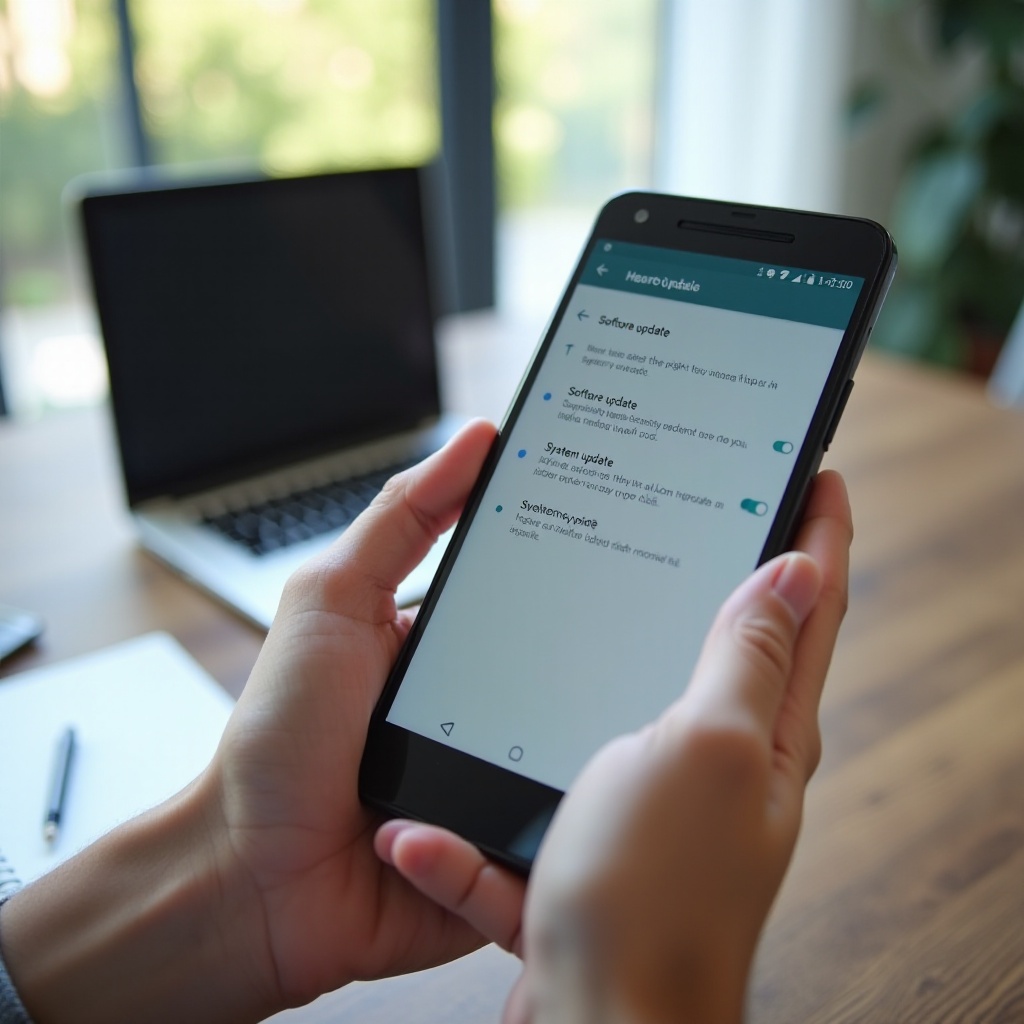
Por qué las actualizaciones de software son importantes en teléfonos Android
Las actualizaciones de software hacen mucho más que cambiar el aspecto de tu teléfono. Afectan lo seguro, estable y fluido que se siente tu teléfono Android todos los días. Si quieres que tu dispositivo dure más y se mantenga seguro durante 2024 y más allá, deberías entender qué hacen realmente las actualizaciones y por qué no deberías posponerlas.
Seguridad, privacidad y corrección de errores
Cada mes, investigadores y atacantes descubren nuevas vulnerabilidades de seguridad. Google y los fabricantes de teléfonos lanzan parches de seguridad que corrigen esos fallos. Cuando instalas estas actualizaciones, proteges tus datos, cuentas y aplicaciones frente a amenazas conocidas, intentos de phishing y malware que se aprovecha de software antiguo.
Las actualizaciones también corrigen errores que causan cierres de aplicaciones, bloqueos y reinicios aleatorios. Un pequeño parche puede evitar que falle tu cámara, que tu app de mensajes se vuelva lenta o que se caiga tu conexión Wi‑Fi. Las mejoras de privacidad también suelen llegar a través de actualizaciones, como mejores controles de permisos, paneles de privacidad más claros y configuraciones predeterminadas de protección de datos más sólidas.
Si omites las actualizaciones, tu teléfono sigue siendo vulnerable a problemas que otros ya han solucionado. Revisar periódicamente si hay actualizaciones es una de las formas más sencillas de protegerte sin cambiar la manera en que usas tu teléfono.
Rendimiento, duración de la batería y funciones nuevas
Las actualizaciones no solo se centran en la seguridad. Los fabricantes también ajustan el rendimiento, el consumo de batería y la experiencia de uso. Una nueva versión puede:
- Hacer las animaciones más fluidas y reducir los tirones
- Mejorar la rapidez con la que se abren y cambian las aplicaciones
- Reducir el consumo de batería en segundo plano limitando las apps sin uso
- Añadir funciones útiles como mejores notificaciones, opciones de pantalla de bloqueo o modos de cámara
Las actualizaciones de versión principal de Android suelen traer nuevos elementos de diseño y herramientas más inteligentes, como mejores controles de notificaciones, avisos de permisos mejorados u optimización avanzada de la batería. Instalar estas actualizaciones te permite sacar más partido al teléfono que ya tienes en lugar de sentirte obligado a comprar uno nuevo demasiado pronto.
Ahora que sabes por qué importan las actualizaciones, es más fácil entender los distintos tipos de actualización que verás en tu teléfono Android.
Tipos de actualizaciones en Android que deberías conocer
Cuando buscas actualizaciones de software en Android, no siempre verás un gran cambio de versión de Android. Muchas veces, se instalan en segundo plano actualizaciones más pequeñas pero importantes. Saber la diferencia te ayuda a entender qué cambió y evitar confusiones cuando tu teléfono dice que está “actualizado” pero aun así instala algo.
Actualizaciones del sistema Android (SO)
Las actualizaciones del sistema actualizan el sistema operativo central de Android. Son las descargas más grandes que pueden:
- Pasarte de Android 13 a Android 14 o superior
- Actualizar la capa de personalización (como One UI en Samsung o Pixel UI en teléfonos Google)
- Cambiar el aspecto de menús, iconos, ajustes rápidos y notificaciones
Normalmente instalas las actualizaciones del sistema desde la pantalla “Actualización del sistema” o “Actualización de software” en Ajustes. Suelen tardar más en descargarse e instalarse y casi siempre requieren un reinicio.
Actualizaciones de parches de seguridad y del sistema de Google Play
Las actualizaciones de parches de seguridad cambian la fecha de tu “nivel de actualización de seguridad de Android”. Se centran en corregir vulnerabilidades y suelen ser más pequeñas que las actualizaciones completas del sistema operativo. Puede que veas un mensaje indicando que hay un nuevo parche de seguridad listo incluso cuando tu versión de Android se mantiene igual.
Las actualizaciones del sistema de Google Play (a veces llamadas actualizaciones de Project Mainline) actualizan componentes centrales del sistema a través de Google Play. Mejoran la seguridad y la estabilidad sin cambiar tu versión de Android. Las verás en una sección aparte llamada “Actualización del sistema de Google Play” en Ajustes.
Ambos tipos son importantes para la seguridad y la estabilidad, incluso cuando el número de versión no cambia, así que no deberías ignorarlos.
Actualizaciones de aplicaciones mediante Google Play Store
Las actualizaciones de aplicaciones llegan a través de Google Play Store. Afectan a aplicaciones individuales como Chrome, Gmail, redes sociales y tu app bancaria. Estas actualizaciones:
- Añaden nuevas funciones y cambios de diseño
- Corrigen errores y bloqueos
- Mejoran la compatibilidad con nuevas versiones de Android y normas de seguridad
Las actualizaciones del sistema y de las aplicaciones son independientes, por lo que deberías revisar ambas con regularidad. Antes de empezar a comprobar, sin embargo, es buena idea preparar tu teléfono para que cada actualización se pueda instalar sin problemas.
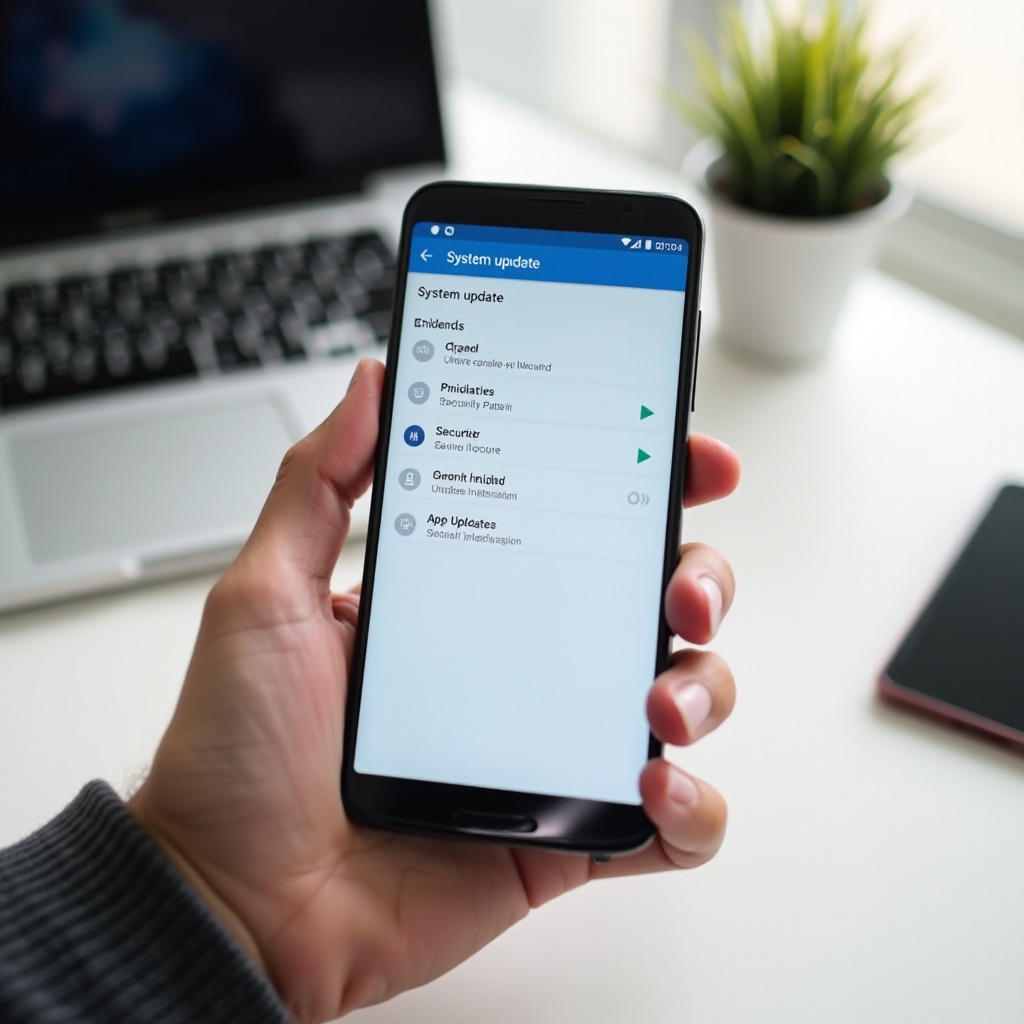
Antes de buscar actualizaciones de software
Revisar e instalar actualizaciones suele ser sencillo, pero un poco de preparación puede evitar instalaciones fallidas, errores de descarga o raras pérdidas de datos. Estos pasos rápidos solo llevan unos minutos y ayudan a que cada actualización vaya mejor, ya sea una actualización completa del sistema o un pequeño parche de seguridad.
Carga tu teléfono y conéctalo a Wi‑Fi
La mayoría de los teléfonos requieren un nivel mínimo de batería para instalar actualizaciones, a menudo al menos un 30–50 %. Si tu batería está baja, conecta el teléfono antes de empezar. Para grandes actualizaciones del sistema, esto es especialmente importante porque el teléfono puede no iniciar la instalación hasta tener suficiente carga.
Después, conéctate a una red Wi‑Fi estable. Las actualizaciones del sistema pueden ocupar cientos de megabytes o incluso varios gigabytes. Usar datos móviles puede ser lento y agotar tu plan de datos. Muchos teléfonos bloquean por defecto las descargas grandes con datos móviles para proteger tu límite.
Haz una copia de seguridad rápida de los datos importantes
Rara vez las actualizaciones borran datos, pero pueden surgir problemas si algo interrumpe el proceso. Una copia de seguridad rápida te mantiene a salvo. Puedes:
- Activar la copia de seguridad de Google en Ajustes → Google → Copia de seguridad para que tus aplicaciones, ajustes e historial de llamadas se sincronicen con tu cuenta.
- Sincronizar fotos con Google Fotos u otro servicio en la nube para proteger tus imágenes y videos.
- Guardar archivos clave en un almacenamiento en la nube o en un ordenador si guardas documentos importantes en tu teléfono.
Si tu teléfono incluye una herramienta de copia de seguridad específica de la marca, como Samsung Smart Switch, también puedes usarla para una capa extra de seguridad.
Revisa tu versión actual de Android y el espacio de almacenamiento
Antes de actualizar, ayuda saber qué versión tienes y cuánto espacio libre hay. Ve a:
- Ajustes → Acerca del teléfono → Versión de Android para ver tu versión actual y el nivel de seguridad.
- Ajustes → Almacenamiento para ver cuánto espacio queda.
Si el espacio es limitado, desinstala aplicaciones que no uses, borra descargas grandes, limpia la caché de aplicaciones pesadas o mueve fotos y videos a la nube. Con tu teléfono cargado, con copia de seguridad y con espacio libre, estás listo para buscar actualizaciones.
Cómo buscar actualizaciones de software en la mayoría de teléfonos Android (pasos genéricos)
La mayoría de los teléfonos Android usan un proceso similar para buscar actualizaciones del sistema. El texto puede variar un poco, pero la ruta suele ser fácil de seguir una vez que sabes dónde buscar. Si los menús no coinciden exactamente, puedes usar la barra de búsqueda en Ajustes para encontrar “actualización”.
Usar Ajustes → Sistema → Actualización del sistema
En muchos teléfonos Android con una interfaz cercana a la de Android puro, puedes seguir estos pasos:
- Abre la app Ajustes.
- Desplázate hacia abajo y toca Sistema.
- Toca Actualización del sistema o Actualización de software.
- Toca Buscar actualización o Descargar e instalar.
Tu teléfono contactará con el servidor de actualizaciones y verificará si hay una versión más reciente disponible para tu dispositivo y región. Si encuentra una, verás información sobre la actualización, su tamaño y lo que incluye. Luego podrás descargarla e instalarla, normalmente con un reinicio obligatorio al final.
Si el diseño del menú de tu teléfono es diferente, busca “Acerca del teléfono” y luego “Actualización de software” dentro de esa sección. Muchos fabricantes colocan la opción de actualización ahí en lugar de bajo “Sistema”.
Entender los mensajes “Actualizado” vs “Actualización disponible”
Después de tocar “Buscar actualización”, verás uno de varios mensajes:
- “Tu sistema está actualizado.”
Tu teléfono no detecta una versión más reciente del sistema disponible para tu modelo y región. - “Actualización disponible.”
Hay una nueva versión del sistema lista para descargar e instalar. Puede que veas detalles sobre nuevas funciones y correcciones de seguridad. - “Descargando…” o “Instalando…”
La actualización está en curso y deberías evitar reiniciar tu teléfono.
Si ves “actualizado” pero sabes que un amigo con el mismo teléfono tiene una actualización, no te alarmes. Las actualizaciones suelen desplegarse por etapas, según el país, la operadora o incluso el número de serie. Puede que la recibas un poco más tarde.
Ahora que el proceso genérico está claro, es útil ver pasos específicos para las marcas más comunes.
Pasos específicos por marca para buscar actualizaciones de Android
Cada marca personaliza Android, por lo que los menús pueden verse diferentes de un dispositivo a otro. Esta sección repasa las rutas más habituales para los teléfonos Android populares vendidos en Estados Unidos, de modo que puedas encontrar rápidamente la pantalla correcta en tu dispositivo.
Teléfonos Samsung Galaxy (One UI)
En los dispositivos Samsung Galaxy con One UI, sigue estos pasos:
- Abre Ajustes.
- Desplázate hacia abajo y toca Actualización de software.
- Toca Descargar e instalar.
Tu teléfono Galaxy buscará actualizaciones. Si encuentra alguna, puedes descargarla por Wi‑Fi y luego tocar Instalar ahora o programarla para más tarde, cuando no estés usando el teléfono.
También puedes activar la opción Descargar automáticamente por Wi‑Fi en esta pantalla. De este modo, tu teléfono descargará actualizaciones en segundo plano cuando esté conectado a Wi‑Fi y solo tendrás que confirmar la instalación.
Teléfonos Google Pixel (Pixel UI)
En los teléfonos Google Pixel, los menús se mantienen cercanos al diseño estándar de Android:
- Abre Ajustes.
- Desplázate hacia abajo y toca Sistema.
- Toca Actualización del sistema.
- Toca Buscar actualización.
Los Pixel reciben actualizaciones directamente de Google y suelen obtener nuevas versiones de Android antes que la mayoría de las otras marcas. También puedes ver “Feature Drops”, que son paquetes especiales de nuevas funciones y mejoras distribuidos mediante actualizaciones del sistema y de Google Play.
OnePlus y otras interfaces similares de fabricantes
En los teléfonos OnePlus, la ruta suele ser:
- Abre Ajustes.
- Desplázate hacia abajo y toca Sistema.
- Toca Actualizaciones del sistema.
Algunos modelos OnePlus pueden colocar la opción de actualización directamente bajo “Acerca del dispositivo” o usar nombres ligeramente distintos según la versión de OxygenOS. Si los menús se ven diferentes, usa la barra de búsqueda de Ajustes y escribe “actualización” o “actualización del sistema” para ir directamente a la opción correcta.
Teléfonos bloqueados por operadora vs liberados en EE. UU.
Los teléfonos bloqueados por operadora (de AT&T, Verizon, T‑Mobile y otras operadoras de EE. UU.) suelen recibir actualizaciones después de que la operadora termine sus propias pruebas. Los teléfonos liberados suelen obtener actualizaciones directamente del fabricante.
Si tu amigo con un teléfono liberado ya tiene una versión nueva y tú no, el retraso puede deberse a la aprobación de la operadora. Sigues buscando actualizaciones de la misma manera, pero podrías tardar más en verlas.
Las actualizaciones del sistema son solo una parte de la historia. Las actualizaciones de seguridad y del sistema de Google Play también son importantes, y se encuentran en lugares distintos de Ajustes.
Cómo revisar las actualizaciones de seguridad y del sistema de Google Play
Incluso cuando tu sistema principal muestra que está “actualizado”, puede que aún tengas pendientes actualizaciones de seguridad o del sistema de Google Play. Estas actualizaciones suelen ejecutarse en segundo plano, pero son cruciales para la protección y la estabilidad.
Revisar tu nivel de parche de seguridad
Para ver y buscar actualizaciones de seguridad:
- Abre Ajustes.
- Toca Seguridad y privacidad (el nombre puede variar ligeramente según la marca).
- Busca Actualización de seguridad o Nivel de parche de seguridad.
Verás una fecha, como “Actualización de seguridad: 1 de marzo de 2024”. Las fechas más recientes indican parches de seguridad más nuevos. Algunos teléfonos te permiten tocar esta sección para Buscar actualización e instalar manualmente el último parche de seguridad si aún no se ha instalado en segundo plano.
Revisar el estado de la actualización del sistema de Google Play
Para revisar tu actualización del sistema de Google Play:
- Abre Ajustes.
- Ve a Seguridad y privacidad o un menú similar.
- Toca Actualización del sistema de Google Play.
Si hay una actualización disponible, puedes descargarla e instalarla. Es posible que tu teléfono se reinicie durante este proceso, y la actualización suele ser más pequeña que una actualización completa del sistema, pero sigue siendo importante.
Por qué son importantes incluso sin una actualización completa del SO
Aunque tu versión de Android no cambie, las actualizaciones más recientes de seguridad y del sistema de Google Play corrigen fallos, mejoran la estabilidad y mantienen actualizados los componentes clave. Por eso deberías revisar estas pantallas con regularidad, no solo la pantalla principal de actualización del sistema. Una vez que tu sistema central y la seguridad estén al día, también deberías prestar atención a las actualizaciones de aplicaciones.
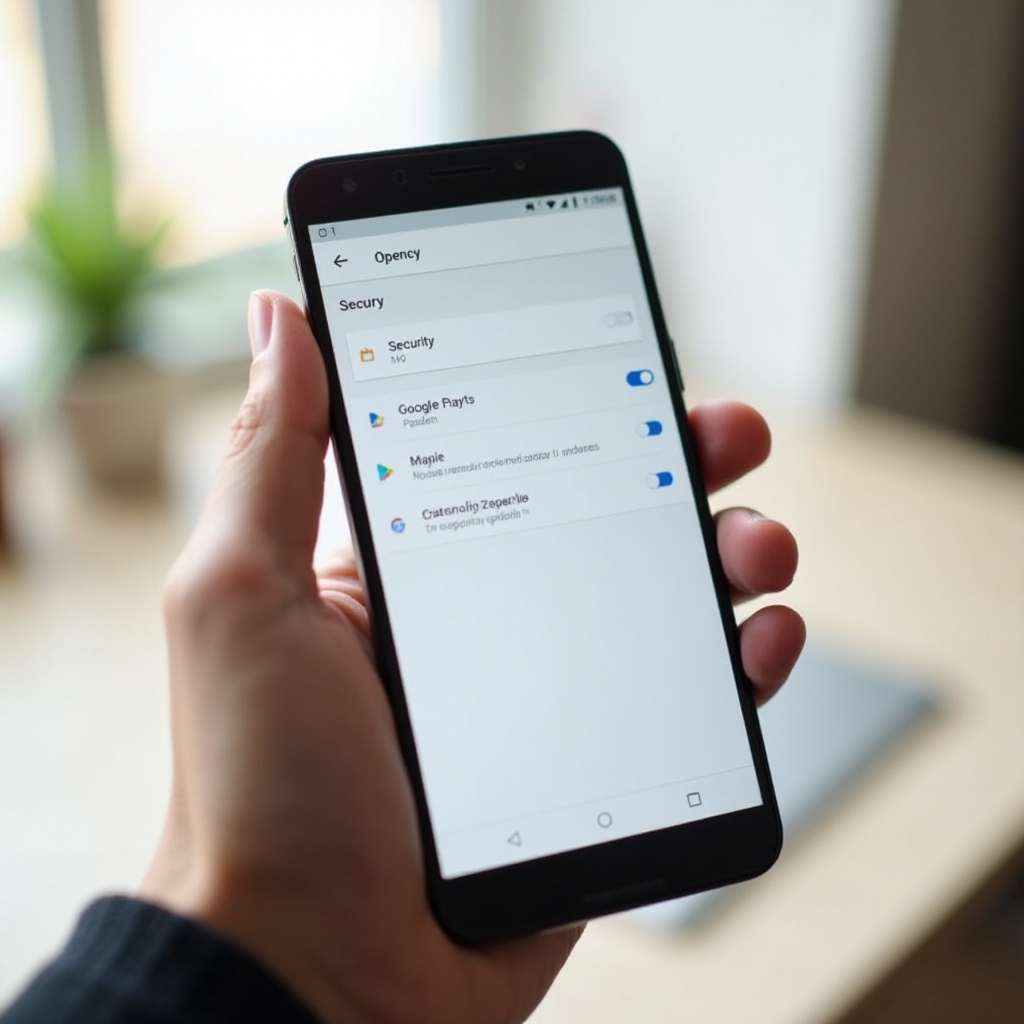
Cómo revisar y gestionar actualizaciones de apps en Google Play Store
Las apps tienen su propio ciclo de actualizaciones independiente del sistema. Las aplicaciones desactualizadas pueden provocar bloqueos, lentitud o riesgos de seguridad. Google Play Store facilita revisar y gestionar todas las actualizaciones de apps en un solo lugar, para que puedas mantener tu teléfono funcionando bien con solo unos toques.
Comprobar manualmente si hay actualizaciones de apps
Para buscar actualizaciones de apps:
- Abre la app Google Play Store.
- Toca tu icono de perfil en la esquina superior derecha.
- Toca Gestionar apps y dispositivo.
- En Actualizaciones disponibles, toca Ver detalles.
Verás una lista de aplicaciones con actualizaciones disponibles. Puedes:
- Tocar Actualizar todo para actualizar todo de una vez, o
- Tocar Actualizar junto a apps específicas si solo quieres actualizar algunas.
Esto es un buen hábito, especialmente para apps que gestionan dinero, mensajes, cuentas de trabajo o datos personales de salud.
Activar las actualizaciones automáticas de apps
Si no quieres comprobarlo manualmente todo el tiempo, puedes activar las actualizaciones automáticas:
- Abre Google Play Store.
- Toca tu icono de perfil → Configuración.
- Toca Preferencias de red.
- Toca Actualizar apps automáticamente.
- Elige Solo por Wi‑Fi (recomendado) o En cualquier red.
Con esto activado, Play Store actualizará automáticamente las apps cuando estés en Wi‑Fi. Seguirás viendo notificaciones cuando haya cambios importantes, pero no tendrás que pensar en las actualizaciones cada semana.
Cuándo desactivar temporalmente las actualizaciones automáticas
En algunos casos, quizá quieras desactivar temporalmente las actualizaciones automáticas, por ejemplo, cuando:
- Estás de viaje y usas datos móviles limitados o un hotspot.
- Una app crítica funciona perfectamente y quieres retrasar la actualización hasta confirmar que otros no tienen problemas tras un gran cambio.
- Necesitas ahorrar espacio de almacenamiento para fotos o videos y prefieres gestionar las actualizaciones manualmente.
Siempre puedes volver a activar las actualizaciones automáticas más tarde. Pero si las actualizaciones no aparecen en absoluto, incluso cuando las buscas, puede que tengas otro tipo de problema.
Solución de problemas: cuando no aparece ninguna actualización de software
A veces oyes hablar de una nueva versión de Android o de un parche de seguridad, pero tu teléfono insiste en que está actualizado. Otras veces, las descargas fallan o se quedan atascadas en un cierto porcentaje. Esta sección explica cómo manejar problemas comunes y cómo saber si tu dispositivo debería seguir recibiendo actualizaciones.
Confirmar que tu teléfono sigue recibiendo actualizaciones
Primero, revisa el periodo de soporte oficial de tu modelo de teléfono. La mayoría de las marcas ahora ofrecen una promesa clara, como:
- Un número determinado de actualizaciones del sistema operativo Android para cada modelo
- Un número determinado de años de actualizaciones de seguridad
Puedes encontrar esta información en la página web del fabricante, en las páginas de producto de tiendas online o en comunicados y notas de prensa oficiales.
Si tu teléfono salió hace varios años y ha llegado al final de su periodo de actualizaciones prometido, puede que ya no veas nuevas versiones del sistema ni parches de seguridad. En ese caso, es normal que el teléfono indique que está actualizado.
Corregir problemas comunes (red, almacenamiento, caché)
Si tu teléfono aún debería recibir actualizaciones pero no muestra ninguna, prueba estos pasos:
- Comprueba la conexión de red
Asegúrate de estar en un Wi‑Fi estable. Activa y desactiva el modo avión para refrescar las conexiones o prueba otra red si es posible. - Reinicia tu teléfono
Un simple reinicio puede solucionar errores temporales de actualización o descargas atascadas. - Libera almacenamiento
Elimina apps y archivos grandes que no uses. Limpia los datos en caché de apps pesadas como redes sociales o servicios de streaming. Intenta tener al menos unos cuantos GB libres. - Revisa fecha y hora
Configura la fecha y hora en automático en Ajustes para que los servidores puedan comunicarse correctamente con tu teléfono.
En algunos teléfonos también puedes limpiar la caché de los servicios relacionados con las actualizaciones, pero solo deberías hacerlo si sigues una guía oficial de tu fabricante y entiendes los pasos.
Usar los recursos de soporte del fabricante y la operadora
Si el problema continúa, revisa estas fuentes:
- El sitio de soporte del fabricante para ver la versión más reciente de firmware de tu modelo.
- Las páginas de soporte de tu operadora para conocer calendarios de actualización y problemas conocidos.
- Foros de la comunidad para tu modelo de teléfono y región específicos.
Si tu versión está muy por detrás de la última versión indicada, contacta con la línea o el chat de soporte del fabricante o de la operadora. Pueden confirmar si debería haber una actualización disponible para tu modelo y región exactos y quizá ofrecer opciones de actualización manual.
Cuando resulta claro que las actualizaciones son muy esporádicas o han cesado por completo, puede que sea momento de pensar en el futuro a largo plazo de tu dispositivo y de tu seguridad en general.
Consejos para actualizar con seguridad y cuándo cambiar de teléfono
Mantenerte al día no solo consiste en tocar “Buscar actualización”. También debes instalar las actualizaciones de forma segura y reconocer cuándo tu teléfono ha llegado al final de su vida útil con soporte para poder planear tus próximos pasos.
Mejores prácticas para actualizaciones fluidas y seguras
Sigue estas buenas prácticas siempre que actualices:
- Haz copia de seguridad primero: Usa la copia de seguridad de Google y, si es posible, un segundo método como un ordenador o una unidad en la nube.
- Usa energía y Wi‑Fi estables: Conecta tu teléfono a la corriente y usa una red fiable para evitar interrupciones.
- Evita interrupciones: No lo reinicies ni lo apagues durante la instalación a menos que el teléfono te lo indique claramente.
- Observa el comportamiento tras las actualizaciones: Vigila la duración de la batería y el rendimiento durante algunos días. Si ves problemas, busca más actualizaciones de apps o pequeños parches.
Si algo no va bien después de una actualización, revisa en línea si hay problemas o soluciones conocidas para tu modelo específico. En algunos casos, una rápida actualización de app o limpiar la caché resuelve fallos posteriores a la actualización sin medidas drásticas.
Señales de que ha llegado el momento de reemplazar tu teléfono Android
Aun cuando actualizas con regularidad, todo teléfono acaba llegando al final de su soporte. Considera cambiar de dispositivo si:
- Ya no recibes actualizaciones de seguridad o la fecha de tu nivel de parche de seguridad es muy antigua.
- Aplicaciones importantes ya no se actualizan o no se instalan debido a una versión de Android obsoleta.
- Tu teléfono funciona lento incluso después de restablecimientos de fábrica y un mantenimiento cuidadoso.
- La batería apenas aguanta el uso diario básico, incluso con tareas ligeras.
Cuando elijas un nuevo teléfono, busca marcas y modelos que prometan varios años de actualizaciones del sistema y un largo soporte de seguridad. Así sabrás que tu próximo dispositivo se mantendrá seguro y fluido durante más tiempo, y no tendrás que preocuparte por perder correcciones críticas tras poco tiempo.
Conclusión
Aprender a buscar actualizaciones de software en Android te ayuda a mantener tu teléfono seguro, rápido y fiable. Has visto cómo preparar tu dispositivo, cómo encontrar actualizaciones del sistema en marcas comunes como Samsung, Pixel y OnePlus, y cómo revisar actualizaciones de seguridad, del sistema de Google Play y de apps en los menús adecuados.
Visitar con regularidad la pantalla de Actualización del sistema, la sección de Seguridad y privacidad y Google Play Store marca una gran diferencia en cuánto tiempo se mantiene usable tu teléfono. Cuando aparezcan problemas, ahora sabes cómo solucionarlos y cómo comprobar si tu dispositivo sigue recibiendo soporte oficial del fabricante o de la operadora.
Convierte en hábito buscar actualizaciones al menos una vez al mes si no usas actualizaciones automáticas. Unos minutos de mantenimiento pueden darte meses o incluso años extra de vida útil en tu teléfono Android y ayudarte a mantenerte más seguro cada vez que te conectas a internet.
Preguntas frecuentes
¿Con qué frecuencia debo buscar actualizaciones de software en mi teléfono Android?
Si no tienes las actualizaciones automáticas activadas, revisa al menos una vez al mes. Esto coincide con los calendarios habituales de parches de seguridad. También revisa después de enterarte del lanzamiento de una versión importante de Android o cuando amigos con el mismo teléfono informen de una nueva actualización. Activar las actualizaciones automáticas para las aplicaciones y, cuando esté disponible, para las actualizaciones del sistema puede reducir la necesidad de comprobaciones manuales.
¿Actualizar mi teléfono Android eliminará mis datos o aplicaciones?
Las actualizaciones de software normales no deberían eliminar tus datos ni tus aplicaciones. Tus fotos, mensajes y aplicaciones instaladas permanecen en su lugar. Sin embargo, siempre existe un pequeño riesgo si algo sale mal, como un corte de energía durante la instalación o un error grave. Para mantenerte seguro, haz una copia de seguridad de tu teléfono antes de las actualizaciones importantes, especialmente las actualizaciones completas de versión de Android o las grandes actualizaciones del fabricante.
¿Qué puedo hacer si mi teléfono Android ya no recibe actualizaciones de software?
Si tu teléfono ha llegado al final de su soporte oficial de actualizaciones, aún puedes mejorar la seguridad manteniendo las aplicaciones actualizadas, eliminando las aplicaciones que no usas y evitando descargas de riesgo y fuentes desconocidas. También puedes usar herramientas centradas en la seguridad de desarrolladores de confianza. Sin embargo, para una seguridad a largo plazo y compatibilidad con nuevas aplicaciones, planea actualizar a un teléfono más reciente que reciba versiones de Android y actualizaciones de seguridad de forma regular.