
 By
By Introducción
Los clics del teclado en un teléfono Android pueden volverse molestos muy rápido. Cada toque produce un sonido, y ese ruido puede molestar a las personas a tu alrededor, llamar la atención en lugares silenciosos e incluso distraerte cuando intentas concentrarte. Una vez que conoces la distribución de tu teclado, normalmente ya no necesitas esos sonidos.
Si quieres una experiencia más tranquila, puedes desactivar el sonido al escribir en Android con solo unos pocos cambios rápidos. Puedes silenciar los sonidos de escritura desde los ajustes principales de sonido de tu teléfono o dentro de la aplicación de teclado, como Gboard, Teclado de Samsung o Microsoft SwiftKey. Los pasos son sencillos, pero varían ligeramente según la marca de tu teléfono y la versión de Android.
Esta guía de 2024 te muestra todos los métodos fiables que funcionan en teléfonos Android modernos. Aprenderás cómo silenciar los sonidos del teclado en Google Pixel, Samsung Galaxy y otros dispositivos, cómo desactivar sonidos táctiles adicionales y cómo solucionar problemas cuando los clics se niegan a desaparecer. Al final, también verás cómo personalizar la respuesta para que escribir sea cómodo sin ser ruidoso.

Antes de empezar: conoce tu versión de Android y tu teclado
Antes de sumergirte en los ajustes, ayuda saber exactamente con qué estás trabajando. Android se ve diferente de una marca a otra, y cada aplicación de teclado tiene su propio menú. Comprobar ahora tu versión de Android y el teclado activo te ahorrará confusiones más adelante cuando los nombres u opciones no coincidan con las capturas de pantalla.
Cómo comprobar tu versión de Android en 2024
Tu versión de Android afecta dónde aparecen las opciones de sonido y cómo se llaman. Para ver qué versión ejecuta tu teléfono:
- Abre la aplicación Ajustes.
- Desplázate hacia abajo y toca Acerca del teléfono (a veces llamado Acerca del dispositivo).
- Busca el campo etiquetado Versión de Android.
La mayoría de los teléfonos actualizados en 2024 ejecutan Android 13 o Android 14, a menudo con una capa personalizada encima, como Samsung One UI o una interfaz específica del fabricante. Saber esto te ayuda a elegir el camino correcto mientras sigues las instrucciones en las siguientes secciones.
Cómo ver qué teclado estás usando ahora mismo
Es posible que tengas varios teclados instalados en tu teléfono. Solo importa el que está activo para desactivar el sonido al escribir en Android.
Para identificar el teclado actual:
- Abre cualquier aplicación donde puedas escribir, como Mensajes, WhatsApp o Notas.
- Toca un campo de texto para que aparezca el teclado.
- Busca pistas en el teclado:
- Un pequeño logotipo de Google suele significar Gboard.
- Un logotipo de Samsung en la barra espaciadora significa Teclado de Samsung.
- Un logotipo de SwiftKey significa Microsoft SwiftKey.
También puedes confirmarlo desde los ajustes:
- Ve a Ajustes.
- Toca Sistema (o Administración general en los teléfonos Samsung).
- Toca Idioma e introducción de texto.
- Toca Teclado en pantalla o Teclado virtual para ver el teclado activo.
Sonido del sistema vs. sonido del teclado vs. vibración
Android divide la respuesta táctil en varias partes:
- Sonido del sistema: sonidos generales como notificaciones, tonos de llamada, sonidos táctiles y tonos.
- Sonido del teclado: los clics o pitidos que oyes con cada pulsación de tecla.
- Vibración (respuesta háptica): la pequeña vibración que sientes al tocar teclas o botones.
Puedes ajustar cada uno de estos por separado. Por ejemplo, puedes:
- Desactivar solo el sonido del teclado y mantener todo lo demás.
- Desactivar tanto el sonido como la vibración para una experiencia totalmente silenciosa.
- Mantener una vibración suave y silenciar solo los clics de audio.
Una vez que entiendas estas partes, es más fácil seguir los métodos que vienen a continuación. Empezaremos con Android puro y Google Pixel, porque sus menús son limpios y te dan una buena base.
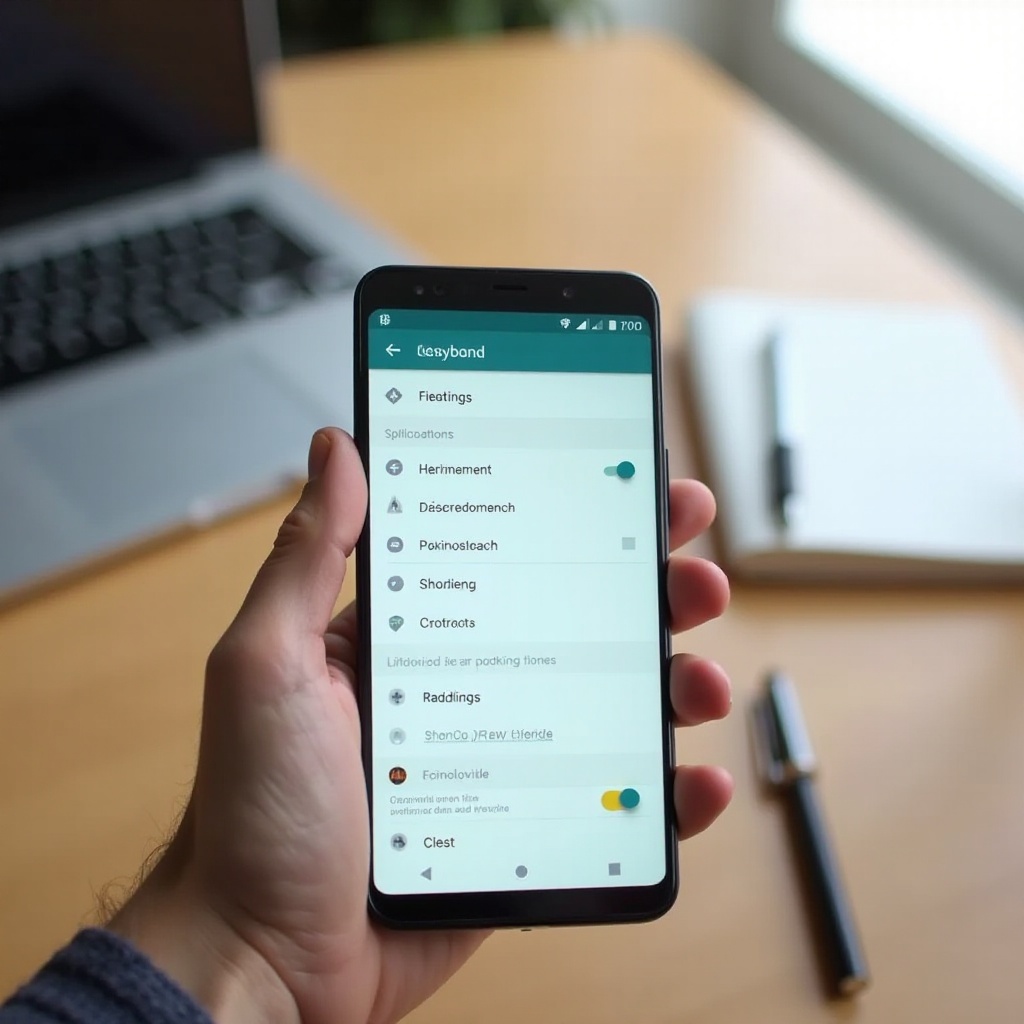
Método 1 – Desactivar el sonido al escribir en Android puro y Google Pixel
Los teléfonos Google Pixel y muchos dispositivos que usan una versión casi pura de Android te dan un control directo sobre los sonidos de escritura. La mayoría de estos teléfonos usan Gboard como teclado predeterminado, pero puedes gestionar los sonidos tanto desde los ajustes del sistema como dentro de Gboard.
Desactivar el sonido de pulsación desde los ajustes de Sonido y vibración
En muchos teléfonos Pixel y Android puro hay un interruptor a nivel de sistema para el sonido del teclado:
- Abre Ajustes.
- Toca Sonido y vibración.
- Desplázate hacia abajo y toca Avanzado u Otros sonidos (el nombre puede variar).
- Busca Sonido del teclado o Sonido al pulsar teclas.
- Desactiva el interruptor.
Esto cambia el sonido del teclado del sistema y, a veces, también el de Gboard. Si aún oyes clics, el siguiente paso es ajustar las preferencias del propio teclado.
Desactivar el sonido al pulsar teclas en Gboard en Pixel
Si tu Pixel o teléfono con Android puro usa Gboard, puedes afinar el sonido dentro de la aplicación:
- Abre una aplicación con un campo de texto y muestra el teclado Gboard.
- Toca el icono de engranaje en la barra de herramientas del teclado.
- Si no lo ves, mantén pulsada la tecla de coma (,) y elige el engranaje.
- En Ajustes de Gboard, toca Preferencias.
- Desplázate hacia abajo hasta la sección Pulsación de teclas.
- Desactiva Sonido al pulsar teclas.
Si prefieres un sonido muy suave en lugar de silencio, deja la opción activada pero cambia el control de Volumen al pulsar teclas. Muévelo hacia la izquierda hasta que los clics sean apenas audibles.
Opcional: desactivar la respuesta háptica para escribir en silencio
Si quieres que tu teclado sea completamente silencioso, quizás también quieras desactivar la vibración.
Para hacerlo en Gboard:
- Permanece en Ajustes de Gboard y Preferencias.
- En la sección Pulsación de teclas, desactiva Respuesta háptica al pulsar teclas.
También puedes ajustar la vibración a nivel de sistema:
- Abre Ajustes.
- Toca Sonido y vibración.
- Toca Vibración y respuesta háptica (o una opción similar).
- Reduce o desactiva Vibración táctil o Vibración del teclado.
Una vez que entiendas cómo maneja estas opciones Android puro, será más fácil tratar con otras marcas. A continuación veremos los teléfonos Samsung Galaxy, que añaden capas extra mediante One UI.
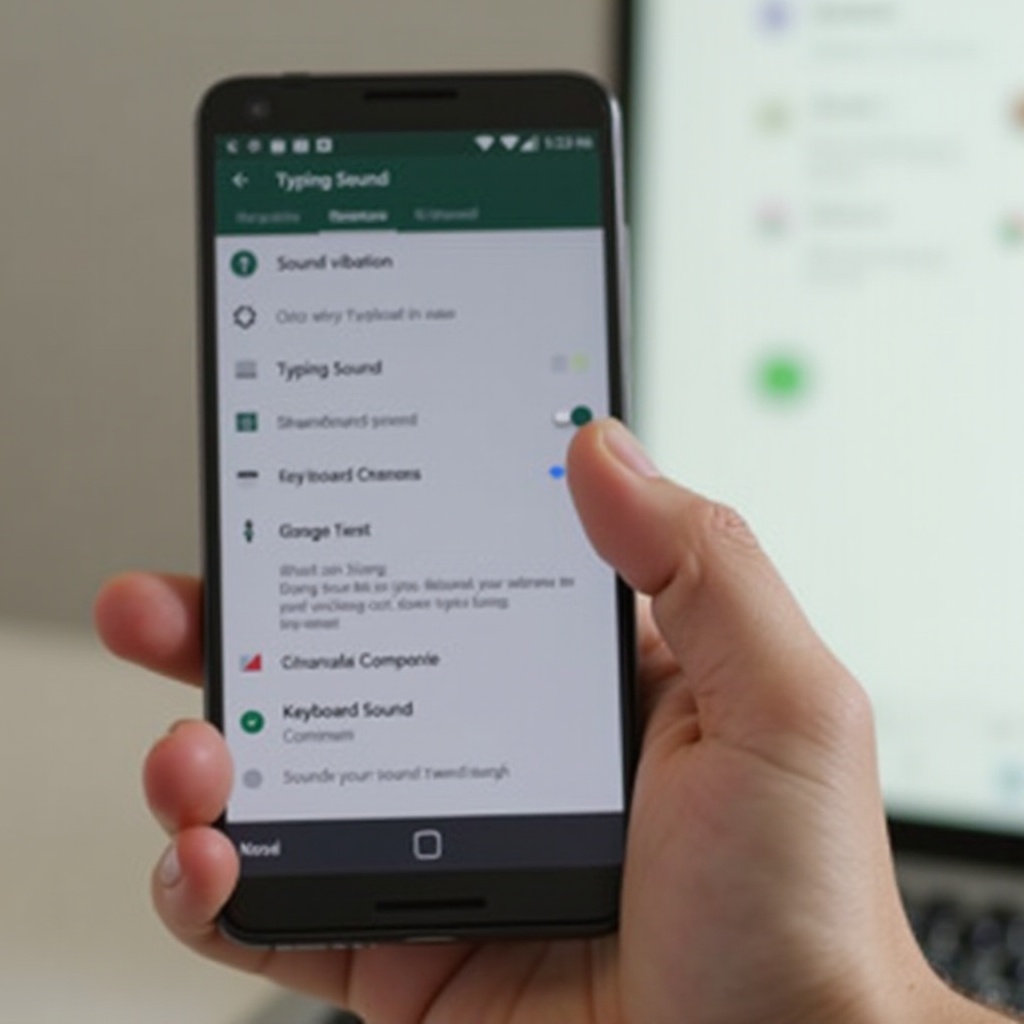
Método 2 – Desactivar el sonido al escribir en teléfonos Samsung Galaxy (One UI)
Los dispositivos Samsung Galaxy ejecutan One UI sobre Android e incluyen el Teclado de Samsung por defecto. Eso significa que tienes tanto controles de sistema como controles en el teclado para el sonido. El diseño se ve diferente al de Android puro, pero con unos pocos toques puedes silenciar también los clics del teclado.
Silenciar el sonido del teclado desde el menú Sonidos y vibración de Samsung
Empieza con los controles de sonido principales de tu teléfono Samsung:
- Abre Ajustes.
- Toca Sonidos y vibración.
- Desplázate hacia abajo y toca Control de sonido/vibración del sistema (o una opción similar en tu versión de One UI).
- Busca el interruptor llamado Sonido del teclado.
- Desactiva Sonido del teclado.
Esto normalmente silencia los sonidos de pulsación para el Teclado de Samsung. Sin embargo, el propio teclado puede seguir teniendo su propio ajuste de sonido, así que es buena idea comprobarlo dentro del teclado.
Desactivar el sonido directamente en los ajustes del Teclado de Samsung
El Teclado de Samsung tiene opciones de respuesta separadas, incluyendo sonido y vibración.
Para acceder a ellas desde los ajustes del sistema:
- Abre Ajustes.
- Toca Administración general.
- Toca Ajustes del Teclado de Samsung.
- Toca Deslizar, tocar y respuesta o Tocar y respuesta (los nombres pueden variar según la versión de One UI).
- En la sección de respuesta, desactiva Sonido.
- Para que el teclado sea completamente silencioso, desactiva también Vibración.
También puedes llegar allí directamente desde el teclado:
- Abre cualquier aplicación y muestra el Teclado de Samsung.
- Toca el icono de engranaje en la barra de herramientas sobre las teclas.
- Toca Deslizar, tocar y respuesta.
- Desactiva Sonido y ajusta la vibración según sea necesario.
Revisar interacciones táctiles y otros interruptores de sonido relacionados
Los teléfonos Samsung también reproducen sonidos para otros tipos de toques y eventos del sistema. Si tu teléfono sigue siendo ruidoso incluso después de silenciar los sonidos del teclado, vale la pena revisar estos también.
- Vuelve a Ajustes > Sonidos y vibración.
- Toca Control de sonido/vibración del sistema.
- Revisa y ajusta interruptores como:
- Interacciones táctiles
- Teclado de marcación
- Carga
- Bloqueo/desbloqueo de pantalla
Desactivar Interacciones táctiles puede eliminar clics sutiles cuando tocas botones en aplicaciones y menús. Una vez que tengas bajo control el entorno de Samsung, puedes usar ideas similares para gestionar Gboard y otros teclados en cualquier dispositivo Android.
Método 3 – Desactivar el sonido en Gboard en cualquier teléfono Android
Gboard es común en teléfonos de muchas marcas, no solo Google. Si usas Gboard en un dispositivo Samsung, Motorola, OnePlus, Xiaomi u otro, la forma de silenciar los sonidos de escritura es casi idéntica. Una vez que aprendas estos pasos, podrás aplicarlos en cualquier teléfono donde Gboard esté activo.
Abrir los ajustes de Gboard desde la barra de herramientas del teclado
Para abrir rápidamente los ajustes de Gboard:
- Abre una aplicación donde puedas escribir, como Mensajes o Correo.
- Toca un cuadro de texto para que aparezca el teclado Gboard.
- En la barra de herramientas sobre las teclas, toca el icono de engranaje.
- Si no lo ves, toca los tres puntos (…) y luego toca Ajustes.
Esto te lleva directamente a los Ajustes de Gboard, donde puedes cambiar opciones de sonido, vibración y visuales.
Desactivar “Sonido al pulsar teclas” y ajustar el control de volumen
Una vez en los Ajustes de Gboard:
- Toca Preferencias.
- Desplázate hasta la sección Pulsación de teclas.
- Desactiva Sonido al pulsar teclas.
Si quieres reducir el sonido sin desactivarlo por completo:
- Mantén activado Sonido al pulsar teclas.
- Toca Volumen al pulsar teclas.
- Mueve el control deslizante hacia la izquierda hasta que el sonido de pulsación sea tan suave como desees.
Este enfoque te da más control que los interruptores a nivel de sistema por sí solos.
Desactivar la vibración al pulsar teclas para una experiencia totalmente silenciosa
Para que Gboard se sienta completamente silencioso, también puedes desactivar la vibración:
- Permanece en Preferencias.
- En Pulsación de teclas, desactiva Respuesta háptica al pulsar teclas.
Con el sonido y la respuesta háptica desactivados, tu teclado no hará ruido ni vibrará. Si usas otra aplicación de teclado, el proceso es similar, lo cual veremos a continuación.
Método 4 – Desactivar el sonido al escribir en Microsoft SwiftKey y otros teclados
No todo el mundo usa el teclado predeterminado. Muchos usuarios de Android prefieren Microsoft SwiftKey u otros teclados de terceros por funciones como predicción avanzada, soporte multilingüe y temas personalizados. Estas aplicaciones suelen incluir sus propios ajustes de sonido, que debes ajustar junto con los ajustes del sistema.
Silenciar el sonido de pulsación de teclas en los ajustes de escritura de SwiftKey
Para evitar que SwiftKey haga sonido al escribir:
- Abre la aplicación Microsoft SwiftKey desde el cajón de aplicaciones.
- Toca Escritura.
- Toca Sonido y vibración o Teclas, según tu versión.
- Desactiva Sonido de pulsación de teclas o Sonido al pulsar teclas.
- Si es necesario, reduce o desactiva también Vibración al pulsar teclas.
También puedes acceder a los ajustes de SwiftKey desde el propio teclado:
- Abre cualquier aplicación y muestra el teclado SwiftKey.
- Toca los tres puntos (…) o el icono de engranaje en la barra de herramientas.
- Toca Ajustes o ve directamente a Escritura.
- Busca y desactiva el sonido de pulsación de teclas.
Pasos generales para otros teclados de terceros en 2024
Si usas una aplicación de teclado menos común, las etiquetas pueden variar pero el patrón suele ser el mismo. Puedes seguir este enfoque general:
- Abre la aplicación del teclado desde el cajón de aplicaciones.
- Busca menús llamados:
- Preferencias
- Sonido y vibración
- Respuesta
- Teclas
- Dentro de ese menú, encuentra una opción con un nombre similar a:
- Sonido al pulsar teclas
- Sonido de pulsación de teclas
- Sonido de clic de teclas
- Desactiva esa opción.
En la mayoría de los casos, puedes silenciar los sonidos de escritura con solo unos pocos toques usando estos pasos.
Qué hacer si tu aplicación de teclado no tiene opciones de sonido
Algunas aplicaciones de teclado simples o antiguas pueden no incluir ajustes de sonido. Si eso ocurre:
- Usa el menú Sonido o Sonidos y vibración de tu teléfono para desactivar Sonido del teclado a nivel de sistema.
- Considera cambiar a un teclado más flexible como Gboard o SwiftKey, que ofrecen control completo sobre sonido y vibración.
- Busca actualizaciones para tu teclado actual. Es posible que una actualización reciente de 2024 haya añadido mejores controles de respuesta.
Una vez que tengas bajo control los sonidos del teclado, puede que aún oigas otros clics y tonos. La siguiente sección explica cómo silenciar el resto de tu teléfono para una experiencia más fluida.
Haz tu teléfono más silencioso: desactiva otros sonidos táctiles del sistema
Silenciar los sonidos de escritura es una gran mejora, pero muchos teléfonos Android también reproducen audio para interacciones táctiles, toques en el teclado de marcación y eventos de bloqueo o carga. Si quieres un dispositivo realmente silencioso, deberías revisar estos ajustes relacionados y decidir cuáles sigues necesitando.
Desactivar tonos del teclado de marcación, bloqueo de pantalla y sonidos táctiles
Para reducir el ruido general de tu teléfono:
- Abre Ajustes.
- Toca Sonido, Sonido y vibración o Sonidos y vibración, según tu dispositivo.
- Busca un menú llamado Sonidos del sistema u Otros sonidos.
- Desactiva opciones como:
- Tonos del teclado de marcación
- Sonidos de bloqueo de pantalla
- Sonidos táctiles o Interacciones táctiles
- Sonidos de carga, si están disponibles
Con estas opciones desactivadas, no oirás clics al marcar, bloquear tu teléfono o tocar botones en pantalla. Eso hace que tu dispositivo se sienta más silencioso en general, especialmente en entornos tranquilos como bibliotecas o de noche.
Usar No molestar para un silencio completo temporal
A veces no necesitas cambiar los ajustes de forma permanente. Puede que solo quieras silencio durante una reunión, un vuelo o mientras duermes. Ahí es donde No molestar resulta útil.
Para configurarlo:
- Abre Ajustes.
- Toca Notificaciones o Sonido y luego toca No molestar.
- Configura qué alertas se permiten:
- Permite alarmas y llamadas importantes.
- Bloquea otras llamadas, mensajes y avisos de aplicaciones según sea necesario.
- Activa No molestar manualmente cuando necesites silencio, o programa su activación automática a ciertas horas.
Cuando No molestar está activo, la mayoría de los sonidos permanecen en silencio, incluidos los clics del teclado. Esto es útil si a veces te gusta tener el sonido activado pero quieres una forma sencilla de silenciarlo todo.
Crear un perfil de sonido “silencioso” para reuniones y por la noche
Si tu teléfono admite modos o rutinas, puedes crear un perfil silencioso personalizado que ajuste automáticamente los sonidos en el momento adecuado.
Por ejemplo:
- En Samsung, usa Modos y Rutinas para crear un modo Reunión o Sueño que:
- Desactive Sonido del teclado.
- Reduzca el volumen del sistema.
- Limite las notificaciones.
- En otros teléfonos, busca Rutinas o Reglas integradas, o usa una aplicación de automatización como Tasker para cambiar los ajustes de sonido según la hora o la ubicación.
Estas herramientas te dan más control sobre cuándo hace ruido tu teléfono, sin obligarte a abrir los ajustes y cambiar opciones a mano constantemente.
Solución de problemas: cuando el sonido al escribir no se apaga
En la mayoría de los casos, los pasos anteriores son suficientes. Pero a veces el teclado sigue haciendo sonido incluso después de desactivar todos los interruptores evidentes. Esto suele ocurrir por errores de software, múltiples teclados activos o restricciones creadas por perfiles de trabajo o controles parentales.
Reiniciar, actualizar o reinstalar tu aplicación de teclado
Empieza por las soluciones simples:
- Reinicia tu teléfono para actualizar todos los procesos y ajustes.
- Busca actualizaciones del teclado:
- Abre Google Play Store.
- Busca tu aplicación de teclado (Gboard, Teclado de Samsung, SwiftKey, etc.).
- Toca Actualizar si aparece el botón.
- Si el problema continúa, intenta reinstalar el teclado (para aplicaciones de terceros):
- Mantén pulsado el icono de la aplicación del teclado y toca Desinstalar.
- Instálala de nuevo desde Play Store.
Una instalación limpia suele eliminar errores ocultos que impiden que los ajustes de sonido funcionen correctamente.
Comprobar si hay varios teclados o perfiles de trabajo/parentales
Si hay más de un teclado habilitado, tu teléfono puede cambiar entre ellos sin que te des cuenta. Un teclado puede tener el sonido desactivado, mientras que otro aún lo tiene activado.
Para comprobar esto:
- Ve a Ajustes.
- Toca Sistema o Administración general.
- Toca Idioma e introducción de texto > Teclado en pantalla.
- Desactiva los teclados que no uses con regularidad.
También busca perfiles de trabajo o parentales:
- Si tu teléfono está gestionado por tu empresa, una política de TI puede restringir ciertos ajustes de sonido.
- Si hay aplicaciones de control parental instaladas, pueden anular o bloquear algunas opciones.
En estos casos, puede que necesites contactar con tu departamento de TI o con la persona que gestiona los controles parentales.
Restablecer los ajustes de sonido o del teclado como último recurso
Si nada más funciona, puedes restablecer ciertos ajustes.
Para restablecer los ajustes de sonido o generales (los nombres pueden variar según la marca):
- Abre Ajustes.
- Toca Sistema o Administración general.
- Toca Restablecer o Opciones de restablecimiento.
- Elige una opción como Restablecer todos los ajustes (lee con atención para ver qué cambiará).
Para restablecer solo una aplicación de teclado:
- Abre la aplicación del teclado desde el cajón de aplicaciones.
- Busca un menú como Ajustes o Avanzado.
- Encuentra y toca Restablecer ajustes, Restablecer a valores predeterminados o similar.
Usa estas opciones con cuidado, porque pueden eliminar tus distribuciones, temas y preferencias guardadas. Una vez que termines la solución de problemas, puedes pasar a adaptar tu experiencia de escritura a tu uso diario.
Consejos para personalizar tu experiencia de escritura en 2024
Desactivar el sonido al escribir en Android es un gran primer paso, pero no tienes que detenerte ahí. También puedes ajustar cómo se siente y se comporta tu teclado para que escribir sea cómodo, eficiente y silencioso en las formas que te importan.
Elegir entre sonido, vibración o solo respuesta visual
No estás limitado a elegir entre clics fuertes o ninguna respuesta. La mayoría de los teclados modernos te dejan escoger una combinación de sonido, vibración y señales visuales:
- Mantén la vibración activada mientras el sonido está desactivado para una respuesta sutil y privada.
- Usa respuesta visual, como ventanas emergentes de tecla, sin sonido ni vibración.
- Ajusta un Volumen al pulsar teclas muy bajo para oír un toque tenue solo cuando realmente te concentras en él.
En Gboard, Teclado de Samsung y SwiftKey, normalmente encontrarás estas opciones en Preferencias o Respuesta. Ajústalas hasta que el teclado se sienta natural bajo tus dedos pero siga siendo silencioso para las personas a tu alrededor.
Elegir un teclado minimalista y silencioso para la productividad
Si quieres reducir aún más las distracciones, considera instalar un teclado minimalista diseñado para la concentración. Estos teclados suelen:
- Desactivar los sonidos por defecto.
- Usar vibración muy suave o ninguna.
- Ofrecer un diseño limpio y simple sin botones extra ni distracciones.
Busca palabras clave como “teclado silencioso”, “teclado minimalista” o “teclado para concentración” en las descripciones de Play Store. Puedes mantener tu teclado principal instalado y cambiar al minimalista cuando necesites concentrarte.
Usar automatización o rutinas para activar y desactivar el sonido al escribir automáticamente
A veces quieres sonido en el teclado y otras veces no. En lugar de cambiar los ajustes manualmente cada vez, puedes usar herramientas de automatización.
Por ejemplo:
- En teléfonos Samsung, usa Modos y Rutinas para:
- Desactivar el sonido del teclado durante el modo Sueño o Reunión.
- Restaurar tu perfil de sonido normal cuando salgas de esos modos.
- En otros dispositivos Android, busca Rutinas o Reglas integradas que te permitan ajustar el sonido automáticamente según la hora o el lugar.
- Si tu teléfono no tiene estas funciones, aplicaciones como Tasker pueden cambiar los ajustes de sonido y teclado cuando se cumplen ciertas condiciones.
Con un poco de configuración, tu teléfono puede mantenerse silencioso automáticamente cuando debe estarlo y volver a tu respuesta preferida cuando puedas escribir más fuerte.
Conclusión
Ahora tienes una visión completa de cómo desactivar el sonido al escribir en Android en 2024. Al comprobar primero tu versión de Android y el teclado activo, y luego usar tanto los ajustes del sistema como las opciones específicas del teclado, puedes silenciar los sonidos de pulsación en Pixel, Samsung, Gboard, SwiftKey y otros teclados. También has visto cómo desactivar sonidos adicionales del sistema, programar tiempos de silencio y automatizar cambios para no tener que buscar en los menús cada día.
Si aún oyes clics después de seguir estos pasos, un reinicio rápido, una actualización o un restablecimiento de los ajustes del teclado suelen resolver el problema. A partir de ahí, puedes afinar la vibración y la respuesta visual para que escribir se sienta como te gusta sin crear ruido para quienes están cerca. Con la configuración adecuada, tu teléfono Android se mantiene ágil, productivo y tan silencioso como necesites.
Preguntas frecuentes
¿Por qué mi teclado de Android sigue haciendo sonido después de que lo desactivé?
Esto suele ocurrir cuando hay más de un teclado habilitado o cuando el sonido se controla tanto en los ajustes del sistema como en los del teclado. Primero, revisa qué teclado está activo en “Ajustes” > “Idioma e introducción de texto” > “Teclado en pantalla”. Abre los ajustes de ese teclado (por ejemplo, Gboard, Teclado Samsung o SwiftKey) y desactiva “Sonido al pulsar teclas”. Luego ve a “Ajustes” > “Sonido” o “Sonidos y vibración” y desactiva “Sonido del teclado” o “Sonido al pulsar teclas”. Si los clics continúan, reinicia tu teléfono y actualiza o vuelve a instalar la app de teclado.
¿Desactivar el sonido de escritura afectará al autocorrector o al dictado por voz en Android?
No. Desactivar el sonido de escritura solo inhabilita la retroalimentación de audio cuando tocas las teclas. No cambia el autocorrector, las sugerencias predictivas, la escritura por deslizamiento ni el dictado por voz. Esas funciones se controlan en secciones separadas de los ajustes de tu teclado, como “Corrección de texto”, “Sugerencias” o “Escritura por voz”. Puedes silenciar el sonido al pulsar teclas con total seguridad y seguir usando todas las herramientas inteligentes de escritura como de costumbre.
¿Cómo desactivo el sonido al escribir solo de noche pero lo mantengo durante el día?
Puedes usar “No molestar”, modos o automatización. En la mayoría de los teléfonos, programa “No molestar” para tus horas de sueño de modo que los sonidos, incluidos los clics del teclado, permanezcan en silencio por la noche mientras las alarmas pueden seguir sonando. Los usuarios de Samsung pueden configurar un modo “Sueño” en “Modos y rutinas” que silencie el sonido del teclado y baje el volumen del sistema automáticamente. En otros dispositivos Android, las rutinas integradas o apps de automatización como Tasker pueden desactivar el sonido del teclado por la noche y volver a activarlo durante el día sin que tengas que cambiar los ajustes manualmente.