
 By
By Introducción
Selfies que se voltean después de tomarlos. Texto que aparece al revés en tus videos. Una vista previa que se ve de una forma, pero una foto guardada que se ve diferente. Muchos usuarios de iPhone buscan cómo quitar la cámara invertida en iPhone porque este comportamiento predeterminado resulta confuso.
Apple invierte la vista previa de la cámara frontal a propósito para que la pantalla se vea como un espejo. Se siente más natural mientras te arreglas el cabello o posas. Pero cuando quieres mostrar texto en una camiseta, una pizarra, un cartel o una etiqueta de producto, una imagen reflejada se ve incorrecta y poco profesional.
Esta guía explica todas las formas prácticas de detener el efecto invertido o reflejado en tu iPhone. Aprenderás cómo cambiar los ajustes del sistema de la cámara, corregir fotos que ya guardaste, ajustar las apps populares de videollamadas, arreglar clips reflejados en apps de redes sociales y solucionar problemas persistentes. Al final, sabrás exactamente cómo quitar la cámara invertida en iPhone y mantener tus selfies, fotos y videos como realmente te ven los demás.
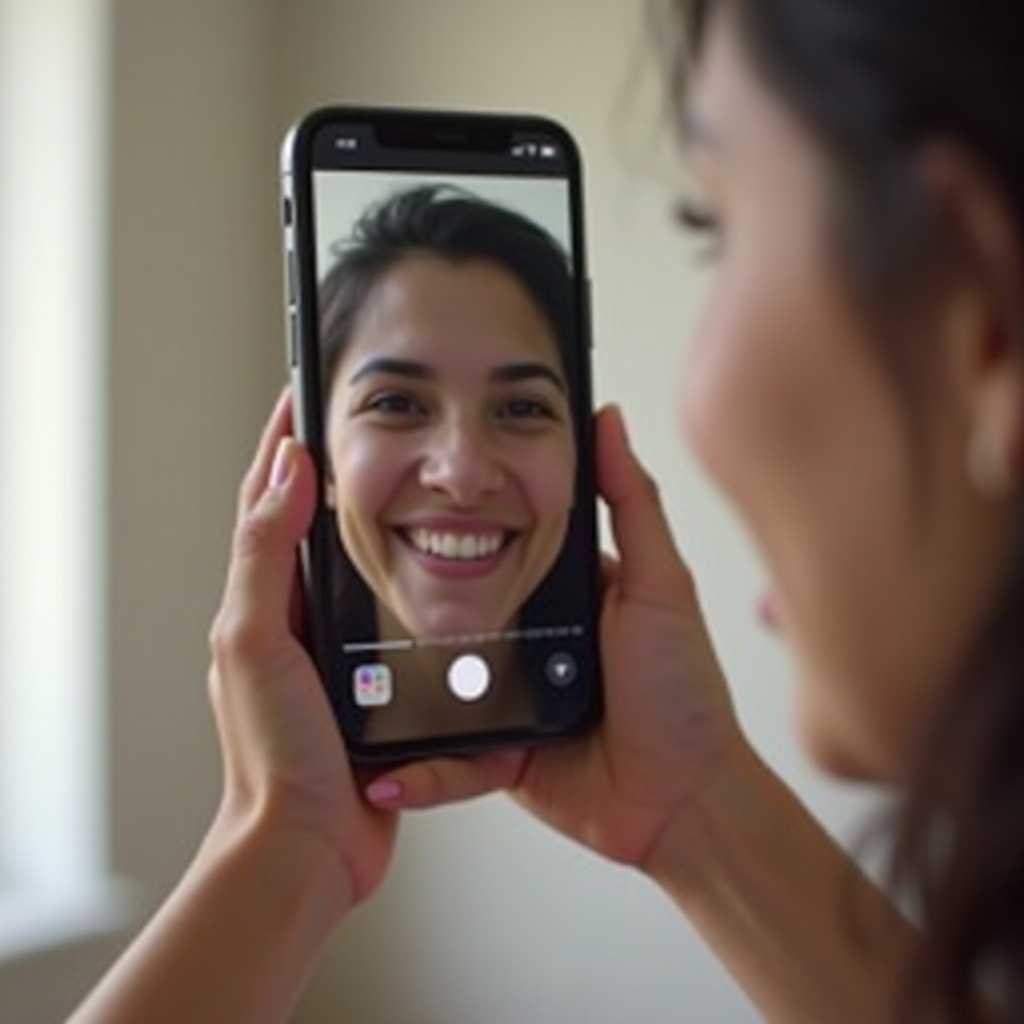
Qué significan ‘cámara invertida’ o ‘reflejada’ en iPhone
Antes de cambiar ajustes, ayuda entender qué está pasando en realidad. Muchos usuarios llaman al problema una “cámara invertida”, pero en iPhone el problema casi siempre es una imagen reflejada de la cámara frontal, no una imagen boca abajo o girada.
Invertida vs reflejada: qué le pasa realmente a tus selfies
Una imagen reflejada invierte izquierda y derecha. Piensa en cómo te ves en el espejo del baño: cuando levantas la mano derecha, el reflejo muestra una mano en el lado izquierdo. En el iPhone pasa lo mismo con la vista previa de la cámara frontal. Tu cara y el fondo aparecen volteados, así que tu raya del cabello o tus aretes parecen estar en el lado opuesto.
En este contexto, “invertida” suele significar “reflejada horizontalmente”. La cámara frontal a menudo:
- Muestra una vista previa reflejada mientras encuadras la toma.
- Puede guardar la foto reflejada o corregida, según los ajustes y las apps.
- Nunca afecta a la cámara trasera, que no se refleja.
Por eso a veces sientes que tu iPhone “cambia” la imagen después de capturarla. La vista previa y el resultado final guardado no siempre coinciden.
Por qué la cámara frontal se comporta diferente de la cámara trasera
Apple diseñó la vista previa de la cámara frontal para que actúe como un espejo. Cuando mueves la cabeza hacia la izquierda, la imagen en pantalla se mueve hacia la izquierda desde tu punto de vista. Esto hace que posar sea rápido e intuitivo.
Sin embargo, ese efecto espejo puede crear una descoordinación:
- La vista previa que ves puede estar reflejada.
- La foto guardada puede no estar reflejada y mostrar cómo te ven los demás.
- Algunas apps ignoran o anulan el comportamiento del sistema y aplican su propio giro.
Así que la cámara no está rota. Está siguiendo una decisión de diseño que prioriza una vista previa natural sobre una imagen técnicamente precisa. Una vez que sabes eso, es más fácil predecir cuándo obtendrás contenido reflejado.
Cuándo notas más el problema (selfies, llamadas, redes sociales)
El efecto reflejado se hace obvio en ciertas situaciones:
- Selfies donde se ve texto claro (ropa, pósters, carteles, menús).
- Videollamadas cuando sostienes cuadernos, documentos o diapositivas.
- Videos en redes sociales en TikTok, Instagram o Snapchat donde aparecen marcas, logotipos o subtítulos.
- Fotos de producto o videos de demostración donde la orientación de la etiqueta importa.
Precisamente en esos momentos quieres que tu iPhone muestre una imagen precisa y sin reflejo. Para lograrlo, empiezas por los ajustes de la cámara del sistema y luego afinas cada app que uses.
Cómo desactivar los selfies reflejados en los ajustes del iPhone (iOS 17 e iOS 18)
Los ajustes de la cámara del sistema controlan cómo maneja tu iPhone las fotos de la cámara frontal a nivel base. Ajustar estos ajustes es el primer y más importante paso cuando quieres quitar el efecto de cámara invertida en iPhone. Una vez que configures un buen valor predeterminado, las apps que respetan los ajustes del sistema se comportarán de forma más predecible.
Comprueba tu versión de iOS y los modelos de iPhone compatibles
La opción “Reflejar cámara frontal” existe en iPhones modernos que ejecutan versiones actuales de iOS. Para confirmar qué tienes:
- Abre Ajustes.
- Toca General.
- Toca Información.
- Mira la línea Versión de software.
Si ves iOS 17 o iOS 18, estás en una versión reciente que incluye compatibilidad completa con el interruptor de reflejo en la mayoría de dispositivos. Si tu número de versión es inferior, vuelve atrás y:
- Abre Ajustes.
- Toca General.
- Toca Actualización de software.
- Descarga e instala cualquier actualización disponible.
Si aún no puedes encontrar la opción de reflejo después de actualizar, reinicia tu iPhone y revisa de nuevo los ajustes de Cámara.
Paso a paso: desactivar “Reflejar cámara frontal” en Ajustes
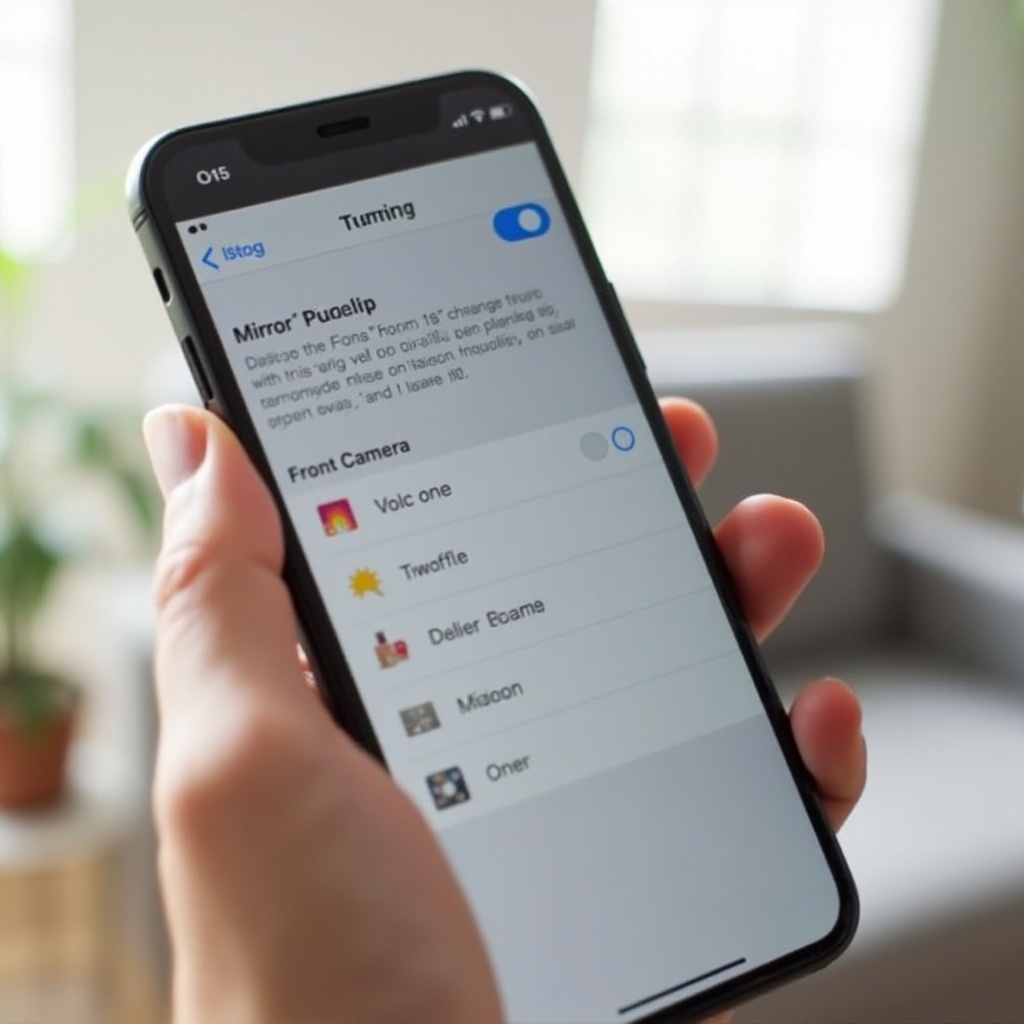
Para evitar que el iPhone guarde selfies reflejados de ahora en adelante, desactiva la función de reflejo para la cámara frontal:
- Abre Ajustes en tu iPhone.
- Desplázate hacia abajo y toca Cámara.
- Busca el interruptor Reflejar cámara frontal.
- Pon Reflejar cámara frontal en DESACTIVADO.
Esto es lo que hace este cambio:
- Las nuevas fotos con la cámara frontal se guardan sin reflejo, de forma que coincide con cómo te ven los demás.
- Tu rostro se verá ligeramente diferente de como estás acostumbrado en los espejos, pero el texto y las composiciones serán correctos.
- El comportamiento de la cámara trasera no cambia en absoluto.
También puedes experimentar con este interruptor:
- Actívalo y desactívalo.
- Toma selfies de prueba en cada modo.
- Decide qué aspecto te gusta más para tus selfies habituales.
Para la mayoría de usuarios a quienes les importa que el texto sea legible y la consistencia, desactivarlo es la mejor opción.
Cómo probar si tu iPhone ya no invierte las fotos
Después de cambiar el ajuste, deberías confirmar el resultado. Una prueba sencilla elimina toda duda:
- Escribe una palabra corta con letras grandes en un papel, como “HOLA” o tu nombre.
- Abre la app Cámara integrada.
- Cambia a la cámara frontal.
- Sostén el papel junto a tu cara.
- Toma un selfie.
- Abre la foto en la app Fotos y haz zoom en el texto.
Si el texto se lee correctamente de izquierda a derecha, la foto ya no está reflejada. Si el texto está al revés, vuelve a Ajustes → Cámara, revisa el interruptor Reflejar cámara frontal y repite la prueba.
Una vez que tu iPhone guarde correctamente los nuevos selfies, puedes pasar a corregir tus fotos antiguas que ya estén reflejadas en tu biblioteca.
Cómo corregir fotos invertidas que ya están guardadas en tu iPhone
Cambiar el ajuste del sistema no afecta a tus fotos existentes. Muchos de tus selfies pasados pueden seguir viéndose reflejados. La buena noticia es que puedes corregirlos directamente en la app Fotos sin software especial. Este paso ayuda a limpiar contenido antiguo antes de que lo compartas o reutilices.
Usar la app Fotos para voltear horizontalmente un solo selfie
Para corregir un selfie reflejado usando solo la app Fotos:
- Abre la app Fotos.
- Busca y toca el selfie reflejado que quieras corregir.
- Toca Editar en la esquina superior derecha.
- Toca el ícono de Recortar/Girar (un cuadrado con flechas alrededor).
- En la barra de herramientas inferior, busca el ícono de voltear. A menudo parece un triángulo o un rectángulo con flechas apuntando a izquierda y derecha.
- Toca una vez el ícono de voltear para reflejar la imagen horizontalmente.
- Confirma que el texto y la orientación de la cara ahora se ven correctos.
- Toca OK o Listo.
El resultado es una versión no reflejada de tu selfie. Como iOS usa edición no destructiva, puedes tocar Editar de nuevo y seleccionar Restablecer si alguna vez quieres volver al aspecto original reflejado.
Corregir en lote múltiples selfies invertidos con un flujo sencillo
Si tienes muchos selfies reflejados, corrígelos de forma controlada para no perderte:
- Abre Fotos y ve a la pestaña Álbumes.
- Toca + y crea un nuevo álbum llamado Para voltear.
- Revisa tus selfies y añade todos los que estén claramente reflejados a este álbum.
- Abre el álbum Para voltear.
- Uno por uno, abre cada foto, toca Editar, usa la herramienta de voltear y toca OK o Listo.
Si tienes cientos de fotos, concéntrate en las imágenes que más importan:
- Fotos de perfil para redes sociales.
- Imágenes que planeas publicar, imprimir o enviar a clientes.
- Recuerdos importantes donde destaque texto o dirección.
Para bibliotecas muy grandes, también puedes buscar apps de edición de terceros que permitan voltear en lote para acelerar el proceso.
Guardar y compartir fotos corregidas sin perder calidad
Cuando volteas fotos dentro de la app Fotos, iOS guarda los cambios como ediciones, no como archivos nuevos exportados. Esto significa que:
- Mantienes la resolución original y una calidad normal para el uso diario.
- Puedes deshacer el volteo en cualquier momento.
Cuando compartas una foto corregida:
- Abre la foto en Fotos.
- Toca el ícono Compartir.
- Elige Mensajes, Mail, AirDrop o una app social.
El destinatario verá la versión corregida y sin reflejo de la imagen. Una vez que tus fotos fijas se vean bien, el siguiente gran aspecto a controlar es cómo apareces en videollamadas en vivo.
Cómo detener el aspecto de cámara invertida en apps de videollamadas (FaceTime, Zoom, Teams)
Después de corregir las fotos, muchos usuarios siguen confundidos durante las llamadas en vivo. Se ven “al revés” en la vista previa, aunque ya hayan corregido los ajustes de Cámara. La mayoría de las apps de videollamadas solo reflejan tu propia vista, no la imagen que se envía, así que necesitas entender cómo funcionan esas vistas previas y qué puedes cambiar.
Por qué tu cara se ve reflejada para ti pero normal para los demás
Apps de videollamadas como FaceTime, Zoom, Microsoft Teams y Google Meet suelen mostrar una vista propia reflejada. Lo hacen para que tus movimientos en pantalla coincidan con lo que esperas de un espejo. Cuando te ajustas el cabello con la mano derecha, la vista previa reacciona como lo haría un espejo.
Lo importante es lo que ven los demás:
- Tu vista previa puede estar reflejada.
- El video saliente que ven los demás generalmente no está reflejado.
- El texto que sostienes puede verse al revés para ti, pero correcto para todos los demás.
Si tienes dudas, pide a un amigo en la llamada que haga una captura de pantalla y te la envíe. Compara su captura con tu vista previa. En la mayoría de los casos, te dirán que tu texto se lee con normalidad.
Cómo cambiar el ajuste “Reflejar mi video” en Zoom en iPhone
Zoom es una de las pocas apps de llamada que te permiten controlar directamente el reflejo de tu propia vista. Para ajustar este ajuste en iPhone:
- Abre la app Zoom.
- Toca Configuración (ícono de engranaje) en la esquina inferior derecha.
- Toca Reuniones.
- Desplázate hasta encontrar Reflejar mi video (Mirror My Video).
- Desactiva Reflejar mi video si quieres verte como te ven los demás.
Ahora tu vista previa no estará reflejada. Cualquier texto, diapositiva o pizarra que muestres aparecerá correctamente en tu propia vista. Las demás personas en la llamada no verán ninguna diferencia, pero puede resultarte más fácil presentar cuando tu vista previa coincide con la de ellos.
FaceTime, Microsoft Teams y Google Meet: lo que realmente puedes controlar
Otras apps de video comunes tienen menos opciones, pero siguen un comportamiento predecible:
- FaceTime: Tu vista previa está reflejada por diseño. Apple no ofrece un interruptor, pero las personas al otro lado ven una orientación correcta y sin reflejo.
- App de Microsoft Teams: A menudo refleja tu vista previa pero envía una señal normal. Algunas versiones incluyen opciones para cambiar el comportamiento del video en los ajustes, así que revisa el menú de video dentro de la app.
- App de Google Meet: Funciona como otras plataformas. Tu vista previa puede estar reflejada; los espectadores remotos te ven con normalidad.
En resumen, no te asustes si te ves “al revés” en tu vista previa. Concéntrate en lo que ven los demás. Si presentas mucho texto o diapositivas, prueba cada app una vez con un amigo y luego recuerda el resultado. Con las llamadas bajo control, puedes pasar al área donde el reflejo provoca más quejas: las apps de redes sociales.
Cómo eliminar efectos de cámara invertida en apps de redes sociales (TikTok, Instagram, Snapchat)
Las plataformas sociales superponen sus propias herramientas de cámara y filtros sobre el comportamiento de iOS. Algunas usan efectos espejo por estilo. Otras solo reflejan la vista previa. Para eliminar por completo el aspecto de cámara invertida en contenido de iPhone, debes entender cómo maneja cada app la grabación, las vistas previas y las exportaciones.
TikTok: grabar, voltear y editar clips no invertidos
TikTok suele mostrar una vista previa reflejada durante la grabación, pero puede guardar el video final sin reflejo. Para mantener el control de tu contenido:
- Abre TikTok y toca el ícono + para empezar un video nuevo.
- Cambia a la cámara frontal.
- Sostén texto o un cartel y graba un clip corto de prueba.
- En la pantalla de edición, busca Efectos o herramientas de ajuste que mencionen “flip” o “mirror”.
- Asegúrate de que esos efectos estén desactivados a menos que quieras un estilo reflejado.
Si ya grabaste un clip reflejado:
- Usa las herramientas de edición de TikTok para volver a voltear el clip si es posible.
- O guarda el video en tu carrete, voltéalo en la app Fotos o en un editor de video y luego sube la versión corregida.
Previsualiza siempre el clip completo antes de publicarlo. Fíjate en cualquier texto en pantalla para confirmar que se lea correctamente.
Historias, Reels y directos de Instagram: evitar texto y logotipos al revés
Instagram ofrece varios modos de grabación, y cada uno puede tratar el reflejo de forma diferente:
- Historias: La vista previa de la cámara puede estar reflejada. Los filtros y efectos pueden voltear la historia final.
- Reels: Actúa más como un editor de video completo con controles extra. Algunos efectos pueden reflejar o voltear tu material.
- En directo (Live): A menudo refleja tu vista previa, pero envía una señal correcta a tus espectadores, similar a las apps de llamada.
Para evitar texto y logotipos al revés:
- Crea una historia o Reel rápido con texto claro en el encuadre.
- Antes de publicar, toca para reproducir la grabación desde el principio hasta el final.
- Observa el texto. Si está reflejado, elimina cualquier efecto espejo o prueba un filtro diferente.
- Si no puedes arreglarlo dentro de Instagram, guarda el video en tu carrete, voltéalo en Fotos y vuelve a subir el clip corregido.
Al revisar un solo clip de prueba antes de grabar un video completo, ahorras tiempo y evitas publicar contenido invertido a tus seguidores.
Ajustes de cámara frontal de Snapchat y lentes que vuelven a reflejar tu cara
Las lentes de Snapchat también pueden crear resultados reflejados inesperados. Algunas lentes voltean tu cara, otras la distorsionan o estilizan, y algunas pueden reflejar tu imagen de nuevo incluso si los ajustes del sistema son correctos.
Para ver cómo se comporta una lente:
- Abre Snapchat y cambia a la cámara frontal.
- Selecciona la lente que planeas usar.
- Graba un snap muy corto mientras sostienes texto legible.
- Guarda el snap en tu carrete.
- Abre el video guardado en la app Fotos y revisa el texto.
Si la versión guardada está reflejada:
- Intenta grabar con una lente diferente o sin ninguna lente.
- Busca en los ajustes de Snapchat opciones de cámara que mencionen reflejo o volteo.
- Voltea el snap guardado en Fotos antes de compartirlo en otras plataformas.
Una vez que las apps sociales estén bajo control, muchos creadores, estudiantes y profesionales quieren una configuración estable y repetible. Ahí es donde ayuda algo de planificación avanzada.
Consejos avanzados para creadores, estudiantes y profesionales
Si grabas tutoriales, lecciones, videos de marketing o demostraciones de productos, necesitas algo más que arreglos puntuales. Necesitas un flujo de trabajo que produzca resultados consistentes y sin reflejo cada vez. Unos pocos hábitos simples te darán esa estabilidad sin ralentizarte.
Mejores ajustes para grabar texto, diapositivas y pizarras
Siempre que grabes contenido que incluya texto, diagramas o elementos visuales detallados, usa este enfoque:
- Desactiva Reflejar cámara frontal en Ajustes → Cámara.
- Haz una grabación de prueba de 5–10 segundos con la app que planeas usar.
- Incluye texto claro en el encuadre y revisa el clip antes de grabar la sesión completa.
Para resultados más fiables, usa la cámara trasera siempre que sea posible:
- La cámara trasera nunca refleja la imagen.
- Suele tener mejores lentes y más funciones.
- Puedes montar el teléfono en un trípode para un encuadre estable.
Esta configuración es ideal para grabar pizarras, proyecciones de diapositivas o documentos impresos.
Crear un flujo de trabajo coherente y no invertido en todas las apps
Para evitar pelear con cada app, construye un flujo sencillo y cúmplelo:
- Usa la app Cámara del iPhone como tu herramienta principal de grabación para videos importantes.
- Confirma que Reflejar cámara frontal está desactivado y haz una rápida prueba con texto.
- Si algún clip aparece reflejado, voltéalo una vez en la app Fotos.
- Sube el clip corregido desde Fotos a TikTok, Instagram, YouTube o cualquier otra plataforma.
Al grabar primero y publicar después, reduces las sorpresas por las peculiaridades de la cámara dentro de cada app. Tienes una versión maestra limpia y puedes reutilizarla en varias plataformas sin preocuparte por el comportamiento de reflejo de cada app.
Cuándo podrías preferir mantener el aspecto reflejado a propósito
No siempre necesitas eliminar el efecto reflejado. A veces un selfie reflejado está bien o incluso es preferible:
- Selfies personales informales para amigos y familia.
- Historias rápidas que no incluyen texto ni marcas.
- Situaciones en las que simplemente te gusta más cómo te ves en la versión reflejada.
La clave es decidir según el contexto. Para contenido profesional, educativo o de producto, prioriza resultados sin reflejo. Para publicaciones diarias y relajadas, siéntete libre de mantener el efecto espejo si te hace sentir más cómodo frente a la cámara.
Con tu flujo de trabajo afinado, todavía existe la posibilidad de que algunas apps se comporten de forma extraña o ignoren tus ajustes. En esos casos, un poco de solución de problemas te ayudará a volver al buen camino.
Solución de problemas: la cámara del iPhone sigue viéndose invertida después de los cambios
Si tu cámara o tus apps siguen mostrando resultados invertidos o reflejados, la causa suele ser una anulación dentro de la app, software desactualizado o un fallo temporal. Puedes resolver la mayoría de los problemas con algunas comprobaciones y restablecimientos específicos.
Confirmar los ajustes del sistema frente a los ajustes de cámara dentro de las apps
Empieza por confirmar la configuración del sistema:
- Ve a Ajustes → Cámara.
- Asegúrate de que Reflejar cámara frontal esté DESACTIVADO si quieres resultados sin reflejo.
A continuación, revisa una por una tus apps más usadas:
- Abre cada app (Zoom, TikTok, Instagram, Snapchat, Teams, Meet).
- Busca ajustes de video o cámara dentro de la app.
- Desactiva cualquier opción etiquetada como “Mirror”, “Flip” o similar si no quieres una vista reflejada.
- Graba un clip corto de prueba con texto y revisa cómo se guarda.
Si una app sigue reflejando los videos guardados incluso después de desactivar cualquier interruptor de espejo, planea grabar el contenido importante en la app Cámara y subirlo después.
Actualizar iOS, reiniciar y restablecer todos los ajustes de forma segura
Si tu iPhone continúa comportándose de forma extraña, prueba esta secuencia:
- Actualiza iOS:
- Ve a Ajustes → General → Actualización de software.
-
Instala cualquier actualización disponible.
-
Reinicia tu iPhone:
- Mantén pulsados los botones apropiados hasta que aparezca el control deslizante de apagado.
-
Desliza para apagar y luego vuelve a encender el teléfono.
-
Restablece todos los ajustes (esto no borra tus datos):
- Ve a Ajustes → General → Transferir o restablecer iPhone → Restablecer.
- Toca Restablecer todos los ajustes.
- Introduce tu código y confirma.
Restablecer todos los ajustes restaura los valores predeterminados del sistema para opciones como redes Wi‑Fi, opciones de pantalla y preferencias de cámara, pero conserva tus apps, fotos y archivos personales.
Después del restablecimiento, vuelve a Ajustes → Cámara y desactiva de nuevo Reflejar cámara frontal si quieres selfies sin reflejo.
Usar apps de cámara o edición de terceros como último recurso
Si tus apps siguen sin comportarse como quieres incluso después de actualizaciones y restablecimientos, puedes obtener más control usando herramientas de terceros:
- Instala una app de cámara que muestre claramente un interruptor de reflejo tanto para la vista previa como para los archivos guardados.
- Usa un editor de video dedicado para voltear clips importados y exportar nuevas versiones corregidas.
Esto añade un paso extra, pero te da control preciso cuando necesitas una orientación perfecta, como para contenido profesional o campañas pagadas.
Una vez que entiendes cómo encaja cada pieza, quitar el efecto de cámara invertida en iPhone se convierte en una lista de comprobación sencilla en lugar de un misterio.
Conclusión
Aprender cómo quitar la cámara invertida en iPhone se trata sobre todo de entender el reflejo y tomar unas pocas decisiones inteligentes. La cámara frontal refleja la vista previa para que se sienta como un espejo, pero ese comportamiento no tiene por qué controlar tus fotos y videos finales.
Ahora ya sabes cómo desactivar Reflejar cámara frontal en iOS, voltear selfies existentes en la app Fotos, gestionar vistas previas reflejadas en apps de videollamadas y evitar texto al revés en TikTok, Instagram y Snapchat. También cuentas con un flujo de trabajo en el que puedes confiar para estudios, trabajo o creación de contenido.
Siempre que veas texto al revés o una vista invertida, haz una prueba rápida con palabras escritas y ajusta tus ajustes. Con un poco de práctica, mantendrás tus selfies y videos precisos, claros y coherentes, sin importar qué app uses.
Preguntas frecuentes
¿Por qué sigo viéndome “al revés” en la vista previa incluso después de desactivar el reflejo?
Muchas aplicaciones reflejan solo tu propia vista para que se sienta como un espejo, incluso cuando tu iPhone guarda o envía una imagen normal, no reflejada. Desactivar “Reflejar cámara frontal” evita que las nuevas fotos se guarden reflejadas, pero apps como FaceTime, Zoom e Instagram pueden seguir mostrando una vista previa reflejada solo para ti. Pídele a alguien en una llamada que te envíe una captura de pantalla o que grabe un video de prueba rápido y revisa el archivo guardado. En la mayoría de los casos, los demás ya te ven de la manera correcta.
¿Desactivar “Reflejar cámara frontal” afecta la calidad de video o la cámara trasera?
No. Desactivar “Reflejar cámara frontal” solo cambia la orientación horizontal de las fotos de la cámara frontal y de algunos videos de la cámara frontal. No reduce la resolución, ni cambia la exposición, ni afecta el color. La cámara trasera nunca se refleja, así que este ajuste no afecta en absoluto las fotos o videos de la cámara trasera. Simplemente le indica a tu iPhone si debe guardar el contenido de la cámara frontal como reflejado o no reflejado.
¿Cómo puedo saber rápidamente si mi iPhone está guardando fotos invertidas antes de publicarlas?
Usa una prueba sencilla con texto. Escribe una palabra con letras grandes en un papel, toma una foto con la cámara frontal y ábrela en la app Fotos. Si la palabra se lee correctamente de izquierda a derecha, tu iPhone está guardando imágenes no reflejadas. Si aparece al revés, ve a “Configuración → Cámara” y desactiva “Reflejar cámara frontal”, luego repite la prueba. También puedes grabar un video corto con texto y reproducirlo en Fotos para confirmar la orientación antes de subirlo a las redes sociales.