
 By
By Introducción
¿Quieres que la pantalla de tu iPhone se sienta más tranquila y menos distractora? Poner la pantalla en blanco y negro, también llamado escala de grises, es una forma sencilla de lograrlo. Apple oculta esta función en el menú de Accesibilidad, por lo que muchos usuarios nunca se dan cuenta de que existe.
La escala de grises puede ayudarte a reducir la adicción a la pantalla, hacer que el desplazamiento nocturno sea menos tentador y mejorar la legibilidad para algunas personas. También es una herramienta importante de accesibilidad, especialmente para usuarios que tienen dificultades con el contraste de color o diferencias en la visión del color.
Esta guía explica exactamente cómo poner el iPhone en blanco y negro, cómo añadir accesos rápidos, cómo automatizarlo con Atajos y Concentración, y qué efecto tiene realmente en la batería. También verás cómo afecta a las fotos, los videos y las apps, además de cómo solucionar problemas si tu iPhone se queda atascado en blanco y negro.
Al final, conocerás todas las formas prácticas de usar el modo en blanco y negro en iOS 17 y posteriores para que puedas decidir cuándo y cómo encaja mejor en tu rutina diaria.
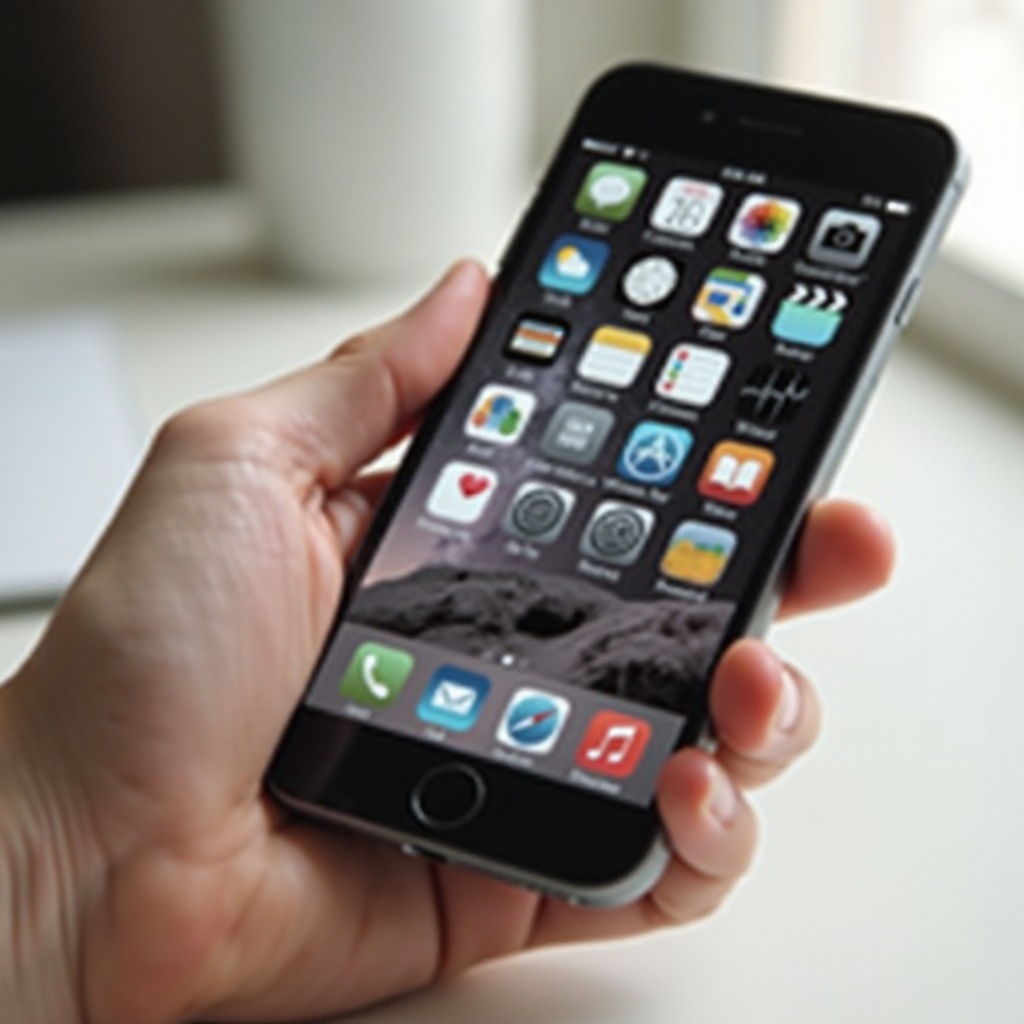
¿Qué es el modo en blanco y negro en el iPhone?
El modo en blanco y negro en el iPhone es la opción de pantalla en escala de grises de Apple. Cuando lo activas, elimina el color de tu pantalla y muestra todo en tonos de gris. El cambio se aplica a todo el sistema: la pantalla de bloqueo, la pantalla de inicio, las apps, los menús y la mayoría del contenido visual.
Como Apple colocó la escala de grises en Accesibilidad, algunas personas suponen que es solo para usuarios con discapacidades visuales. En realidad, es útil para cualquiera que quiera una pantalla menos estimulante o un entorno digital más enfocado.
Cómo funciona la escala de grises en iOS
Cuando activas la escala de grises, iOS añade un filtro de color sobre la salida de la pantalla. Eso significa que:
- El sistema sigue almacenando y procesando los colores reales de fotos, videos y apps.
- El filtro solo afecta lo que ves en la pantalla, no los datos subyacentes.
- Puedes activar o desactivar el filtro en cualquier momento sin cambiar ni dañar ningún archivo.
Piensa en la escala de grises como unas gafas con tinte gris para tu teléfono: el mundo detrás del cristal sigue siendo colorido, aunque tú lo veas en blanco y negro.
Escala de grises vs modo oscuro vs inversión de colores
Es fácil confundir la escala de grises con el modo oscuro o la inversión de colores, pero cada uno cumple un propósito diferente:
- Escala de grises: elimina el color y muestra todo en tonos de gris. El brillo y el contraste se mantienen similares a antes.
- Modo oscuro: usa fondos más oscuros y texto más claro para reducir el deslumbramiento y la fatiga visual, especialmente con poca luz. Los colores siguen siendo visibles.
- Invertir (Smart Invert / Classic Invert): invierte los colores (lo claro se vuelve oscuro y lo oscuro se vuelve claro). Esto puede hacer que algunas imágenes y videos se vean extraños.
Puedes combinar la escala de grises con el modo oscuro si quieres una pantalla con pocos colores y poco deslumbramiento. La inversión de colores, en cambio, es más adecuada para personas que necesitan un contraste muy fuerte para leer.
Beneficios de usar el modo en blanco y negro
El modo en blanco y negro puede ofrecer varios beneficios, dependiendo de cómo uses tu iPhone:
- Menos estimulación visual: los íconos brillantes y las notificaciones coloridas pierden parte de su atractivo.
- Mejor enfoque: los feeds de redes sociales y los juegos se ven más planos y menos emocionantes, lo que puede reducir el desplazamiento sin pensar.
- Soporte de accesibilidad: algunos usuarios con problemas de visión de color prefieren la escala de grises u otros filtros de color.
- Más comodidad por la noche: una pantalla sin color puede sentirse más calmada cuando te estás relajando.
Ahora que sabes qué es la escala de grises y por qué podrías quererla, el siguiente paso es aprender cómo poner la pantalla en blanco y negro directamente desde los ajustes de tu iPhone.
Cómo poner la pantalla de tu iPhone en blanco y negro desde Ajustes
La forma principal de activar el modo en blanco y negro en el iPhone es a través de la app Ajustes. Este método funciona en iOS 17 y posteriores y te da control total sobre las opciones de pantalla sin apps adicionales.
Comprueba tu versión de iOS (iOS 17 y posteriores)
Antes de empezar, confirma qué versión de iOS estás usando:
- Abre Ajustes.
- Toca General.
- Toca Información.
- Busca la línea Versión de iOS.
En iOS 17 y posteriores, los pasos para activar la escala de grises son consistentes y fáciles de seguir. Si ves una versión mucho más antigua, considera actualizar tu iPhone para obtener mejores funciones de accesibilidad y mejoras de seguridad.
Paso a paso: activar la escala de grises en Accesibilidad
Para poner la pantalla de tu iPhone en blanco y negro usando la escala de grises:
- Abre Ajustes.
- Toca Accesibilidad.
- Toca Pantalla y tamaño de texto.
- Desplázate hacia abajo y toca Filtros de color.
- Activa Filtros de color.
- Selecciona Escala de grises de la lista de opciones.
Tu pantalla cambiará a blanco y negro de inmediato. Puedes quedarte en esta pantalla y moverte por la pantalla de inicio o abrir otras apps para ver cómo se ven.
Mientras estás en Pantalla y tamaño de texto, también puedes ajustar:
- Aumentar contraste
- Reducir transparencia
- Texto en negrita
Estos ajustes pueden mejorar la legibilidad y la comodidad cuando usas la escala de grises.
Cómo volver a activar el color
Para restaurar el color completo en la pantalla de tu iPhone:
- Ve a Ajustes > Accesibilidad > Pantalla y tamaño de texto > Filtros de color.
- Desactiva Filtros de color.
Tu iPhone volverá al color al instante.
Este método funciona bien, pero requiere varios toques. Si piensas cambiar a menudo entre color y blanco y negro, querrás opciones más rápidas. Ahí es donde entran los atajos y accesos directos.
Formas rápidas de activar y desactivar el modo en blanco y negro
Una vez que te guste cómo funciona la escala de grises, quizá quieras activarla en ciertos momentos y desactivarla en otros. Ir a Ajustes cada vez es lento, así que tiene sentido configurar accesos rápidos que puedas usar en segundos.
Usa el atajo de accesibilidad del botón lateral
El atajo de accesibilidad es una de las herramientas más simples que ofrece Apple:
- Abre Ajustes.
- Toca Accesibilidad.
- Desplázate hacia abajo y toca Atajo de accesibilidad.
- Selecciona Filtros de color de la lista.
Ahora puedes:
- Pulsar tres veces el botón lateral (o el botón de inicio en modelos antiguos) para activar la escala de grises.
- Pulsar tres veces de nuevo para desactivar la escala de grises.
Si eliges más de una función para el atajo de accesibilidad, aparecerá un pequeño menú después de pulsar tres veces. Cuando aparezca ese menú, toca Filtros de color para activar o desactivar el modo en blanco y negro.
Configura Tocar atrás para activar/desactivar la escala de grises
Tocar atrás te permite activar acciones tocando la parte trasera de tu iPhone. Es rápido y no requiere presionar botones físicos:
- Ve a Ajustes > Accesibilidad.
- Toca Tocar.
- Desplázate hacia abajo y toca Tocar atrás.
- Elige Toque doble o Toque triple.
- Selecciona Filtros de color de la lista de acciones.
A partir de ahora, toca la parte trasera de tu iPhone dos o tres veces (según lo que hayas elegido) y tu iPhone activará o desactivará la escala de grises automáticamente. Se siente natural y funciona incluso cuando sostienes el teléfono con una mano.
Activa y desactiva la escala de grises con Siri
También puedes usar Siri para controlar el modo en blanco y negro, lo cual es útil cuando tienes las manos ocupadas:
- Asegúrate de que “Oye Siri” o Pulsar botón lateral para Siri esté activado en Ajustes > Siri y buscar.
- Di comandos como:
- «Oye Siri, activa los filtros de color.»
- «Oye Siri, desactiva los filtros de color.»
Siri no siempre responde de forma fiable a un comando que use la palabra “escala de grises”, pero normalmente entiende “filtros de color” sin problema.
Con accesos rápidos configurados, puedes cambiar el aspecto de tu pantalla cuando quieras. El siguiente paso es hacer que el modo en blanco y negro sea más inteligente automatizándolo según la hora o la concentración.
Automatiza el modo en blanco y negro con Atajos y Concentración
La automatización te permite controlar cuándo tu iPhone pasa a blanco y negro sin pensarlo. Puedes hacer que la pantalla se ponga en gris por la noche, durante las horas de trabajo o siempre que se active un modo de concentración. Esto convierte la escala de grises de un simple interruptor en parte de tu rutina diaria.
Crea un atajo para alternar entre color y escala de grises
Primero, crea un atajo que active o desactive la escala de grises por ti:
- Abre la app Atajos.
- Toca el ícono + para crear un nuevo atajo.
- Toca Añadir acción.
- Busca una acción relacionada con filtros de color o Accesibilidad que pueda activar o desactivar los filtros de color.
- Configura la acción para alternar o cambiar el estado actual de los filtros de color.
- Da al atajo un nombre claro, como Alternar escala de grises.
- En las opciones del atajo, elige Añadir a pantalla de inicio si quieres un ícono dedicado.
Ahora puedes tocar el ícono del atajo para cambiar entre color y blanco y negro al instante, sin pasar por Ajustes.
Programa la escala de grises para las tardes o el modo Sueño
La escala de grises puede favorecer un mejor sueño al hacer tu teléfono menos interesante por la noche. Puedes asociarla con el modo Sueño para crear una rutina relajante a la hora de acostarte:
- Abre Ajustes.
- Toca Concentración.
- Selecciona Sueño o crea una nueva concentración personalizada para las tardes.
- Configura el horario en el que esa concentración debería activarse.
- Abre la app Atajos y ve a la pestaña Automatización.
- Toca Crear automatización personal.
- Elige Concentración y selecciona tu concentración de Sueño o de tarde.
- Configura la automatización para ejecutar tu atajo Alternar escala de grises cuando la concentración comience. También puedes añadir otra automatización para cuando la concentración termine y así devolver el color.
De esta forma, tu iPhone pasa discretamente a blanco y negro durante tu periodo de relajación y vuelve al color cuando tu día empieza de nuevo.
Vincula la escala de grises a concentraciones personalizadas de trabajo o estudio
Puedes usar la misma idea para el tiempo de trabajo o estudio:
- Crea o edita una concentración de Trabajo o Estudio en Ajustes > Concentración.
- Elige qué personas y apps pueden contactar contigo.
- En Atajos > Automatización, crea una automatización que ejecute Alternar escala de grises cuando esa concentración comience.
Con el tiempo, tu cerebro empezará a asociar una pantalla en blanco y negro con el modo de concentración. Cuando el color vuelva, será una señal de que has terminado tu jornada.
Una vez que tengas la escala de grises bajo control con atajos y automatización, es natural preguntarse si el modo en blanco y negro también puede ayudar a que la batería dure más. La siguiente sección aclara esa duda habitual.
¿El modo en blanco y negro ahorra batería en el iPhone?
Existe la creencia popular de que usar una pantalla en blanco y negro mejora drásticamente la duración de la batería. El impacto real depende del tipo de pantalla de tu iPhone y de otros ajustes que actives junto con la escala de grises.
Pantallas OLED y consumo de energía
Los modelos recientes de iPhone usan pantallas OLED. En las pantallas OLED:
- Cada píxel se ilumina por sí mismo en lugar de usar una única retroiluminación.
- Los píxeles completamente negros están prácticamente apagados y usan muy poca energía.
- Las áreas brillantes, ya sean grises o de color, usan más energía.
La escala de grises elimina el color, pero no reduce automáticamente el brillo. Una zona gris brillante sigue consumiendo una energía similar a una zona de color brillante.
Escala de grises frente a otros ajustes de ahorro de batería
Por sí sola, la escala de grises normalmente no genera un gran ahorro de batería. Si quieres alargar la duración de la batería, céntrate en ajustes que tienen un impacto comprobado:
- Reduce el brillo de la pantalla o activa Brillo automático.
- Activa el Modo de bajo consumo en Ajustes > Batería.
- Usa el modo oscuro con fondos de pantalla oscuros, especialmente en iPhones con OLED.
- Limita las actividades en segundo plano, como la obtención frecuente de correo y el uso constante de la ubicación.
Estas opciones reducen la carga total de trabajo de tu iPhone, lo que ahorra mucha más energía que simplemente eliminar el color.
Mejor combinación de ajustes para una batería más duradera
Si quieres una pantalla más calmada y mejor rendimiento de batería al mismo tiempo, prueba esta combinación:
- Mantén el modo oscuro siempre activado.
- Usa un fondo de pantalla mayormente negro u oscuro.
- Activa el Modo de bajo consumo cuando la batería baje de cierto nivel.
- Reduce el brillo de la pantalla al nivel más bajo que te resulte cómodo.
- Usa la escala de grises durante sesiones largas de lectura o trabajo enfocado.
La escala de grises funciona mejor como herramienta de concentración y bienestar. Para controlar aún más tu atención, la siguiente sección analiza cómo el modo en blanco y negro te ayuda a reducir distracciones y tiempo de pantalla.
Usa el modo en blanco y negro para reducir distracciones y tiempo de pantalla
Uno de los usos más efectivos del modo en blanco y negro es el bienestar digital. Las apps modernas usan colores brillantes y animaciones para captar tu atención. Eliminar esos colores hace que tu teléfono sea menos emocionante y más fácil de dejar.
Por qué eliminar el color hace que las apps sean menos adictivas
El color es una parte clave de cómo las apps mantienen tu atención:
- Los íconos rojos brillantes atraen tu mirada hacia las notificaciones.
- Los logotipos y distintivos coloridos te animan a tocar.
- Las imágenes y videos vivos en los feeds te mantienen desplazándote.
Cuando cambias a escala de grises:
- Las notificaciones se ven más neutras y menos urgentes.
- Los feeds interminables se sienten más planos y menos gratificantes.
- Los juegos pierden parte de su emoción visual.
Este pequeño cambio puede hacer que te lo pienses dos veces antes de tocar apps sociales o jugar una partida más.
Combina la escala de grises con límites de Tiempo de uso
Para resultados más sólidos, combina el modo en blanco y negro con los controles de Tiempo de uso:
- Abre Ajustes > Tiempo de uso.
- Toca Límites de apps y añade límites para categorías como Social, Juegos o Entretenimiento.
- Activa Tiempo de inactividad para ciertas horas (por ejemplo, desde la noche hasta la mañana).
- Usa Siempre permitido para dejar solo las apps esenciales disponibles.
Cuando los límites de Tiempo de uso ocultan o bloquean apps distractoras y tu teléfono está en gris, se vuelve mucho más fácil mantenerte alejado de esas apps y concentrarte en el trabajo, el estudio o el descanso.
Usar la escala de grises como parte de una rutina de bienestar digital
Aquí tienes algunas formas prácticas de crear una rutina con el modo en blanco y negro:
- Activa la escala de grises durante bloques de trabajo o estudio y desactívala durante los descansos.
- Pasa a blanco y negro después de cierta hora por la tarde o noche para ayudar a indicar que el día está terminando.
- Mantén el color activado solo para tareas que realmente lo necesitan, como editar fotos o ver películas.
Junto con los modos de concentración y la gestión de notificaciones, la escala de grises se convierte en una herramienta sencilla pero poderosa para recuperar el control de tu atención. Para usarla con confianza, también necesitas saber cómo afecta a tus fotos, videos y apps.
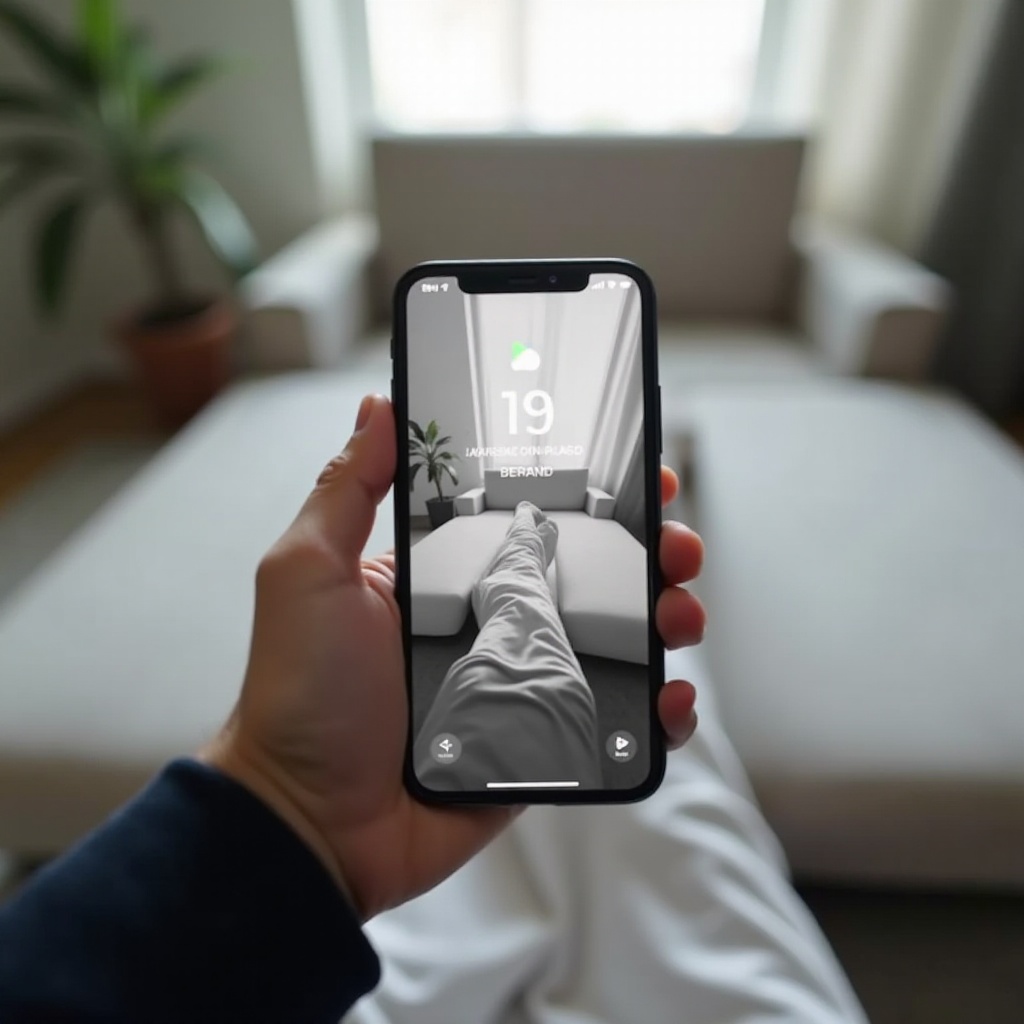
El modo en blanco y negro y tus fotos, videos y apps
Poner tu iPhone en blanco y negro cambia lo que ves, pero no altera permanentemente tu contenido. Aun así, puede resultar confuso si estás capturando o editando imágenes mientras la pantalla está en escala de grises.
¿Las fotos y los videos se guardan en blanco y negro?
La vista previa de la app Cámara se mostrará en blanco y negro cuando la escala de grises esté activada, pero tus fotos y videos se siguen grabando en color completo. Eso significa que:
- El sensor de la cámara captura los datos de color como siempre.
- La escala de grises solo afecta a la pantalla mientras encuadras la toma.
- Cuando desactives la escala de grises más tarde, verás esas fotos y videos con sus colores normales.
Así que no corres el riesgo de perder información de color por tener tu teléfono en modo en blanco y negro.
Cómo se ven afectadas las capturas de pantalla y las grabaciones de pantalla
Las capturas de pantalla y las grabaciones de pantalla se comportan de forma un poco diferente:
- Capturan lo que tu pantalla muestra en ese momento.
- Si tu pantalla está en escala de grises, la captura o la grabación se verá en blanco y negro.
- Esto no cambia ningún contenido original dentro de tus apps; solo afecta a las imágenes o clips que capturas.
Si necesitas capturas de pantalla en color para el trabajo o para compartir, desactiva la escala de grises antes de tomarlas.
Qué esperar en apps sociales, juegos y lectura
Con la escala de grises activada:
- Las apps sociales siguen funcionando, pero los feeds, historias y reels se ven menos intensos y menos tentadores.
- Los juegos pueden parecer más antiguos y simples sin color. Algunas pistas o rompecabezas basados en color pueden ser más difíciles de entender.
- Las apps de lectura como Kindle, Apple Books o lectores de noticias suelen sentirse más cómodas, similar a leer en un lector electrónico monocromo.
Si una app depende mucho del color para transmitir información, como gráficos o etiquetas codificadas por color, puedes volver temporalmente al color mientras usas esa app.
A veces, sin embargo, tu teléfono puede permanecer en blanco y negro incluso cuando no quieres. La siguiente sección muestra cómo solucionar eso.
Solución de problemas cuando tu iPhone se queda atascado en blanco y negro
Si tu iPhone de repente aparece en blanco y negro y no has cambiado nada a propósito, probablemente sea responsable algún ajuste de Accesibilidad, un atajo o una automatización. La buena noticia es que normalmente puedes resolverlo en unos minutos.
Desactiva los filtros de color y los filtros de Zoom
Empieza con el ajuste principal de escala de grises:
- Ve a Ajustes > Accesibilidad > Pantalla y tamaño de texto > Filtros de color.
- Desactiva Filtros de color.
Si tu pantalla sigue en gris, revisa la función Zoom:
- Ve a Ajustes > Accesibilidad > Zoom.
- Si Zoom está activado, toca Región de Zoom y Filtro de Zoom.
- Asegúrate de que el filtro esté configurado en Ninguno.
Zoom tiene su propio filtro en escala de grises que puede anular los colores normales de la pantalla incluso cuando los filtros de color están desactivados.
Revisa los atajos de accesibilidad y las automatizaciones de Concentración
Si los colores siguen activándose y desactivándose en momentos aleatorios, revisa los atajos y automatizaciones:
- Abre Ajustes > Accesibilidad > Atajo de accesibilidad.
- Comprueba si Filtros de color está seleccionado. Si lo está, es posible que actives la escala de grises al pulsar tres veces el botón lateral o de inicio sin darte cuenta.
Después revisa tus automatizaciones:
- Abre la app Atajos.
- Toca la pestaña Automatización.
- Busca cualquier automatización que ejecute un atajo de escala de grises o filtros de color.
- Desactiva o edita las automatizaciones que ya no quieras.
También revisa Ajustes > Concentración para ver si algún modo de concentración está vinculado a un atajo que active la escala de grises.
Restablece los ajustes de pantalla y cuándo contactar con el Soporte de Apple
Si tu pantalla aún no se ve bien después de revisar filtros de color, Zoom y automatizaciones, puedes restablecer los ajustes del sistema:
- Ve a Ajustes > General > Transferir o restablecer iPhone.
- Toca Restablecer.
- Elige Restablecer todos los ajustes.
Esta opción no borra tu contenido personal, pero restablece ajustes del sistema como Wi‑Fi, fondo de pantalla y preferencias de pantalla. Después del restablecimiento, vuelve a comprobar los colores de la pantalla.
Si sigues viendo colores extraños, parpadeos o partes de la pantalla que no se muestran correctamente, es posible que tengas un problema de hardware. En ese caso, contacta con el Soporte de Apple a través de la app Soporte o del sitio web de Apple, o visita una Apple Store o un proveedor de servicios autorizado.
Ahora que entiendes cómo activar, personalizar, automatizar y solucionar problemas del modo en blanco y negro, tiene sentido terminar con los puntos clave.
Conclusión
El modo en blanco y negro en el iPhone, impulsado por la opción de pantalla en escala de grises, es mucho más que una herramienta oculta de Accesibilidad. Puede ayudarte a reducir distracciones, aliviar la sobrecarga visual y construir hábitos más saludables con el teléfono. Puedes activarlo desde los ajustes de Accesibilidad, crear accesos rápidos con el atajo de accesibilidad y Tocar atrás, y vincularlo a Concentración y Atajos para lograr una automatización potente.
La escala de grises no transforma mágicamente la duración de la batería por sí sola, pero combina bien con el modo oscuro, el Modo de bajo consumo y un brillo más bajo. Solo cambia el aspecto de la pantalla, no cómo se almacenan tus fotos y videos, y puedes desactivarla al instante siempre que necesites color completo.
Ya sea que uses el modo en blanco y negro durante el trabajo, por las tardes o todo el día, ahora entiendes exactamente cómo poner en blanco y negro el iPhone y hacer que favorezca tu concentración, comodidad y bienestar digital.
Preguntas frecuentes
¿Por qué mi iPhone se volvió en blanco y negro de repente por sí solo?
La mayoría de las veces, tu iPhone se pone en blanco y negro porque se activó un ajuste o un atajo de Accesibilidad. Las causas habituales son: Filtros de color activados en Ajustes > Accesibilidad > Pantalla y tamaño del texto > Filtros de color; el Atajo de accesibilidad (triple clic en el botón lateral o de inicio) configurado en Filtros de color y activado por accidente; un filtro de Zoom configurado en Escala de grises en Ajustes > Accesibilidad > Zoom; o una automatización de Atajos vinculada a un modo de Concentración que enciende los Filtros de color a determinadas horas. Desactiva los Filtros de color y revisa los atajos, automatizaciones y filtros de Zoom para restaurar el color.
¿Puedo hacer que solo ciertas apps estén en blanco y negro en mi iPhone?
Actualmente iOS no permite aplicar Escala de grises solo a apps individuales. Cuando activas Escala de grises, se aplica a toda la pantalla, incluida la pantalla bloqueada, la pantalla de inicio y todas las apps. Sin embargo, puedes usar los modos de Concentración para limitar qué apps ves mientras la Escala de grises está activada. Por ejemplo, puedes activar un modo de Concentración de trabajo que oculte las apps de redes sociales y también ejecute un atajo para activar la Escala de grises. Esto no hace que solo una app sea en gris, pero te permite controlar cuándo y dónde ves color de una forma práctica.
¿Poner la pantalla de mi iPhone en blanco y negro realmente ahorra batería?
Poner la pantalla de tu iPhone en blanco y negro con Escala de grises generalmente no produce por sí solo un gran ahorro de batería. La Escala de grises elimina el color, pero no reduce el brillo, de modo que las áreas grises brillantes siguen usando una energía similar a las áreas brillantes de color, especialmente en pantallas OLED. Para mejorar de forma notable la duración de la batería, combina ajustes como brillo más bajo, Modo de bajo consumo, Modo oscuro, fondos de pantalla oscuros y menos actividad en segundo plano. La Escala de grises funciona mejor como herramienta para la concentración y el bienestar digital que como función principal de ahorro de batería.