
 By
By Introducción
Abres la app Teléfono en tu iPhone y de repente ves opciones extrañas como “TTY” o “RTT” o un pequeño ícono que no reconoces. Las llamadas pueden sonar diferente, fallar al conectarse o mostrar campos de texto adicionales en la pantalla. Cuando esto sucede, normalmente TTY o RTT está activado.
TTY es una potente función de accesibilidad para personas sordas, con problemas de audición o con dificultades del habla. Les permite comunicarse a través de las líneas telefónicas usando texto en lugar de voz. Pero si no dependes de TTY, tenerlo activado puede hacer que las llamadas sean más confusas y menos fiables.
Esta guía explica cómo quitar TTY en iPhone de forma clara y práctica. Aprenderás:
- Qué hace realmente TTY en tu iPhone
- Por qué podría haberse activado sin que te dieras cuenta
- Cómo desactivar TTY y RTT en los ajustes
- Qué probar si TTY sigue reapareciendo por opciones del operador
Al final, sabrás exactamente cómo desactivar TTY de forma segura sin perder datos ni bloquear llamadas de emergencia. También verás cómo ajustar tus ajustes de llamada para que tu iPhone funcione como esperas cada vez que haces o recibes una llamada.
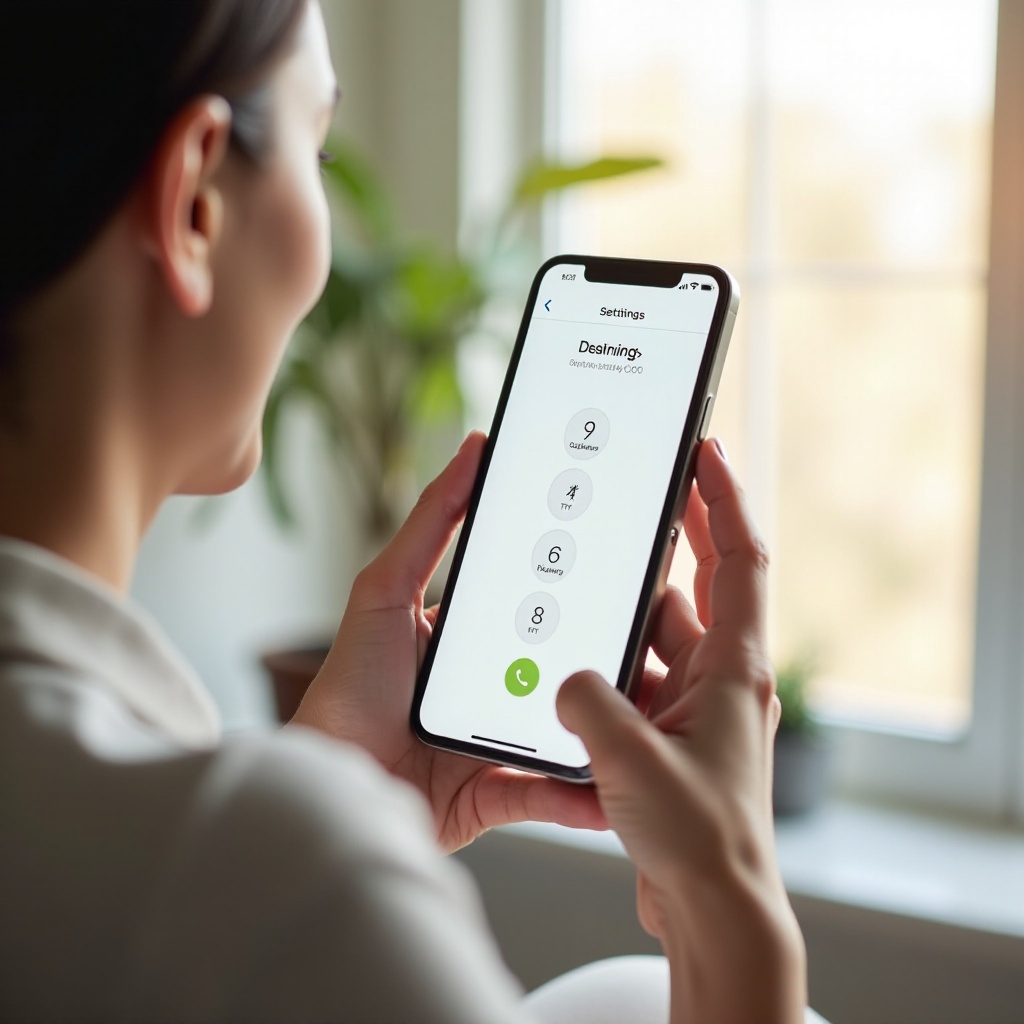
¿Qué es TTY en iPhone?
Antes de hacer cambios, ayuda entender qué es TTY y por qué Apple lo incluye en todos los iPhone. Una vez que conoces su propósito, es más fácil decidir si deberías desactivarlo o mantenerlo por accesibilidad.
Qué significa TTY en los teléfonos inteligentes modernos
TTY significa “teletipo” o “teléfono de texto” (text telephone). Es una tecnología antigua que permite a las personas enviar texto escrito a través de una línea telefónica en lugar de hablar. TTY se ha usado durante muchos años, especialmente por personas sordas, con problemas de audición o con discapacidades del habla.
En un iPhone moderno, ya no necesitas en todos los casos una máquina TTY dedicada. El propio teléfono incluye compatibilidad integrada que puede:
- Conectarse a un dispositivo TTY físico externo (TTY de hardware)
- Proporcionar llamadas de texto basadas en software mediante RTT (texto en tiempo real)
Gracias a esto, tu iPhone puede manejar comunicación por texto sobre redes telefónicas además de las llamadas de voz normales. Las funciones TTY están ahí para que tu dispositivo siga siendo inclusivo y funcione con una amplia variedad de usuarios y sistemas de telecomunicaciones.
Cómo funciona TTY en una llamada de iPhone
Cuando TTY o RTT está activo, tu iPhone cambia la forma en que gestiona las llamadas telefónicas. En lugar de depender solo de la voz, la llamada puede enviar y recibir texto en tiempo real.
En la práctica, esto normalmente significa:
- Escribes texto durante una llamada.
- El texto viaja por la línea telefónica a la otra persona.
- La otra persona lo lee en un dispositivo o sistema compatible con TTY/RTT.
En tu pantalla, puedes notar:
- Opciones para iniciar una llamada TTY o RTT en lugar de una llamada estándar
- Íconos adicionales en la interfaz de llamada
- Un campo de entrada de texto durante las llamadas
Si no activaste estas funciones a propósito, estos cambios visuales pueden resultar extraños. Por eso muchos usuarios buscan cómo quitar TTY en iPhone una vez que ven estas opciones.
Por qué TTY sigue existiendo en iPhone en 2024
A pesar del auge de las apps de mensajería, las videollamadas y los subtítulos en vivo, TTY sigue siendo importante. No todo el mundo tiene una conexión de datos sólida o un smartphone actualizado, y muchas personas aún dependen de sistemas antiguos y servicios de retransmisión que admiten TTY o RTT.
Apple mantiene la compatibilidad con TTY en iOS para que:
- Las personas que dependen de TTY puedan seguir comunicándose por teléfono
- Los iPhone cumplan las normas de accesibilidad y telecomunicaciones
- La app Teléfono siga siendo compatible con los operadores y proveedores de retransmisión
Para la mayoría de los usuarios, TTY puede permanecer desactivado y nunca causar problemas. Pero si se activa por accidente, puede cambiar cómo se comportan las llamadas. Entender esto hace que el siguiente paso sea claro: decidir si TTY te ayuda o solo añade confusión.
Por qué podrías querer desactivar TTY en tu iPhone
Saber qué hace TTY facilita juzgar si debe formar parte de tu configuración diaria. Si no usas llamadas basadas en texto, dejar TTY o RTT activado no te ofrece beneficios adicionales. En muchos casos, solo hace que las llamadas sean más complejas.
Problemas comunes cuando TTY está activado por error
Cuando TTY o RTT se activa sin que lo sepas, pueden aparecer varios problemas:
- Las llamadas pueden no conectarse o desconectarse inesperadamente.
- La pantalla de la llamada puede mostrar íconos desconocidos o botones adicionales.
- Puedes ver avisos para llamadas RTT o TTY cuando marcas un número.
- El audio puede sonar diferente o dirigirse a destinos inesperados.
Algunos operadores tratan las llamadas TTY/RTT de forma diferente a las llamadas de voz estándar. Esto puede provocar detalles extraños como:
- Calidad de llamada inusual en comparación con las llamadas normales
- Comportamiento diferente del buzón de voz
- Problemas con la llamada en espera o el desvío de llamadas
Si no dependes de las llamadas de texto, estos cambios se sienten más como fallos que como funciones útiles. Desactivar TTY elimina esa capa adicional y devuelve la experiencia de llamada a lo que esperas.
Pistas visuales: íconos y cambios en la pantalla de llamada
Para muchas personas, el primer signo de TTY viene de la propia pantalla de llamada. Puedes notar:
- Una etiqueta “TTY” o “RTT” junto al nombre o número del contacto
- Una opción en el marcador para iniciar una llamada RTT/TTY
- Íconos adicionales que te invitan a escribir en lugar de hablar
También puedes ver líneas TTY u opciones dentro de los ajustes de la app Teléfono que nunca has usado. Si estás viendo cualquiera de estos elementos y no has configurado nada intencionalmente en Accesibilidad, probablemente TTY o RTT esté activado y se pueda desactivar con seguridad para el uso normal.
Cuándo deberías mantener TTY activado por accesibilidad
TTY no es algo que debas quitar en todos los casos. De hecho, es fundamental para las personas que:
- Son sordas o tienen problemas de audición
- Tienen dificultades del habla
- Usan servicios de retransmisión que dependen de TTY o RTT
Si tú, o alguien que usa tu iPhone, depende de TTY o RTT, no deberías desactivarlo. En su lugar, deberías configurarlo correctamente para que siga disponible y estable.
Si no dependes de TTY y simplemente quieres una experiencia de llamada sencilla, desactivarlo es la decisión correcta. Una vez que decidas desactivarlo, el siguiente paso es confirmar si TTY/RTT está activo y dónde está configurado.

Cómo comprobar si TTY/RTT está activado en tu iPhone
Antes de ajustar nada, deberías verificar que TTY o RTT esté realmente activado. Esto evita cambios innecesarios y te ayuda a entender qué parte de los ajustes controla el comportamiento actual.
Comprobar TTY en los ajustes de Teléfono
Empieza mirando dentro de los ajustes principales de Teléfono, donde se encuentran la mayoría de las opciones de llamada:
- Abre la app Ajustes.
- Desplázate hacia abajo y toca Teléfono.
- Busca un elemento del menú etiquetado RTT/TTY o TTY.
Si ves una opción así, tócala. Dentro, revisa el estado de los interruptores de TTY o RTT:
- Si un interruptor está en Activado, tu iPhone está listo para hacer llamadas TTY o RTT.
- Si todos los interruptores relevantes están en Desactivado, TTY no está activado desde esta parte del sistema.
Esta vista te da una idea rápida de si la app Teléfono está configurada para llamadas basadas en texto.
Comprobar RTT/TTY en Accesibilidad
TTY y RTT también se encuentran en Accesibilidad, que puede anular algunos ajustes básicos de llamada y mostrar opciones más detalladas:
- Abre Ajustes.
- Toca Accesibilidad.
- Desplázate hasta la sección Audición.
- Toca RTT/TTY (o una etiqueta similar).
Dentro de este menú, normalmente verás opciones como:
- RTT/TTY de software
- TTY de hardware
Si estas opciones están activadas, tu teléfono está preparado para enviar y recibir texto en tiempo real o para conectarse a un dispositivo TTY físico. Haz una nota mental de lo que está activo para saber qué desactivar después.
Reconocer indicadores de TTY/RTT durante una llamada
Si aún no estás seguro de si TTY o RTT está afectando tus llamadas, la propia interfaz de llamada puede confirmarlo. Haz una breve llamada de prueba a un amigo o a tu buzón de voz y observa la pantalla.
Los signos de que TTY o RTT está activo incluyen:
- Una etiqueta visible “RTT” o “TTY” cerca del temporizador de la llamada o del nombre del contacto
- Una opción para “Iniciar llamada RTT” o un texto similar
- Un área dedicada para introducir texto durante la llamada
Si estos elementos aparecen, TTY o RTT está activado en alguna parte de tus ajustes. Una vez que lo hayas confirmado, estás listo para desactivarlo en iOS 17 y versiones posteriores.
Cómo quitar TTY en iPhone (iOS 17 y posteriores)
En los iPhone recientes con iOS 17, desactivar TTY es sencillo y rápido. Solo necesitas ajustar algunos interruptores en las secciones de Teléfono y Accesibilidad, y luego reiniciar para aplicar los cambios.
Desactivar TTY en los ajustes de la app Teléfono
Primero, desactiva TTY o RTT desde los ajustes de Teléfono:
- Abre Ajustes.
- Toca Teléfono.
- Toca RTT/TTY o cualquier opción similar relacionada con TTY.
- Desactiva todos los interruptores que mencionen RTT o TTY.
Según tu operador y región, puedes ver opciones como:
- RTT/TTY de software
- Modo TTY
- Número de retransmisión (Relay Number)
Si no usas TTY ni servicios de retransmisión, desactiva estos ajustes. Este paso indica a la app Teléfono que haga llamadas de voz estándar en lugar de llamadas TTY o RTT.
Desactivar RTT/TTY de software y TTY de hardware en Accesibilidad
A continuación, asegúrate de que Accesibilidad no esté forzando que TTY o RTT permanezca activado:
- Vuelve a la pantalla principal de Ajustes.
- Toca Accesibilidad.
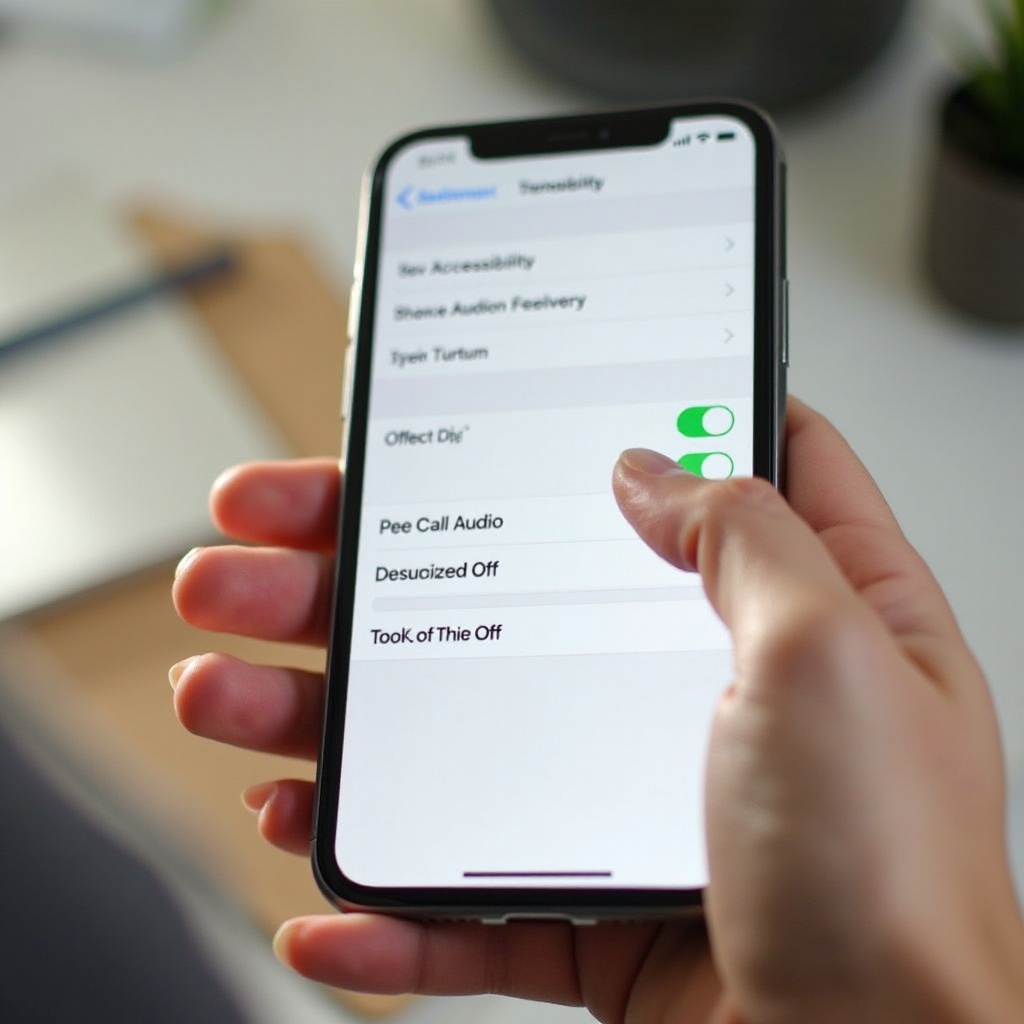
- En Audición, toca RTT/TTY.
- Desactiva RTT/TTY de software.
- Desactiva TTY de hardware.
Al desactivar ambas opciones, evitas que tu iPhone intente usar llamadas basadas en texto o conectarse a dispositivos TTY físicos. Esto reduce en gran medida la posibilidad de iniciar una llamada RTT/TTY por accidente.
Reinicia tu iPhone y confirma que TTY está desactivado
Después de cambiar todos los ajustes, reinicia tu iPhone para que todo se actualice:
- Mantén pulsados el botón lateral y un botón de volumen hasta que aparezca el control deslizante de apagado.
- Arrastra el control deslizante para apagar el teléfono.
- Espera unos segundos y luego mantén pulsado de nuevo el botón lateral hasta que aparezca el logotipo de Apple.
Una vez que tu iPhone se reinicie, haz una breve llamada de prueba:
- Comprueba que ya no ves etiquetas “TTY” o “RTT”.
- Confirma que no hay campos de texto inesperados en la pantalla de la llamada.
- Asegúrate de que el audio de la llamada suena normal y se dirige a donde esperas.
Si todo se ve y se comporta como una llamada de voz estándar, has quitado TTY en tu iPhone correctamente para el uso diario.
Cómo quitar TTY en iPhone antiguos compatibles con iOS 17
Algunos iPhone antiguos que admiten iOS 17 pueden seguir mostrando etiquetas o diseños ligeramente diferentes debido a los ajustes del operador y a cambios de interfaz con el tiempo. El proceso sigue siendo muy similar, pero el texto que ves en pantalla puede no ser idéntico al de los dispositivos más nuevos.
Encontrar opciones de TTY en diseños de interfaz anteriores
En estos dispositivos, puedes encontrar los ajustes de TTY en ubicaciones ligeramente distintas, como:
- Ajustes > Teléfono > TTY
- Ajustes > Teléfono > RTT/TTY
- Ajustes > Accesibilidad > RTT/TTY
Si tu iPhone solo muestra “TTY” sin “RTT”, eso es normal para algunos operadores. En ese caso, TTY sigue representando las funciones de llamadas basadas en texto.
Tómate un momento para revisar tanto el menú de ajustes de Teléfono como la sección de Accesibilidad. Cualquier menú que mencione TTY o RTT es relevante y debe revisarse.
Desactivar TTY desde Ajustes > Teléfono
Una vez que hayas localizado el menú TTY en tu dispositivo:
- Abre Ajustes.
- Toca Teléfono.
- Toca TTY o RTT/TTY.
- Desactiva cualquier interruptor que mencione TTY o RTT.
Algunos menús antiguos pueden dividir las funciones en elementos como:
- TTY
- TTY Relay
- TTY Preferred
Si no usas ninguno de estos servicios, desactívalos todos. Esto indica a la app Teléfono que haga llamadas de voz normales y deje de ofrecer tipos de llamada basados en TTY.
Verificar la barra de estado y la pantalla de llamada después de los cambios
Después de ajustar los ajustes, haz una comprobación rápida para confirmar que todo ha funcionado:
- Haz una breve llamada de prueba a un contacto o al buzón de voz.
- Mira la parte superior de la pantalla y la interfaz de la llamada en busca de etiquetas “TTY” o “RTT”.
- Asegúrate de que no haya campos de texto inesperados para escribir durante la llamada.
Si todavía ves opciones de TTY o RTT, vuelve a Ajustes > Accesibilidad > RTT/TTY y asegúrate de que los interruptores de TTY de software y de hardware estén desactivados. En muchos casos, necesitas desactivar tanto los interruptores del menú Teléfono como los de Accesibilidad para eliminar por completo el comportamiento de TTY.
Qué hacer si TTY sigue activándose solo
La mayoría de las veces, una vez que desactivas TTY y RTT, permanecen desactivados. Sin embargo, algunas personas notan que estas opciones parecen volver después de un reinicio, una actualización del operador o una actualización de software. Cuando eso ocurre, suelen estar implicados los ajustes del operador.
Funciones del operador que reactivan RTT/TTY
Algunos operadores integran RTT o TTY profundamente en sus servicios. Si tu línea tiene opciones especiales activadas, tu iPhone podría recibir la orden de usar RTT/TTY de nuevo después de una actualización.
Las causas habituales incluyen:
- RTT o TTY activado en el perfil de tu cuenta con el operador
- Opciones de accesibilidad activadas dentro de la app del operador
- Una línea configurada específicamente con funciones RTT/TTY por defecto
Para solucionar esto, puedes:
- Iniciar sesión en tu cuenta del operador a través de su sitio web o app móvil.
- Buscar secciones etiquetadas “Accesibilidad”, “TTY” o “RTT”.
- Desactivar cualquier función relacionada con RTT o TTY que no uses.
- Si no las encuentras, contactar con el soporte del operador y pedir que desactiven RTT/TTY en tu línea.
Después de que tu operador actualice los ajustes en su sistema, revisa tu iPhone de nuevo. Luego repite los pasos para desactivar TTY y RTT en los ajustes de tu iPhone.
Restablecer los ajustes de red de forma segura
Si los problemas relacionados con TTY continúan, un restablecimiento de ajustes de red puede ayudar a eliminar configuraciones antiguas o en conflicto sin borrar tus datos personales.
Para restablecer los ajustes de red:
- Abre Ajustes.
- Toca General.
- Toca Transferir o restablecer el iPhone.
- Toca Restablecer.
- Toca Restablecer ajustes de red y confirma.
Esta acción:
- Eliminará redes Wi‑Fi guardadas y sus contraseñas
- Restablecerá los ajustes de datos móviles, VPN y APN
- No borrará tus fotos, apps ni otros contenidos
Una vez que el restablecimiento se complete, vuelve a conectarte al Wi‑Fi y revisa de nuevo tus ajustes TTY/RTT. Desactiva las opciones relacionadas con TTY una vez más y haz una llamada de prueba para confirmar que el problema se ha resuelto.
Actualizar iOS y los ajustes del operador para solucionar problemas persistentes
Mantener tu iPhone y los ajustes del operador actualizados también puede evitar que TTY se comporte de forma inesperada. Las nuevas versiones suelen incluir correcciones y mejoras en la gestión de llamadas.
Para actualizar iOS:
- Ve a Ajustes > General > Actualización de software.
- Si hay una actualización disponible, descárgala e instálala.
Para comprobar si hay actualizaciones de ajustes del operador:
- Abre Ajustes.
- Toca General.
- Toca Información.
- Espera unos segundos para ver si aparece un aviso de “Actualización de ajustes del operador”.
Si aparece un aviso, toca Actualizar. Después de actualizar, revisa de nuevo tus ajustes TTY/RTT y asegúrate de que los interruptores siguen desactivados. Luego realiza algunas llamadas de prueba para confirmar que las llamadas se comportan con normalidad.
TTY vs RTT vs otras funciones de accesibilidad de llamadas en iPhone
Desactivar TTY no significa que debas perder todas las funciones de accesibilidad. Tu iPhone ofrece varias herramientas que admiten diferentes necesidades de comunicación, muchas de las cuales funcionan sin tener TTY o RTT activados.
Diferencias clave entre TTY y RTT
TTY y RTT están relacionados, pero no son exactamente lo mismo:
- TTY: Un sistema más antiguo en el que los usuarios escriben y envían texto en bloques a través de la línea telefónica. Se diseñó para utilizarse con máquinas TTY dedicadas.
- RTT (Texto en tiempo real): Un formato más reciente que envía el texto a medida que lo escribes, letra por letra, durante una llamada. Se siente más como un chat en vivo.
En los iPhone, los operadores suelen centrarse en RTT y siguen ofreciendo TTY por compatibilidad. Cuando desactivas RTT/TTY en los ajustes, normalmente desactivas ambos tipos de llamadas basadas en texto a la vez.
Cómo se diferencia TTY/RTT de los subtítulos en vivo y la transcripción
TTY y RTT tienen que ver con cómo tú envías texto a través de una línea telefónica. Otras funciones, como:
- Subtítulos en vivo
- Transcripción del buzón de voz
- Subtítulos durante videollamadas
se centran en convertir palabras habladas en texto para que las leas.
Estas herramientas suelen funcionar con llamadas de voz estándar y apps. No requieren que TTY o RTT estén activados. Así que puedes quitar TTY y seguir usando subtítulos y transcripción si los encuentras útiles.
Elegir las herramientas de accesibilidad adecuadas para tus llamadas
Si necesitas ayuda durante las llamadas pero no quieres depender de TTY, considera usar:
- Mensajes u otras apps de chat cuando la voz no sea necesaria
- FaceTime o videollamadas para lectura labial y señales visuales
- Audífonos Made for iPhone o dispositivos de audio compatibles
También puedes activar opciones específicas en Ajustes > Accesibilidad para adaptar el audio, los subtítulos y otras funciones. Este enfoque te da flexibilidad mientras mantienes TTY desactivado si no lo usas.
Ajustes de llamadas recomendados en iPhone después de quitar TTY
Una vez que hayas desactivado TTY y RTT, es un buen momento para revisar algunos otros ajustes de llamada. Con un pequeño ajuste, tu iPhone puede ofrecerte una experiencia de llamadas sencilla y fiable que se adapte a cómo usas realmente tu teléfono.
Mejores ajustes de llamada predeterminados para la mayoría de los usuarios
Para la mayoría de las personas que no dependen de TTY, una configuración sencilla funciona mejor:
- Mantén RTT/TTY desactivado tanto en Teléfono como en Accesibilidad.
- Activa Llamadas Wi‑Fi si tu operador lo admite y tu Wi‑Fi es estable.
- Activa VoLTE o voz 5G si está disponible para un audio más claro.
Estos ajustes mejoran la calidad de las llamadas y la cobertura sin añadir menús o modos extra que nunca usas.
Ajustar la ruta del audio de llamadas y el control de ruido
Para asegurarte de que el audio de las llamadas va adonde esperas, revisa la ruta de audio:
- Abre Ajustes.
- Toca Accesibilidad.
- Toca Tocar (o una opción similar según tu dispositivo).
- Toca Ruta de audio de llamadas.
- Elige Automático para uso típico, o selecciona Auriculares Bluetooth o Altavoz si siempre usas esos.
También puedes activar opciones de control o reducción de ruido para ayudar a reducir sonidos de fondo durante las llamadas. Esto puede hacer que las conversaciones sean más claras sin necesidad de TTY o RTT.
Opciones de ayuda si tienes necesidades de audición o habla
Si tú o alguien de tu hogar tiene necesidades de audición o habla pero no quiere usar TTY, el iPhone sigue ofreciendo herramientas útiles:
- Empareja audífonos o dispositivos compatibles en Ajustes > Accesibilidad > Audífonos.
- Usa auriculares con micrófono para una captación de voz más clara.
- Activa Subtítulos y subtítulos opcionales para las apps de vídeo y streaming compatibles.
Con estas funciones, muchos usuarios pueden personalizar su experiencia de llamada sin mantener TTY activado. Esto mantiene la interfaz sencilla y aún así ofrece soporte de accesibilidad.
Conclusión
La compatibilidad con TTY y RTT en iPhone existe por una buena razón: hace posible la comunicación telefónica para muchas personas que dependen del texto en lugar de la voz. Pero si no usas estas funciones, tenerlas activadas puede hacer que la pantalla de llamadas resulte confusa e incluso afectar al comportamiento de las llamadas.
Al revisar los menús de Teléfono y Accesibilidad, desactivar TTY/RTT de software y hardware y reiniciar el dispositivo, puedes quitar TTY en iPhone de forma rápida y segura. Si TTY sigue reapareciendo, ajustar los ajustes a nivel de operador, restablecer los ajustes de red y actualizar iOS suele resolver el problema.
Ahora entiendes qué es TTY, por qué aparece y cómo desactivarlo sin poner en riesgo tus datos ni tu capacidad para llamar a los servicios de emergencia. Una vez que TTY esté desactivado y los ajustes de llamada adaptados a tus necesidades, tu iPhone podrá volver a hacer lo que esperas: realizar llamadas claras y sencillas sin opciones adicionales que estorben.
Preguntas frecuentes
¿Desactivar TTY en el iPhone afecta las llamadas de emergencia como el 911?
Desactivar TTY no impide que llames a los servicios de emergencia como el 911. Aún puedes realizar llamadas de emergencia con normalidad. La diferencia es que tu teléfono hará una llamada de voz estándar en lugar de una llamada TTY o RTT. Si dependes de TTY o RTT para comunicarte con los operadores de emergencia, deberías dejarlo activado. Si utilizas la voz durante las llamadas de emergencia, desactivar TTY no te impedirá obtener ayuda.
¿Eliminar TTY borrará el historial de llamadas o los registros de mensajes en mi iPhone?
No. Desactivar TTY o RTT solo cambia cómo se comportan las llamadas futuras. No borra el historial de llamadas, contactos, mensajes, fotos ni ningún otro dato de tu iPhone. Puedes desactivar TTY y luego volver a activarlo sin perder información. Piensa en TTY como un interruptor para el modo de llamada, no como un reinicio del contenido almacenado.
¿Puedo volver a activar TTY más adelante si lo necesito o si comparto mi teléfono con alguien que lo usa?
Sí. Puedes volver a activar TTY o RTT en cualquier momento. Ve a Configuración > Accesibilidad > RTT/TTY y Configuración > Teléfono > RTT/TTY, luego vuelve a activar los interruptores correspondientes. Esta flexibilidad es útil si compartes tu iPhone con alguien que depende de TTY o si tus propias necesidades cambian con el tiempo. Activar y desactivar TTY no dañará tu dispositivo ni eliminará ninguno de tus datos existentes.