
 By
By Introducción
El Modo Desarrollador puede ser una herramienta muy potente en los teléfonos Android. Desbloquea ajustes ocultos, te permite probar aplicaciones y te da un control más profundo sobre tu dispositivo. Sin embargo, cuando terminas de usarlo, puede que no quieras que esas opciones sigan disponibles. En ese momento necesitas saber exactamente cómo desactivar el modo desarrollador en Android.
Muchas personas activan las Opciones de desarrollador por curiosidad. Tocan el número de compilación varias veces, abren el nuevo menú, cambian uno o dos ajustes y luego se olvidan. Más tarde, empiezan a notar comportamientos extraños, consumo excesivo de batería o advertencias de seguridad. Otras personas usan el Modo Desarrollador para trabajar, luego le prestan el teléfono a un niño o a un familiar y se preocupan de que alguien pueda cambiar algo importante.
Esta guía te muestra, paso a paso, cómo desactivar el Modo Desarrollador en teléfonos Android de marcas populares. Aprenderás qué es el Modo Desarrollador, por qué apagarlo puede ser una decisión inteligente, cómo desactivarlo en distintos dispositivos y cómo tratar los casos rebeldes en los que el menú se niega a desaparecer. También verás qué ocurre después de desactivarlo y cómo usarlo de forma segura en el futuro.
Antes de entrar en los pasos exactos, ayuda entender qué hace realmente el Modo Desarrollador en tu teléfono y por qué existe en primer lugar.
¿Qué es el Modo Desarrollador en Android?
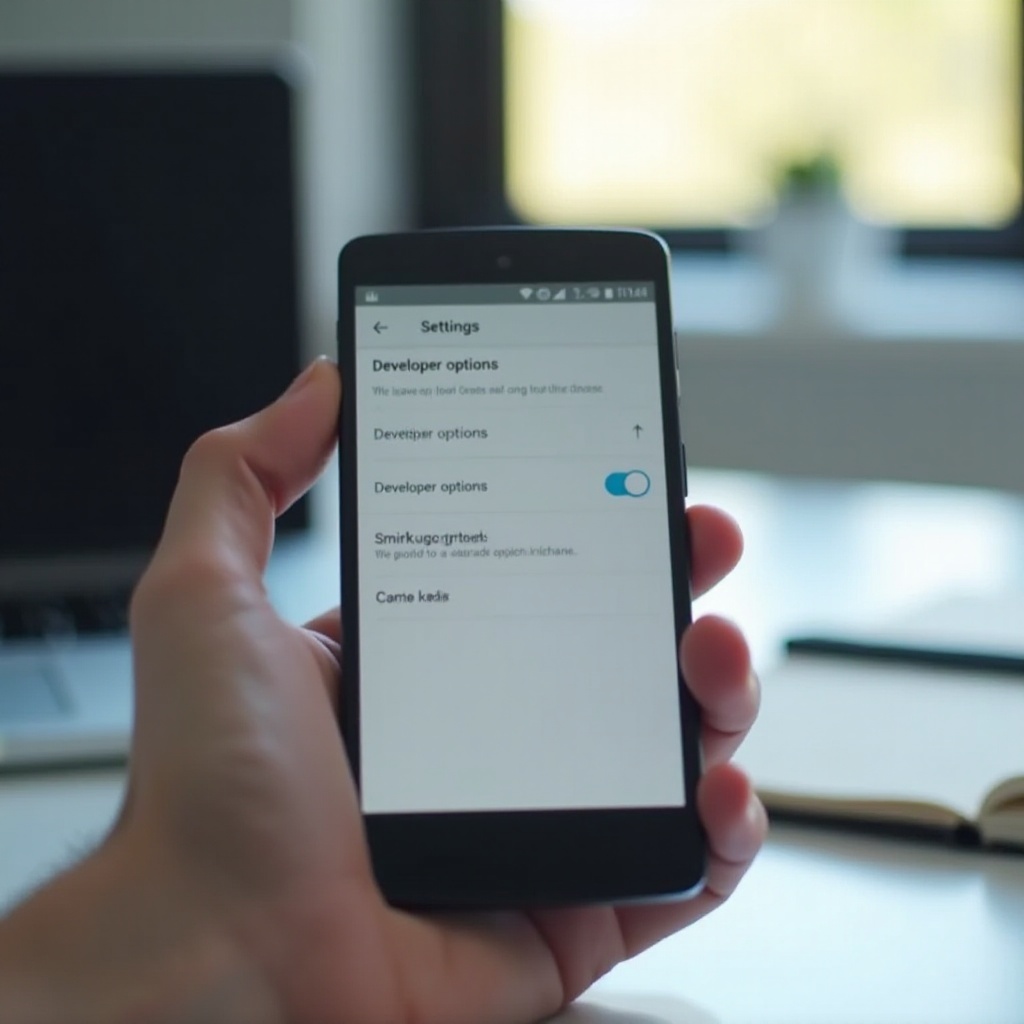
El Modo Desarrollador, también llamado Opciones de desarrollador, es una sección oculta en la aplicación Ajustes de Android. Está diseñada para desarrolladores de aplicaciones, testers y usuarios avanzados que necesitan herramientas adicionales. Cuando lo activas, desbloqueas una larga lista de opciones técnicas que no están pensadas para el uso diario normal.
La finalidad del Modo Desarrollador
El objetivo principal del Modo Desarrollador es ayudar a los desarrolladores a crear y depurar aplicaciones. Expone herramientas que les permiten:
- Conectar el teléfono a un ordenador y depurar aplicaciones usando ADB (Android Debug Bridge).
- Simular diferentes condiciones, como redes lentas o recursos limitados.
- Inspeccionar el rendimiento, los gráficos y los procesos en segundo plano mientras se ejecutan las aplicaciones.
Los fabricantes ocultan este menú porque cambiar ciertas opciones puede afectar a cómo funciona tu teléfono. Es seguro de usar cuando sabes lo que haces, pero no está pensado como un campo de juego para ajustes aleatorios o experimentos.
Funciones comunes dentro de las Opciones de desarrollador
Cuando abres las Opciones de desarrollador, normalmente verás ajustes como:
- Depuración USB y depuración inalámbrica para conectarse a un PC.
- Desbloqueo OEM para desbloquear el gestor de arranque (bootloader).
- Controles de escala de animación para acelerar o ralentizar las animaciones del sistema.
- Opciones que limitan los procesos en segundo plano para ahorrar recursos.
- Herramientas para forzar el renderizado por GPU o mostrar superposiciones visuales de depuración.
Estos ajustes pueden ser útiles. Por ejemplo, los desarrolladores pueden ajustar la velocidad de las animaciones para probar el comportamiento de la interfaz, y los testers pueden cambiar las opciones de registro. Pero cuando se usan mal, pueden hacer que el teléfono se sienta extraño, inestable o menos seguro.
Cómo afecta el Modo Desarrollador al uso diario del teléfono
La mayoría de la gente nunca necesita el Modo Desarrollador. Cuando lo activas y no cambias nada, puede que no notes ninguna diferencia. Los problemas empiezan cuando:
- La depuración USB permanece activada mientras conectas tu teléfono a ordenadores desconocidos.
- Cambias ajustes de animación o de segundo plano y olvidas lo que hiciste.
- Activas opciones como “No mantener actividades” o modo estricto, que pueden romper aplicaciones.
Por ello, desactivar el Modo Desarrollador cuando terminas suele ser la opción más segura. Entender estos riesgos facilita ver por qué apagar las Opciones de desarrollador puede beneficiar tanto a la seguridad como al rendimiento.
Ahora que sabes qué hace el Modo Desarrollador, el siguiente paso es ver las principales razones por las que podrías querer desactivarlo en lugar de dejarlo encendido todo el tiempo.
Por qué podrías querer desactivar el Modo Desarrollador
Dejar el Modo Desarrollador activado no siempre es peligroso, pero sí aumenta tu exposición a ciertos riesgos. También puede provocar problemas confusos que son difíciles de rastrear hasta un solo ajuste enterrado en el menú.
Riesgos de seguridad y privacidad
La mayor preocupación de seguridad en las Opciones de desarrollador es la depuración USB. Cuando está activada:
- Un ordenador conectado puede solicitar un amplio acceso a tu teléfono.
- Si desbloqueas la pantalla y aceptas el aviso, el ordenador puede leer datos, instalar aplicaciones o ejecutar comandos.
- En un teléfono robado o perdido, esto puede facilitar que alguien con conocimientos técnicos acceda a tu información.
Si desactivas el Modo Desarrollador, reduces la posibilidad de dejar la depuración USB encendida por error. Solo eso mejora la seguridad de tu teléfono, especialmente si lo conectas a distintos ordenadores, cargadores o estaciones de acoplamiento.
Preocupaciones de rendimiento, batería y estabilidad
Algunas Opciones de desarrollador pueden:
- Aumentar la carga de la CPU o la GPU.
- Mantener registros e información de depuración en funcionamiento en segundo plano.
- Limitar cuántas aplicaciones pueden permanecer en memoria.
Estos cambios pueden agotar tu batería, hacer que las aplicaciones se cierren inesperadamente o hacer que la interfaz se sienta entrecortada e inconsistente. Si has olvidado qué ajustes cambiaste, desactivar el Modo Desarrollador es una forma fácil de detener la mayoría de este comportamiento extraño y acercarte al estado predeterminado.
Prevenir cambios accidentales y mal uso
Si compartes tu teléfono, o los niños lo usan a veces, no quieres interruptores sensibles al alcance de la mano. Un par de toques en las Opciones de desarrollador pueden:
- Activar el desbloqueo OEM.
- Habilitar ubicaciones simuladas, confundiendo las aplicaciones de GPS.
- Cambiar el comportamiento USB de formas que rompan las transferencias de archivos.
Desactivar el Modo Desarrollador vuelve a ocultar ese menú y reduce el riesgo de cambios accidentales. También ayuda si planeas vender o regalar tu teléfono, ya que eliminas toda una capa de ajustes técnicos del alcance de los usuarios casuales.
Una vez que decides que es hora de desactivar el Modo Desarrollador, querrás un método rápido y sencillo que funcione en la mayoría de los teléfonos Android. La siguiente sección cubre ese enfoque universal.
Método rápido: desactivar el Modo Desarrollador en cualquier teléfono Android
La mayoría de los dispositivos Android siguen el mismo patrón básico. Si las Opciones de desarrollador ya son visibles en Ajustes, normalmente puedes desactivarlas en unos segundos sin herramientas especiales.
Usar la barra de búsqueda de Ajustes
En casi todos los teléfonos Android, la aplicación Ajustes tiene una función de búsqueda que hace mucho más fácil encontrar menús ocultos:
- Abre la aplicación Ajustes en tu teléfono.
- Toca el icono de búsqueda en la parte superior (o desliza hacia abajo para mostrarlo).
- Escribe Opciones de desarrollador o Modo desarrollador.
- Toca el resultado que te lleva a la pantalla de Opciones de desarrollador.
Si tu teléfono admite una búsqueda en todo el sistema desde el cajón de aplicaciones, también puedes intentar buscar “Opciones de desarrollador” ahí. En muchos dispositivos, esta es la forma más rápida de reabrir el menú que activaste anteriormente.
Apagar el interruptor principal de las Opciones de desarrollador
En la pantalla de Opciones de desarrollador, normalmente verás un interruptor principal en la parte superior:
- Busca un conmutador etiquetado como Activado o Usar opciones de desarrollador.
- Toca el conmutador para ponerlo en Desactivado.
- Confirma cualquier advertencia o mensaje que aparezca.
Una vez que cambies este interruptor, el sistema desactiva el menú. En la mayoría de los teléfonos, también oculta el elemento Opciones de desarrollador de la lista principal de Ajustes para que no lo veas cada vez que te desplazas.
Verificar que las Opciones de desarrollador vuelven a estar ocultas
Para asegurarte de que el Modo Desarrollador está realmente desactivado:
- Vuelve a la pantalla principal de Ajustes.
- Desplázate hasta la sección Sistema o Acerca del teléfono.
- Comprueba si Opciones de desarrollador sigue apareciendo.
Si ya no lo ves, has desactivado correctamente el Modo Desarrollador. Si el menú sigue ahí, no te preocupes. Las distintas marcas usan interfaces y diseños de menú ligeramente diferentes. En la siguiente sección verás instrucciones específicas para los dispositivos Android más populares en 2024, que pueden ayudarte cuando el método genérico no es suficiente.
Cómo desactivar el Modo Desarrollador en teléfonos Android populares
Aunque la idea central es la misma en todas partes, cada fabricante organiza sus ajustes a su manera. Saber dónde se encuentran las Opciones de desarrollador en tu marca hace que el proceso sea mucho más fácil.
Google Pixel y Android casi puro (Android 13 y Android 14)
En Google Pixel y muchos teléfonos con Android casi puro, como los modelos recientes de Motorola y Nokia:
- Abre Ajustes.
- Desplázate hacia abajo y toca Sistema.
- Toca Opciones de desarrollador.
- Desactiva el interruptor en la parte superior de la pantalla.
Después de desactivarlo, vuelve a Ajustes > Sistema y confirma que Opciones de desarrollador ha desaparecido. Si aún lo ves, cierra la aplicación Ajustes, vuelve a abrirla y comprueba de nuevo.
Teléfonos Samsung Galaxy con One UI 5 y One UI 6
En teléfonos y tablets Samsung Galaxy con One UI 5 o One UI 6:
- Abre Ajustes.
- Desplázate hacia abajo y busca Opciones de desarrollador cerca de la parte inferior de la lista principal.
- Si no lo ves, primero ve a Acerca del teléfono > Información de software y asegúrate de que el Modo Desarrollador se haya activado anteriormente.
- Toca Opciones de desarrollador.
- Desactiva el interruptor en la parte superior.
Una vez que lo desactives, vuelve al menú principal de Ajustes. La entrada de Opciones de desarrollador debería desaparecer. Si no lo hace, fuerza el cierre de Ajustes y ábrelo de nuevo para actualizar la lista.
Teléfonos OnePlus, Oppo y Realme (OxygenOS y ColorOS/realme UI)
En dispositivos OnePlus, Oppo y Realme, el menú suele estar en sistema o ajustes adicionales:
- Abre Ajustes.
- Ve a Acerca del dispositivo o Acerca del teléfono para confirmar que las Opciones de desarrollador están activadas.
- Vuelve a la pantalla principal de Ajustes.
- Toca Ajustes adicionales o Ajustes del sistema.
- Toca Opciones de desarrollador.
- Desactiva el interruptor en la parte superior.
El menú de Opciones de desarrollador debería desaparecer de la lista de ajustes después de esto. Las etiquetas exactas pueden variar ligeramente entre OxygenOS, ColorOS y realme UI, pero la ruta suele ser similar.
Teléfonos Xiaomi, Redmi y POCO (MIUI y HyperOS)
En teléfonos Xiaomi, Redmi y POCO con MIUI o HyperOS:
- Abre Ajustes.
- Desplázate hacia abajo y toca Ajustes adicionales.
- Toca Opciones de desarrollador.
- Desactiva el interruptor en la parte superior de la página.
Una vez que cambies el interruptor, regresa a Ajustes adicionales. El menú de Opciones de desarrollador debería estar oculto de nuevo. Si todavía lo ves después de volver a abrir Ajustes, pasa a los métodos avanzados más adelante en esta guía.
Otras marcas comunes en EE. UU. (Motorola, Nokia, etc.)
Para otros teléfonos Android vendidos en EE. UU., como Motorola, Nokia o modelos de operadores:
- Abre Ajustes.
- Busca Sistema, Sistema y actualizaciones o Ajustes adicionales.
- Busca y toca Opciones de desarrollador.
- Desactiva el interruptor.
Si no puedes encontrar el menú navegando, usa la barra de búsqueda de Ajustes y busca “Opciones de desarrollador”. Si, incluso después de eso, el menú sigue visible o el interruptor parece no funcionar, puede que necesites métodos más avanzados, que veremos en breve.
Antes de usar cualquier opción de restablecimiento avanzada, es recomendable desactivar uno por uno los ajustes de desarrollador más sensibles. De ese modo, sabrás que los interruptores de riesgo están apagados incluso si el menú tarda un momento en desaparecer.
Desactiva los ajustes de desarrollador sensibles antes de ocultar el menú
Desactivar el Modo Desarrollador oculta el menú, pero algunos cambios que hiciste pueden seguir activos en segundo plano. Antes de apagar el interruptor principal, es buena idea restablecer las opciones más sensibles para que el teléfono vuelva a un estado seguro y estable.
Desactivar la depuración USB y la depuración inalámbrica
La depuración USB y la depuración inalámbrica permiten conexiones ADB desde ordenadores o por Wi-Fi. Para desactivarlas:
- Abre Ajustes > Opciones de desarrollador.
- Desplázate hasta la sección Depuración.
- Desactiva Depuración USB.
- Desactiva Depuración inalámbrica si está habilitada.
Este paso ayuda a proteger tus datos cuando te conectas a ordenadores o redes. Evita conexiones ADB a menos que vuelvas a activar deliberadamente la depuración, lo que es especialmente importante si usas a menudo PCs públicos o compartidos.
Desactivar el desbloqueo OEM y opciones relacionadas con el bootloader
Si has estado experimentando con ROMs personalizadas o modificaciones avanzadas, puede que hayas activado el desbloqueo OEM:
- En Opciones de desarrollador, busca Desbloqueo OEM.
- Asegúrate de que este interruptor esté en Desactivado.
Mantener el desbloqueo OEM desactivado dificulta que alguien desbloquee tu gestor de arranque sin tu consentimiento. También reduce el riesgo de borrados accidentales de datos durante cambios de sistema o intentos de flasheo.
Restablecer escalas de animación, registro y límites de segundo plano
Si tu teléfono se siente lento, demasiado rápido o inestable, las Opciones de desarrollador pueden ser la causa:
- En Opciones de desarrollador, encuentra Escala de animación de ventana, Escala de animación de transición y Escala de duración de animador. Establece cada una en 1x.
- Desactiva cualquier registro extendido, superposición visual de depuración o renderizado forzado por GPU que hayas activado para pruebas.
- Vuelve a poner Límite de procesos en segundo plano en su valor predeterminado (normalmente “Límite estándar”).
Una vez que restaures estos valores predeterminados, tu teléfono debería comportarse más como lo hacía antes de empezar a ajustar las Opciones de desarrollador. Después de eso, puedes desactivar con seguridad el interruptor principal de Opciones de desarrollador sin preocuparte por ajustes experimentales residuales.
Si el menú sigue negándose a desaparecer o algunas opciones se vuelven a activar solas, puede que necesites usar herramientas de restablecimiento más profundas integradas en Android. La siguiente sección explica esos métodos avanzados.
Métodos avanzados: cuando el Modo Desarrollador no se apaga
A veces el interruptor normal no resuelve el problema. Tal vez el menú permanezca visible o algunas opciones se sigan restableciendo. En esos casos, puedes usar algunos trucos más avanzados que restablecen partes de los ajustes del sistema sin borrar tus archivos personales.
Borrar de forma segura los datos de la aplicación Ajustes
En muchos teléfonos, las preferencias de Opciones de desarrollador se guardan dentro de los datos de la aplicación Ajustes. Borrar esos datos suele restablecer los menús ocultos:
- Abre Ajustes.
- Ve a Aplicaciones o Aplicaciones y notificaciones.
- Toca Ver todas las aplicaciones, luego busca Ajustes en la lista.
- Toca Almacenamiento y caché (o Almacenamiento).
- Toca Borrar almacenamiento o Borrar datos.
Esta acción restablece preferencias del sistema como redes Wi-Fi, dispositivos Bluetooth vinculados y algunos valores predeterminados de aplicaciones, pero no borra tus archivos personales, fotos o aplicaciones. Después de hacer esto, vuelve a abrir Ajustes y comprueba si las Opciones de desarrollador han desaparecido.
Usar “Restablecer todos los ajustes” sin perder archivos personales
Si borrar la aplicación Ajustes no está disponible o no funciona, puedes probar el restablecimiento de ajustes a nivel de sistema:
- Abre Ajustes.
- Ve a Sistema o Administración general (en teléfonos Samsung).
- Toca Restablecer o Opciones de restablecimiento.
- Elige Restablecer todos los ajustes (no restablecimiento de fábrica).
Esta opción restablece los ajustes del sistema, incluidas las Opciones de desarrollador, las preferencias de red y algunos ajustes de privacidad, pero mantiene tus fotos, vídeos y aplicaciones. Es posible que tengas que volver a conectarte a redes Wi-Fi y reconfigurar ciertas preferencias después.
Tratar con dispositivos Android administrados por trabajo o escuela
Si tu teléfono está administrado por una empresa o una escuela, es posible que las Opciones de desarrollador estén controladas por una política:
- Un administrador de TI puede haber forzado las Opciones de desarrollador a estar activadas o desactivadas.
- Algunos interruptores pueden aparecer atenuados o volver a su estado anterior automáticamente después de modificarlos.
Para comprobar esto:
- Abre Ajustes > Seguridad o Ajustes > Seguridad y privacidad.
- Busca Aplicaciones de administración de dispositivos, Perfil de trabajo o Administración de dispositivos.
- Si ves un perfil de tu organización, ponte en contacto con tu departamento de TI.
Pueden existir políticas que controlen las Opciones de desarrollador. No puedes anular completamente esas políticas sin eliminar el perfil de administración, lo que puede impedirte acceder a aplicaciones de trabajo, correos electrónicos y recursos internos.
Si estos pasos avanzados resuelven el problema y el Modo Desarrollador por fin se desactiva, quizá te preguntes qué cambió exactamente. La siguiente sección explica qué ocurre entre bastidores después de desactivar las Opciones de desarrollador.
¿Qué ocurre después de desactivar el Modo Desarrollador?
Una vez que sabes cómo desactivar el modo desarrollador en Android y lo has apagado, ayuda entender qué cambia y qué se mantiene igual. Esto puede darte tranquilidad de que no has roto nada y mostrarte cuándo podrías necesitar volver a activarlo.
Cambios en las conexiones USB y ADB
Si desactivaste la depuración USB antes de desactivar el Modo Desarrollador:
- Tu teléfono se comportará ahora como un dispositivo normal cuando lo conectes a un ordenador.
- El PC lo verá principalmente para carga o transferencia de archivos, según tu ajuste USB.
- Los comandos ADB ya no funcionarán a menos que vuelvas a activar la depuración en las Opciones de desarrollador.
Este cambio hace que tu teléfono sea más seguro, especialmente cuando usas ordenadores, puertos y hubs públicos o compartidos.
Impacto en aplicaciones que dependían de funciones de depuración
La mayoría de las aplicaciones normales no necesitan el Modo Desarrollador. Sin embargo:
- Las aplicaciones usadas para pruebas, depuración o suplantación de GPS pueden dejar de funcionar correctamente.
- Si usabas aplicaciones de ubicación simulada, estas dejarán de funcionar como esperas.
- Algunas herramientas avanzadas de automatización o relacionadas con root pueden requerir las Opciones de desarrollador.
Si dependes de cualquiera de estas herramientas, tendrás que volver a activar las Opciones de desarrollador y los ajustes específicos que requieren. Para el uso diario normal, no deberías notar ningún impacto negativo.
Cómo volver a activar el Modo Desarrollador más adelante si lo necesitas
Desactivar el Modo Desarrollador no es permanente. Siempre puedes recuperarlo cuando necesites solucionar problemas o probar algo:
- Abre Ajustes.
- Ve a Acerca del teléfono (o Acerca del dispositivo).
- Busca Número de compilación.
- Toca Número de compilación siete veces rápidamente.
- Introduce tu PIN o contraseña si te lo piden.
Aparecerá un mensaje que dirá Ahora eres desarrollador. Las Opciones de desarrollador aparecerán de nuevo en Sistema o Ajustes adicionales, y podrás ajustar lo que necesites. Solo recuerda desactivarlo cuando termines la tarea.
Ahora que has visto qué ocurre después de desactivar el Modo Desarrollador, es útil adoptar unos cuantos hábitos sencillos. Estas buenas prácticas te permitirán disfrutar de los beneficios de las Opciones de desarrollador sin asumir riesgos innecesarios.
Mejores prácticas para usar el Modo Desarrollador de forma segura en 2024
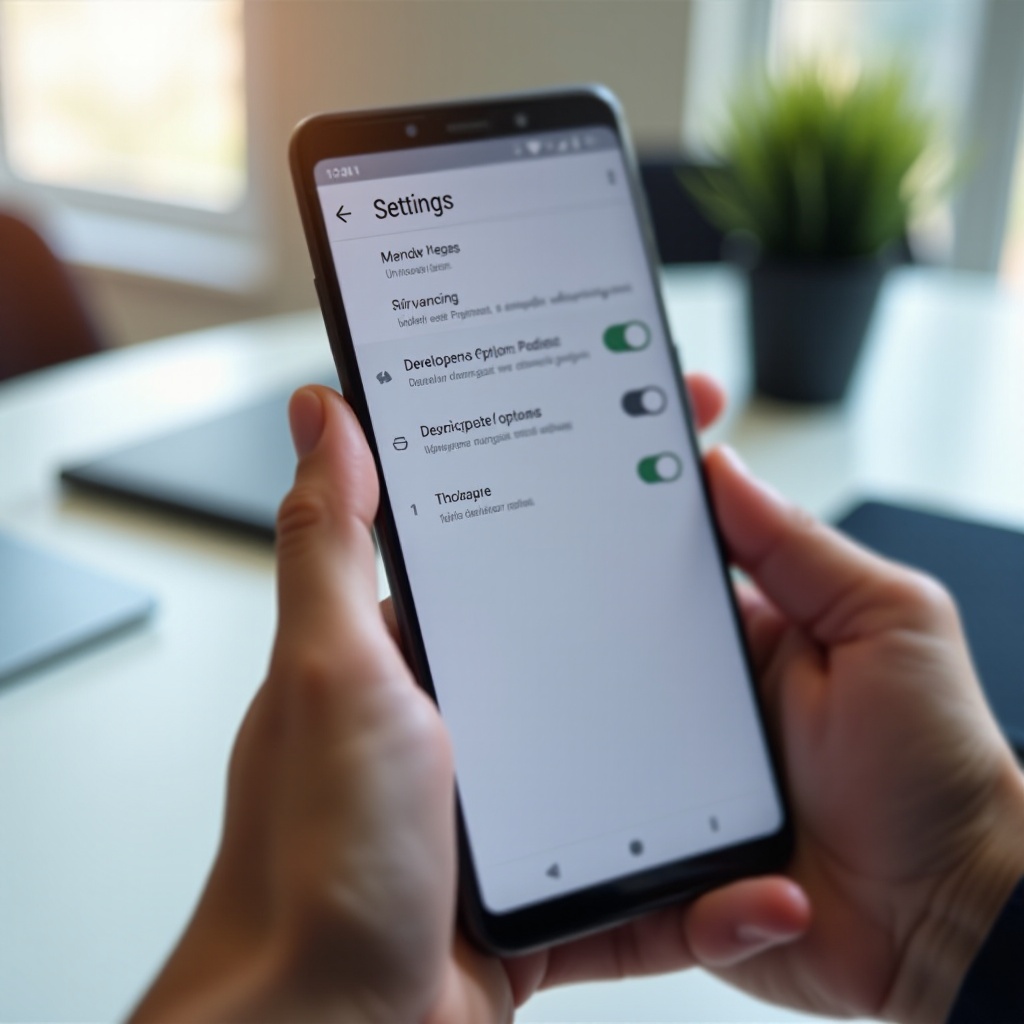
Ya sabes cómo apagar el Modo Desarrollador, cómo resolver casos rebeldes y qué cambia cuando lo haces. Aun así, puede que lo necesites de nuevo para pruebas de aplicaciones, solución de problemas o tareas avanzadas. Unos pocos hábitos sencillos te ayudarán a usarlo con seguridad y evitar problemas a largo plazo.
Activar el Modo Desarrollador solo cuando sea absolutamente necesario
Trata las Opciones de desarrollador como una herramienta, no como una configuración permanente:
- Actívalas solo cuando necesites una función específica, como la depuración USB.
- Enciende esa función, haz tu tarea y luego apágala de nuevo.
- Cuando termines, desactiva todo el menú de Opciones de desarrollador.
Esta rutina reduce la posibilidad de problemas de seguridad, rendimiento extraño y cambios accidentales por tu parte o por otras personas que usen tu teléfono.
Mantener opciones críticas como la depuración USB desactivadas por defecto
La depuración USB y la depuración inalámbrica son potentes pero arriesgadas cuando se dejan activadas:
- Manténlas apagadas cuando no estés usando activamente ADB.
- Actívalas solo cuando tu teléfono esté conectado a un ordenador o red de confianza.
- Elimina autorizaciones ADB antiguas desde la sección Depuración en Opciones de desarrollador si ya no usas esos PCs.
Al controlar estas funciones con cuidado, mantienes tu teléfono mucho más seguro sin dejar de tener acceso a herramientas avanzadas cuando las necesites.
Documentar los cambios y revertirlos después de las pruebas
Las Opciones de desarrollador contienen muchos interruptores y deslizadores. Es fácil olvidar lo que cambiaste, lo que puede provocar errores confusos más adelante:
- Antes de cambiar un ajuste, haz una captura de pantalla del valor original.
- Toma una nota breve si modificas varias opciones durante las pruebas o la solución de problemas.
- Cuando termines, restaura los valores originales y luego desactiva el Modo Desarrollador.
Este sencillo hábito evita muchos fallos misteriosos, problemas de batería y problemas de rendimiento que provienen de ajustes olvidados.
Conclusión
El Modo Desarrollador es una parte poderosa de Android que la mayoría de la gente nunca necesita tocar. Si lo has activado y ahora no estás seguro de los cambios, aprender cómo desactivar el modo desarrollador en Android es una decisión inteligente. Hacerlo mejora la seguridad, reduce el riesgo de daños accidentales y, a menudo, devuelve tu teléfono a un comportamiento más predecible.
Has visto cómo desactivar las Opciones de desarrollador usando el interruptor simple, cómo manejar distintas marcas como Google Pixel, Samsung, Xiaomi, OnePlus y más, y cómo restablecer ajustes cuando el menú no coopera. También aprendiste por qué es importante apagar funciones de riesgo como la depuración USB y el desbloqueo OEM antes de ocultar el menú, y cómo volver a activar el Modo Desarrollador más adelante si realmente lo necesitas.
Usa el Modo Desarrollador solo cuando realmente necesites sus herramientas y no dudes en desactivarlo después. Con los pasos y las mejores prácticas de esta guía, puedes disfrutar de los beneficios de las opciones ocultas de Android sin sacrificar seguridad, privacidad ni rendimiento.
Preguntas frecuentes
¿Desactivar el Modo Desarrollador hace que mi teléfono Android sea más seguro?
Sí, desactivar el Modo Desarrollador generalmente mejora la seguridad. El principal riesgo en las Opciones de desarrollador es la depuración por USB y funciones similares que dan a las computadoras conectadas más control. Cuando desactivas el Modo Desarrollador, reduces la posibilidad de dejar la depuración activada por accidente. También oculta opciones complejas, por lo que otras personas que usen tu teléfono no pueden activar fácilmente ajustes riesgosos como el desbloqueo OEM o las ubicaciones simuladas.
¿Perderé datos o aplicaciones si desactivo el Modo Desarrollador?
Desactivar el Modo Desarrollador no elimina tus aplicaciones, fotos ni archivos. Solo oculta el menú de Opciones de desarrollador y detiene ciertas funciones de depuración. Solo corres el riesgo de perder datos si eliges una opción de restablecimiento más amplia, como un restablecimiento de fábrica. Funciones como “Restablecer todos los ajustes” o borrar los datos de la app Configuración no eliminan contenido personal, pero sí restablecen preferencias del sistema como redes Wi‑Fi y emparejamientos de Bluetooth.
¿Es seguro dejar el Modo Desarrollador activado todo el tiempo?
Técnicamente es posible dejar el Modo Desarrollador activado todo el tiempo, pero no es la opción más segura. Mantenerlo activo aumenta las probabilidades de que la depuración por USB u otras opciones sensibles permanezcan habilitadas sin que te des cuenta. Eso puede crear problemas de seguridad y estabilidad, especialmente si conectas tu teléfono a muchas computadoras o lo compartes con otras personas. Para la mayoría de los usuarios, la mejor práctica es activar el Modo Desarrollador cuando sea necesario, completar la tarea, desactivar los interruptores sensibles y luego deshabilitar de nuevo las Opciones de desarrollador.