
 By
By Pendahuluan
Anda mengetuk ‘Start video’, tetapi Chrome di iPhone Anda menolak menggunakan kamera. Situs terus meminta akses, atau menampilkan layar hitam atau pesan ‘kamera diblokir’. Masalah ini sangat umum, dan sebagian besar waktu penyebabnya hanya beberapa perubahan izin sederhana pada perangkat Anda.
Panduan ini menunjukkan dengan tepat cara mengizinkan akses kamera di Chrome iPhone, langkah demi langkah. Anda akan melihat bagaimana iOS mengontrol izin aplikasi, bagaimana Chrome mengelola akses situs web, dan pengaturan mana yang harus Anda aktifkan. Anda juga akan mendapatkan solusi praktis untuk kesalahan umum dan tips privasi agar Anda tetap mengendalikan kamera Anda.
Bacalah setiap bagian secara berurutan. Mulailah dengan pemeriksaan izin dasar di aplikasi Pengaturan iOS, lalu sesuaikan izin situs di Chrome, dan terakhir gunakan langkah pemecahan masalah dan opsi lanjutan jika kamera masih belum berfungsi. Pada akhirnya, Chrome di iPhone Anda seharusnya dapat menangani panggilan video, unggah foto, dan pemindaian QR tanpa masalah.
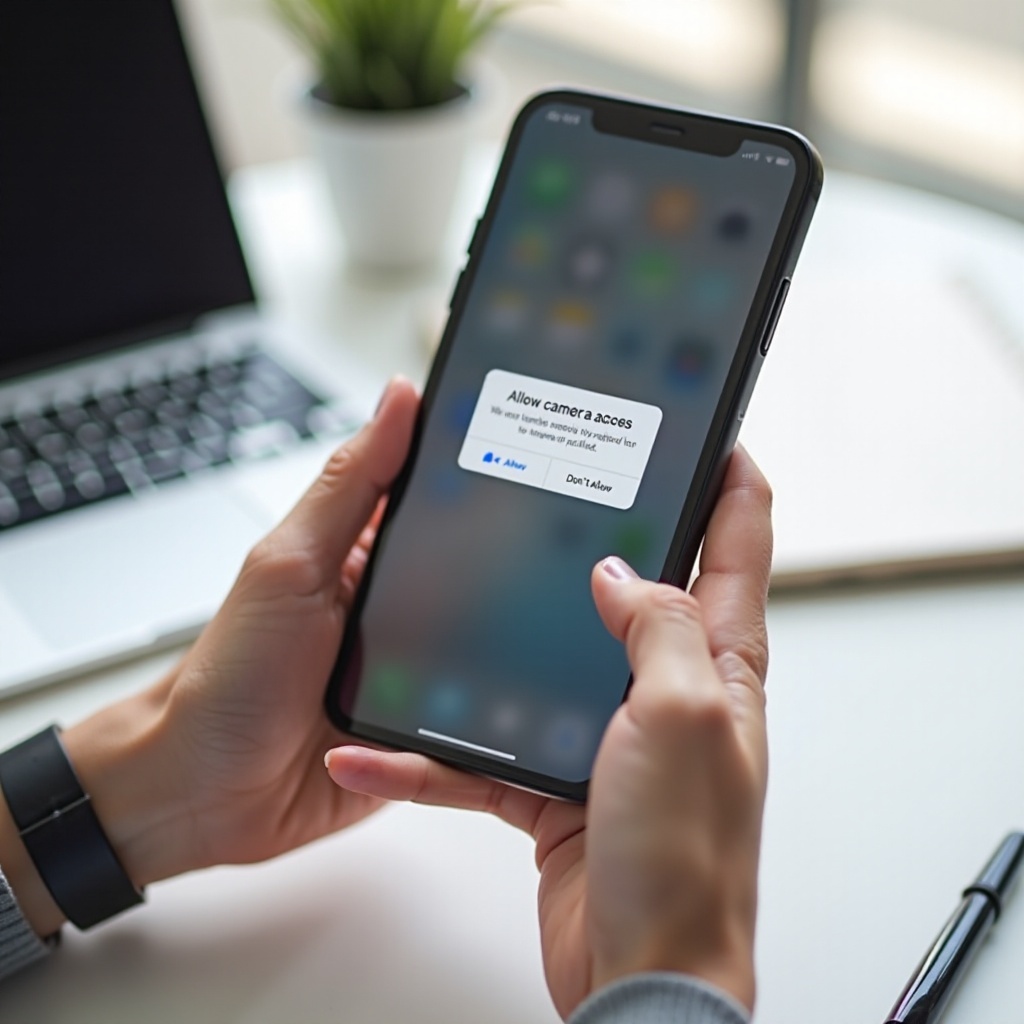
Cara Kerja Izin Kamera di iPhone pada 2024
iOS menggunakan sistem izin yang ketat untuk melindungi kamera dan mikrofon Anda. Sebelum Anda mengubah apa pun di Chrome, Anda perlu memahami bagaimana izin ini bekerja, karena kamera Anda dapat diblokir di lebih dari satu level.
Izin tingkat aplikasi vs. izin situs web
Di iPhone, akses kamera memiliki dua lapisan:
- Izin tingkat aplikasi
- Anda harus mengizinkan aplikasi Chrome itu sendiri untuk menggunakan kamera. Pengaturan ini ada di aplikasi Pengaturan iPhone.
-
Jika kamera dinonaktifkan pada level ini, tidak ada situs di Chrome yang dapat menggunakan kamera Anda, bahkan jika situs tersebut sudah diizinkan.
-
Izin situs web di dalam Chrome
- Setelah iOS mengizinkan Chrome menggunakan kamera, setiap situs web tetap memerlukan izinnya sendiri.
- Saat sebuah situs ingin menggunakan kamera Anda, Chrome menampilkan permintaan izin untuk mengakses.
- Chrome mengingat pilihan Anda (Izinkan atau Blokir) untuk situs tertentu tersebut.
Jika salah satu lapisan diblokir, situs tidak akan dapat menggunakan kamera Anda.
Mengapa Chrome memerlukan akses kamera secara eksplisit di iOS
Apple tidak mengizinkan aplikasi menggunakan kamera Anda secara diam-diam di latar belakang. Setiap aplikasi, termasuk Chrome, harus meminta akses kamera dan menunggu persetujuan Anda. Selain itu, iOS dapat mengatur ulang izin setelah pembaruan sistem besar, pemasangan ulang aplikasi, atau ketika Anda mengubah pengaturan privasi. Itulah mengapa terkadang Anda perlu memberikan akses kamera lagi, meskipun sebelumnya sudah diizinkan.
Situasi umum saat Anda membutuhkan akses kamera di Chrome
Biasanya Anda menyadari masalah kamera di Chrome ketika Anda mencoba:
- Bergabung ke rapat video berbasis browser, seperti Google Meet, Zoom, atau Microsoft Teams.
- Mengambil foto atau merekam video langsung di situs web untuk foto profil atau pemeriksaan identitas.
- Memindai kode QR atau dokumen dari dalam halaman web.
Dalam semua situasi ini, izin kamera di tingkat aplikasi dan tingkat situs harus diatur dengan benar. Dengan pemahaman ini, Anda siap memeriksa akses Chrome di Pengaturan iPhone Anda.
Langkah 1 – Periksa dan Aktifkan Akses Kamera untuk Chrome di Pengaturan iOS
Langkah pertama untuk mengizinkan akses kamera di Chrome iPhone adalah memastikan bahwa iOS mengizinkan aplikasi Chrome menggunakan kamera sama sekali. Jika pengaturan ini nonaktif, seberapa pun Anda mengutak-atik pengaturan di dalam Chrome tidak akan menyelesaikan masalah.
Buka Pengaturan iPhone dan temukan Chrome
Untuk menemukan izin utama Chrome:
- Buka kunci iPhone Anda dan buka aplikasi Pengaturan.
- Gulir ke bawah melewati bagian utama hingga Anda melihat daftar aplikasi yang terpasang.
- Temukan dan ketuk Chrome.
Layar ini mengontrol apa yang dapat diakses aplikasi Chrome, termasuk kamera, mikrofon, foto, dan lainnya.
Aktifkan izin Kamera untuk Chrome
Pada halaman pengaturan Chrome di iOS:
- Cari opsi Kamera. Biasanya ditampilkan sebagai sakelar toggle.
- Pastikan sakelar Kamera dalam posisi aktif (toggle berwarna hijau).
- Jika sebelumnya nonaktif, aktifkan, lalu tutup aplikasi Pengaturan.
Setelah Anda mengubah pengaturan ini, sebaiknya mulai ulang Chrome agar perubahan diterapkan dengan bersih:
- Pada iPhone dengan Face ID, usap ke atas dari bagian bawah dan tahan untuk membuka pengalih aplikasi.
- Pada iPhone dengan tombol Home, tekan tombol Home dua kali.
- Temukan Chrome dalam daftar, usap ke atas untuk menutupnya, lalu buka kembali Chrome.
Sekarang Chrome memiliki izin untuk meminta dan menggunakan kamera, tetapi setiap situs web masih membutuhkan aksesnya sendiri. Sebelum beralih ke izin situs, pastikan toggle Kamera benar-benar muncul untuk Chrome.
Apa yang harus dilakukan jika opsi Kamera hilang untuk Chrome
Terkadang toggle Kamera tidak muncul di bawah Pengaturan > Chrome. Coba solusi berikut:
- Picu permintaan kamera di Chrome
- Buka Chrome dan buka situs yang menggunakan kamera, seperti halaman panggilan video.
- Ketuk tombol yang seharusnya membuka kamera Anda.
-
Ketika iOS melihat Chrome meminta kamera, iOS dapat menambahkan opsi Kamera di bawah Pengaturan > Chrome.
-
Perbarui Chrome
- Buka App Store.
- Cari Chrome.
-
Ketuk Update jika tersedia versi yang lebih baru.
-
Mulai ulang iPhone Anda
- Tahan tombol daya dan volume (atau hanya tombol daya, tergantung model).
-
Geser untuk mematikan daya, tunggu beberapa detik, lalu nyalakan kembali iPhone Anda.
-
Instal ulang Chrome sebagai langkah terakhir
- Tekan dan tahan ikon Chrome di Layar Utama.
- Ketuk Hapus App, lalu hapus.
- Instal ulang Chrome dari App Store dan masuk kembali.
Setelah izin tingkat aplikasi berfungsi, Anda dapat beralih ke izin khusus situs di dalam browser Chrome.
Langkah 2 – Izinkan Akses Kamera untuk Situs Tertentu di Chrome pada iPhone
Setelah Chrome diizinkan menggunakan kamera di tingkat sistem, langkah berikutnya adalah mengatur izin kamera untuk situs yang Anda kunjungi. Chrome mengontrol pengaturan tingkat situs ini dan menentukan situs web mana yang boleh atau tidak boleh menggunakan kamera Anda.
Memicu permintaan izin kamera di sebuah situs web
Untuk memberikan akses kamera ke sebuah situs web di Chrome:
- Buka Chrome di iPhone Anda.
- Buka situs yang membutuhkan kamera, seperti halaman konferensi video atau situs yang mengambil foto.
- Ketuk tombol yang memulai panggilan video atau membuka kamera, misalnya Start video, Join with video, atau Take photo.
- Chrome seharusnya menampilkan permintaan izin untuk menggunakan Kamera Anda (dan sering kali juga Mikrofon Anda).
Jika permintaan tidak muncul, jangan khawatir. Bagian pemecahan masalah di akhir panduan ini membahas kasus tersebut.
Pilih Allow, Don't Allow, atau Ask Every Time
Permintaan izin Chrome biasanya menawarkan opsi seperti:
- Allow – Situs dapat menggunakan kamera Anda. Chrome mengingat pengaturan ini.
- Don't Allow – Situs tidak dapat menggunakan kamera Anda.
- Ask Every Time (atau serupa) – Chrome akan menanyakan lagi lain kali.
Untuk mengizinkan akses kamera di Chrome iPhone untuk situs tersebut:
- Ketuk Allow ketika permintaan muncul.
- Jika situs juga meminta mikrofon, ketuk Allow juga, terutama untuk panggilan video.
Jika Anda tidak sengaja mengetuk Don't Allow, Anda dapat mengubahnya nanti di pengaturan situs. Subbagian berikut menjelaskan caranya.
Mengubah atau mengatur ulang izin kamera untuk sebuah situs
Jika Anda sebelumnya memblokir sebuah situs atau ingin menyesuaikan izinnya, ikuti langkah berikut:
- Buka Chrome dan kunjungi situs web tersebut.
- Ketuk ikon gembok di sebelah bilah alamat, atau ketuk menu tiga titik dan cari Site Settings, tergantung versi Chrome Anda.
- Temukan izin Kamera.
- Ubah pengaturan dari Block menjadi Allow atau Ask jika Anda ingin mengonfirmasi setiap kali.
- Muat ulang halaman dan uji kamera lagi.
Pada beberapa versi Chrome untuk iOS, tata letak pengaturan situs dapat berubah setelah pembaruan. Jika Anda tidak melihat opsi yang persis sama, cari istilah seperti ‘Permissions’, ‘Camera’, atau ‘Site settings’ di layar tersebut.
Setelah izin situs web diatur, Anda bisa kembali menggunakan kamera untuk tugas sehari-hari di Chrome.
Langkah 3 – Gunakan Akses Kamera di Chrome untuk Kebutuhan Sehari-hari
Dengan izin tingkat aplikasi dan tingkat situs sudah dikonfigurasi, Chrome kini dapat mengakses kamera iPhone Anda. Selanjutnya, akan membantu jika Anda melihat bagaimana ini bekerja dalam situasi nyata agar Anda tahu apa yang diharapkan dan bagaimana mendeteksi masalah sejak dini.
Bergabung ke panggilan video di browser (Google Meet, Zoom, Teams)
Terkadang Anda mungkin bergabung ke rapat dari browser alih-alih aplikasi khusus. Berikut cara kerjanya di Chrome:
- Buka Chrome dan ketuk tautan rapat (untuk Google Meet, Zoom, Microsoft Teams, atau layanan serupa).
- Saat halaman dimuat, pilih opsi seperti Join with video atau Start meeting.
- Jika situs belum pernah menggunakan kamera Anda sebelumnya, Chrome akan menampilkan permintaan kamera dan mikrofon.
- Ketuk Allow untuk Kamera dan Mikrofon agar orang lain dapat melihat dan mendengar Anda.
Beberapa layanan mungkin menyarankan untuk membuka aplikasi asli mereka. Anda dapat mengikuti saran tersebut jika lebih menyukai pengalaman aplikasi, tetapi jika Anda ingin tetap di Chrome, cari tautan seperti ‘Join from your browser’.
Mengambil dan mengunggah foto langsung dari halaman web
Situs web sering memungkinkan Anda mengambil foto atau video langsung di browser. Contohnya termasuk:
- Memperbarui foto profil di platform sosial.
- Mengirim dokumen identitas untuk verifikasi.
- Mengirim gambar dalam formulir dukungan.
Langkah-langkahnya biasanya seperti ini:
- Di situs, ketuk tombol seperti Upload, Take photo, atau Add image.
- Jika situs mendukung pengambilan gambar langsung dari kamera, Chrome dapat menampilkan tampilan kamera di dalam halaman atau membuka pemilih iOS dengan opsi Camera.
- Jika ini pertama kalinya Anda menggunakan kamera di situs tersebut, Chrome mungkin meminta akses Kamera. Ketuk Allow.
- Ambil foto atau video, lalu konfirmasi atau ulangi sesuai instruksi di situs.
Setelah itu, situs web akan mengunggah atau melampirkan gambar ke formulir atau profil Anda.
Memindai kode QR atau dokumen melalui Chrome
Beberapa situs menggunakan kamera Anda untuk memindai kode QR atau menangkap dokumen. Ini dapat membantu untuk login, pembayaran, atau pemeriksaan identitas.
Ketika Anda mengetuk tombol seperti Scan atau Scan QR:
- Chrome membuka tampilan kamera di dalam halaman web.
- Arahkan kamera iPhone Anda ke kode QR atau dokumen.
- Situs secara otomatis membaca kode QR atau mengambil gambar dokumen.
- Halaman kemudian melanjutkan ke langkah berikutnya, seperti login atau pembayaran.
Jika tampilan kamera kosong, macet, atau tidak pernah muncul, Anda mungkin perlu memecahkan masalahnya. Bagian berikut membahas solusi tersebut secara rinci.
Pemecahan Masalah: Kamera Masih Tidak Berfungsi di Chrome pada iPhone
Meski Anda sudah mengikuti langkah-langkah di atas, Anda mungkin masih mengalami masalah: tidak ada permintaan izin, pesan error, atau layar kamera hitam. Kabar baiknya, sebagian besar masalah ini memiliki solusi yang cukup sederhana.
Ketika Anda tidak melihat permintaan kamera sama sekali
Jika Chrome tidak pernah menampilkan permintaan izin kamera, coba ini:
- Periksa ulang bahwa Settings > Chrome > Camera sudah diaktifkan.
- Pastikan Anda menggunakan Chrome dan bukan browser lain seperti Safari.
- Muat ulang halaman dan tekan kembali tombol kamera atau video.
- Tutup semua tab Chrome, paksa tutup Chrome, lalu buka lagi.
- Mulai ulang iPhone Anda dan coba sekali lagi.
Jika mengetuk tautan rapat secara otomatis membuka aplikasi lain, salin tautannya dan tempel ke Chrome agar seluruh proses tetap berada di dalam browser.
Memperbaiki error ‘No camera found’ atau ‘Permission denied’
Beberapa situs menampilkan pesan error spesifik ketika kamera gagal. Jika Anda melihat ‘No camera found’ atau ‘Permission denied’:
- Di Chrome, ketuk ikon gembok atau buka Site Settings untuk situs tersebut.
- Temukan izin Kamera.
- Jika disetel ke Block, ubah menjadi Allow.
- Muat ulang halaman dan uji kamera lagi.
- Jika error tetap muncul, hapus data atau cache situs dari pengaturan Chrome untuk situs tersebut.
- Pastikan Chrome diperbarui ke versi terbaru dari App Store.
Jika situs berfungsi di browser lain atau di aplikasi resminya tetapi gagal hanya di Chrome, masalahnya mungkin kompatibilitas di sisi situs web. Dalam kasus seperti itu, menggunakan aplikasi native mungkin menjadi solusi yang lebih cepat.
Uji kamera iPhone dan aplikasi lain untuk masalah hardware
Jika tidak ada yang berhasil memperbaiki masalah di Chrome, pastikan kamera itu sendiri berfungsi:
- Buka aplikasi Kamera bawaan dan ambil foto serta video.
- Buka aplikasi lain yang menggunakan kamera, seperti FaceTime, WhatsApp, atau Instagram.
- Uji kamera depan dan belakang.
Jika kamera gagal atau menampilkan error di banyak aplikasi, Anda mungkin mengalami masalah hardware atau masalah iOS yang lebih dalam. Dalam kasus tersebut, hubungi Dukungan Apple atau kunjungi Apple Store atau penyedia layanan resmi.
Setelah Anda menyingkirkan gangguan umum, saatnya memeriksa pengaturan iPhone yang lebih lanjutan yang dapat diam-diam memblokir akses kamera di Chrome.
Pengaturan iPhone Lanjutan yang Dapat Memblokir Akses Kamera
iOS menyediakan kontrol kuat untuk orang tua, sekolah, dan perusahaan. Alat-alat ini berguna, tetapi juga dapat diam-diam memblokir kamera di Chrome. Jika Anda berbagi perangkat, menggunakan Screen Time, atau memiliki iPhone yang dikelola, bagian ini penting.
Screen Time dan Content & Privacy Restrictions
Screen Time memungkinkan Anda mengelola penggunaan dan membatasi fitur. Untuk melihat apakah ini memblokir kamera:
- Buka Pengaturan dan ketuk Screen Time.
- Ketuk Content & Privacy Restrictions.
- Jika ini aktif, ketuk Allowed Apps.
- Pastikan Camera dalam posisi aktif.
- Kembali dan tinjau Content Restrictions untuk batasan konten web apa pun yang dapat memengaruhi situs di Chrome.
Jika Screen Time dilindungi dengan kode sandi, Anda memerlukan kode tersebut untuk mengubah pengaturan. Tanyakan kepada orang yang menyiapkannya (misalnya, orang tua atau administrator) jika Anda tidak dapat menyesuaikan pengaturan sendiri.
Profil, MDM, atau aplikasi kontrol orang tua yang memengaruhi Chrome
Pengaturan kerja, sekolah, atau beberapa kontrol orang tua menggunakan profil konfigurasi atau alat manajemen perangkat. Ini dapat menetapkan aturan ketat untuk aplikasi dan kamera.
Untuk memeriksanya:
- Buka Settings > General > VPN & Device Management (kata-kata tepatnya dapat berbeda).
- Cari profil konfigurasi apa pun yang terdaftar.
- Ketuk sebuah profil untuk melihat apa yang dikontrolnya. Beberapa profil dapat membatasi penggunaan kamera atau aplikasi tertentu seperti browser.
Jika iPhone Anda dikelola oleh perusahaan atau sekolah, jangan hapus profil tersebut sendiri. Hubungi bagian IT dan tanyakan apakah kebijakan mereka memblokir akses kamera di Chrome.
Aplikasi VPN, keamanan, atau pemblokir iklan yang mengganggu akses kamera
Aplikasi keamanan juga dapat menyebabkan perilaku tak terduga:
- VPN dapat mengganggu video waktu nyata atau memengaruhi permintaan izin.
- Pemblokir iklan atau alat privasi yang agresif dapat memblokir skrip yang mengontrol kamera.
Untuk menguji apakah alat-alat ini menjadi penyebabnya:
- Nonaktifkan sementara VPN atau aplikasi keamanan Anda.
- Paksa tutup Chrome dan buka kembali.
- Coba gunakan fitur kamera di sebuah situs lagi.
Jika kamera berfungsi saat VPN atau aplikasi keamanan dimatikan, periksa pengaturan aplikasi tersebut, ganti server, atau hubungi dukungan aplikasinya untuk panduan.
Setelah Anda memastikan tidak ada blokir di tingkat sistem, Anda dapat fokus menggunakan kamera dengan aman dan menjaga privasi Anda.
Tips Privasi dan Keamanan Saat Menggunakan Kamera di Chrome pada iPhone
Dapat mengizinkan akses kamera di Chrome iPhone memang berguna, tetapi Anda juga ingin tetap mengontrol siapa yang dapat menggunakan akses tersebut. Kebiasaan sederhana ini membantu melindungi privasi Anda.
Hanya mengizinkan akses kamera untuk situs tepercaya
Tidak setiap situs layak mendapatkan akses kamera. Untuk tetap aman:
- Hanya ketuk Allow ketika Anda mengenali dan memercayai situs tersebut.
- Hindari memberikan akses kamera ke pop-up acak, halaman yang tidak dikenal, atau tautan mencurigakan.
- Jika sebuah situs tidak menjelaskan dengan jelas mengapa ia membutuhkan kamera, jangan berikan akses.
Jika Anda merasa ada yang tidak beres terkait permintaan izin, tutup tab dan buka situs tersebut secara manual dari bookmark atau hasil pencarian yang tepercaya.
Cara meninjau dan mencabut izin situs secara berkala
Seiring waktu, Anda mungkin lupa situs mana saja yang telah Anda izinkan. Biasakan meninjau dan membersihkan izin ini:
- Buka Chrome di iPhone Anda.
- Ketuk menu tiga titik dan buka Settings.
- Cari bagian seperti Privacy and Security atau Site Settings.
- Temukan izin Camera.
- Hapus atau ubah akses untuk situs apa pun yang tidak Anda gunakan atau tidak Anda kenali.
Peninjauan berkala mengurangi jumlah situs yang memiliki akses ke kamera Anda dan membantu membatasi potensi penyalahgunaan.
Langkah ekstra untuk perangkat anak dan perangkat bersama
Jika anak-anak atau orang lain menggunakan iPhone Anda, ambil langkah tambahan:
- Gunakan Screen Time untuk membatasi akses kamera bagi akun anak.
- Nonaktifkan akses kamera untuk Chrome pada profil anak jika mereka tidak membutuhkannya.
- Jelaskan kepada anak-anak bahwa mereka tidak boleh mengizinkan akses kamera pada situs yang tidak mereka kenal.
Aturan yang jelas dan batasan teknis bersama-sama memberikan perlindungan yang lebih baik untuk pengguna anak dan perangkat bersama.
Dengan praktik privasi yang sudah diterapkan, akan membantu jika Anda memiliki ringkasan cepat yang bisa digunakan saat terjadi masalah.
Daftar Periksa Cepat: Cara Mengizinkan Akses Kamera di Chrome iPhone
Gunakan daftar periksa cepat ini kapan pun kamera Anda tidak berfungsi di Chrome:
- Periksa Pengaturan iOS
- Buka Settings > Chrome.
-
Pastikan toggle Kamera dalam posisi aktif.
-
Izinkan akses situs di Chrome
- Buka situs web di Chrome.
- Ketuk tombol kamera atau video.
-
Ketika diminta, ketuk Allow untuk Camera (dan Microphone jika diperlukan).
-
Perbaikan dasar
- Muat ulang halaman web.
- Paksa tutup Chrome dan buka kembali.
- Mulai ulang iPhone Anda.
-
Perbarui Chrome dan iOS ke versi terbaru.
-
Periksa pembatasan
- Tinjau Screen Time dan Content & Privacy Restrictions.
- Cari profil MDM atau aplikasi kontrol orang tua apa pun.
-
Nonaktifkan sementara VPN atau aplikasi keamanan untuk pengujian.
-
Verifikasi hardware
- Uji kamera Anda di aplikasi Kamera bawaan dan aplikasi lain yang menggunakan kamera.
Jika Anda melewati daftar ini, biasanya Anda akan menemukan dan memperbaiki penyebab masalah kamera di Chrome tanpa memerlukan dukungan lanjutan.
Kesimpulan
Chrome di iPhone Anda hanya dapat menggunakan kamera ketika iOS dan Chrome sama-sama mengizinkannya. Pertama, Anda harus mengaktifkan akses kamera untuk Chrome di Settings > Chrome. Lalu Anda perlu memberikan izin kamera ke setiap situs web ketika Chrome memintanya. Jika kamera masih gagal, pembatasan sistem, VPN, profil, atau gangguan aplikasi sederhana sering kali menjadi penyebabnya.
Dengan mengikuti panduan 2024 ini, sekarang Anda tahu cara mengizinkan akses kamera di Chrome iPhone dari awal hingga akhir. Anda telah mempelajari cara mengatur izin tingkat aplikasi dan tingkat situs, cara memperbaiki error umum, dan cara menangani pembatasan lanjutan. Anda juga memiliki tips privasi yang jelas dan daftar periksa cepat untuk digunakan kapan pun terjadi masalah.
Ingat langkah-langkah ini saat berikutnya sebuah situs di Chrome mengatakan kamera Anda diblokir atau hilang. Dengan beberapa pemeriksaan dan penyesuaian yang cermat, Anda dapat membuat panggilan video, unggahan, dan pemindaian kembali berfungsi hanya dalam beberapa menit.
Pertanyaan yang Sering Diajukan
Mengapa Chrome tidak bisa mengakses kamera iPhone saya meskipun saya sudah mengizinkannya di Pengaturan?
Jika Chrome masih tidak dapat mengakses kamera setelah Anda mengaktifkannya di Pengaturan > Chrome, masalahnya sering kali berada pada tingkat situs web. Buka situs tersebut di Chrome, ketuk ikon gembok atau pengaturan situs, dan pastikan izin Kamera untuk situs itu disetel ke Izinkan, bukan Blokir. Periksa juga Durasi Layar, profil, dan aplikasi keamanan apa pun yang mungkin membatasi kamera.
Bisakah situs web menggunakan kamera iPhone saya di Chrome tanpa harus meminta izin setiap saat?
Saat Anda mengetuk Izinkan pada permintaan kamera sebuah situs, Chrome biasanya mengingat pilihan Anda sehingga tidak perlu meminta izin setiap kali. Namun, menghapus data penjelajahan, memasang ulang Chrome, atau mengubah pengaturan privasi dapat mengatur ulang izin tersebut. Untuk situs-situs sensitif, Anda dapat mengubah pengaturan kembali ke Tanya sehingga Chrome akan meminta izin sebelum menggunakan kamera lagi.
Bagaimana cara mengatur ulang semua izin kamera untuk Chrome di iPhone saya secara menyeluruh?
Untuk mengatur ulang izin kamera, buka Chrome, masuk ke Pengaturan, lalu Privasi dan Keamanan atau Pengaturan Situs, dan buka Kamera. Hapus atau atur ulang izin untuk semua situs yang tercantum sehingga mereka harus meminta izin lagi. Jika masalah tetap ada, menghapus dan memasang ulang Chrome akan memaksa setiap situs web untuk kembali meminta akses kamera dari awal saat Anda mengunjunginya lagi.