
 By
By Pendahuluan
Lupa mengirim pesan penting bisa membuat Anda kehilangan klien, mengecewakan teman, atau membuat Anda melewatkan tenggat waktu. Itulah mengapa begitu banyak orang mencari solusi andal untuk ‘iPhone text send later’. Aplikasi Pesan (Messages) bawaan Apple terlihat sederhana di permukaan, tetapi menjadwalkan pesan tidaklah jelas caranya.
Kabar baiknya, Anda bisa membuat iPhone mengirim pesan nanti dengan menggunakan alat bawaan dan beberapa trik cerdas. Anda tidak perlu melakukan jailbreak pada ponsel, dan Anda bisa tetap berada dalam ekosistem Apple jika Anda mau. Dengan sedikit pengaturan, iPhone Anda dapat mengirim ucapan ulang tahun, pengingat rapat, atau pesan tindak lanjut sementara Anda fokus pada tugas lain.
Panduan ini menjelaskan setiap cara praktis untuk menjadwalkan pesan teks iPhone agar terkirim nanti di tahun 2024. Anda akan mempelajari cara menggunakan aplikasi Pintasan (Shortcuts), cara membuat pesan otomatis berulang, cara menggunakan Pengingat (Reminders) sebagai cadangan manual, dan kapan aplikasi pihak ketiga masuk akal untuk digunakan. Anda juga akan melihat contoh dunia nyata, tips pemecahan masalah, dan praktik terbaik agar pesan terjadwal Anda terkirim tepat waktu, setiap saat.
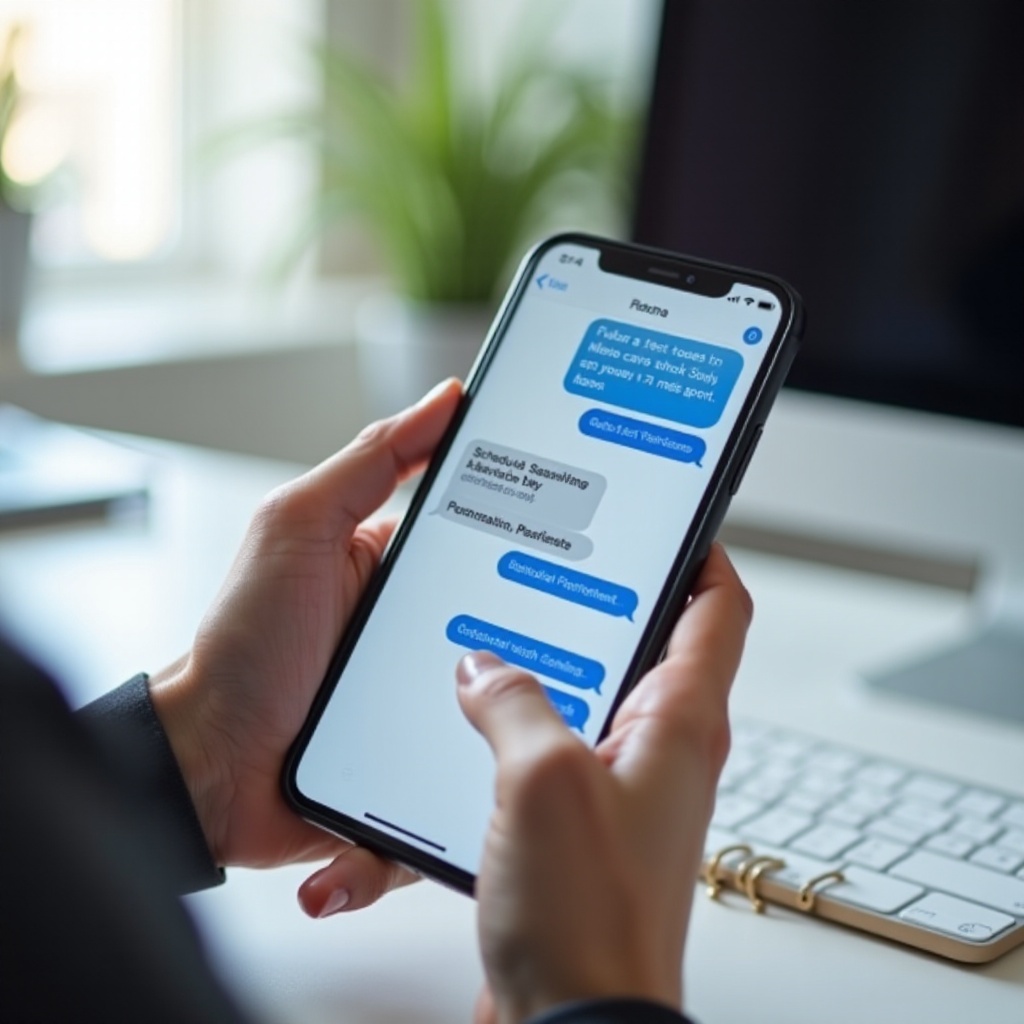
Apa Arti ‘Kirim Nanti’ untuk Pesan Teks iPhone
Sebelum Anda mengatur apa pun, ada baiknya memahami apa sebenarnya arti ‘kirim nanti’ di iPhone. Saat orang mengatakan ‘iPhone text send later’, biasanya mereka ingin ponsel mereka mengirim sebuah pesan pada tanggal dan waktu tertentu tanpa harus mereka ingat sendiri.
Di iPhone, ada tiga jenis pesan teks utama:
- SMS: Pesan teks standar yang dikirim melalui operator seluler Anda.
- MMS: Pesan dengan multimedia, seperti gambar atau video, yang dikirim melalui operator seluler Anda.
- iMessage: Pesan yang dikirim antar perangkat Apple melalui internet menggunakan layanan Apple.
Dari sudut pandang Anda, Anda membuka aplikasi Pesan, mengetik pesan, dan mengetuk kirim. Namun di balik layar, iOS memperlakukan SMS/MMS dan iMessage secara berbeda. Hal ini penting saat Anda mencoba mengotomatiskan atau menjadwalkan pesan.
‘Kirim nanti’ di iPhone biasanya melibatkan tiga bagian:
- Menetapkan pemicu, biasanya waktu dalam sehari atau tanggal tertentu.
- Memberi tahu iOS kontak mana yang harus menerima pesan.
- Membiarkan aplikasi Pintasan atau aplikasi pihak ketiga menjalankan aksi tersebut untuk Anda.
Anda juga perlu tahu bahwa Apple membatasi beberapa jenis automasi penuh untuk pesan, terutama karena alasan privasi dan keamanan. Itulah mengapa kita sangat bergantung pada aplikasi Pintasan dan automasi yang disetujui alih-alih sebuah tombol ‘Jadwalkan’ sederhana di Pesan.
Setelah Anda memahami dasar-dasar ini, langkah selanjutnya adalah melihat apa yang dapat dan tidak dapat dilakukan iPhone Anda secara native di tahun 2024, sehingga Anda tahu alat mana yang perlu digunakan terlebih dahulu.
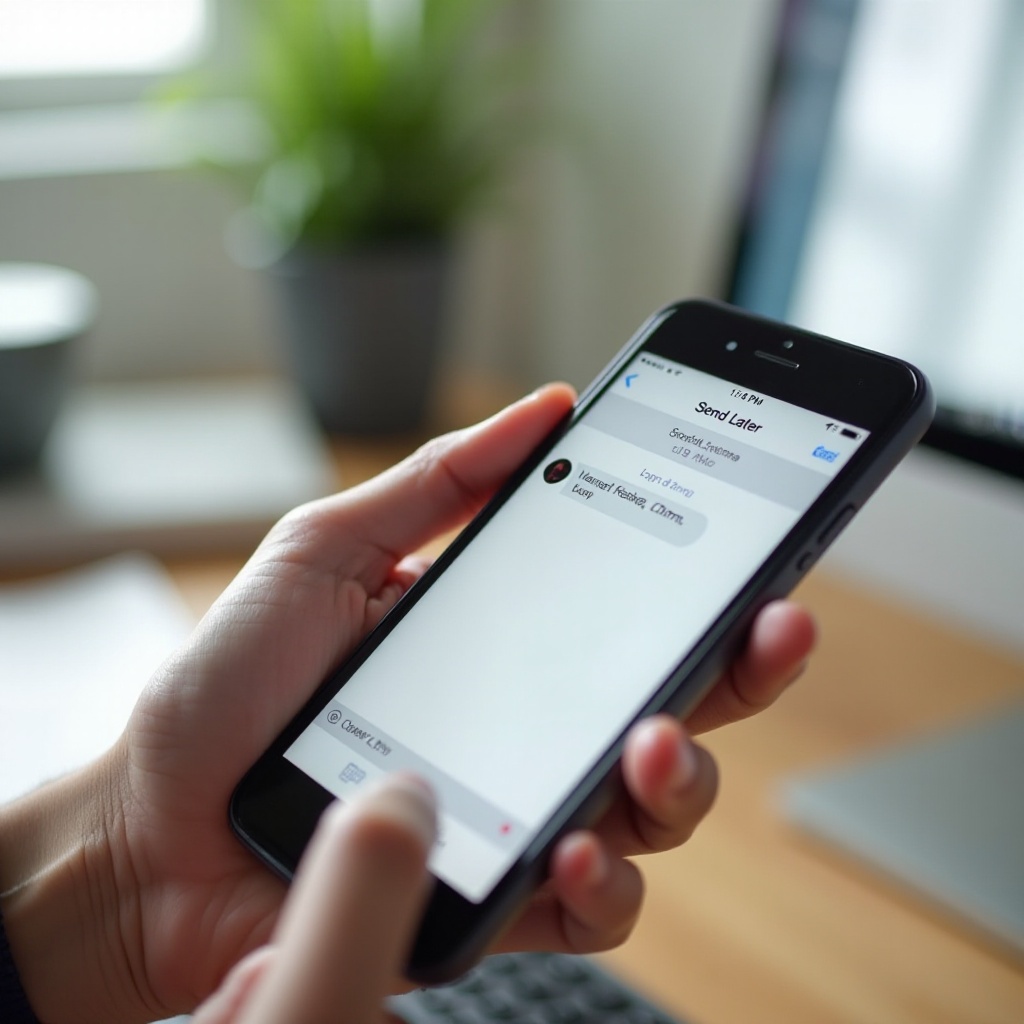
Bisakah iPhone Menjadwalkan Pesan Secara Native pada 2024?
Apple masih belum menyediakan tombol ‘kirim nanti’ langsung di dalam aplikasi Pesan. Anda tidak dapat membuka sebuah thread pesan, menulis pesan, dan mengetuk ‘Jadwalkan pukul 21.00’ seperti yang bisa Anda lakukan di beberapa aplikasi email.
Namun, iOS menyertakan dua komponen penting:
- Aplikasi Pintasan dengan Automasi Pribadi (Personal Automations).
- Akses tingkat sistem untuk mengirim pesan pada waktu yang ditentukan.
Jadi, meskipun Pesan tidak memiliki antarmuka penjadwalan yang sederhana, iPhone Anda tetap bisa menjadwalkan pesan dengan menggunakan Pintasan. Ini adalah cara yang didukung Apple untuk mengotomatiskan pengiriman pesan. Cara ini berfungsi baik dengan SMS/MMS maupun iMessage, selama perangkat Anda menyala, terhubung, dan dikonfigurasi dengan benar.
Jika Anda menginginkan alur kerja ‘iPhone text send later’ yang terintegrasi penuh tanpa meninggalkan alat Apple, Pintasan adalah titik awal terbaik. Selanjutnya, Anda akan mempelajari cara membuat automasi ‘kirim nanti’ dasar langkah demi langkah sehingga Anda bisa melihat bagaimana semuanya saling terhubung.
Metode 1 – Gunakan Aplikasi Pintasan untuk Mengirim Pesan iPhone Nanti
Aplikasi Pintasan adalah alat automasi resmi Apple. Aplikasi ini memungkinkan Anda membuat rangkaian kecil tindakan: pada waktu tertentu, kirim pesan ke orang tertentu. Setelah Anda mengaturnya, Anda dapat membiarkannya berjalan dengan usaha minimal.
Periksa iOS Anda dan Aktifkan Izin Pintasan
Pertama, pastikan iPhone Anda siap menjalankan automasi:
- Buka Pengaturan > Umum > Pembaruan Perangkat Lunak dan pastikan Anda menggunakan versi iOS terbaru dari tahun 2024.
- Buka aplikasi Pintasan. Jika Anda tidak menemukannya, unduh dari App Store.
- Di Pintasan, jika diminta, izinkan aplikasi untuk menjalankan automasi.
- Buka Pengaturan > Pintasan dan aktifkan opsi apa pun yang mengizinkan automasi berjalan, seperti ‘Allow Running Scripts’ jika Anda melihatnya.
Pastikan Pesan memiliki akses ke kontak Anda di Pengaturan, sehingga Anda dapat dengan mudah memilih penerima saat membuat automasi.
Buat Automasi Pribadi Baru untuk ‘Waktu dalam Sehari’
Sekarang Anda akan membuat automasi yang dipicu pada waktu tertentu:
- Buka aplikasi Pintasan.
- Ketuk tab ‘Automasi’ di bagian bawah.
- Ketuk ‘New Automation’ atau ikon ‘+’.
- Pilih ‘Create Personal Automation’.
- Pilih ‘Time of Day’.
- Atur waktu yang diinginkan (misalnya, 09.00).
- Pilih apakah akan diulang Harian, Mingguan, atau Bulanan, atau pilih tanggal tertentu jika opsi itu muncul.
- Ketuk ‘Next’ untuk lanjut ke tindakan.
Pemicu waktu ini memberi tahu iPhone kapan harus mempertimbangkan untuk mengirim pesan. Selanjutnya, Anda menentukan apa yang harus dikirim dan kepada siapa sehingga automasi memiliki tugas yang jelas.
Tambahkan Aksi ‘Send Message’ dan Pilih Penerima
Sekarang Anda menambahkan isi pesan yang sebenarnya:
- Di layar ‘Actions’, ketuk ‘Add Action’.
- Di bilah pencarian, ketik ‘Send Message’.
- Pilih aksi ‘Send Message’ dengan ikon Pesan.
- Di kolom ‘Message’, ketik teks yang ingin Anda kirim.
- Ketuk kolom ‘Recipients’ dan pilih satu atau beberapa kontak dari daftar Anda.
Langkah ini menghubungkan jadwal Anda dengan pesan dan kontak tertentu. Untuk satu pesan yang tidak berulang, Anda juga bisa menduplikasi dan menyesuaikan automasi ini nanti, yang akan berguna saat Anda membuat jadwal yang lebih kompleks.
Matikan ‘Ask Before Running’ dan Uji Automasi
Secara default, iOS sering meminta persetujuan Anda sebelum menjalankan automasi yang mengirim pesan. Jika versi iOS Anda mengizinkannya, Anda mungkin melihat opsi untuk menjalankannya secara otomatis:
- Ketuk ‘Next’ setelah menambahkan aksi.
- Cari tombol ‘Ask Before Running’.
- Matikan opsi ini jika sistem mengizinkan, lalu konfirmasi.
- Ketuk ‘Done’ untuk menyimpan automasi.
Untuk menguji automasi:
- Ubah waktu sementara menjadi satu atau dua menit ke depan.
- Tunggu dan lihat apakah notifikasi muncul atau pesan terkirim seperti yang diharapkan.
Jika Anda tidak dapat sepenuhnya menonaktifkan ‘Ask Before Running’, Anda mungkin akan menerima notifikasi dan perlu mengetuk untuk mengonfirmasi. Bahkan dengan langkah tambahan ini, Pintasan tetap menangani sebagian besar pekerjaan dan mengingatkan Anda di waktu yang tepat.
Setelah Anda merasa nyaman dengan satu pesan terjadwal, Anda dapat beralih ke pengaturan berulang yang lebih canggih yang membuat komunikasi rutin berjalan otomatis.
Metode 2 – Atur Pesan ‘Kirim Nanti’ Berkala dengan Pintasan
Setelah Anda memahami satu automasi ‘iPhone text send later’, mudah untuk membuat automasi yang berulang. Automasi ini sangat cocok untuk cek rutin mingguan, pembaruan bulanan, atau pengingat berulang untuk orang tercinta atau klien. Anda menggunakan struktur Pintasan yang sama tetapi menyesuaikan pengaturan waktu dan isi pesan.
Pesan berulang dapat sangat mengurangi beban mental Anda. Alih-alih mengingat setiap tindak lanjut, Anda merancang sistem yang mendorong orang pada waktu yang tepat.
Pesan Cek Rutin Terjadwal Mingguan dan Bulanan
Untuk membuat automasi cek rutin berulang:
- Buka Pintasan > Automasi dan ketuk automasi ‘Time of Day’ yang sudah ada, atau buat yang baru.
- Di bawah ‘Time of Day’, pilih ‘Weekly’ atau ‘Monthly’.
- Untuk Weekly, pilih hari yang Anda inginkan (misalnya, Senin, Rabu, Jumat).
- Untuk Monthly, pilih tanggal tertentu (misalnya, tanggal 1 setiap bulan).
- Atur aksi ‘Send Message’ dengan pesan cek-in ramah seperti ‘Hai, cuma mau cek aja. Gimana kabarnya?’
Automasi semacam ini membantu Anda tetap terhubung tanpa bergantung pada ingatan, membuat komunikasi Anda lebih konsisten dan penuh perhatian.
Mengotomatiskan Pesan Ulang Tahun dan Hari Jadi
Untuk tanggal-tanggal spesial seperti ulang tahun dan hari jadi, Anda bisa merasa lebih tenang dengan menjadwalkan pesan terlebih dahulu:
- Buat automasi terpisah untuk setiap acara.
- Atur waktu dalam sehari dan tanggal spesifik yang sesuai dengan acara tersebut.
- Tambahkan pesan khusus seperti ‘Selamat ulang tahun! Semoga tahun ini menjadi tahun yang luar biasa untukmu!’.
- Pilih penerima dari kontak Anda.
Anda mungkin ingin menjadwalkan pesan ini untuk pagi hari pada zona waktu penerima. Ini mengurangi kemungkinan pesan terkirim terlalu cepat atau terlalu terlambat. Tinjau kalender dan kontak saat menyiapkan automasi agar tanggal dan pesan sesuai dengan orang dan acaranya.
Cara Mengedit, Menjeda, atau Menghapus Automasi Berulang
Hidup berubah, dan automasi Anda harus mencerminkan hal itu. Untuk mengelolanya:
- Buka Pintasan dan ketuk ‘Automation’.
- Ketuk automasi yang ingin Anda ubah.
- Untuk mengedit pesan atau waktu, ketuk bagian yang relevan dan perbarui, lalu ketuk ‘Done’.
- Untuk menjeda automasi sementara, nonaktifkan toggle di bagian atas layar pengaturan automasi.
- Untuk menghapusnya sepenuhnya, gulir ke bawah dan ketuk ‘Delete Automation’.
Tinjau automasi ‘iPhone text send later’ yang berulang setiap beberapa bulan. Hapus atau perbarui apa pun yang sudah tidak sesuai dengan hubungan atau pekerjaan Anda. Jika Anda lebih suka sesuatu yang lebih ringan dan lebih manual daripada Pintasan, ada alternatif sederhana: aplikasi Pengingat.
Metode 3 – Gunakan Pengingat sebagai Cara Manual ‘Kirim Nanti’
Tidak semua pengguna ingin mendalami Pintasan. Jika Anda lebih suka sesuatu yang sederhana, Anda bisa menggunakan aplikasi Pengingat sebagai alat ‘kirim nanti’ semi-manual. Aplikasi ini tidak akan mengirim pesan untuk Anda, tetapi akan mengingatkan Anda pada waktu yang tepat dengan teks yang sudah disiapkan.
Metode ini cocok saat Anda ingin kontrol penuh pada saat pengiriman, atau ketika Anda berurusan dengan informasi sensitif atau yang sering berubah. Ini juga berguna jika Anda hanya sesekali menjadwalkan pesan dan tidak ingin mengelola banyak automasi.
Buat Pengingat dengan Teks Pesan yang Ingin Dikirim
Untuk menyiapkan pengingat ‘kirim nanti’ manual:
- Buka aplikasi Pengingat.
- Ketuk ‘New Reminder’.
- Di bagian judul atau catatan, ketik pesan yang ingin Anda kirim.
- Ketuk ikon ‘i’ atau detail.
- Aktifkan ‘Date’ dan ‘Time’, lalu pilih kapan Anda ingin pengingat muncul.
Saat pengingat muncul, teks pesan Anda sudah tersedia. Anda hanya perlu menyalin dan menempelkannya ke Pesan, yang menyelamatkan Anda dari menulis ulang pesan dalam keadaan terburu-buru.
Hubungkan Pengingat ke Aplikasi Pesan untuk Pengiriman Cepat
Untuk mempercepat proses pada waktu yang dijadwalkan:
- Saat pengingat muncul, ketuk untuk membukanya.
- Ketuk dan tahan teks pesan, lalu pilih ‘Copy’.
- Buka Pesan dan pilih percakapan yang tepat atau mulai percakapan baru.
- Tempel teks dan ketuk kirim.
Ini menambahkan sedikit langkah manual tetapi memastikan Anda tetap mengontrol susunan kata dan waktu yang tepat. Ini adalah pendekatan aman untuk pesan yang harus mencerminkan konteks atau suasana terbaru.
Kelebihan dan Kekurangan Pendekatan Semi-Manual Ini
Kelebihan:
- Sangat mudah disiapkan.
- Tidak perlu pengetahuan automasi khusus.
- Mudah disesuaikan atau dibatalkan sebelum dikirim.
Kekurangan:
- Anda harus berinteraksi pada waktu yang dijadwalkan.
- Pesan tidak akan terkirim otomatis jika Anda melewatkan notifikasi.
- Tidak ideal bagi orang yang menginginkan solusi ‘iPhone text send later’ yang sepenuhnya otomatis.
Jika Anda membutuhkan automasi penuh dan aturan waktu yang lebih canggih, Anda mungkin ingin melihat aplikasi pihak ketiga yang mengkhususkan diri pada penjadwalan pesan di samping Pintasan dan Pengingat.
Metode 4 – Aplikasi Pihak Ketiga untuk Menjadwalkan Pesan iPhone
Beberapa aplikasi pihak ketiga di App Store menawarkan fitur penjadwalan untuk SMS, iMessage, atau platform perpesanan lainnya. Alat-alat ini dapat memperluas kemampuan Pintasan, tetapi juga menghadirkan kompromi, seperti biaya langganan dan masalah privasi.
Menggunakan aplikasi eksternal paling masuk akal jika Anda menginginkan template, penjadwalan massal, atau pesan lintas platform yang tidak disediakan oleh alat Apple.
Apa yang Harus Diperhatikan dalam Aplikasi Penjadwalan Pesan
Saat Anda mengeksplorasi aplikasi ‘iPhone text send later’, fokuslah pada:
- Keandalan: Periksa ulasan terbaru dan riwayat pembaruan.
- Kemudahan penggunaan: Cari layar penjadwalan yang jelas dan alur kerja sederhana.
- Notifikasi: Pastikan aplikasi memberi tahu Anda jika tidak dapat mengirim secara otomatis.
- Dukungan: Dukungan aktif atau dokumentasi yang baik adalah tanda yang positif.
Cobalah versi gratis terlebih dahulu, jika tersedia, untuk melihat apakah aplikasi tersebut sesuai dengan kebiasaan dan kebutuhan Anda sebelum berkomitmen pada langganan.
Perbedaan antara Menjadwalkan SMS dan iMessage
Aplikasi pihak ketiga sering menghadapi batasan teknis. Beberapa pola umum meliputi:
- Banyak aplikasi mengantre pesan dan kemudian memberi tahu Anda untuk mengetuk kirim pada waktu yang tepat, alih-alih mengirim secara senyap.
- Beberapa alat mungkin mengandalkan server atau layanan web mereka sendiri, yang dapat menimbulkan pertanyaan privasi.
- Automasi iMessage sering kali lebih dibatasi dibandingkan SMS standar.
Baca deskripsi setiap aplikasi dengan saksama. Pastikan Anda memahami apakah aplikasi mengirim pesan secara langsung atau hanya mengingatkan Anda untuk mengirimnya melalui Pesan atau platform lain.
Privasi, Izin, dan Biaya Langganan
Sebelum menginstal aplikasi penjadwalan pihak ketiga apa pun:
- Tinjau izin yang diminta, terutama akses ke kontak dan pesan.
- Periksa kebijakan privasi untuk melihat bagaimana data Anda disimpan dan digunakan.
- Lihat harga langganan dan fitur apa saja yang terkunci di balik paywall.
- Pertimbangkan apakah Pintasan sebenarnya sudah dapat memenuhi kebutuhan penjadwalan inti Anda secara gratis.
Bagi banyak pengguna, kombinasi Pintasan dan Pengingat sudah cukup. Aplikasi pihak ketiga masuk akal jika Anda menginginkan fitur tambahan seperti template pesan, analitik untuk pesan bisnis, atau integrasi dengan alat lain. Setelah Anda memilih alat, akan membantu untuk melihat bagaimana alat tersebut masuk ke dalam kehidupan nyata.
Contoh Penggunaan Nyata untuk Pesan ‘Kirim Nanti’ di iPhone
Sejauh ini, Anda telah melihat alatnya. Sekarang Anda bisa menghubungkannya dengan situasi sehari-hari. Memahami kasus penggunaan di dunia nyata membantu Anda merancang automasi ‘iPhone text send later’ yang benar-benar mendukung kehidupan Anda, bukan sekadar skenario uji coba.
Saat Anda berpikir dalam bentuk kasus penggunaan, Anda dapat memutuskan metode mana – Pintasan, Pengingat, atau aplikasi – yang paling cocok untuk setiap jenis pesan.
Tindak Lanjut Profesional dan Pengingat untuk Klien
Untuk pekerjaan, Anda dapat menjadwalkan pesan untuk:
- Menindaklanjuti klien setelah rapat.
- Mengingatkan rekan kerja tentang tenggat waktu.
- Mengirim pembaruan status singkat sebelum panggilan tim mingguan.
Misalnya, Anda bisa membuat automasi mingguan yang mengirim, ‘Pengingat singkat: panggilan cek-in proyek kita dimulai satu jam lagi’, ke tim Anda. Ini menjaga semua orang tetap selaras tanpa Anda harus mengingatnya setiap kali.
Tetap Terhubung di Berbagai Zona Waktu
Jika Anda memiliki teman, keluarga, atau klien di zona waktu lain, penjadwalan menjadi jauh lebih berharga. Anda bisa:
- Menulis pesan saat itu nyaman bagi Anda.
- Menjadwalkannya untuk terkirim pada waktu yang wajar di zona waktu mereka.
Misalnya, jika Anda tinggal di East Coast dan teman Anda di West Coast, Anda dapat menjadwalkan pesan ulang tahun untuk pukul 09.00 waktu mereka alih-alih membangunkan mereka pada pukul 06.00. Detail kecil ini menunjukkan rasa hormat dan perhatian.
Produktivitas Pribadi dan Pengingat Kebiasaan
Anda juga bisa menggunakan pengaturan ‘iPhone text send later’ untuk mendukung rutinitas Anda sendiri:
- Mengirim pesan motivasi pada diri sendiri setiap pagi.
- Mengingatkan diri sendiri untuk minum air, bergerak, atau istirahat.
- Mengirim pesan mingguan ke pasangan atau rekan akuntabilitas.
Pesan terjadwal ini bertindak seperti dorongan otomatis yang membuat Anda tetap pada jalur, terutama jika dipadukan dengan acara kalender dan alat lainnya. Namun ketika Anda bergantung pada automasi, Anda harus memastikan semuanya bekerja dengan andal; di sinilah pemecahan masalah menjadi penting.
Mengatasi Masalah Pesan Terjadwal iPhone yang Tidak Terkirim
Bahkan automasi yang dibuat dengan baik pun bisa gagal. Penyebab paling umum berkaitan dengan pengaturan iOS, konektivitas, dan pembaruan. Jika pengaturan ‘iPhone text send later’ Anda berhenti berfungsi, ikuti langkah-langkah pemeriksaan ini.
Pemecahan masalah bukan hanya tentang memperbaiki masalah; ini juga mengajari Anda bagaimana perangkat berperilaku sehingga Anda dapat merancang automasi yang lebih andal.
Periksa Pengaturan Automasi, Mode Fokus, dan Screen Time
Mulailah dengan Pintasan:
- Buka Pintasan > Automation dan pastikan automasi dalam keadaan aktif (toggled on).
- Buka automasi dan pastikan waktu dan pesan sudah benar.
- Periksa apakah ‘Ask Before Running’ sedang aktif atau tidak, sesuai kebutuhan Anda.
Kemudian periksa fitur sistem:
- Mode Fokus, seperti Jangan Ganggu (Do Not Disturb), dapat menyembunyikan prompt dan notifikasi.
- Pembatasan Screen Time mungkin mencegah tindakan tertentu jika membatasi Pintasan atau Pesan.
Sesuaikan pengaturan Fokus dan Screen Time sehingga tidak menghalangi automasi penting pada waktu yang Anda harapkan.
Pastikan iPhone Menyala, Tidak Terkunci, dan Terhubung
Agar pesan terjadwal dapat terkirim:
- iPhone Anda harus memiliki baterai yang cukup atau tersambung ke pengisi daya.
- Harus ada koneksi jaringan (seluler atau Wi-Fi) setidaknya minimal.
- Beberapa versi iOS mungkin mengharuskan perangkat tidak terkunci untuk automasi tertentu.
Jika Anda melihat pesan gagal terkirim saat ponsel terkunci atau offline, uji automasi ketika ponsel dalam keadaan tidak terkunci dan terhubung. Pelajari bagaimana perangkat dan versi iOS Anda berperilaku, lalu rencanakan mengelilingi batasan tersebut.
Perbarui atau Buat Ulang Automasi Setelah Pembaruan iOS
Pembaruan iOS besar terkadang mengubah cara kerja automasi. Jika automasi yang sebelumnya berjalan tiba-tiba gagal:
- Periksa apakah ada pembaruan iOS yang tertunda dan instal.
- Buka Pintasan dan lihat apakah Apple menandai automasi apa pun dengan peringatan.
- Cobalah mematikan automasi lalu menyalakannya lagi.
- Jika masalah berlanjut, hapus dan buat ulang automasi dari awal.
Membuat ulang pengaturan ‘iPhone text send later’ yang rusak sering kali memperbaiki masalah tersembunyi yang disebabkan oleh perubahan sistem. Setelah automasi berjalan andal kembali, Anda dapat mempertajam cara menggunakannya dengan mengikuti etika dan praktik terbaik tertentu.
Praktik Terbaik dan Etika Mengirim Pesan Terjadwal di iPhone
Automasi mempermudah komunikasi, tetapi juga dapat menciptakan momen canggung jika digunakan secara sembarangan. Sedikit etika akan sangat membantu ketika Anda menjadwalkan pesan.
Tujuannya adalah menggunakan fitur ‘iPhone text send later’ sebagai pembantu yang mendukung hubungan Anda, bukan sebagai robot yang mengirim pesan pada waktu yang janggal atau dengan nada yang salah.
Hindari Waktu Larut Malam atau Waktu yang Tidak Tepat
Pertimbangkan jadwal dan budaya penerima. Usahakan untuk:
- Menghindari mengirim pesan yang tidak mendesak larut malam atau sangat pagi.
- Menghormati akhir pekan dan hari libur, terutama untuk pesan terkait pekerjaan.
- Menyesuaikan dengan zona waktu penerima jika memungkinkan.
Pesan yang dikirim pada waktu yang tepat terasa penuh perhatian. Pesan yang dikirim pada waktu yang buruk, meskipun otomatis, dapat terasa mengganggu atau tidak profesional.
Periksa Ulang Isi Pesan untuk Konteks di Masa Mendatang
Pesan terjadwal bisa menjadi usang atau tidak tepat jika keadaan berubah. Sebelum Anda membuat automasi:
- Baca pesan dan tanyakan apakah pesan tersebut masih masuk akal pada waktu yang dijadwalkan.
- Hindari detail yang mungkin cepat berubah, seperti angka yang spesifik atau rencana sementara.
- Untuk tanggal jangka panjang (seperti hari jadi), buat pesan tetap relevan dan hangat.
Tinjau automasi berulang secara berkala untuk memastikan semua isi pesan masih sesuai dengan hubungan dan status pekerjaan Anda saat ini.
Kapan Sebaiknya Tidak Menggunakan Pesan Terjadwal (Situasi Sensitif)
Automasi tidak ideal untuk setiap situasi. Hindari menjadwalkan pesan untuk:
- Putus hubungan atau percakapan yang sarat emosi.
- Masalah kesehatan serius atau keadaan darurat.
- Situasi yang mungkin memerlukan respons langsung secara real time.
Kirim pesan semacam itu secara langsung, dengan perhatian dan empati penuh. Gunakan alat ‘iPhone text send later’ untuk pengingat, urusan logistik, dan cek-in suportif, bukan untuk komunikasi emosional yang kompleks. Dengan keseimbangan tersebut, Anda bisa mengandalkan penjadwalan sebagai asisten yang membantu, bukan pengganti penilaian manusia.
Kesimpulan
Menjadwalkan ‘iPhone text send later’ memang tidak sesederhana mengetuk tombol jadwal di Pesan, tetapi hal itu sangat mungkin dilakukan. Dengan aplikasi Pintasan, Anda dapat membuat automasi berbasis waktu yang mengirim SMS atau iMessage ke satu atau beberapa kontak. Anda dapat mengubahnya menjadi pengingat berulang, catatan ulang tahun, atau cek-in mingguan.
Saat Anda menginginkan lebih banyak kontrol, aplikasi Pengingat dapat menjadi cadangan manual sederhana yang mengingatkan Anda pada waktu yang tepat. Untuk kebutuhan khusus, aplikasi pihak ketiga menambahkan fitur tambahan, selama Anda mengelola privasi dan biaya dengan hati-hati.
Kuncinya adalah mencocokkan metode dengan kasus penggunaan nyata Anda. Gunakan Pintasan untuk automasi yang andal, Pengingat untuk dorongan fleksibel, dan alat pihak ketiga ketika Anda membutuhkan kemampuan lebih. Perhatikan mode Fokus, konektivitas, dan pembaruan iOS agar pesan terjadwal Anda benar-benar terkirim tepat waktu.
Dengan sedikit pengaturan dan etika yang cermat, iPhone Anda dapat mengingat setiap pesan penting untuk Anda. Anda tetap hadir menjalani hari, sementara ponsel diam-diam menangani tindak lanjut, pengingat, dan pesan penuh perhatian yang menjaga hubungan dan pekerjaan Anda berjalan lancar.
Pertanyaan yang Sering Diajukan
Dapatkah iPhone saya mengirim pesan terjadwal jika dimatikan atau sedang offline?
Tidak. Jika iPhone Anda dimatikan atau benar-benar offline saat waktu terjadwal tiba, pesan tidak dapat dikirim. Agar otomatisasi “kirim SMS iPhone nanti” berfungsi, perangkat Anda memerlukan setidaknya sedikit koneksi jaringan, seperti Wi-Fi atau seluler, dan baterai yang cukup. Jika sebelumnya mati dan Anda menyalakannya lagi kemudian, otomatisasi yang terlewat biasanya tidak berjalan secara surut. Pastikan ponsel Anda tetap menyala dan terhubung pada waktu-waktu penting ketika Anda mengandalkan pesan terjadwal.
Bisakah saya menjadwalkan pesan grup atau pesan dengan foto dan video di iPhone?
Anda dapat menjadwalkan pesan grup menggunakan Pintasan (Shortcuts) dengan menambahkan beberapa penerima ke tindakan “Kirim Pesan” (Send Message). Namun, mengirim foto atau video secara terjadwal lebih terbatas dan mungkin memerlukan langkah tambahan, seperti melampirkan file dalam Pintasan khusus. Banyak pengguna merasa bahwa pesan terjadwal paling baik digunakan untuk teks biasa. Jika Anda perlu mengirim multimedia secara terjadwal, lakukan pengujian dengan hati-hati pada grup kecil terlebih dahulu dan pertimbangkan untuk menggunakan pesan terjadwal sebagai pengingat untuk melampirkan dan mengirim media secara manual.
Apakah penjadwalan SMS iPhone untuk dikirim nanti berfungsi dengan aplikasi seperti WhatsApp atau Messenger?
Pintasan (Shortcuts) berfokus pada aplikasi sistem seperti Pesan (Messages), sehingga penjadwalan langsung untuk aplikasi pihak ketiga seperti WhatsApp atau Messenger terbatas. Beberapa aplikasi penjadwalan khusus mungkin menawarkan dukungan parsial dengan membuat pengingat atau draf, tetapi sering kali tidak dapat mengirim pesan secara diam-diam melalui platform tersebut tanpa interaksi Anda. Jika Anda ingin menjadwalkan pesan di aplikasi chat non-Apple, periksa fitur bawaan masing-masing aplikasi atau cari alat tepercaya yang dirancang khusus untuk layanan tersebut, dan selalu tinjau pengaturan privasi serta perizinannya.