
 By
By Pendahuluan
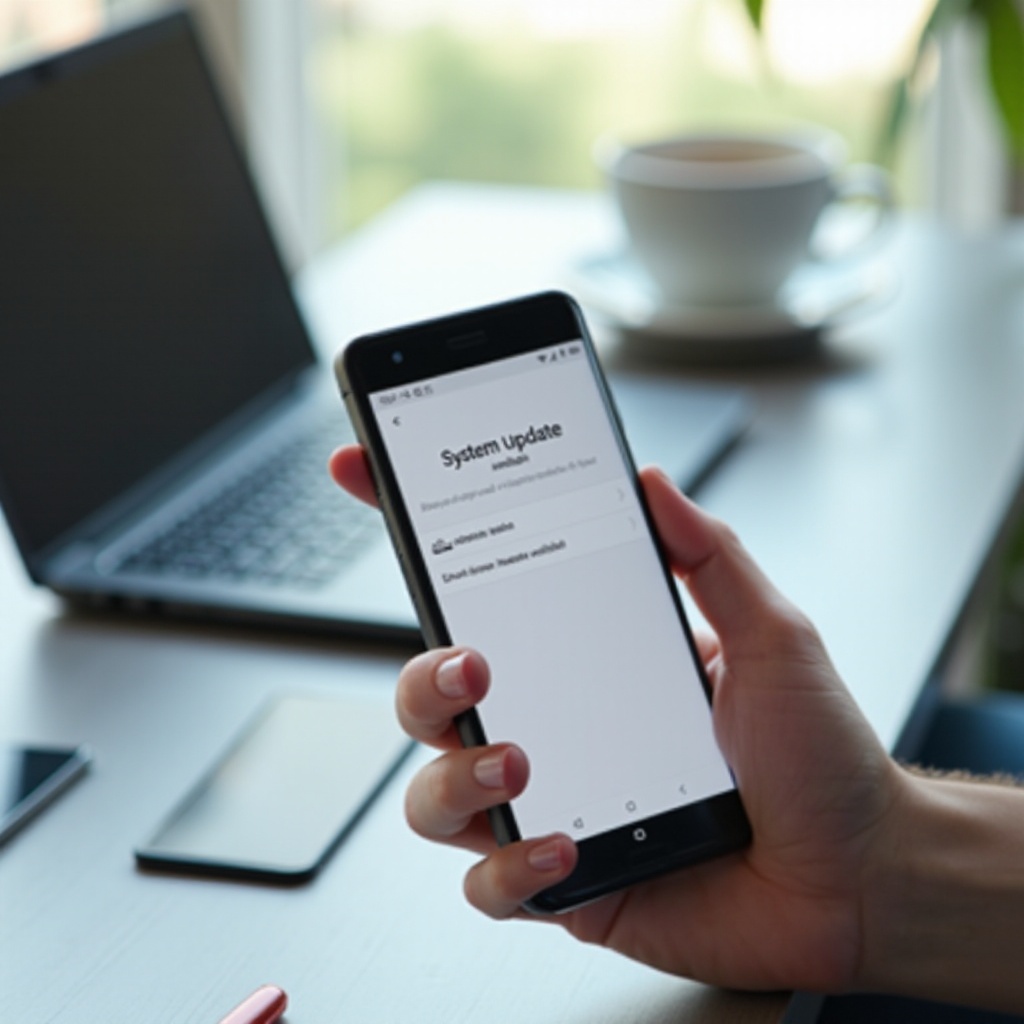
Pembaruan perangkat lunak menjaga ponsel Android Anda tetap aman, cepat, dan penuh dengan fitur yang berguna. Jika Anda mengabaikannya, Anda berisiko mengalami bug, crash, dan masalah keamanan yang dapat dieksploitasi penyerang. Banyak orang melihat notifikasi “Pembaruan tersedia” dan menggesernya tanpa memikirkan apa artinya.
Panduan ini menjelaskan cara memeriksa pembaruan perangkat lunak di Android langkah demi langkah. Anda akan melihat cara mengetahui apakah versi Android baru sudah siap, cara mencari pembaruan keamanan dan sistem Google Play, serta cara menjaga aplikasi Anda tetap mutakhir. Fokusnya adalah pada ponsel yang digunakan di Amerika Serikat, termasuk Samsung, Google Pixel, OnePlus, dan model bermerek operator yang umum.
Pada akhirnya, Anda akan tahu persis di mana harus mengetuk, apa fungsi setiap jenis pembaruan, dan cara memperbaiki masalah umum ketika tidak ada pembaruan yang muncul. Pertama, akan membantu untuk memahami mengapa pembaruan ini sangat penting.
Mengapa Pembaruan Perangkat Lunak Penting pada Ponsel Android
Pembaruan perangkat lunak melakukan jauh lebih banyak daripada sekadar mengubah tampilan ponsel Anda. Pembaruan memengaruhi seberapa aman, stabil, dan mulus ponsel Android Anda terasa setiap hari. Jika Anda ingin perangkat Anda bertahan lebih lama dan tetap aman hingga 2024 dan seterusnya, Anda perlu memahami apa yang sebenarnya dilakukan pembaruan dan mengapa Anda tidak boleh menundanya.
Keamanan, Privasi, dan Perbaikan Bug
Setiap bulan, peneliti dan penyerang menemukan celah keamanan baru. Google dan pembuat ponsel merilis patch keamanan yang menutup celah tersebut. Saat Anda memasang pembaruan ini, Anda melindungi data, akun, dan aplikasi Anda dari ancaman yang sudah diketahui, upaya phishing, dan malware yang menargetkan perangkat lunak lama.
Pembaruan juga memperbaiki bug yang menyebabkan aplikasi crash, macet, dan restart secara acak. Patch kecil dapat mencegah kamera Anda gagal, aplikasi pesan Anda menjadi lambat, atau Wi‑Fi Anda terputus. Peningkatan privasi juga sering tiba melalui pembaruan, seperti kontrol izin yang lebih baik, dasbor privasi yang lebih jelas, dan pengaturan default perlindungan data yang lebih kuat.
Jika Anda melewatkan pembaruan, ponsel Anda tetap rentan terhadap masalah yang sebenarnya sudah diperbaiki oleh orang lain. Secara rutin memeriksa pembaruan adalah salah satu cara termudah untuk melindungi diri Anda tanpa mengubah cara Anda menggunakan ponsel.
Kinerja, Daya Tahan Baterai, dan Fitur Baru
Pembaruan tidak hanya berfokus pada keamanan. Pembuat ponsel juga menyetel kinerja, penggunaan baterai, dan pengalaman pengguna. Versi baru dapat:
- Membuat animasi lebih halus dan mengurangi tersendat‑sendat
- Meningkatkan kecepatan aplikasi dibuka dan berpindah
- Mengurangi pengurasan baterai di latar belakang dengan membatasi aplikasi yang tidak digunakan
- Menambahkan fitur berguna seperti notifikasi yang lebih baik, opsi layar kunci, atau mode kamera baru
Pembaruan versi Android utama sering kali menghadirkan elemen desain baru dan alat yang lebih cerdas, seperti kontrol notifikasi yang lebih baik, permintaan izin yang ditingkatkan, atau optimalisasi baterai tingkat lanjut. Memasang pembaruan ini memungkinkan Anda mendapatkan lebih banyak nilai dari ponsel yang sudah Anda miliki alih‑alih merasa terpaksa membeli yang baru terlalu cepat.
Sekarang setelah Anda tahu mengapa pembaruan itu penting, akan lebih mudah untuk memahami jenis pembaruan yang berbeda yang akan Anda lihat di ponsel Android Anda.
Jenis Pembaruan di Android yang Perlu Anda Ketahui
Ketika Anda memeriksa pembaruan perangkat lunak di Android, Anda tidak selalu akan melihat perubahan besar versi Android. Sering kali, pembaruan yang lebih kecil namun penting terpasang di latar belakang. Mengetahui perbedaannya membantu Anda memahami apa yang berubah dan menghindari kebingungan saat ponsel Anda mengatakan “sudah yang terbaru” tetapi masih memasang sesuatu.
Pembaruan Sistem Android (OS)
Pembaruan sistem meningkatkan inti sistem operasi Android. Ini adalah unduhan yang lebih besar yang dapat:
- Menggeser Anda dari Android 13 ke Android 14 atau yang lebih baru
- Memperbarui tampilan khusus (seperti One UI di Samsung atau Pixel UI di ponsel Google)
- Mengubah tampilan menu, ikon, pengaturan cepat, dan notifikasi
Anda biasanya memasang pembaruan sistem melalui layar “Pembaruan sistem” atau “Pembaruan perangkat lunak” di Setelan. Pembaruan ini sering memerlukan waktu lebih lama untuk diunduh dan diinstal dan hampir selalu membutuhkan restart.
Pembaruan Patch Keamanan dan Sistem Google Play
Pembaruan patch keamanan mengubah tanggal “tingkat pembaruan keamanan Android” Anda. Pembaruan ini berfokus pada perbaikan kerentanan dan sering kali lebih kecil daripada pembaruan OS penuh. Anda mungkin melihat pesan bahwa patch keamanan baru siap bahkan ketika versi Android Anda tetap sama.
Pembaruan sistem Google Play (kadang disebut pembaruan Project Mainline) memperbarui komponen inti sistem melalui Google Play. Pembaruan ini meningkatkan keamanan dan stabilitas tanpa mengubah versi Android Anda. Anda akan melihatnya di bagian terpisah “Pembaruan sistem Google Play” di Setelan.
Kedua jenis ini penting untuk keamanan dan stabilitas, bahkan ketika nomor versi tidak berubah, jadi Anda tidak boleh mengabaikannya.
Pembaruan Aplikasi melalui Google Play Store
Pembaruan aplikasi datang melalui Google Play Store. Pembaruan ini memengaruhi aplikasi individual seperti Chrome, Gmail, aplikasi media sosial, dan aplikasi perbankan Anda. Pembaruan ini:
- Menambahkan fitur dan perubahan desain baru
- Memperbaiki bug dan crash
- Meningkatkan kompatibilitas dengan versi Android baru dan aturan keamanan
Pembaruan sistem dan pembaruan aplikasi adalah hal yang terpisah, jadi Anda harus memeriksa keduanya secara rutin. Namun sebelum mulai memeriksa, ada baiknya mempersiapkan ponsel Anda sehingga setiap pembaruan dapat terpasang tanpa masalah.
Sebelum Anda Memeriksa Pembaruan Perangkat Lunak
Memeriksa dan memasang pembaruan biasanya sederhana, tetapi sedikit persiapan dapat mencegah instalasi gagal, kesalahan unduhan, atau kehilangan data yang jarang terjadi. Langkah cepat ini hanya memakan waktu beberapa menit dan membantu setiap pembaruan berjalan lebih mulus, baik itu pembaruan sistem penuh maupun patch keamanan kecil.
Isi Daya Ponsel Anda dan Sambungkan ke Wi‑Fi
Kebanyakan ponsel memerlukan tingkat baterai minimum untuk memasang pembaruan, sering kali setidaknya 30–50%. Jika baterai Anda rendah, sambungkan ponsel ke pengisi daya sebelum mulai. Untuk pembaruan sistem besar, ini sangat penting karena ponsel mungkin tidak memulai pemasangan sampai dayanya cukup.
Selanjutnya, sambungkan ke jaringan Wi‑Fi yang stabil. Pembaruan sistem bisa berukuran ratusan megabita atau bahkan beberapa gigabita. Menggunakan data seluler mungkin lambat dan dapat menghabiskan paket data Anda. Banyak ponsel memblokir unduhan besar menggunakan data seluler secara default untuk melindungi jatah Anda.
Buat Cadangan Cepat Data Penting
Pembaruan jarang menghapus data, tetapi masalah dapat terjadi jika sesuatu mengganggu proses tersebut. Cadangan cepat membuat Anda tetap aman. Anda bisa:
- Mengaktifkan cadangan Google di Setelan → Google → Pencadangan agar aplikasi, setelan, dan riwayat panggilan Anda tersinkron ke akun.
- Menyinkronkan foto dengan Google Foto atau layanan cloud lain untuk melindungi gambar dan video Anda.
- Menyimpan berkas penting ke penyimpanan cloud atau komputer jika Anda menyimpan dokumen penting di ponsel.
Jika ponsel Anda menyertakan alat pencadangan khusus merek, seperti Samsung Smart Switch, Anda juga dapat menggunakannya untuk lapisan keamanan ekstra.
Periksa Versi Android dan Ruang Penyimpanan Saat Ini
Sebelum memperbarui, ada baiknya mengetahui versi apa yang Anda gunakan dan berapa banyak ruang kosong yang tersedia. Buka:
- Setelan → Tentang ponsel → Versi Android untuk melihat versi dan tingkat keamanan saat ini.
- Setelan → Penyimpanan untuk melihat berapa banyak ruang yang tersisa.
Jika ruang rendah, hapus aplikasi yang tidak digunakan, hapus unduhan besar, bersihkan cache dari aplikasi besar, atau pindahkan foto dan video ke cloud. Dengan ponsel yang terisi daya, sudah dicadangkan, dan dibersihkan, Anda siap untuk benar‑benar memeriksa pembaruan.
Cara Memeriksa Pembaruan Perangkat Lunak di Sebagian Besar Ponsel Android (Langkah Umum)
Kebanyakan ponsel Android menggunakan proses yang mirip untuk memeriksa pembaruan sistem. Kata‑katanya bisa sedikit berbeda, tetapi jalurnya biasanya mudah diikuti setelah Anda tahu di mana mencarinya. Jika menu tidak cocok persis, Anda masih dapat menggunakan bilah pencarian di Setelan untuk mencari “pembaruan”.
Menggunakan Setelan → Sistem → Pembaruan Sistem
Di banyak ponsel Android dengan antarmuka mendekati stok, Anda dapat mengikuti langkah berikut:
- Buka aplikasi Setelan.
- Gulir ke bawah dan ketuk Sistem.
- Ketuk Pembaruan sistem atau Pembaruan perangkat lunak.
- Ketuk Periksa pembaruan atau Unduh dan pasang.
Ponsel Anda akan menghubungi server pembaruan dan memeriksa apakah versi yang lebih baru tersedia untuk perangkat dan wilayah Anda. Jika ditemukan, Anda akan melihat informasi tentang pembaruan, ukurannya, dan apa saja yang disertakan. Anda kemudian dapat mengunduh dan memasangnya, biasanya dengan restart wajib di akhir.
Jika tata letak menu di ponsel Anda berbeda, cari “Tentang ponsel” lalu “Pembaruan perangkat lunak” di dalam bagian tersebut. Banyak produsen menempatkan opsi pembaruan di sana alih‑alih di bawah “Sistem”.
Memahami Pesan “Sudah yang Terbaru” vs “Pembaruan Tersedia”
Setelah Anda mengetuk “Periksa pembaruan”, Anda akan melihat salah satu dari beberapa pesan berikut:
- “Sistem Anda sudah yang terbaru.”
Ponsel Anda tidak melihat versi sistem yang lebih baru tersedia untuk model dan wilayah Anda. - “Pembaruan tersedia.”
Versi sistem baru siap diunduh dan dipasang. Anda mungkin melihat detail tentang fitur baru dan perbaikan keamanan. - “Mengunduh…” atau “Memasang…”
Pembaruan sedang diproses dan Anda sebaiknya tidak me‑restart ponsel.
Jika Anda melihat “sudah yang terbaru” tetapi tahu teman dengan ponsel yang sama sudah mendapat pembaruan, jangan panik. Pembaruan sering diluncurkan secara bertahap, berdasarkan negara, operator, atau bahkan nomor seri. Anda mungkin menerimanya sedikit lebih lambat.
Sekarang setelah proses umum sudah jelas, akan membantu untuk melihat langkah khusus untuk merek‑merek paling umum.
Langkah Khusus Merek untuk Memeriksa Pembaruan Android
Setiap merek ponsel menyesuaikan Android, sehingga menu dapat terlihat berbeda antara satu perangkat dan lainnya. Bagian ini menjelaskan jalur paling umum untuk ponsel Android populer yang dijual di AS, sehingga Anda dapat dengan cepat menemukan layar yang tepat di perangkat Anda.
Ponsel Samsung Galaxy (One UI)
Di perangkat Samsung Galaxy yang menjalankan One UI, ikuti langkah berikut:
- Buka Setelan.
- Gulir ke bawah dan ketuk Pembaruan perangkat lunak.
- Ketuk Unduh dan pasang.
Ponsel Galaxy Anda akan mencari pembaruan. Jika ditemukan, Anda dapat mengunduhnya melalui Wi‑Fi lalu ketuk Pasang sekarang atau jadwalkan untuk nanti ketika Anda tidak menggunakan ponsel.
Anda juga dapat mengaktifkan Unduh otomatis melalui Wi‑Fi di layar ini. Dengan begitu, ponsel Anda akan mengunduh pembaruan di latar belakang saat tersambung ke Wi‑Fi, dan Anda hanya perlu mengonfirmasi pemasangannya.
Ponsel Google Pixel (Pixel UI)
Di ponsel Google Pixel, menu tetap dekat dengan tata letak standar Android:
- Buka Setelan.
- Gulir ke bawah dan ketuk Sistem.
- Ketuk Pembaruan sistem.
- Ketuk Periksa pembaruan.
Pixel menerima pembaruan langsung dari Google dan sering mendapat versi Android baru lebih awal daripada kebanyakan merek lain. Anda juga dapat melihat “Feature Drops”, yaitu paket khusus berisi fitur baru dan peningkatan yang dikirim melalui pembaruan sistem dan Google Play.
OnePlus dan Antarmuka OEM Serupa
Di ponsel OnePlus, jalurnya biasanya:
- Buka Setelan.
- Gulir ke bawah dan ketuk Sistem.
- Ketuk Pembaruan sistem.
Beberapa model OnePlus mungkin menempatkan opsi pembaruan langsung di bawah “Tentang perangkat” atau memiliki penamaan yang sedikit berbeda tergantung versi OxygenOS. Jika menu terlihat berbeda, gunakan bilah pencarian di Setelan dan ketik “pembaruan” atau “pembaruan sistem” untuk langsung lompat ke opsi yang tepat.
Ponsel Terkunci Operator vs Tidak Terkunci di AS
Ponsel yang dikunci operator (dari AT&T, Verizon, T‑Mobile, dan operator AS lainnya) sering kali menerima pembaruan setelah operator menyelesaikan pengujiannya sendiri. Ponsel tidak terkunci biasanya mendapatkan pembaruan langsung dari produsen.
Jika teman Anda dengan ponsel tidak terkunci sudah memiliki versi baru dan Anda belum, kemungkinan penundaan tersebut karena persetujuan operator. Anda tetap memeriksa pembaruan dengan cara yang sama, tetapi mungkin harus menunggu lebih lama untuk melihatnya.
Pembaruan sistem hanyalah sebagian dari cerita. Pembaruan keamanan dan sistem Google Play juga penting, dan keduanya berada di tempat berbeda di Setelan.
Cara Memeriksa Pembaruan Keamanan dan Sistem Google Play
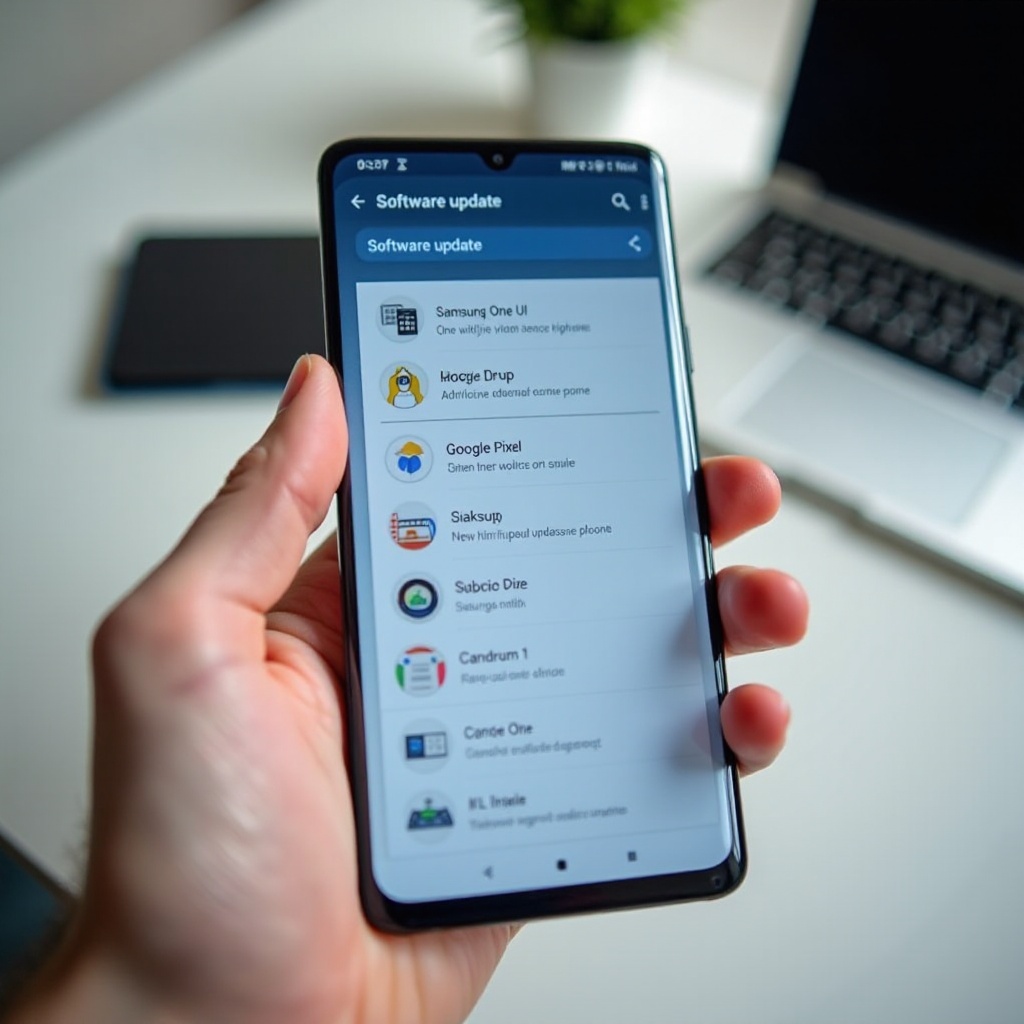
Bahkan ketika sistem utama Anda menunjukkan “sudah yang terbaru”, Anda mungkin masih memiliki pembaruan keamanan atau sistem Google Play terpisah yang menunggu. Pembaruan ini sering berjalan di latar belakang tetapi sangat penting untuk perlindungan dan stabilitas.
Memeriksa Tingkat Patch Keamanan Anda
Untuk melihat dan memeriksa pembaruan keamanan:
- Buka Setelan.
- Ketuk Keamanan & privasi (namanya mungkin sedikit berbeda menurut merek).
- Cari Pembaruan keamanan atau Tingkat patch keamanan.
Anda akan melihat tanggal, seperti “Pembaruan keamanan: 1 Maret 2024”. Tanggal yang lebih baru berarti patch keamanan yang lebih baru. Beberapa ponsel memungkinkan Anda mengetuk bagian ini untuk Periksa pembaruan dan memasang patch keamanan terbaru secara manual jika belum terpasang di latar belakang.
Memeriksa Status Pembaruan Sistem Google Play
Untuk memeriksa pembaruan sistem Google Play Anda:
- Buka Setelan.
- Pergi ke Keamanan & privasi atau menu serupa.
- Ketuk Pembaruan sistem Google Play.
Jika pembaruan tersedia, Anda dapat mengunduh dan memasangnya. Ponsel Anda mungkin melakukan restart selama proses ini, dan pembaruan ini mungkin lebih kecil daripada pembaruan sistem penuh tetapi tetap penting.
Mengapa Ini Penting Meski Tanpa Upgrade OS Penuh
Bahkan jika versi Android Anda tidak berubah, pembaruan keamanan dan sistem Google Play yang lebih baru menambal celah, meningkatkan stabilitas, dan menjaga komponen kunci tetap mutakhir. Karena itu Anda harus memeriksa layar ini secara rutin, bukan hanya layar pembaruan sistem utama. Setelah sistem inti dan keamanan Anda mutakhir, Anda juga perlu memperhatikan pembaruan aplikasi.
Cara Memeriksa dan Mengelola Pembaruan Aplikasi di Google Play Store
Aplikasi memiliki siklus pembaruan sendiri yang terpisah dari pembaruan sistem. Aplikasi yang kedaluwarsa dapat menyebabkan crash, perlambatan, atau risiko keamanan. Google Play Store memudahkan untuk memeriksa dan mengelola semua pembaruan aplikasi di satu tempat, sehingga Anda dapat menjaga ponsel tetap berjalan dengan baik hanya dengan beberapa ketukan.
Memeriksa Pembaruan Aplikasi Secara Manual
Untuk memeriksa pembaruan aplikasi:
- Buka aplikasi Google Play Store.
- Ketuk ikon profil Anda di kanan atas.
- Ketuk Kelola aplikasi & perangkat.
- Di bawah Pembaruan tersedia, ketuk Lihat detail.
Anda akan melihat daftar aplikasi yang memiliki pembaruan tersedia. Anda dapat:
- Ketuk Perbarui semua untuk memperbarui semuanya sekaligus, atau
- Ketuk Perbarui di samping aplikasi tertentu jika Anda hanya ingin memperbarui beberapa.
Ini adalah kebiasaan yang baik, terutama untuk aplikasi yang menangani uang, pesan, akun kerja, atau data kesehatan pribadi.
Mengaktifkan Pembaruan Aplikasi Otomatis
Jika Anda tidak ingin sering memeriksa secara manual, Anda dapat mengaktifkan pembaruan otomatis:
- Buka Google Play Store.
- Ketuk ikon profil Anda → Setelan.
- Ketuk Preferensi jaringan.
- Ketuk Perbarui aplikasi secara otomatis.
- Pilih Hanya melalui Wi‑Fi (disarankan) atau Melalui jaringan apa pun.
Dengan ini diaktifkan, Play Store akan secara otomatis memperbarui aplikasi saat Anda berada di jaringan Wi‑Fi. Anda tetap akan melihat notifikasi ketika terjadi perubahan besar, tetapi Anda tidak perlu memikirkan pembaruan setiap minggu.
Kapan Sebaiknya Mematikan Pembaruan Otomatis Sementara
Dalam beberapa kasus, Anda mungkin ingin mematikan pembaruan otomatis sementara, misalnya ketika:
- Anda sedang bepergian dan menggunakan data seluler terbatas atau hotspot.
- Aplikasi penting berfungsi dengan sempurna, dan Anda ingin menunda pembaruan sampai Anda memastikan orang lain tidak mengalami masalah setelah perubahan besar.
- Anda perlu menghemat ruang penyimpanan untuk foto atau video dan ingin mengelola pembaruan secara manual.
Anda selalu dapat mengaktifkan kembali pembaruan otomatis nanti. Tetapi jika pembaruan sama sekali tidak muncul meskipun Anda memeriksa, Anda mungkin menghadapi masalah yang berbeda.
Pemecahan Masalah: Ketika Tidak Ada Pembaruan Perangkat Lunak yang Muncul
Terkadang Anda mendengar tentang versi Android atau pembaruan keamanan baru, tetapi ponsel Anda bersikeras bahwa sistem sudah yang terbaru. Di lain waktu, unduhan gagal atau macet pada persentase tertentu. Bagian ini menjelaskan cara menangani masalah umum dan cara mengetahui apakah perangkat Anda seharusnya masih menerima pembaruan.
Memastikan Ponsel Anda Masih Menerima Pembaruan
Pertama, periksa periode dukungan resmi untuk model ponsel Anda. Kebanyakan merek kini memberikan janji yang jelas, seperti:
- Sejumlah upgrade OS Android tertentu untuk setiap model
- Sejumlah tahun tertentu pembaruan keamanan
Anda dapat menemukan informasi ini di situs web produsen, halaman produk di toko online, atau pengumuman dan siaran pers resmi.
Jika ponsel Anda diluncurkan beberapa tahun lalu dan telah mencapai akhir jendela pembaruan yang dijanjikan, Anda mungkin tidak lagi melihat versi sistem atau patch keamanan baru. Dalam kasus itu, wajar jika ponsel melaporkan bahwa sistem sudah yang terbaru.
Memperbaiki Masalah Umum (Jaringan, Penyimpanan, Cache)
Jika ponsel Anda seharusnya masih menerima pembaruan tetapi tidak menampilkan apa pun, coba langkah‑langkah berikut:
- Periksa koneksi jaringan
Pastikan Anda berada di jaringan Wi‑Fi yang stabil. Aktifkan dan nonaktifkan mode pesawat untuk menyegarkan koneksi, atau coba jaringan lain jika memungkinkan. - Restart ponsel Anda
Restart sederhana dapat memperbaiki kesalahan pembaruan sementara atau unduhan yang macet. - Bebaskan ruang penyimpanan
Hapus aplikasi yang tidak digunakan dan berkas besar. Bersihkan data cache di aplikasi berat seperti media sosial atau layanan streaming. Usahakan ada beberapa GB ruang kosong. - Periksa tanggal dan waktu
Atur tanggal dan waktu ke otomatis di Setelan agar server dapat berkomunikasi dengan benar dengan ponsel Anda.
Di beberapa ponsel, Anda juga dapat menghapus cache layanan terkait pembaruan, tetapi Anda sebaiknya hanya melakukan ini jika mengikuti panduan resmi dari produsen dan memahami langkah‑langkahnya.
Menggunakan Sumber Dukungan Produsen dan Operator
Jika masalah berlanjut, periksa sumber‑sumber berikut:
- Situs dukungan produsen untuk versi firmware terbaru model Anda.
- Halaman dukungan operator untuk jadwal pembaruan dan masalah yang sudah diketahui.
- Forum komunitas untuk model dan wilayah ponsel Anda.
Jika versi Anda tertinggal jauh dari versi terbaru yang tercantum, hubungi jalur dukungan atau obrolan produsen atau operator. Mereka dapat memastikan apakah pembaruan seharusnya tersedia untuk model dan wilayah Anda dan mungkin menawarkan opsi pembaruan manual.
Ketika menjadi jelas bahwa pembaruan jarang atau sudah berhenti sama sekali, mungkin sudah waktunya memikirkan masa depan jangka panjang perangkat Anda dan postur keamanan Anda secara keseluruhan.
Tips Pembaruan Aman dan Kapan Harus Mengganti Ponsel
Tetap mutakhir bukan hanya soal mengetuk “Periksa pembaruan”. Anda juga perlu memasang pembaruan dengan aman dan mengenali ketika ponsel Anda telah mencapai akhir masa dukungannya sehingga Anda dapat merencanakan langkah berikutnya.
Praktik Terbaik untuk Pembaruan yang Mulus dan Aman
Ikuti praktik terbaik ini setiap kali Anda memperbarui:
- Cadangkan terlebih dahulu: Gunakan cadangan Google dan, jika memungkinkan, metode cadangan kedua seperti komputer atau penyimpanan cloud.
- Gunakan daya dan Wi‑Fi yang stabil: Sambungkan ponsel ke sumber listrik dan gunakan jaringan andal untuk menghindari gangguan.
- Hindari gangguan: Jangan me‑restart atau mematikan daya selama pemasangan kecuali ponsel dengan jelas menginstruksikan Anda.
- Amati perilaku setelah pembaruan: Pantau daya tahan baterai dan kinerja selama beberapa hari. Jika Anda melihat masalah, periksa pembaruan aplikasi lebih lanjut atau patch kecil.
Jika sesuatu terasa salah setelah pembaruan, cari secara online masalah atau solusi yang sudah diketahui untuk model spesifik Anda. Dalam beberapa kasus, pembaruan aplikasi cepat atau pembersihan cache dapat menyelesaikan gangguan pasca pembaruan tanpa langkah drastis.
Tanda‑Tanda Saatnya Mengganti Ponsel Android Anda
Bahkan ketika Anda rutin memperbarui, setiap ponsel pada akhirnya mencapai akhir dukungannya. Pertimbangkan untuk mengganti perangkat jika:
- Anda tidak lagi menerima pembaruan keamanan atau tanggal tingkat patch keamanan Anda sudah sangat lama.
- Aplikasi penting tidak dapat diperbarui atau dipasang karena versi Android yang usang.
- Ponsel Anda berjalan lambat bahkan setelah reset pabrik dan perawatan yang cermat.
- Baterai kesulitan bertahan untuk penggunaan harian dasar, bahkan dengan tugas ringan.
Saat memilih ponsel baru, carilah merek dan model yang menjanjikan beberapa tahun upgrade OS dan dukungan keamanan jangka panjang. Dengan begitu Anda tahu perangkat berikutnya akan tetap aman dan mulus lebih lama, dan Anda tidak perlu khawatir kehilangan perbaikan penting setelah waktu singkat.
Kesimpulan
Mempelajari cara memeriksa pembaruan perangkat lunak di Android membantu Anda menjaga ponsel tetap aman, cepat, dan andal. Anda telah melihat cara mempersiapkan perangkat, cara menemukan pembaruan sistem pada merek umum seperti Samsung, Pixel, dan OnePlus, serta cara memeriksa pembaruan keamanan, sistem Google Play, dan aplikasi di menu yang tepat.
Secara rutin mengunjungi layar Pembaruan sistem, bagian Keamanan & privasi, dan Google Play Store membuat perbedaan besar dalam seberapa lama ponsel Anda tetap dapat digunakan. Ketika masalah muncul, kini Anda tahu cara memecahkannya dan cara memeriksa apakah perangkat Anda masih menerima dukungan resmi dari produsen atau operator.
Jadikan kebiasaan untuk memeriksa pembaruan setidaknya sebulan sekali jika Anda tidak menggunakan pembaruan otomatis. Beberapa menit perawatan dapat memberi Anda tambahan masa pakai berbulan‑bulan atau bahkan bertahun‑tahun dari ponsel Android Anda dan membantu Anda tetap lebih aman setiap kali online.
Pertanyaan yang Sering Diajukan
Seberapa sering saya harus memeriksa pembaruan perangkat lunak di ponsel Android saya?
Jika Anda tidak mengaktifkan pembaruan otomatis, periksalah setidaknya sebulan sekali. Ini sesuai dengan jadwal umum patch keamanan. Periksa juga setelah Anda mendengar tentang rilis versi Android utama atau ketika teman dengan ponsel yang sama melaporkan adanya pembaruan baru. Mengaktifkan pembaruan otomatis untuk aplikasi dan, jika tersedia, untuk pembaruan sistem dapat mengurangi kebutuhan pemeriksaan manual.
Apakah memperbarui ponsel Android saya akan menghapus data atau aplikasi saya?
Pembaruan perangkat lunak normal seharusnya tidak menghapus data atau aplikasi Anda. Foto, pesan, dan aplikasi yang terpasang akan tetap ada. Namun, selalu ada sedikit risiko jika terjadi sesuatu yang salah, seperti listrik padam saat instalasi atau kesalahan serius. Untuk tetap aman, cadangkan ponsel Anda sebelum pembaruan besar, terutama peningkatan versi Android penuh atau pembaruan besar dari produsen.
Apa yang dapat saya lakukan jika ponsel Android saya tidak lagi menerima pembaruan perangkat lunak?
Jika ponsel Anda telah mencapai akhir masa dukungan pembaruan resminya, Anda masih dapat meningkatkan keamanan dengan menjaga aplikasi tetap diperbarui, menghapus aplikasi yang tidak digunakan, dan menghindari unduhan berisiko serta sumber yang tidak dikenal. Anda juga dapat menggunakan alat yang berfokus pada keamanan dari pengembang tepercaya. Namun, untuk keamanan jangka panjang dan kompatibilitas dengan aplikasi baru, rencanakan untuk meningkatkan ke ponsel yang lebih baru yang menerima pembaruan versi Android dan keamanan secara berkala.