
 By
By Pendahuluan
Ingin layar iPhone Anda terasa lebih tenang dan tidak terlalu mengganggu? Mengubah tampilan menjadi hitam putih, yang juga disebut Grayscale, adalah cara sederhana untuk mencapainya. Apple menyembunyikan fitur ini di menu Aksesibilitas, sehingga banyak pengguna tidak pernah menyadari bahwa fitur ini ada.
Grayscale dapat membantu Anda mengurangi kecanduan layar, membuat aktivitas menggulir layar larut malam kurang menggoda, dan meningkatkan keterbacaan bagi sebagian orang. Ini juga merupakan alat penting untuk aksesibilitas, terutama bagi pengguna yang kesulitan dengan kontras warna atau perbedaan penglihatan warna.
Panduan ini menjelaskan secara tepat cara mengaktifkan tampilan hitam putih di iPhone, cara menambahkan tombol cepat, cara mengotomatiskannya dengan Pintasan (Shortcuts) dan Fokus (Focus), serta apa pengaruhnya terhadap daya tahan baterai. Anda juga akan melihat bagaimana ini memengaruhi foto, video, dan aplikasi, serta cara memperbaiki masalah jika iPhone Anda tersangkut dalam mode hitam putih.
Pada akhirnya, Anda akan mengetahui semua cara praktis menggunakan mode hitam putih di iOS 17 dan yang lebih baru sehingga Anda dapat memutuskan kapan dan bagaimana mode ini paling cocok dalam rutinitas harian Anda.
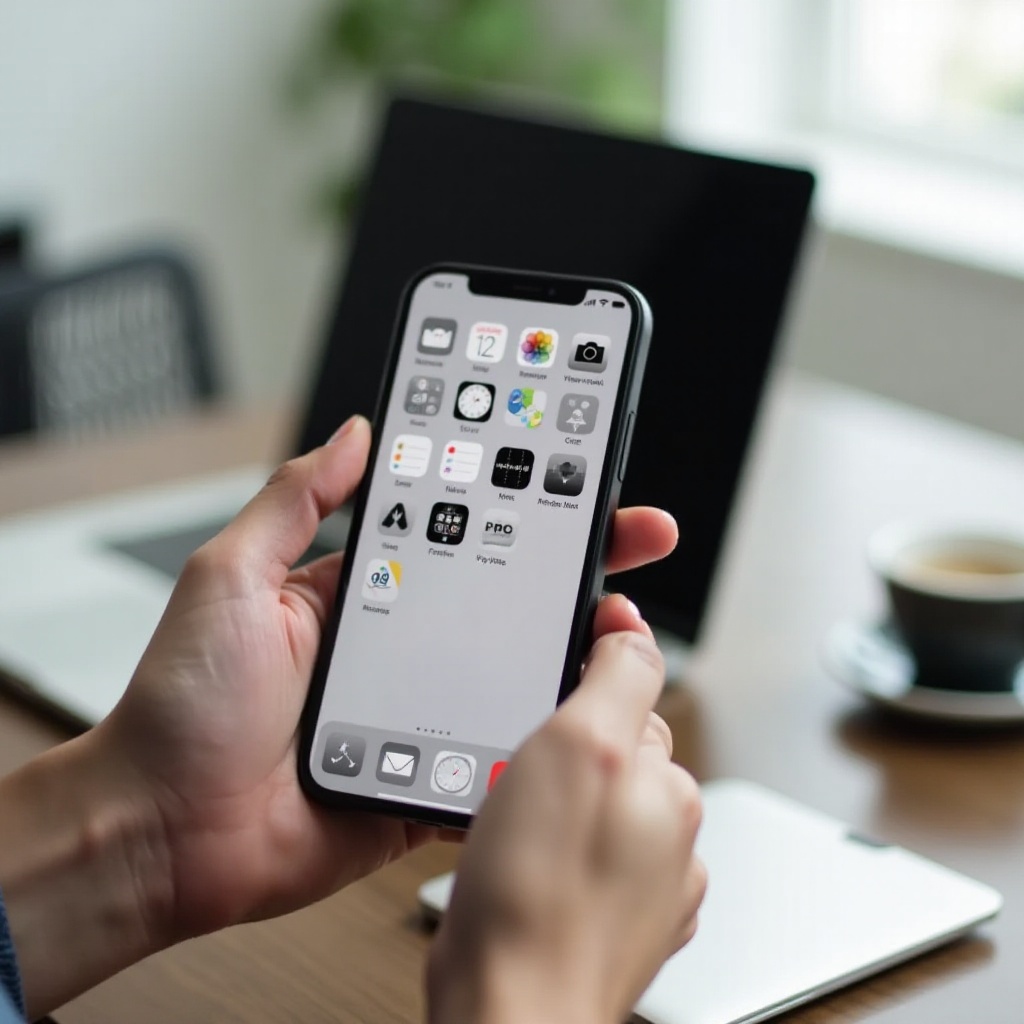
Apa Itu Mode Hitam Putih di iPhone?
Mode hitam putih di iPhone adalah opsi tampilan Grayscale milik Apple. Saat Anda menyalakannya, warna akan dihilangkan dari layar dan semuanya ditampilkan dalam nuansa abu-abu. Perubahan ini diterapkan di seluruh sistem: Layar Kunci, Layar Utama, aplikasi, menu, dan sebagian besar konten visual.
Karena Apple menempatkan Grayscale di bawah Aksesibilitas, sebagian orang menganggap fitur ini hanya untuk pengguna dengan gangguan penglihatan. Padahal, fitur ini berguna bagi siapa saja yang menginginkan layar yang kurang merangsang atau lingkungan digital yang lebih fokus.
Cara Kerja Grayscale di iOS
Saat Anda mengaktifkan Grayscale, iOS menambahkan filter warna di atas keluaran tampilan. Artinya:
- Sistem tetap menyimpan dan memproses warna asli foto, video, dan aplikasi.
- Filter hanya memengaruhi apa yang Anda lihat di layar, bukan data dasarnya.
- Anda dapat menyalakan atau mematikan filter kapan saja tanpa mengubah atau merusak file apa pun.
Anggap Grayscale sebagai kacamata berlapis abu-abu untuk ponsel Anda: dunia di balik kaca tetap berwarna, meskipun Anda melihatnya dalam hitam putih.
Grayscale vs Mode Gelap vs Pembalikan Warna
Grayscale mudah tertukar dengan Mode Gelap atau pembalikan warna, tetapi masing-masing memiliki tujuan berbeda:
- Grayscale: Menghapus warna dan menampilkan semuanya dalam nuansa abu-abu. Kecerahan dan kontras tetap mirip seperti sebelumnya.
- Mode Gelap: Menggunakan latar belakang lebih gelap dan teks lebih terang untuk mengurangi silau dan ketegangan, terutama dalam kondisi minim cahaya. Warna tetap terlihat.
- Smart Invert / Classic Invert: Membalik warna (terang menjadi gelap, gelap menjadi terang). Ini dapat membuat beberapa gambar dan video terlihat aneh.
Anda dapat menggabungkan Grayscale dengan Mode Gelap jika menginginkan layar yang sekaligus rendah warna dan rendah silau. Pembalikan warna, di sisi lain, lebih cocok bagi orang yang membutuhkan kontras sangat kuat untuk keterbacaan.
Manfaat Menggunakan Mode Hitam Putih
Mode hitam putih dapat memberikan beberapa manfaat, tergantung bagaimana Anda menggunakan iPhone:
- Stimulasi visual berkurang: Ikon terang dan notifikasi berwarna kehilangan sebagian daya tariknya.
- Fokus lebih baik: Feed media sosial dan gim terlihat lebih datar dan kurang menarik, sehingga dapat mengurangi kegiatan menggulir tanpa sadar.
- Dukungan aksesibilitas: Sebagian pengguna dengan tantangan penglihatan warna lebih menyukai grayscale atau filter warna lainnya.
- Lebih nyaman di malam hari: Layar tanpa warna dapat terasa lebih menenangkan saat Anda bersiap untuk tidur.
Sekarang setelah Anda tahu apa itu Grayscale dan mengapa Anda mungkin menginginkannya, langkah selanjutnya adalah mempelajari cara mengaktifkan tampilan hitam putih langsung dari pengaturan iPhone.
Cara Mengubah Layar iPhone Menjadi Hitam Putih Melalui Pengaturan
Cara utama untuk mengaktifkan tampilan hitam putih di iPhone adalah melalui aplikasi Pengaturan. Metode ini berfungsi di iOS 17 dan yang lebih baru serta memberi Anda kendali penuh atas opsi tampilan tanpa aplikasi tambahan.
Periksa Versi iOS Anda (iOS 17 dan yang Lebih Baru)
Sebelum memulai, pastikan versi iOS yang Anda gunakan:
- Buka Pengaturan.
- Ketuk Umum.
- Ketuk Mengenai.
- Cari baris Versi iOS.
Di iOS 17 dan yang lebih baru, langkah untuk mengaktifkan Grayscale konsisten dan mudah diikuti. Jika Anda melihat versi yang jauh lebih lama, pertimbangkan untuk memperbarui iPhone demi fitur Aksesibilitas yang lebih baik dan peningkatan keamanan.
Langkah demi Langkah: Mengaktifkan Grayscale di Aksesibilitas
Untuk mengubah layar iPhone Anda menjadi hitam putih menggunakan Grayscale:
- Buka Pengaturan.
- Ketuk Aksesibilitas.
- Ketuk Tampilan & Ukuran Teks.
- Gulir ke bawah dan ketuk Filter Warna.
- Aktifkan Filter Warna.
- Pilih Grayscale dari daftar opsi.
Tampilan Anda akan langsung berubah menjadi hitam putih. Anda dapat tetap berada di layar ini dan berpindah ke Layar Utama atau membuka aplikasi lain untuk melihat tampilannya.
Saat Anda berada di Tampilan & Ukuran Teks, Anda juga dapat menyesuaikan:
- Tingkatkan Kontras
- Kurangi Transparansi
- Teks Tebal
Pengaturan ini dapat meningkatkan keterbacaan dan kenyamanan saat Anda menggunakan Grayscale.
Cara Mengembalikan Warna
Untuk mengembalikan warna penuh ke layar iPhone:
- Buka Pengaturan > Aksesibilitas > Tampilan & Ukuran Teks > Filter Warna.
- Nonaktifkan Filter Warna.
iPhone Anda akan langsung kembali berwarna.
Cara ini bekerja dengan baik, tetapi membutuhkan beberapa ketukan. Jika Anda berencana sering beralih antara tampilan berwarna dan hitam putih, Anda akan menginginkan opsi yang lebih cepat. Di sinilah pintasan dan tombol cepat berguna.
Cara Cepat Mengaktifkan dan Menonaktifkan Mode Hitam Putih
Setelah Anda menyukai cara kerja Grayscale, Anda mungkin ingin menyalakannya pada waktu tertentu dan mematikannya di waktu lain. Masuk ke Pengaturan setiap kali cukup lambat, jadi ada baiknya menyiapkan tombol cepat yang dapat digunakan dalam hitungan detik.
Gunakan Pintasan Aksesibilitas Tombol Samping
Pintasan Aksesibilitas adalah salah satu alat paling sederhana yang disediakan Apple:
- Buka Pengaturan.
- Ketuk Aksesibilitas.
- Gulir ke bawah dan ketuk Pintasan Aksesibilitas.
- Pilih Filter Warna dari daftar.
Sekarang Anda dapat:
- Menekan tombol Samping tiga kali (atau tombol Utama di model lama) untuk menyalakan Grayscale.
- Menekannya tiga kali lagi untuk mematikan Grayscale.
Jika Anda memilih lebih dari satu fitur untuk Pintasan Aksesibilitas, sebuah menu kecil akan muncul setelah Anda menekan tiga kali. Saat menu itu muncul, ketuk Filter Warna untuk mengaktifkan atau menonaktifkan tampilan hitam putih.
Atur Back Tap untuk Mengubah Grayscale
Back Tap memungkinkan Anda memicu tindakan dengan mengetuk bagian belakang iPhone. Ini cepat dan tidak memerlukan penekanan tombol fisik:
- Buka Pengaturan > Aksesibilitas.
- Ketuk Sentuh.
- Gulir ke bawah dan ketuk Ketuk Bagian Belakang (Back Tap).
- Pilih Ketuk Dua Kali atau Ketuk Tiga Kali.
- Pilih Filter Warna dari daftar tindakan.
Mulai sekarang, ketuk bagian belakang iPhone dua atau tiga kali (sesuai pilihan Anda) dan iPhone akan mengaktifkan atau menonaktifkan Grayscale secara otomatis. Ini terasa alami dan berfungsi bahkan ketika Anda memegang ponsel dengan satu tangan.
Menyalakan dan Mematikan Grayscale dengan Siri
Anda juga bisa menggunakan Siri untuk mengontrol mode hitam putih, yang berguna saat tangan Anda sibuk:
- Pastikan “Hey Siri” atau Tekan Tombol Samping untuk Siri diaktifkan di Pengaturan > Siri & Pencarian.
- Ucapkan perintah seperti:
- “Hey Siri, nyalakan Filter Warna.”
- “Hey Siri, matikan Filter Warna.”
Siri tidak selalu merespons dengan baik terhadap perintah yang menggunakan kata “grayscale,” tetapi biasanya memahami “Filter Warna” tanpa masalah.
Dengan tombol cepat yang sudah diatur, Anda dapat mengubah tampilan layar kapan pun Anda mau. Langkah berikutnya adalah membuat mode hitam putih menjadi lebih pintar dengan mengotomatiskannya berdasarkan waktu atau fokus.
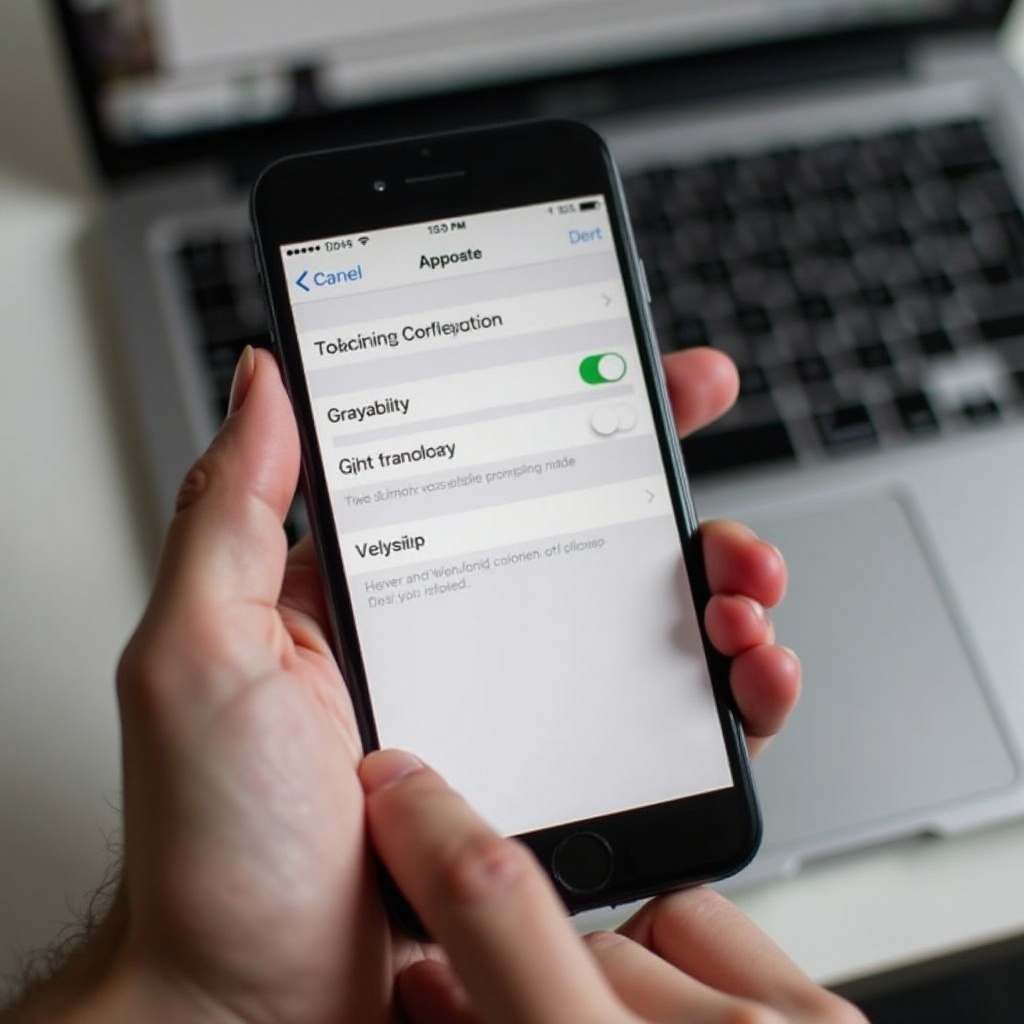
Mengotomatiskan Mode Hitam Putih dengan Pintasan dan Fokus
Otomatisasi memungkinkan Anda mengontrol kapan iPhone beralih ke hitam putih tanpa perlu mengingatnya. Anda dapat membuat layar menjadi abu-abu pada malam hari, selama jam kerja, atau kapan pun mode Fokus menyala. Ini mengubah Grayscale dari sekadar sakelar menjadi bagian dari rutinitas harian Anda.
Buat Pintasan untuk Beralih Antara Warna dan Grayscale
Pertama, buat pintasan yang akan mengubah Grayscale untuk Anda:
- Buka aplikasi Pintasan (Shortcuts).
- Ketuk ikon + untuk membuat pintasan baru.
- Ketuk Tambah Tindakan.
- Cari tindakan yang terkait dengan Filter Warna atau Aksesibilitas yang dapat menyalakan atau mematikan Filter Warna.
- Atur tindakan agar mengubah atau mengalihkan status Filter Warna saat ini.
- Namai pintasan tersebut dengan jelas, misalnya Toggle Grayscale.
- Di opsi pintasan, pilih Tambah ke Layar Utama jika Anda ingin ikon khusus.
Sekarang Anda dapat mengetuk ikon pintasan untuk langsung beralih antara tampilan berwarna dan hitam putih tanpa melalui Pengaturan.
Jadwalkan Grayscale untuk Malam Hari atau Fokus Tidur
Grayscale dapat mendukung kualitas tidur yang lebih baik dengan membuat ponsel terasa kurang menarik di malam hari. Anda dapat memasangkannya dengan Fokus Tidur untuk menciptakan rutinitas sebelum tidur yang tenang:
- Buka Pengaturan.
- Ketuk Fokus.
- Pilih Tidur atau buat Fokus khusus baru untuk malam hari.
- Atur jadwal kapan Fokus tersebut harus menyala.
- Buka aplikasi Pintasan dan masuk ke tab Otomatisasi.
- Ketuk Buat Otomatisasi Pribadi.
- Pilih Fokus dan pilih Fokus Tidur atau Fokus malam Anda.
- Atur otomatisasi untuk menjalankan pintasan Toggle Grayscale saat Fokus dimulai. Anda juga dapat menambahkan otomatisasi lain saat Fokus berakhir untuk mengembalikan warna.
Dengan cara ini, iPhone Anda secara halus beralih ke hitam putih selama waktu wind-down dan kembali berwarna saat hari Anda dimulai lagi.
Hubungkan Grayscale ke Mode Fokus Khusus untuk Kerja atau Belajar
Anda dapat menggunakan ide yang sama untuk waktu kerja atau belajar:
- Buat atau edit Fokus Kerja atau Belajar di Pengaturan > Fokus.
- Pilih orang dan aplikasi mana yang diizinkan menghubungi Anda.
- Di Pintasan > Otomatisasi, buat otomatisasi yang menjalankan Toggle Grayscale saat Fokus tersebut dimulai.
Seiring waktu, otak Anda akan mulai mengaitkan layar hitam putih dengan mode fokus. Ketika warna kembali, itu menandakan bahwa Anda sudah selesai bekerja.
Setelah Anda mengendalikan Grayscale dengan pintasan dan otomatisasi, wajar jika Anda bertanya-tanya apakah mode hitam putih juga dapat membantu baterai bertahan lebih lama. Bagian berikut menjelaskan pertanyaan umum tersebut.
Apakah Mode Hitam Putih Menghemat Baterai di iPhone?
Ada keyakinan populer bahwa menggunakan layar hitam putih secara dramatis meningkatkan daya tahan baterai. Dampak sebenarnya tergantung pada jenis layar iPhone Anda dan pengaturan lain yang Anda aktifkan bersamaan dengan Grayscale.
Layar OLED dan Konsumsi Daya
Model iPhone terbaru menggunakan layar OLED. Pada tampilan OLED:
- Setiap piksel menyala sendiri alih-alih menggunakan satu lampu latar.
- Piksel hitam pekat pada dasarnya dimatikan dan menggunakan sangat sedikit daya.
- Area terang, baik abu-abu maupun berwarna, menggunakan lebih banyak daya.
Grayscale menghapus warna, tetapi tidak otomatis mengurangi kecerahan. Area abu-abu terang tetap menggunakan energi yang mirip dengan area berwarna terang.
Grayscale vs Pengaturan Hemat Baterai Lainnya
Sendirian, Grayscale biasanya tidak memberikan penghematan baterai yang besar. Jika Anda ingin memperpanjang daya tahan baterai, fokuslah pada pengaturan yang terbukti berdampak:
- Turunkan kecerahan layar atau aktifkan Kecerahan Otomatis.
- Nyalakan Mode Daya Rendah di Pengaturan > Baterai.
- Gunakan Mode Gelap dengan wallpaper gelap, terutama di iPhone OLED.
- Batasi aktivitas latar belakang, seperti pengambilan email yang sering dan penggunaan lokasi terus-menerus.
Opsi-opsi ini mengurangi total pekerjaan yang dilakukan iPhone, sehingga menghemat jauh lebih banyak daya daripada sekadar menghapus warna.
Kombinasi Pengaturan Terbaik untuk Daya Tahan Baterai Lebih Lama
Jika Anda menginginkan layar yang lebih tenang dan kinerja baterai yang lebih baik sekaligus, coba kombinasi ini:
- Selalu gunakan Mode Gelap.
- Gunakan wallpaper yang sebagian besar hitam atau gelap.
- Nyalakan Mode Daya Rendah ketika baterai turun di bawah level tertentu.
- Kurangi kecerahan layar ke tingkat terendah yang masih nyaman.
- Gunakan Grayscale selama sesi membaca panjang atau kerja fokus.
Grayscale paling efektif sebagai alat fokus dan kesehatan digital. Untuk mengendalikan perhatian Anda lebih jauh, bagian berikut melihat bagaimana mode hitam putih membantu mengurangi gangguan dan waktu layar.
Gunakan Mode Hitam Putih untuk Mengurangi Gangguan dan Waktu Layar
Salah satu penggunaan paling efektif dari mode hitam putih adalah untuk kesehatan digital. Aplikasi modern menggunakan warna cerah dan animasi untuk menarik perhatian Anda. Menghilangkan warna membuat ponsel terasa kurang menarik dan lebih mudah untuk diletakkan.
Mengapa Menghapus Warna Membuat Aplikasi Kurang Adiktif
Warna adalah bagian kunci dari cara aplikasi membuat Anda tetap terlibat:
- Ikon merah terang menarik pandangan Anda ke notifikasi.
- Logo dan lencana berwarna mendorong Anda untuk mengetuk.
- Gambar dan video yang hidup di dalam feed membuat Anda terus menggulir.
Saat Anda beralih ke Grayscale:
- Notifikasi terlihat lebih netral dan kurang mendesak.
- Feed tanpa akhir terasa lebih datar dan kurang memuaskan.
- Gim kehilangan sebagian sensasi visualnya.
Perubahan kecil ini dapat membuat Anda berpikir dua kali sebelum mengetuk aplikasi sosial atau memainkan satu putaran gim lagi.
Padukan Grayscale dengan Batas Waktu Layar
Untuk hasil yang lebih kuat, gabungkan mode hitam putih dengan kontrol Waktu Layar:
- Buka Pengaturan > Waktu Layar.
- Ketuk Batas Aplikasi dan tambahkan batas untuk kategori seperti Sosial, Permainan, atau Hiburan.
- Nyalakan Waktu Henti untuk jam-jam tertentu (misalnya dari malam hingga pagi).
- Gunakan Selalu Diizinkan untuk hanya mempertahankan aplikasi penting.
Saat batas Waktu Layar menyembunyikan atau mengunci aplikasi yang mengganggu, dan ponsel Anda dalam mode abu-abu, akan jauh lebih mudah untuk menjauhi aplikasi tersebut dan fokus pada pekerjaan, belajar, atau istirahat.
Menggunakan Grayscale sebagai Bagian dari Rutinitas Kesehatan Digital
Berikut beberapa cara praktis untuk membangun rutinitas dengan mode hitam putih:
- Nyalakan Grayscale selama blok waktu kerja atau belajar dan matikan saat istirahat.
- Beralih ke hitam putih setelah waktu tertentu di malam hari untuk membantu memberi sinyal bahwa hari akan berakhir.
- Biarkan warna hanya untuk tugas yang benar-benar membutuhkannya, seperti mengedit foto atau menonton film.
Bersama dengan mode Fokus dan pengelolaan notifikasi, Grayscale menjadi alat sederhana namun kuat untuk kembali mengendalikan perhatian Anda. Untuk menggunakannya dengan percaya diri, Anda juga perlu tahu bagaimana pengaruhnya terhadap foto, video, dan aplikasi.
Mode Hitam Putih dan Foto, Video, serta Aplikasi Anda
Mengubah iPhone menjadi hitam putih mengubah apa yang Anda lihat, tetapi tidak secara permanen mengubah media Anda. Meski begitu, hal ini bisa membingungkan jika Anda mengambil atau mengedit gambar saat layar dalam mode Grayscale.
Apakah Foto dan Video Disimpan dalam Hitam Putih?
Tampilan pratinjau di aplikasi Kamera akan terlihat hitam putih ketika Grayscale aktif, tetapi foto dan video Anda tetap direkam dalam warna penuh. Artinya:
- Sensor kamera menangkap data warna seperti biasa.
- Grayscale hanya memengaruhi tampilan saat Anda menyusun bidikan.
- Saat Anda mematikan Grayscale nanti, Anda akan melihat foto dan video tersebut dalam warna normal.
Jadi Anda tidak berisiko kehilangan informasi warna hanya karena menjaga ponsel Anda dalam mode hitam putih.
Cara Screenshot dan Perekaman Layar Terpengaruh
Screenshot dan rekaman layar berperilaku sedikit berbeda:
- Keduanya menangkap tampilan layar Anda saat itu.
- Jika layar Anda dalam mode Grayscale, screenshot atau rekaman akan tampil hitam putih.
- Ini tidak mengubah media asli di dalam aplikasi; hanya memengaruhi gambar atau klip yang diambil.
Jika Anda membutuhkan screenshot berwarna untuk pekerjaan atau dibagikan, matikan Grayscale sebelum mengambilnya.
Apa yang Dapat Diharapkan di Aplikasi Sosial, Gim, dan Membaca
Dengan Grayscale menyala:
- Aplikasi sosial tetap berfungsi, tetapi feed, cerita, dan reels terlihat kurang intens dan kurang menggoda.
- Gim mungkin terlihat lebih tua dan sederhana tanpa warna. Beberapa petunjuk atau teka-teki berbasis warna bisa lebih sulit dipahami.
- Aplikasi membaca seperti Kindle, Apple Books, atau pembaca berita sering terasa lebih nyaman, mirip seperti membaca di e-reader monokrom.
Jika suatu aplikasi sangat bergantung pada warna untuk makna, seperti grafik atau label dengan kode warna, Anda bisa sementara kembali ke tampilan berwarna saat menggunakan aplikasi tersebut.
Terkadang, iPhone Anda bisa tetap dalam mode hitam putih bahkan ketika Anda tidak menginginkannya. Bagian berikut menunjukkan cara memperbaikinya.
Mengatasi Masalah Saat iPhone Terkunci dalam Mode Hitam Putih
Jika iPhone tiba-tiba terlihat hitam putih dan Anda tidak sengaja mengubah apa pun, kemungkinan ada pengaturan Aksesibilitas, pintasan, atau otomatisasi yang menjadi penyebabnya. Kabar baiknya, Anda biasanya dapat memperbaikinya dalam beberapa menit.
Nonaktifkan Filter Warna dan Filter Zoom
Mulailah dengan pengaturan Grayscale utama:
- Buka Pengaturan > Aksesibilitas > Tampilan & Ukuran Teks > Filter Warna.
- Nonaktifkan Filter Warna.
Jika layar Anda masih abu-abu, periksa fitur Zoom:
- Buka Pengaturan > Aksesibilitas > Zoom.
- Jika Zoom aktif, ketuk Wilayah Zoom dan Filter Zoom.
- Pastikan filternya diset ke Tidak Ada (None).
Zoom memiliki filter grayscale tersendiri yang dapat menimpa warna tampilan normal Anda bahkan saat Filter Warna dimatikan.
Periksa Pintasan Aksesibilitas dan Otomatisasi Fokus
Jika warna terus menyala dan mati pada waktu yang tidak terduga, periksalah pintasan dan otomatisasi:
- Buka Pengaturan > Aksesibilitas > Pintasan Aksesibilitas.
- Lihat apakah Filter Warna dipilih. Jika ya, mungkin Anda memicu Grayscale dengan tidak sengaja saat menekan tombol Samping atau Utama tiga kali.
Kemudian tinjau otomatisasi Anda:
- Buka aplikasi Pintasan.
- Ketuk tab Otomatisasi.
- Cari otomatisasi apa pun yang menjalankan pintasan Grayscale atau Filter Warna.
- Nonaktifkan atau edit otomatisasi yang tidak lagi Anda inginkan.
Juga periksa Pengaturan > Fokus untuk melihat apakah ada mode Fokus yang terhubung dengan pintasan yang mengubah Grayscale.
Atur Ulang Pengaturan Tampilan dan Kapan Harus Menghubungi Dukungan Apple
Jika tampilan Anda masih tidak terlihat normal setelah memeriksa Filter Warna, Zoom, dan otomatisasi, Anda dapat mengatur ulang pengaturan sistem:
- Buka Pengaturan > Umum > Transfer atau Atur Ulang iPhone.
- Ketuk Atur Ulang.
- Pilih Atur Ulang Semua Pengaturan.
Opsi ini tidak menghapus konten pribadi Anda, tetapi mengatur ulang pengaturan sistem seperti Wi-Fi, wallpaper, dan preferensi tampilan. Setelah diatur ulang, periksa kembali warna layar Anda.
Jika Anda masih melihat warna yang aneh, kedipan, atau bagian layar yang tidak tampil dengan benar, mungkin ada masalah perangkat keras. Dalam kasus tersebut, hubungi Dukungan Apple melalui aplikasi Dukungan atau situs web Apple, atau kunjungi Apple Store atau penyedia layanan resmi.
Sekarang setelah Anda memahami cara mengaktifkan, menyesuaikan, mengotomatiskan, dan mengatasi masalah mode hitam putih, masuk akal untuk menutup dengan poin-poin utama.
Kesimpulan
Mode hitam putih di iPhone, yang didukung oleh opsi tampilan Grayscale, jauh lebih dari sekadar alat Aksesibilitas tersembunyi. Mode ini dapat membantu mengurangi gangguan, meredakan kelebihan beban visual, dan membangun kebiasaan penggunaan ponsel yang lebih sehat. Anda dapat menyalakannya melalui pengaturan Aksesibilitas, membuat tombol cepat dengan Pintasan Aksesibilitas dan Back Tap, serta menghubungkannya ke Fokus dan Pintasan untuk otomatisasi yang kuat.
Grayscale tidak secara ajaib mengubah daya tahan baterai sendirian, tetapi sangat cocok dipasangkan dengan Mode Gelap, Mode Daya Rendah, dan kecerahan yang lebih rendah. Fitur ini hanya mengubah tampilan layar, bukan cara foto dan video Anda disimpan, dan Anda dapat mematikannya seketika kapan pun membutuhkan warna penuh.
Baik Anda menggunakan mode hitam putih saat bekerja, di malam hari, atau sepanjang hari, sekarang Anda memahami dengan tepat cara mengaktifkan tampilan hitam putih di iPhone dan membuatnya mendukung fokus, kenyamanan, dan kesehatan digital Anda.
Pertanyaan yang Sering Diajukan
Mengapa iPhone saya tiba-tiba berubah menjadi hitam putih sendiri?
Dalam banyak kasus, iPhone Anda menjadi hitam putih karena sebuah pengaturan atau pintasan Aksesibilitas terpicu. Penyebab yang umum adalah: Filter Warna diaktifkan di Pengaturan > Aksesibilitas > Tampilan & Ukuran Teks > Filter Warna; Pintasan Aksesibilitas (klik tiga kali tombol Samping atau Beranda) diatur ke Filter Warna dan aktif tanpa sengaja; filter Zoom diatur ke Skala Abu-Abu di Pengaturan > Aksesibilitas > Zoom; atau otomatisasi di aplikasi Pintasan yang ditautkan ke mode Fokus yang mengaktifkan Filter Warna pada waktu-waktu tertentu. Nonaktifkan Filter Warna dan tinjau pintasan, otomatisasi, serta filter Zoom untuk mengembalikan warna.
Bisakah saya membuat hanya aplikasi tertentu saja yang hitam putih di iPhone?
Saat ini iOS belum memungkinkan Anda menerapkan Skala Abu-Abu hanya pada aplikasi tertentu saja. Ketika Anda mengaktifkan Skala Abu-Abu, itu akan berlaku untuk seluruh tampilan, termasuk Layar Kunci, Layar Utama, dan semua aplikasi. Namun, Anda dapat menggunakan mode Fokus untuk membatasi aplikasi mana yang Anda lihat saat Skala Abu-Abu aktif. Sebagai contoh, Anda dapat mengaktifkan Fokus Kerja yang menyembunyikan aplikasi media sosial dan juga menjalankan pintasan untuk mengaktifkan Skala Abu-Abu. Ini tidak membuat hanya satu aplikasi menjadi abu-abu, tetapi memungkinkan Anda mengontrol kapan dan di mana Anda melihat warna dengan cara yang praktis.
Apakah mengubah layar iPhone saya menjadi hitam putih benar-benar menghemat baterai?
Mengubah layar iPhone menjadi hitam putih dengan Skala Abu-Abu biasanya tidak menghasilkan penghematan baterai yang besar dengan sendirinya. Skala Abu-Abu menghapus warna tetapi tidak mengurangi kecerahan, sehingga area abu-abu yang terang tetap menggunakan energi yang mirip dengan area berwarna terang, terutama pada layar OLED. Untuk meningkatkan daya tahan baterai secara nyata, gabungkan pengaturan seperti menurunkan kecerahan, Mode Daya Rendah, Mode Gelap, wallpaper gelap, dan mengurangi aktivitas latar belakang. Skala Abu-Abu paling efektif digunakan sebagai alat untuk fokus dan kesejahteraan digital, bukan sebagai fitur utama penghemat baterai.