
 By
By Pendahuluan
Selfie yang terbalik setelah Anda memotretnya. Teks yang tampak terbalik dalam video Anda. Pratinjau yang terlihat dengan satu cara, tetapi foto tersimpan yang terlihat berbeda. Banyak pengguna iPhone mencari cara menghilangkan kamera terbalik di iPhone karena perilaku bawaan ini terasa membingungkan.
Apple dengan sengaja mencerminkan pratinjau kamera depan sehingga layar terlihat seperti cermin. Ini terasa lebih alami saat Anda merapikan rambut atau berpose. Namun ketika Anda ingin menampilkan teks pada kaus, papan tulis, papan petunjuk, atau label produk, gambar yang tercermin terlihat salah dan tidak profesional.
Panduan ini menjelaskan semua cara praktis untuk menghentikan efek terbalik atau tercermin di iPhone Anda. Anda akan mempelajari cara mengubah pengaturan kamera sistem, memperbaiki foto yang sudah tersimpan, menyesuaikan aplikasi panggilan video populer, memperbaiki klip tercermin di aplikasi media sosial, dan mengatasi masalah yang terus berulang. Pada akhirnya, Anda akan tahu persis cara menghilangkan kamera terbalik di iPhone dan menjaga selfie, foto, serta video agar terlihat seperti cara orang lain benar-benar melihat Anda.
Arti Kamera ‘Terbalik’ atau ‘Tercermin’ di iPhone
Sebelum Anda mengubah pengaturan, akan membantu jika memahami apa yang sebenarnya terjadi. Banyak pengguna menyebut masalah ini sebagai ‘kamera terbalik’, tetapi di iPhone masalahnya hampir selalu berupa gambar kamera depan yang tercermin, bukan terbalik ke atas‑bawah atau berputar.
Terbalik vs Tercermin: Apa yang Sebenarnya Terjadi pada Selfie Anda
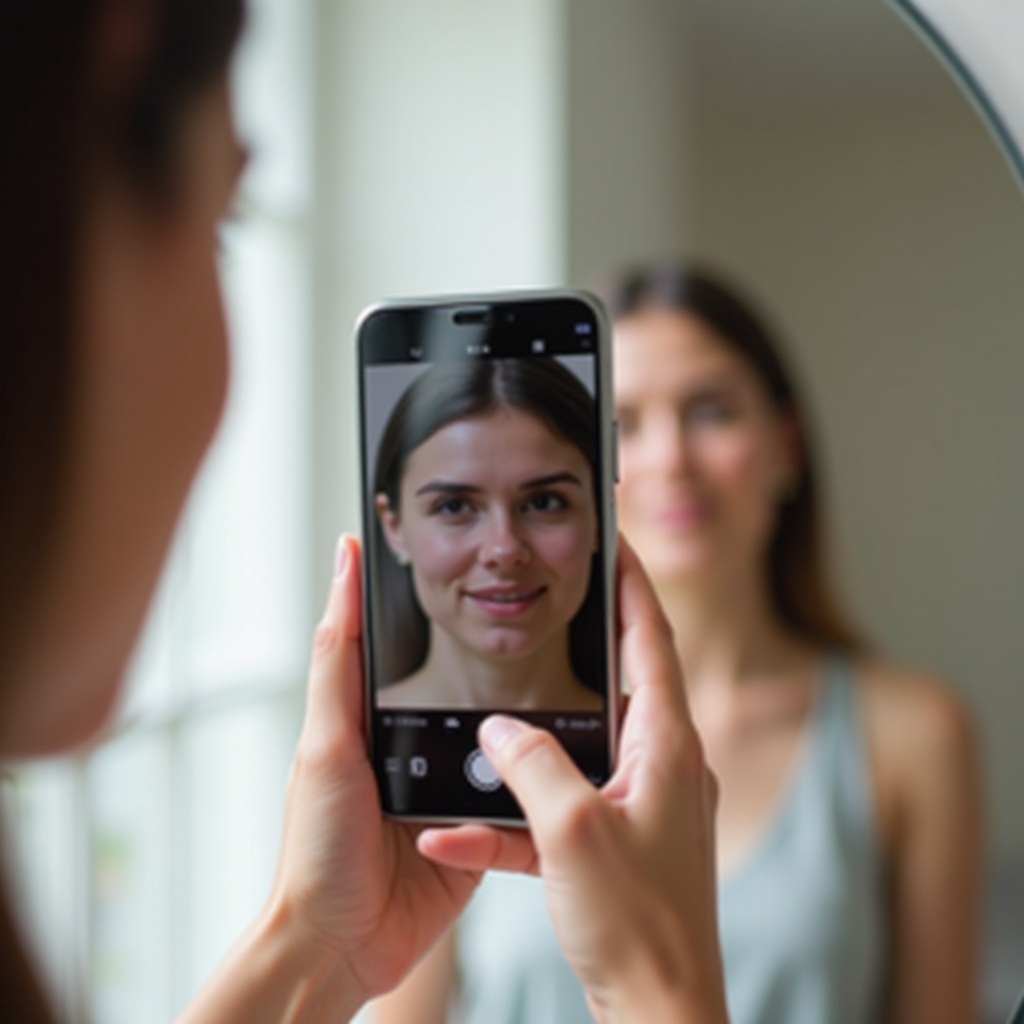
Gambar tercermin membalik sisi kiri dan kanan. Bayangkan bagaimana tampilan Anda di cermin kamar mandi: ketika Anda mengangkat tangan kanan, bayangan menunjukkan tangan di sisi kiri. Di iPhone hal yang sama terjadi pada pratinjau kamera depan. Wajah dan latar belakang Anda tampak terbalik, sehingga belahan rambut atau anting‑anting seakan berada di sisi yang berlawanan.
Dalam konteks ini, ‘terbalik’ biasanya berarti ‘tercermin secara horizontal’. Kamera depan sering kali:
- Menampilkan pratinjau yang tercermin saat Anda membingkai foto.
- Dapat menyimpan foto dalam keadaan tercermin atau sudah dikoreksi, tergantung pengaturan dan aplikasi.
- Tidak pernah memengaruhi kamera belakang, yang tetap tidak tercermin.
Inilah alasan Anda kadang merasa iPhone Anda ‘mengubah’ gambar setelah dipotret. Pratinjau dan hasil akhir yang tersimpan tidak selalu sama.
Mengapa Kamera Depan Berperilaku Berbeda dari Kamera Belakang
Apple merancang pratinjau kamera depan agar bertindak seperti cermin. Ketika Anda menggerakkan kepala ke kiri, gambar di layar bergerak ke kiri dari sudut pandang Anda. Hal ini membuat berpose menjadi cepat dan intuitif.
Namun, efek cermin itu dapat menimbulkan ketidakcocokan:
- Pratinjau yang Anda lihat mungkin tercermin.
- Foto yang tersimpan mungkin tidak tercermin dan menampilkan Anda seperti yang dilihat orang lain.
- Beberapa aplikasi mengabaikan atau menimpa perilaku sistem dan menerapkan pembalikan versi mereka sendiri.
Jadi kameranya tidak rusak. Kamera mengikuti pilihan desain yang mengutamakan pratinjau yang terasa alami di atas akurasi teknis. Setelah Anda mengetahui hal ini, akan lebih mudah memprediksi kapan Anda akan mendapatkan konten yang tercermin.
Kapan Anda Paling Menyadari Masalahnya (Selfie, Panggilan, Media Sosial)
Efek tercermin menjadi jelas dalam situasi tertentu:
- Selfie di mana Anda bisa melihat teks dengan jelas (pada pakaian, poster, papan petunjuk, menu).
- Panggilan video saat Anda mengangkat buku catatan, dokumen, atau slide.
- Video media sosial di TikTok, Instagram, atau Snapchat saat muncul branding, logo, atau caption.
- Foto produk atau video demo di mana arah label penting.
Inilah momen ketika Anda menginginkan iPhone menampilkan gambar yang akurat dan tidak tercermin. Untuk memperbaikinya, mulailah dari pengaturan kamera sistem dan kemudian sesuaikan setiap aplikasi yang Anda gunakan.
Cara Mematikan Selfie Tercermin di Pengaturan iPhone (iOS 17 & iOS 18)
Pengaturan kamera sistem mengendalikan cara iPhone menangani foto kamera depan pada level dasar. Menyesuaikan pengaturan ini adalah langkah pertama dan terpenting ketika Anda ingin menghilangkan efek kamera terbalik di iPhone. Setelah Anda menetapkan bawaan yang baik, aplikasi yang mengikuti pengaturan sistem akan berperilaku lebih dapat diprediksi.
Periksa Versi iOS dan Model iPhone yang Didukung
Opsi ‘Cermin Kamera Depan’ tersedia di iPhone modern yang menjalankan versi iOS terbaru. Untuk memastikan apa yang Anda gunakan:
- Buka Pengaturan.
- Ketuk Umum.
- Ketuk Mengenai.
- Lihat baris Versi Perangkat Lunak.
Jika Anda melihat iOS 17 atau iOS 18, berarti Anda menggunakan versi terbaru yang menyertakan dukungan penuh untuk tombol cermin di sebagian besar perangkat. Jika nomor versi Anda lebih rendah, kembali dan:
- Buka Pengaturan.
- Ketuk Umum.
- Ketuk Pembaruan Perangkat Lunak.
- Unduh dan pasang pembaruan yang tersedia.
Jika Anda masih tidak dapat menemukan opsi cermin setelah memperbarui, mulai ulang iPhone Anda dan periksa lagi pengaturan Kamera.
Langkah demi Langkah: Menonaktifkan ‘Cermin Kamera Depan’ di Pengaturan
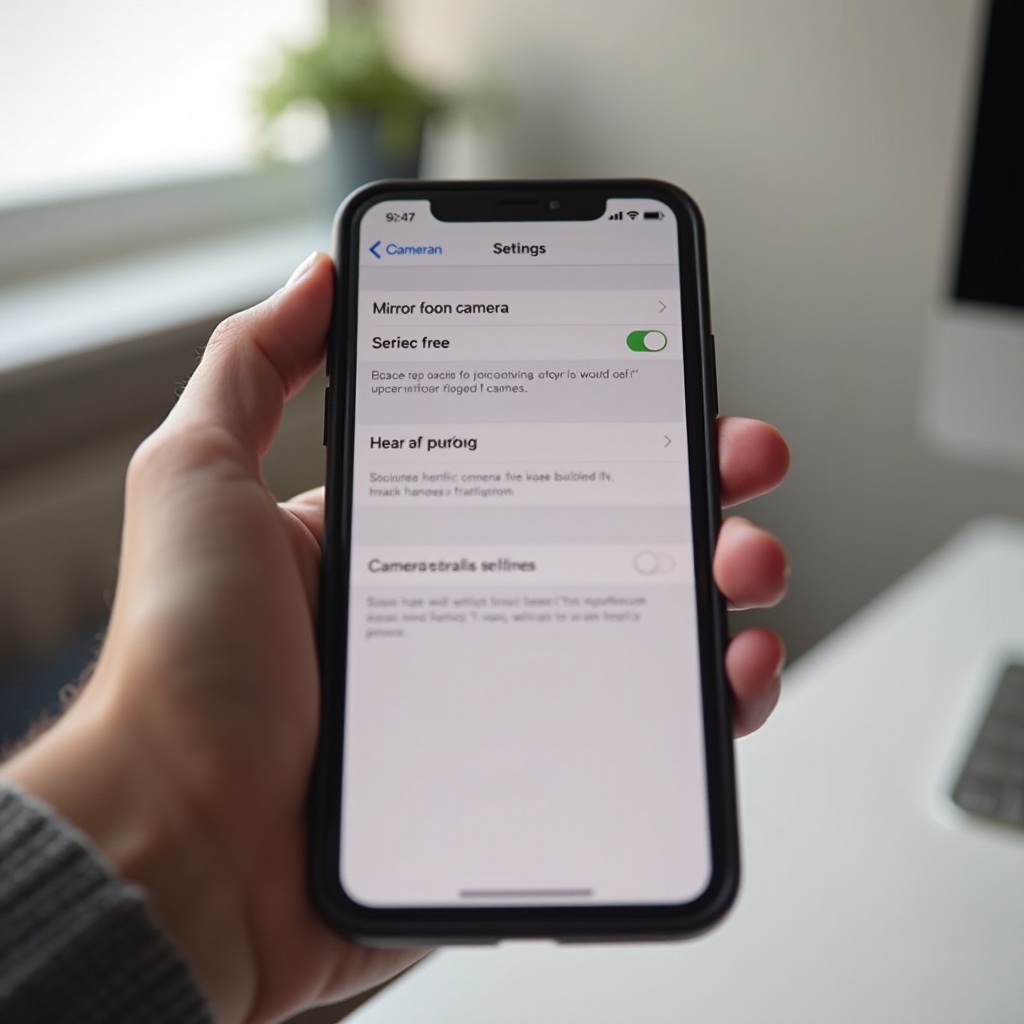
Untuk menghentikan iPhone menyimpan selfie tercermin ke depannya, matikan fitur cermin untuk kamera depan:
- Buka Pengaturan di iPhone Anda.
- Gulir ke bawah dan ketuk Kamera.
- Cari sakelar Cermin Kamera Depan (Mirror Front Camera).
- Matikan Cermin Kamera Depan.
Berikut yang terjadi setelah perubahan ini:
- Foto kamera depan baru akan tersimpan dalam keadaan tidak tercermin yang sesuai dengan cara orang lain melihat Anda.
- Wajah Anda akan terlihat sedikit berbeda dari yang biasa Anda lihat di cermin, tetapi teks dan tata letak akan benar.
- Perilaku kamera belakang tidak berubah sama sekali.
Anda juga bisa bereksperimen dengan sakelar ini:
- Nyalakan dan matikan.
- Ambil selfie percobaan dalam setiap mode.
- Tentukan tampilan mana yang terasa lebih baik untuk selfie harian Anda.
Bagi sebagian besar pengguna yang peduli pada teks yang mudah dibaca dan konsistensi, mematikannya adalah pilihan terbaik.
Cara Menguji Apakah iPhone Anda Tidak Lagi Membalik Foto
Setelah mengubah pengaturan, Anda sebaiknya memastikan hasilnya. Tes sederhana dapat menghilangkan segala keraguan:
- Tulis sebuah kata pendek dengan huruf besar di kertas, misalnya ‘HELLO’ atau nama Anda.
- Buka aplikasi Kamera bawaan.
- Beralih ke kamera depan.
- Pegang kertas di samping wajah Anda.
- Ambil selfie.
- Buka foto di aplikasi Foto dan perbesar bagian teks.
Jika teks terbaca dengan benar dari kiri ke kanan, foto tersebut tidak lagi tercermin. Jika teks terbalik, kembali ke Pengaturan → Kamera, periksa sakelar Cermin Kamera Depan, dan ulangi tes.
Setelah iPhone Anda menyimpan selfie baru dengan benar, Anda dapat beralih ke memperbaiki foto lama yang sudah tercermin di pustaka Anda.
Cara Memperbaiki Foto Terbalik yang Sudah Tersimpan di iPhone Anda
Mengubah pengaturan sistem tidak menyentuh foto yang sudah ada. Banyak selfie lama Anda mungkin masih tampak tercermin. Kabar baiknya, Anda dapat memperbaikinya langsung di aplikasi Foto tanpa perangkat lunak khusus. Langkah ini membantu merapikan konten lama sebelum Anda membagikan atau menggunakannya kembali.
Menggunakan Aplikasi Foto untuk Membalik Satu Selfie Secara Horizontal
Untuk memperbaiki satu selfie tercermin hanya dengan aplikasi Foto:
- Buka aplikasi Foto.
- Cari dan ketuk selfie tercermin yang ingin Anda perbaiki.
- Ketuk Edit di kanan atas.
- Ketuk ikon Pangkas/Putar (kotak dengan panah di sekelilingnya).
- Pada bilah alat di bagian bawah, cari ikon balik. Ikon ini biasanya berupa segitiga atau persegi panjang dengan panah mengarah ke kiri dan kanan.
- Ketuk ikon balik satu kali untuk mencerminkan gambar secara horizontal.
- Pastikan teks dan orientasi wajah sekarang terlihat benar.
- Ketuk Selesai.
Hasilnya adalah versi selfie yang tidak tercermin. Karena iOS menggunakan pengeditan non‑destruktif, Anda dapat mengetuk Edit lagi dan memilih Kembalikan jika sewaktu‑waktu ingin kembali ke tampilan tercermin semula.
Memperbaiki Banyak Selfie Terbalik Sekaligus dengan Alur Kerja Sederhana
Jika Anda memiliki banyak selfie tercermin, perbaikilah dengan cara terkontrol agar Anda tidak bingung:
- Buka Foto dan masuk ke tab Album.
- Ketuk + dan buat album baru bernama Untuk Dibalik.
- Jelajahi selfie Anda dan tambahkan semua yang jelas‑jelas tercermin ke album ini.
- Buka album Untuk Dibalik.
- Satu per satu, buka tiap foto, ketuk Edit, gunakan alat balik, dan ketuk Selesai.
Jika Anda memiliki ratusan foto, fokuslah pada gambar yang paling penting:
- Foto profil untuk media sosial.
- Gambar yang akan Anda posting, cetak, atau kirim ke klien.
- Kenangan penting di mana teks atau arah tampak menonjol.
Untuk pustaka yang sangat besar, Anda juga dapat mencari aplikasi penyunting foto pihak ketiga yang mendukung pembalikan massal untuk mempercepat proses.
Menyimpan dan Membagikan Foto yang Sudah Dikoreksi Tanpa Mengurangi Kualitas
Saat Anda membalik foto di aplikasi Foto, iOS menyimpan perubahan sebagai editan, bukan sebagai berkas ekspor baru. Artinya:
- Anda mempertahankan resolusi asli dan kualitas normal untuk penggunaan sehari‑hari.
- Anda dapat membatalkan pembalikan kapan saja.
Saat Anda membagikan foto yang sudah dikoreksi:
- Buka foto di Foto.
- Ketuk ikon Bagikan.
- Pilih Pesan, Mail, AirDrop, atau aplikasi sosial.
Penerima akan melihat versi gambar yang sudah dikoreksi dan tidak tercermin. Setelah foto diam terlihat benar, area besar berikutnya yang perlu dikendalikan adalah tampilan Anda dalam panggilan video langsung.
Menghentikan Tampilan Kamera Terbalik di Aplikasi Panggilan Video (FaceTime, Zoom, Teams)
Setelah memperbaiki foto, banyak pengguna masih merasa bingung selama panggilan langsung. Mereka melihat wajah sendiri ‘terbalik’ di pratinjau, meskipun pengaturan Kamera sudah diubah. Sebagian besar aplikasi panggilan video mencerminkan hanya tampilan diri Anda, bukan gambar yang dikirim, jadi Anda perlu memahami cara kerja pratinjau tersebut dan di mana Anda dapat mengubahnya.
Mengapa Wajah Anda Terlihat Tercermin bagi Anda tetapi Normal bagi Orang Lain
Aplikasi panggilan video seperti FaceTime, Zoom, Microsoft Teams, dan Google Meet sering menampilkan tampilan diri yang tercermin. Mereka melakukan ini agar gerakan Anda di layar sesuai dengan yang Anda harapkan dari sebuah cermin. Ketika Anda merapikan rambut dengan tangan kanan, pratinjau bereaksi seperti cermin.
Bagian pentingnya adalah apa yang dilihat orang lain:
- Pratinjau Anda mungkin tercermin.
- Video yang dikirim ke orang lain biasanya tidak tercermin.
- Teks yang Anda angkat mungkin terlihat terbalik bagi Anda, tetapi benar bagi orang lain.
Jika Anda ragu, minta teman di panggilan untuk mengambil tangkapan layar Anda dan mengirimkannya. Bandingkan tangkapan layar mereka dengan pratinjau Anda. Dalam banyak kasus, mereka akan melaporkan bahwa teks Anda terbaca normal.
Cara Mengubah Pengaturan ‘Mirror My Video’ di Zoom pada iPhone
Zoom adalah salah satu sedikit aplikasi panggilan yang memungkinkan Anda mengendalikan pencerminan secara langsung untuk tampilan diri Anda. Untuk menyesuaikan pengaturan ini di iPhone:
- Buka aplikasi Zoom.
- Ketuk Pengaturan (ikon roda gigi) di kanan bawah.
- Ketuk Rapat (Meetings).
- Gulir hingga Anda menemukan Mirror My Video.
- Matikan Mirror My Video jika Anda ingin melihat diri sendiri seperti orang lain melihat Anda.
Sekarang pratinjau Anda tidak akan tercermin. Teks, slide, atau papan tulis yang Anda tunjukkan akan tampak benar dalam tampilan Anda sendiri. Orang lain di panggilan tidak akan melihat perbedaan apa pun, tetapi Anda mungkin lebih mudah mempresentasikan sesuatu ketika pratinjau sesuai dengan tampilan mereka.
FaceTime, Microsoft Teams, dan Google Meet: Apa yang Sebenarnya Dapat Anda Kendalikan
Aplikasi video populer lainnya memiliki lebih sedikit opsi tetapi tetap berperilaku dengan cara yang dapat diprediksi:
- FaceTime: Pratinjau Anda tercermin secara bawaan. Apple tidak menyediakan sakelar, tetapi orang di sisi lain melihat orientasi yang benar dan tidak tercermin.
- Aplikasi Microsoft Teams: Sering mencerminkan pratinjau Anda tetapi mengirim feed yang normal. Beberapa versi menyertakan opsi untuk mengubah perilaku video di pengaturan, jadi periksa menu video di dalam aplikasi.
- Aplikasi Google Meet: Bekerja seperti platform lain. Pratinjau Anda mungkin tercermin; pemirsa jarak jauh melihat Anda secara normal.
Singkatnya, jangan panik jika Anda tampak ‘terbalik’ di pratinjau. Fokuslah pada apa yang dilihat orang lain. Jika Anda sering menampilkan teks atau slide, uji masing‑masing aplikasi sekali dengan teman, lalu ingat hasilnya. Setelah panggilan terkendali, Anda dapat beralih ke area yang paling banyak menimbulkan keluhan terkait pencerminan: aplikasi media sosial.
Menghapus Efek Kamera Terbalik di Aplikasi Media Sosial (TikTok, Instagram, Snapchat)
Platform sosial menambahkan alat kamera dan filter mereka sendiri di atas perilaku iOS. Beberapa menggunakan efek cermin sebagai gaya. Yang lain hanya membalik pratinjau. Untuk benar‑benar menghapus tampilan kamera terbalik pada konten iPhone, Anda harus memahami cara tiap aplikasi menangani perekaman, pratinjau, dan ekspor.
TikTok: Merekam, Membalik, dan Mengedit Klip yang Tidak Terbalik
TikTok sering menampilkan pratinjau tercermin saat merekam tetapi mungkin menyimpan video akhir dalam keadaan tidak tercermin. Untuk tetap mengendalikan konten Anda:
- Buka TikTok dan ketuk ikon + untuk memulai video baru.
- Beralih ke kamera depan.
- Angkat teks atau papan tulisan dan rekam klip uji singkat.
- Di layar pengeditan, cari Efek atau alat penyesuaian yang menyebut ‘flip’ atau ‘mirror’.
- Pastikan efek tersebut mati kecuali Anda memang menginginkan gaya tercermin.
Jika Anda sudah merekam klip tercermin:
- Gunakan alat pengeditan TikTok untuk membalik klip jika tersedia.
- Atau simpan video ke Rol Kamera, balik dengan aplikasi Foto atau editor video, lalu unggah versi yang sudah dikoreksi.
Selalu tinjau seluruh klip sebelum Anda memposting. Perhatikan teks apa pun di layar untuk memastikan terbaca dengan benar.
Instagram Stories, Reels, dan Live: Menghindari Teks dan Logo Terbalik
Instagram menawarkan beberapa mode perekaman, dan masing‑masing bisa memperlakukan pencerminan secara berbeda:
- Stories: Pratinjau kamera mungkin tercermin. Filter dan efek bisa membalik hasil akhir story.
- Reels: Berfungsi lebih seperti editor video lengkap dengan kontrol ekstra. Beberapa efek dapat mencerminkan atau membalik rekaman Anda.
- Live: Sering mencerminkan pratinjau Anda tetapi mengirim feed yang benar ke pemirsa, mirip aplikasi panggilan.
Untuk menghindari teks dan logo terbalik:
- Buat Story atau Reel singkat dengan teks yang jelas di dalam frame.
- Sebelum memposting, ketuk untuk memutar ulang rekaman dari awal hingga akhir.
- Perhatikan teks. Jika tercermin, hapus efek cermin atau coba filter lain.
- Jika Anda tidak dapat memperbaikinya di Instagram, simpan video ke Rol Kamera, balik di Foto, lalu unggah ulang klip yang sudah dikoreksi.
Dengan memeriksa satu klip uji sebelum merekam video penuh, Anda menghemat waktu dan menghindari memposting konten terbalik ke pengikut.
Pengaturan Kamera Depan Snapchat dan Efek Lensa yang Membalik Wajah Anda Lagi
Lensa Snapchat juga dapat menghasilkan hasil tercermin yang tidak terduga. Beberapa lensa membalik wajah Anda, yang lain mendistorsi atau menstilisasi, dan beberapa di antaranya dapat kembali mencerminkan gambar Anda meskipun pengaturan sistem sudah benar.
Untuk melihat bagaimana sebuah lensa berperilaku:
- Buka Snapchat dan beralih ke kamera depan.
- Pilih lensa yang ingin Anda gunakan.
- Rekam snap singkat sambil memegang teks yang mudah dibaca.
- Simpan snap ke Rol Kamera Anda.
- Buka video yang tersimpan di aplikasi Foto dan periksa teksnya.
Jika versi tersimpan tercermin:
- Coba rekam dengan lensa lain atau tanpa lensa.
- Cari di pengaturan Snapchat opsi kamera yang menyebut mirroring atau flipping.
- Balik snap yang tersimpan di Foto sebelum membagikannya ke platform lain.
Setelah aplikasi sosial terkendali, banyak kreator, pelajar, dan profesional menginginkan pengaturan yang stabil dan dapat diulang. Di sinilah perencanaan lanjutan membantu.
Tips Lanjutan untuk Kreator, Pelajar, dan Profesional
Jika Anda merekam tutorial, pelajaran, video pemasaran, atau demo produk, Anda membutuhkan lebih dari sekadar perbaikan kasual. Anda memerlukan alur kerja yang menghasilkan hasil tidak tercermin yang konsisten setiap saat. Beberapa kebiasaan sederhana akan memberi Anda kestabilan itu tanpa memperlambat Anda.
Pengaturan Terbaik untuk Merekam Teks, Slide, dan Papan Tulis
Kapan pun Anda merekam konten yang menyertakan teks, diagram, atau visual detail, gunakan pendekatan ini:
- Matikan Cermin Kamera Depan di Pengaturan → Kamera.
- Buat rekaman uji 5–10 detik dengan aplikasi yang ingin Anda gunakan.
- Sertakan teks yang jelas dalam frame dan tinjau klip sebelum merekam sesi penuh.
Untuk hasil yang paling andal, gunakan kamera belakang jika memungkinkan:
- Kamera belakang tidak pernah mencerminkan gambar.
- Biasanya memiliki lensa yang lebih baik dan lebih banyak fitur.
- Anda dapat memasang ponsel pada tripod untuk pembingkaian yang stabil.
Pengaturan ini ideal untuk merekam papan tulis, proyeksi slide, atau materi cetak.
Membuat Alur Kerja Konsisten Tanpa Efek Terbalik di Semua Aplikasi
Untuk menghindari kebingungan dengan setiap aplikasi, bangun alur kerja sederhana dan patuhilah:
- Gunakan aplikasi Kamera iPhone sebagai alat perekam utama untuk video penting.
- Pastikan Cermin Kamera Depan mati dan lakukan tes teks singkat.
- Jika ada klip yang tampak tercermin, balik sekali di aplikasi Foto.
- Unggah klip yang sudah dikoreksi dari Foto ke TikTok, Instagram, YouTube, atau platform lain.
Dengan merekam terlebih dahulu dan memposting belakangan, Anda mengurangi kejutan akibat keanehan kamera di dalam aplikasi. Anda memiliki versi master yang bersih dan dapat menggunakannya kembali di berbagai platform tanpa khawatir tentang perilaku cermin masing‑masing aplikasi.
Kapan Anda Mungkin Lebih Suka Membiarkan Tampilan Tercermin dengan Sengaja
Anda tidak selalu perlu menghilangkan efek tercermin. Terkadang selfie tercermin baik‑baik saja atau bahkan lebih disukai:
- Selfie santai untuk teman dan keluarga.
- Story cepat yang tidak menyertakan teks atau branding.
- Saat Anda sekadar lebih menyukai tampilan diri Anda dalam versi tercermin.
Kuncinya adalah memutuskan berdasarkan konteks. Untuk konten profesional, edukatif, atau produk, utamakan hasil yang tidak tercermin. Untuk posting santai sehari‑hari, silakan pertahankan efek cermin jika itu membuat Anda lebih nyaman di depan kamera.
Setelah alur kerja Anda tertata, masih ada kemungkinan beberapa aplikasi berperilaku aneh atau mengabaikan pengaturan Anda. Dalam kasus tersebut, sedikit pemecahan masalah akan membantu Anda kembali ke jalur semula.

Pemecahan Masalah: Kamera iPhone Masih Terlihat Terbalik Setelah Perubahan
Jika kamera atau aplikasi Anda masih menampilkan hasil terbalik atau tercermin, penyebabnya biasanya pengaturan di dalam aplikasi, perangkat lunak usang, atau gangguan sementara. Anda dapat menyelesaikan sebagian besar masalah dengan beberapa pemeriksaan dan reset terarah.
Memastikan Pengaturan Sistem vs Pengaturan Kamera di Dalam Aplikasi
Mulailah dengan memastikan konfigurasi sistem:
- Buka Pengaturan → Kamera.
- Pastikan Cermin Kamera Depan dimatikan jika Anda menginginkan hasil yang tidak tercermin.
Berikutnya, periksa satu per satu aplikasi yang paling sering Anda gunakan:
- Buka masing‑masing aplikasi (Zoom, TikTok, Instagram, Snapchat, Teams, Meet).
- Cari pengaturan video atau kamera di dalam aplikasi.
- Matikan opsi apa pun yang berlabel ‘Mirror’, ‘Flip’, atau sejenisnya jika Anda tidak ingin tampilan tercermin.
- Rekam klip uji singkat dengan teks dan tinjau cara penyimpanannya.
Jika sebuah aplikasi tetap mencerminkan video yang tersimpan, bahkan setelah Anda mematikan tombol cermin, rencanakan untuk merekam konten penting di aplikasi Kamera saja lalu mengunggahnya belakangan.
Memperbarui iOS, Memulai Ulang, dan Mereset Semua Pengaturan dengan Aman
Jika iPhone Anda tetap berperilaku aneh, coba urutan berikut:
- Perbarui iOS:
- Buka Pengaturan → Umum → Pembaruan Perangkat Lunak.
-
Pasang pembaruan yang tersedia.
-
Mulai ulang iPhone Anda:
- Tahan tombol yang sesuai hingga slider daya muncul.
-
Geser untuk mematikan daya, lalu nyalakan ponsel kembali.
-
Reset semua pengaturan (ini tidak menghapus data Anda):
- Buka Pengaturan → Umum → Transfer atau Atur Ulang iPhone → Atur Ulang.
- Ketuk Atur Ulang Semua Pengaturan.
- Masukkan kode sandi Anda dan konfirmasi.
Mereset semua pengaturan mengembalikan bawaan sistem untuk opsi seperti jaringan Wi‑Fi, tampilan, dan preferensi kamera, tetapi tetap menyimpan aplikasi, foto, dan berkas pribadi Anda.
Setelah reset, kembali ke Pengaturan → Kamera dan atur lagi Cermin Kamera Depan ke mati jika Anda menginginkan selfie tidak tercermin.
Menggunakan Aplikasi Kamera atau Pengeditan Pihak Ketiga sebagai Jalan Terakhir
Jika aplikasi Anda masih tidak berperilaku seperti yang Anda inginkan, bahkan setelah pembaruan dan reset, Anda bisa mendapatkan kontrol lebih dengan menggunakan alat pihak ketiga:
- Pasang aplikasi kamera yang dengan jelas menampilkan tombol cermin untuk pratinjau dan berkas tersimpan.
- Gunakan editor video khusus untuk membalik klip yang diimpor dan mengekspor versi baru yang sudah dikoreksi.
Ini menambah satu langkah ekstra, tetapi memberi Anda kendali presisi saat Anda membutuhkan orientasi yang sempurna, misalnya untuk konten profesional atau kampanye berbayar.
Setelah Anda memahami bagaimana semua bagian saling terhubung, menghilangkan efek kamera terbalik di iPhone menjadi daftar cek sederhana, bukan lagi misteri.
Kesimpulan
Mempelajari cara menghilangkan kamera terbalik di iPhone terutama soal memahami pencerminan dan membuat beberapa pilihan cerdas. Kamera depan mencerminkan pratinjau agar terasa seperti cermin, tetapi perilaku itu tidak harus menentukan hasil akhir foto dan video Anda.
Sekarang Anda tahu cara mematikan Cermin Kamera Depan di iOS, membalik selfie yang sudah ada di aplikasi Foto, mengatur tampilan tercermin di aplikasi panggilan video, dan mencegah teks terbalik di TikTok, Instagram, dan Snapchat. Anda juga memiliki alur kerja yang dapat dipercaya untuk sekolah, pekerjaan, atau pembuatan konten.
Kapan pun Anda melihat teks terbalik atau tampilan yang terbalik, lakukan tes cepat dengan kata tertulis dan sesuaikan pengaturan Anda. Dengan sedikit latihan, Anda akan menjaga selfie dan video tetap akurat, jelas, dan konsisten, apa pun aplikasi yang Anda gunakan.
Pertanyaan yang Sering Diajukan
Mengapa saya masih terlihat ‘terbalik’ di pratinjau meskipun saya sudah mematikan cerminan?
Banyak aplikasi hanya mencerminkan tampilan diri Anda agar terasa seperti cermin, bahkan ketika iPhone Anda menyimpan atau mengirim gambar normal yang tidak dicerminkan. Mematikan ‘Mirror Front Camera’ menghentikan foto baru agar tidak lagi disimpan dalam keadaan tercermin, tetapi aplikasi seperti FaceTime, Zoom, dan Instagram mungkin masih menampilkan pratinjau yang tercermin hanya untuk Anda. Minta seseorang dalam panggilan untuk mengirimkan tangkapan layar atau merekam video uji singkat dan periksa file yang disimpan. Dalam banyak kasus, orang lain sudah melihat Anda dengan cara yang benar.
Apakah mematikan ‘Mirror Front Camera’ memengaruhi kualitas video atau kamera belakang?
Tidak. Mematikan ‘Mirror Front Camera’ hanya mengubah orientasi horizontal foto kamera depan dan beberapa video kamera depan. Pengaturan ini tidak menurunkan resolusi, mengubah eksposur, atau memengaruhi warna. Kamera belakang tidak pernah dicerminkan, jadi pengaturan ini sama sekali tidak memengaruhi foto atau video kamera belakang. Pengaturan ini hanya memberi tahu iPhone Anda apakah akan menyimpan konten dari kamera depan dalam keadaan tercermin atau tidak tercermin.
Bagaimana saya bisa dengan cepat mengetahui apakah iPhone saya menyimpan foto yang terbalik sebelum saya mempostingnya?
Gunakan uji teks sederhana. Tulis sebuah kata dengan huruf besar di atas kertas, ambil foto dengan kamera depan, lalu buka di aplikasi Foto. Jika kata tersebut terbaca dengan benar dari kiri ke kanan, iPhone Anda menyimpan gambar yang tidak tercermin. Jika tampak terbalik, buka ‘Pengaturan → Kamera’ dan matikan ‘Mirror Front Camera’, lalu ulangi pengujian. Anda juga dapat merekam video pendek dengan teks dan memutarnya di Foto untuk memastikan orientasi sebelum mengunggahnya ke media sosial.