
 By
By Pendahuluan
Mendengar nada dering tertentu dan langsung tahu siapa yang menelepon dapat menghemat waktu dan membantu Anda memutuskan apakah akan segera menjawab. Nada dering kontak khusus adalah fitur Android sederhana yang sering diabaikan banyak pengguna, tetapi setelah Anda mengaturnya, Anda tidak akan ingin kembali ke satu nada dering default.
Panduan ini menunjukkan secara tepat bagaimana menetapkan nada dering ke kontak di Android, langkah demi langkah. Anda akan mempelajari cara menggunakan aplikasi Kontak bawaan, cara menetapkan nada dering dari aplikasi Telepon (dialer), dan cara menggunakan musik atau berkas suara Anda sendiri sebagai nada dering. Kami juga akan membahas merek populer seperti Samsung, Google Pixel, OnePlus, dan Motorola, beserta tips praktis untuk mengatur dan mencadangkan nada dering Anda.
Jika nada dering khusus Anda tidak berfungsi atau terus kembali ke pengaturan awal, Anda juga akan menemukan bagian pemecahan masalah yang lengkap. Pada akhirnya, Anda akan memiliki sistem yang sederhana dan andal sehingga Anda dapat mengenali panggilan terpenting tanpa perlu melihat ponsel.
Sebelum kita masuk ke langkah-langkah praktis, ada baiknya memahami apa yang dibutuhkan ponsel Anda untuk mendukung nada dering per kontak dan di mana kontak Anda disimpan. Dasar tersebut akan menghindarkan Anda dari banyak masalah umum di kemudian hari.
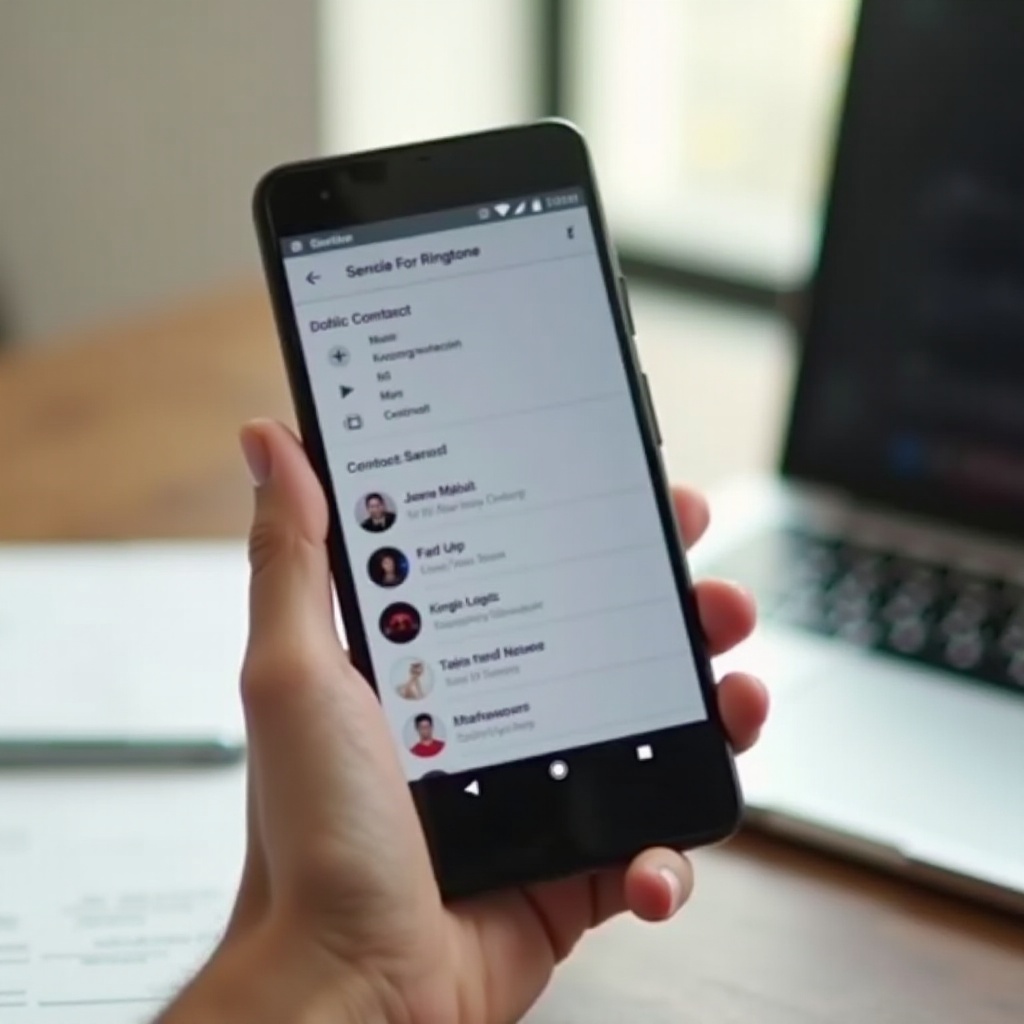
Yang Perlu Disiapkan Sebelum Menetapkan Nada Dering Kontak
Sebelum Anda menetapkan nada dering ke sebuah kontak di Android, periksa beberapa hal dasar. Pemeriksaan kecil ini dapat mencegah masalah seperti opsi nada dering yang tidak muncul atau perubahan yang tidak tersimpan.
Versi Android dan Merek Ponsel yang Didukung
Kebanyakan ponsel Android yang dirilis pada 2024 atau beberapa tahun terakhir mendukung nada dering kontak khusus. Ini termasuk merek besar seperti Samsung, Google Pixel, OnePlus, Motorola, Xiaomi, dan lainnya.
Jika perangkat Anda menjalankan versi Android terbaru, biasanya Anda akan menemukan opsi ‘Nada dering’ atau ‘Atur nada dering’ di dalam detail setiap kontak. Beberapa ROM yang sangat minimalis atau berfokus bisnis mungkin menyembunyikan atau menghapus opsi ini. Jika Anda tidak melihatnya, bagian selanjutnya dalam panduan ini akan menjelaskan apa yang harus dilakukan.
Lokasi Penyimpanan Kontak Anda (Ponsel, SIM, Google)
Nada dering per kontak biasanya melekat pada kontak yang disimpan di akun atau perangkat Anda. Itulah sebabnya lokasi penyimpanan menjadi penting.
Kontak Anda mungkin disimpan:
- Di akun Google Anda (tersinkronisasi di berbagai perangkat)
- Di penyimpanan internal ponsel
- Di kartu SIM
Kontak yang disimpan di kartu SIM sering kali mendukung lebih sedikit fitur, dan beberapa ponsel tidak mengizinkan nada dering khusus untuk kontak SIM. Jika Anda mengedit kontak dan tidak dapat menemukan opsi nada dering, Anda mungkin perlu memindahkannya dari SIM ke akun Google atau penyimpanan ponsel Anda. Melakukan ini terlebih dahulu membuat langkah-langkah selanjutnya jauh lebih mulus.
Setelah dasar-dasar ini beres, Anda siap mulai menetapkan nada dering menggunakan aplikasi Kontak bawaan yang ada di sebagian besar ponsel Android. Ini biasanya metode yang paling konsisten di berbagai perangkat.
Cara Menetapkan Nada Dering ke Kontak Menggunakan Aplikasi Kontak Bawaan
Cara termudah untuk menetapkan nada dering ke kontak di Android adalah melalui aplikasi Kontak. Metode ini berfungsi di Android murni (stock) dan sangat mirip pada sebagian besar merek.
Buka Aplikasi Kontak dan Pilih Kontak yang Tepat
Mulailah dengan langkah-langkah sederhana berikut:
- Buka aplikasi Kontak di ponsel Android Anda. Di beberapa ponsel, aplikasi ini mungkin berada di dalam aplikasi Telepon (dialer) sebagai tab ‘Kontak’.
- Gulir atau gunakan bilah pencarian untuk menemukan kontak yang ingin Anda sesuaikan.
- Ketuk nama kontak untuk membuka halaman detailnya.
Pastikan ini adalah entri kontak yang benar-benar Anda gunakan dan bukan duplikat. Jika Anda memiliki beberapa entri untuk orang yang sama dari akun yang berbeda, sebaiknya gabungkan terlebih dahulu sehingga Anda mengelola satu kontak utama.
Temukan Opsi Nada Dering atau Atur Nada Dering
Setelah Anda berada di layar detail kontak:
- Ketuk ikon Edit. Biasanya berbentuk pensil.
- Gulir ke bawah halaman pengeditan kontak.
- Cari opsi bernama Nada dering, Atur nada dering, atau Nada dering kontak.
Di beberapa ponsel, Anda mungkin perlu mengetuk Bidang lainnya atau dropdown Lanjutan untuk menampilkan opsi tambahan, termasuk pengaturan nada dering. Jika Anda tetap tidak menemukannya, jangan khawatir. Bagian pemecahan masalah nanti memberikan opsi untuk memperbaiki bidang nada dering yang hilang.
Pilih dan Simpan Nada Dering Bawaan
Setelah mengetuk opsi nada dering:
- Daftar nada dering yang tersedia akan muncul. Ini adalah suara sistem yang disertakan di ponsel Anda.
- Ketuk setiap nada dering untuk mempratinjau suaranya.
- Setelah menemukan nada yang cocok dengan kontak tersebut, ketuk OK atau Simpan.
Terakhir, ketuk Simpan lagi di layar pengeditan kontak untuk mengonfirmasi perubahan. Jika Anda lupa langkah simpan terakhir ini, nada dering mungkin tidak tersimpan. Sekarang, ketika kontak ini menelepon Anda, ponsel akan memainkan nada dering khusus tersebut, bukan nada default.
Terkadang Anda akan merasa lebih praktis menetapkan nada dering langsung dari aplikasi Telepon (dialer), terutama jika Anda fokus pada penelepon terbaru atau favorit. Bagian selanjutnya menjelaskan metode tersebut dan menunjukkan bagaimana keterkaitannya dengan apa yang baru saja Anda pelajari.
Cara Menetapkan Nada Dering ke Kontak dari Aplikasi Telepon (Dialer)
Aplikasi Telepon atau dialer biasanya terhubung erat dengan kontak Anda. Menetapkan nada dering melalui dialer bisa lebih cepat ketika Anda sudah melihat panggilan terbaru atau kontak favorit.
Akses Detail Kontak dari Panggilan Terbaru atau Favorit
Untuk mengatur nada dering dari aplikasi Telepon:
- Buka aplikasi Telepon atau Dialer.
- Buka tab Panggilan terbaru atau Favorit.
- Temukan orang yang Anda inginkan, lalu ketuk namanya atau ikon i (info) kecil di samping entri panggilan.
- Ini akan membuka detail panggilan, di mana Anda biasanya dapat mengetuk Lihat kontak atau Buka di Kontak.
Setelah Anda berada di halaman utama kontak, Anda mengikuti proses yang hampir sama seperti di aplikasi Kontak: edit kontak, temukan bidang nada dering, dan pilih suara.
Atur Nada Dering Khusus dari Layar Panggilan
Di beberapa tampilan Android, Anda dapat mengakses pengaturan nada dering langsung dari detail panggilan:
- Ketuk menu Lainnya (tiga titik) di halaman kontak atau layar info panggilan.
- Pilih Atur nada dering atau Ubah nada dering jika opsi tersebut muncul.
- Pilih nada dering dari daftar dan simpan.
Jika dialer Anda tidak menawarkan opsi langsung ini, biasanya akan mengarahkan Anda ke layar edit kontak, di mana Anda dapat mengatur nada dering seperti dijelaskan sebelumnya.
Sekarang setelah Anda dapat menetapkan nada dering bawaan dari aplikasi Kontak dan Telepon, Anda dapat melanjutkan ke tingkat kustomisasi berikutnya. Langkah selanjutnya adalah mempelajari cara menggunakan berkas audio dan musik Anda sendiri sebagai nada dering unik untuk kontak tertentu.
Menggunakan Musik atau Berkas Audio Sendiri sebagai Nada Dering Kontak
Nada dering sistem memang berfungsi, tetapi banyak orang menginginkan lagu favorit atau suara khusus untuk kontak penting. Anda dapat menetapkan nada dering ke kontak di Android menggunakan berkas Anda sendiri hanya dengan beberapa langkah tambahan.
Unduh atau Pindahkan Berkas Audio ke Ponsel Android Anda
Pertama, masukkan audio ke perangkat Anda. Anda dapat:
- Mengunduh berkas MP3 atau berkas audio lainnya dari sumber tepercaya.
- Memindahkan musik dari komputer melalui USB.
- Memindahkan audio dari penyimpanan cloud (Google Drive, Dropbox, dan layanan sejenis).
- Merekam audio Anda sendiri dengan aplikasi perekam suara.
Simpan berkas di folder yang dapat Anda temukan nanti, seperti Downloads atau Music. Pastikan format berkas didukung, seperti MP3, WAV, atau OGG.
Pindahkan Audio ke Folder Nada Dering yang Benar
Agar Android memperlakukan berkas sebagai nada dering:
- Buka aplikasi File atau File Saya.
- Arahkan ke folder tempat berkas audio Anda berada.
- Tekan dan tahan berkas untuk memilihnya.
- Pilih Pindahkan atau Salin.
- Buka Penyimpanan internal dan temukan (atau buat) folder bernama Ringtones.
- Pindahkan atau salin berkas ke folder Ringtones.
Banyak ponsel mengenali audio di folder Ringtones sebagai pilihan nada dering yang tersedia di seluruh sistem. Setelah beberapa detik, suara baru tersebut seharusnya muncul di pemilih nada dering.
Gunakan Aplikasi Pembuat Nada Dering untuk Memotong dan Mengedit Suara
Lagu penuh bisa saja panjang atau memiliki intro yang lambat. Aplikasi pembuat nada dering sederhana memungkinkan Anda untuk:
- Memotong bagian pendek dan keras dari lagu.
- Menghapus intro atau outro yang pelan.
- Secara opsional menambahkan efek fade-in atau fade-out.
Cari aplikasi dengan ulasan baik di Google Play, lalu buka berkas audio Anda di dalamnya, potong bagian yang Anda suka, dan simpan sebagai nada dering. Aplikasi biasanya menempatkan berkas baru ke folder yang benar secara otomatis.
Menetapkan Berkas Audio Khusus ke Kontak Tertentu
Sekarang atur berkas khusus tersebut untuk sebuah kontak:
- Buka Kontak dan edit kontak seperti sebelumnya.
- Ketuk Nada dering.
- Gulir daftar hingga Anda melihat nama berkas khusus Anda.
- Pilih dan ketuk OK, lalu simpan kontak.
Kontak Anda sekarang memiliki nada dering unik menggunakan audio kustom Anda. Langkah-langkah pastinya dapat sedikit berbeda di tiap merek, jadi mari kita lihat bagaimana ini bekerja di ponsel Android populer dan bagaimana produsen memberi label pada menu-menu ini.
Langkah demi Langkah untuk Merek Android Populer pada 2024
Setiap produsen memberikan tampilan (skin) berbeda pada Android, mengubah nama dan tata letak menu. Inti idenya tetap sama, tetapi mengetahui jalur persis di ponsel Anda menghemat waktu ketika menetapkan nada dering ke kontak di Android.
Samsung Galaxy (One UI) – Mengatur Nada Dering Khusus untuk Kontak
Di ponsel Samsung dengan One UI:
- Buka aplikasi Kontak atau Telepon dan masuk ke tab Kontak.
- Pilih kontak dan ketuk Edit.
- Gulir ke bawah dan ketuk Lihat lainnya jika Anda tidak melihat semua bidang.
- Ketuk Nada dering.
- Pilih dari daftar atau ketuk +, Tambah dari ponsel, atau Pemilih suara (Sound picker) untuk menggunakan audio kustom.
- Pilih suara dan ketuk Selesai, lalu Simpan kontak.
Pemilih suara Samsung sering kali memindai perangkat Anda dan menampilkan lagu serta klip audio, sehingga penggunaan suara kustom menjadi sangat mudah.
Google Pixel – Menggunakan Aplikasi Google Kontak untuk Nada Dering Individu
Di perangkat Google Pixel yang menjalankan versi Android terbaru:
- Buka aplikasi Google Kontak.
- Ketuk kontak yang ingin Anda sesuaikan.
- Ketuk menu tiga titik dan pilih Atur nada dering. Jika opsi tersebut tidak ada, ketuk Edit terlebih dahulu, lalu cari Nada dering.
- Pilih nada dering sistem atau gulir untuk menemukan berkas kustom Anda.
- Ketuk OK dan kemudian Simpan jika diperlukan.
Ponsel Pixel menggunakan Android murni, jadi setelah Anda memahami proses ini, Anda dapat dengan mudah menyesuaikannya pada banyak merek lain.
OnePlus, Motorola, dan Ponsel Android Lain – Jalur Menu Umum
Untuk OnePlus, Motorola, dan banyak merek lainnya:
- Buka Kontak.
- Pilih kontak dan ketuk Edit.
- Cari bidang Nada dering di layar edit utama atau di bawah Lainnya atau Lanjutan.
- Ketuk Nada dering dan pilih suara sistem atau audio kustom.
- Konfirmasi dan simpan.
Jika bidang tersebut tidak muncul, ketuk menu tiga titik untuk melihat apakah Atur nada dering tercantum di sana. Setelah Anda menemukannya di ponsel spesifik Anda, prosesnya akan sama untuk semua kontak lainnya.
Sekarang setelah Anda tahu cara mengatur nada dering di berbagai merek, Anda dapat mulai mengaturnya dengan cara yang bekerja dalam jangka panjang. Sedikit perencanaan membuat nada dering khusus lebih praktis dan tidak membingungkan.
Cara Mengelola dan Mengatur Banyak Nada Dering Kontak
Menetapkan satu nada dering khusus memang membantu, tetapi nilai sebenarnya muncul saat Anda menggunakan sebuah sistem. Ini memungkinkan Anda memahami siapa yang menelepon sekilas, bahkan ketika ponsel berada di seberang ruangan.
Buat Kelompok Sederhana: Keluarga, Teman, Kerja, VIP
Struktur yang jelas membuat nada dering lebih mudah diingat. Misalnya:
- Satu gaya nada dering untuk keluarga
- Gaya lain untuk teman dekat
- Nada yang lebih formal untuk kontak kerja
- Nada khusus untuk VIP seperti atasan atau pasangan Anda
Anda tidak harus menetapkan nada dering unik untuk setiap orang. Sebaliknya, gunakan kembali beberapa nada untuk kelompok yang berbeda. Ini membuat ponsel Anda terasa familiar dan tidak terlalu kacau.
Mengedit atau Menghapus Nada Dering Khusus Kontak
Seiring waktu, Anda mungkin ingin mengubah atau menghapus nada dering:
- Buka kontak di Kontak.
- Ketuk Edit.
- Ketuk Nada dering dan pilih suara baru, atau pilih Default untuk kembali menggunakan nada dering utama sistem.
- Simpan kontak.
Anda dapat melakukan ini kapan pun Anda berganti pekerjaan, bertemu orang baru, atau menginginkan suasana berbeda untuk panggilan Anda.
Mencadangkan Berkas Nada Dering untuk Ponsel di Masa Depan
Jika Anda menggunakan audio kustom, simpan cadangannya. Anda dapat:
- Mengunggah berkas nada dering ke Google Drive atau layanan cloud lainnya.
- Menyimpannya di komputer Anda.
- Menyalinnya ke kartu SD eksternal jika ponsel Anda mendukungnya.
Saat Anda upgrade ke ponsel baru, Anda hanya perlu menyalin kembali berkas-berkas ini ke folder Ringtones dan kemudian menetapkannya lagi ke kontak Anda. Ini membuat proses upgrade jauh lebih mudah dan membantu menjaga sistem Anda tetap konsisten.
Meski sudah disiapkan dengan hati-hati, tetap saja bisa terjadi masalah. Bagian berikut membahas apa yang harus dilakukan jika nada dering kontak bermasalah dan cara membuatnya berfungsi kembali.
Pemecahan Masalah: Saat Nada Dering Kontak Tidak Berfungsi di Android
Terkadang Anda sudah mengikuti semua langkah tetapi nada dering khusus tetap gagal. Bisa jadi kembali ke default atau tidak berbunyi sama sekali. Ini masalah umum, dan sebagian besar memiliki solusi sederhana.
Opsi Nada Dering Hilang atau Tidak Aktif pada Kontak
Jika Anda tidak dapat menemukan bidang nada dering:
- Periksa apakah kontak disimpan di kartu SIM. Jika ya, edit kontak dan pindahkan ke akun Google atau penyimpanan ponsel Anda.
- Pastikan Anda menggunakan aplikasi Kontak utama, bukan tampilan kontak terbatas di dalam aplikasi lain.
- Perbarui aplikasi Kontak dan Telepon Anda dari Google Play Store jika pembaruan tersedia.
Setelah memindahkan atau menyinkronkan kontak, opsi nada dering sering kali muncul. Jika masih belum ada, restart ponsel Anda dan periksa lagi.
Nada Dering Khusus Terus Kembali ke Default
Jika suara yang Anda pilih terus berubah kembali:
- Pastikan berkas tersebut masih ada di folder Ringtones dan tidak dihapus atau dipindahkan.
- Hindari menyimpan berkas nada dering hanya di kartu SD yang mungkin terlepas atau tidak terbaca.
- Setelah pembaruan sistem, periksa kembali nada dering kontak dan atur ulang jika perlu.
Ponsel kadang kembali ke default jika tidak dapat menemukan berkas yang Anda pilih. Menyimpan nada dering penting di penyimpanan internal lebih andal.
Nada Dering Tidak Berbunyi Karena Volume atau Jangan Ganggu
Jika panggilan masuk tetapi Anda tidak mendengar apa pun:
- Periksa level volume Dering di Pengaturan → Suara & getaran.
- Pastikan Jangan ganggu atau mode fokus apa pun tidak memblokir suara untuk kontak tersebut.
- Pastikan kontak tidak dibisukan atau diblokir di dalam aplikasi Telepon Anda.
Setelah menyesuaikan pengaturan suara dan Jangan ganggu, lakukan panggilan ke diri sendiri dari ponsel lain untuk menguji apakah nada dering sekarang berbunyi dengan benar.
Masalah Setelah Pembaruan Sistem atau Saat Menggunakan Kartu SD
Pembaruan besar dapat mengatur ulang beberapa preferensi atau mengubah jalur penyimpanan:
- Restart ponsel Anda setelah pembaruan untuk menyegarkan pemindaian media.
- Jika nada dering disimpan di kartu SD, pertimbangkan untuk memindahkan nada penting ke penyimpanan internal.
- Jika masalah berlanjut, bersihkan cache aplikasi Kontak dan Telepon dari Pengaturan → Aplikasi, lalu tetapkan ulang nada dering.
Langkah-langkah ini biasanya mengembalikan perilaku normal sehingga nada khusus Anda dapat dimainkan seperti yang diharapkan.
Setelah nada dering Anda berfungsi dengan andal, Anda dapat menyempurnakan pilihan Anda. Kumpulan tips terakhir berfokus pada cara memilih nada yang praktis, profesional, dan mudah dikenali.
Praktik Terbaik untuk Memilih Nada Dering Kontak di Android
Setelah sistem Anda berfungsi, beberapa praktik terbaik akan membantu Anda memaksimalkan nada dering khusus tanpa mengganggu diri sendiri atau orang lain.
Pilih Nada Dering Profesional vs. Seru untuk Kontak yang Berbeda
Gunakan suara yang lucu atau unik untuk teman dekat dan keluarga. Untuk kontak kerja atau klien, pilih nada yang:
- Bersih dan netral
- Tidak terlalu keras atau mengejutkan
- Sopan untuk digunakan di rapat atau tempat umum
Keseimbangan ini menjaga ponsel Anda tetap berguna untuk kebutuhan pribadi dan profesional.
Buat Nada Dering Pendek, Keras, dan Mudah Dikenali
Klip pendek biasanya paling efektif bagi sebagian besar pengguna:
- Usahakan 10–20 detik audio.
- Gunakan segmen yang jelas dan kuat yang menonjol di lingkungan bising.
- Hindari intro panjang yang mungkin baru terdengar setelah panggilan dialihkan ke pesan suara.
Klip pendek dan tajam membantu Anda mengenali penelepon dengan cepat dan mengurangi gangguan.
Tips Aksesibilitas untuk Pengguna dengan Masalah Pendengaran atau Konsentrasi
Jika Anda kesulitan mendengar atau sering melewatkan panggilan:
- Pilih nada dalam rentang frekuensi yang dapat Anda dengar dengan jelas.
- Padukan nada dering dengan pola getar atau notifikasi lampu kilat jika ponsel Anda mendukungnya.
- Gunakan nada yang benar-benar berbeda untuk kontak prioritas tinggi seperti dokter, pengasuh, atau keluarga.
Penyesuaian ini membuat ponsel Anda lebih andal dan inklusif untuk berbagai kebutuhan.
Kesimpulan
Menetapkan nada dering ke kontak di Android memberi Anda kontrol lebih baik atas cara Anda merespons panggilan. Anda telah mempelajari cara menggunakan aplikasi Kontak dan Telepon bawaan, cara menambahkan dan menggunakan musik atau berkas audio sendiri, serta cara menangani perbedaan di merek populer seperti Samsung dan Google Pixel. Anda juga melihat bagaimana mengatur nada dering berdasarkan kelompok, mencadangkan berkas, dan memperbaiki masalah umum ketika nada khusus tidak berfungsi seperti yang diharapkan.
Mulailah dengan mengatur beberapa kontak kunci terlebih dahulu dan biasakan diri dengan suaranya. Seiring waktu, perluas sistem Anda sesuai kebutuhan. Dengan sedikit perencanaan, ponsel Anda menjadi lebih personal, lebih efisien, dan lebih mudah dikelola, dan Anda akan tahu persis siapa yang menelepon tanpa perlu melihat layar.
Pertanyaan yang Sering Diajukan
Bisakah saya mengatur nada dering yang berbeda untuk panggilan dan pesan teks untuk kontak yang sama di Android?
Bisa. Sebagian besar ponsel Android memungkinkan Anda mengatur nada terpisah untuk panggilan dan pesan teks. Untuk mengatur nada teks khusus, buka aplikasi pesan utama Anda, buka percakapan dengan kontak tersebut, lalu cari opsi ‘Detail’, ‘Info’, atau ‘Kustomisasi’. Banyak aplikasi menyertakan pengaturan ‘Suara notifikasi’ atau ‘Nada khusus’ untuk percakapan itu. Ini bekerja terpisah dari nada dering yang Anda atur untuk panggilan telepon di aplikasi Kontak.
Apakah nada dering khusus per kontak saya akan ikut pindah ketika saya beralih ke ponsel Android baru?
Tidak selalu. Kontak Anda biasanya tersinkronisasi melalui akun Google Anda, tetapi tautan nada dering khusus bisa terputus jika file audio tersebut tidak ada di ponsel baru. Untuk mempertahankan pengaturan Anda, salin file nada dering ke perangkat baru dan letakkan di folder ‘Ringtones’. Lalu periksa beberapa kontak penting dan tetapkan ulang nada dering bila diperlukan. Mencadangkan file audio Anda sebelum mengganti ponsel akan membuat proses ini jauh lebih mudah.
Mengapa saya tidak bisa menggunakan lagu dari aplikasi streaming sebagai nada dering kontak di Android?
Layanan streaming seperti Spotify atau Apple Music tidak menyimpan file lagu lengkap secara lokal dalam format yang dapat digunakan. Sebagai gantinya, mereka melakukan streaming konten yang dilindungi, sehingga Android tidak dapat melihat trek tersebut sebagai file audio biasa. Untuk menggunakan sebuah lagu sebagai nada dering, Anda memerlukan salinan legal file audio tersebut, seperti MP3, yang tersimpan di perangkat Anda. Letakkan file itu di folder ‘Ringtones’, lalu pilih melalui pemilih nada dering di ponsel Anda.