
 By
By Pendahuluan
Bunyi klik keras setiap kali Anda mengetik di ponsel Samsung dapat mengganggu saat rapat, di transportasi umum, atau larut malam. Banyak pengguna Galaxy menginginkan keyboard senyap, tetapi pengaturan bisa terasa membingungkan karena Samsung memungkinkan Anda mengontrol suara di beberapa tempat berbeda.
Panduan ini menjelaskan cara mematikan suara mengetik di Samsung dengan langkah-langkah jelas dan sederhana. Anda akan melihat cara:
- Membisukan suara mengetik dari pengaturan suara sistem
- Mematikan suara klik di dalam Samsung Keyboard
- Menonaktifkan suara penekanan tombol di Gboard dan SwiftKey
- Menggunakan kontrol volume, mode suara, dan Jangan Ganggu untuk keheningan cepat
- Menghapus suara tambahan seperti nada tombol dial dan suara layar kunci
Pada akhirnya, Anda akan tahu cara membuat ponsel Galaxy Anda senyap sambil tetap mempertahankan umpan balik yang berguna di tempat yang Anda perlukan.

Jawaban Singkat: Cara Tercepat Mematikan Suara Mengetik di Samsung
Jika Anda ingin solusi cepat dan Anda menggunakan Samsung Keyboard, mulailah dengan metode sederhana ini:
- Buka aplikasi Pengaturan di ponsel Samsung Anda.
- Ketuk Suara dan getaran.
- Ketuk Kontrol suara/getar sistem.
- Temukan Samsung Keyboard atau Keyboard dalam daftar.
- Matikan toggle Suara.
Lalu buka aplikasi pesan apa pun dan ketik beberapa kata. Jika Anda tidak lagi mendengar bunyi klik, berarti selesai.
Jika Anda masih mendengar suara, mungkin Anda menggunakan aplikasi keyboard lain seperti Gboard atau SwiftKey, atau keyboard tersebut mempunyai pengaturan suara sendiri yang masih aktif. Untuk mengatasinya, Anda perlu memahami cara kerja suara keyboard di Samsung dan keyboard pihak ketiga.
Memahami Suara Keyboard di Ponsel Samsung Galaxy
Ponsel Samsung memutar beberapa jenis suara ketika Anda mengetuk layar. Sebagiannya terkait keyboard, sementara yang lain berhubungan dengan aplikasi Telepon atau layar kunci. Mengetahui mana yang mana membantu Anda mematikan hanya suara yang tidak Anda inginkan.
Apa yang Termasuk ‘Suara Mengetik’ di Ponsel Samsung?
Saat orang membicarakan suara mengetik, biasanya yang dimaksud adalah:
- Bunyi klik penekanan tombol dari Samsung Keyboard atau aplikasi keyboard lain saat Anda mengetik pesan, email, atau catatan.
- Nada tombol dial saat Anda menekan angka di aplikasi Telepon.
- Bunyi klik PIN atau kata sandi di layar kunci saat Anda membuka kunci perangkat.
Semua suara ini terdengar mirip tetapi berasal dari kontrol yang berbeda. Mematikan suara Samsung Keyboard tidak selalu membisukan nada tombol dial atau suara PIN. Masing-masing memiliki toggle sendiri di pengaturan.
Samsung Keyboard vs Keyboard Pihak Ketiga (Gboard, SwiftKey, dll.)
Pengalaman mengetik Anda bergantung pada keyboard mana yang disetel sebagai default:
- Samsung Keyboard: Keyboard bawaan di sebagian besar ponsel Galaxy. Suaranya dikontrol baik oleh Kontrol suara/getar sistem maupun pengaturan Samsung Keyboard sendiri.
- Gboard: Keyboard milik Google dengan pengaturan suara dan getar sendiri.
- Microsoft SwiftKey: Keyboard populer yang juga memiliki kontrol suara dan umpan balik terpisah.
Jika Anda berganti-ganti keyboard, masing-masing mempertahankan preferensi suaranya sendiri. Inilah sebabnya mematikan suara di Samsung Keyboard tidak memengaruhi Gboard, dan sebaliknya.
Sekarang setelah Anda memahami dasarnya, Anda dapat memulai dengan pengaturan tingkat sistem yang mengontrol Samsung Keyboard di tingkat perangkat.
Metode 1: Mematikan Suara Mengetik dari Pengaturan Suara Samsung (Tingkat Sistem)
Pengaturan suara sistem adalah langkah pertama yang kuat karena memengaruhi banyak suara sistem sekaligus, termasuk suara Samsung Keyboard. Metode ini paling baik jika Anda terutama menggunakan Samsung Keyboard bawaan.
Langkah 1: Buka Aplikasi Pengaturan di Ponsel Galaxy Anda
Untuk memulai:
- Buka kunci ponsel Samsung Anda.
- Usap ke atas dari layar Beranda untuk membuka Laci aplikasi.
- Ketuk aplikasi Pengaturan (ikon roda gigi).
Anda juga dapat menarik turun panel notifikasi dan mengetuk ikon roda gigi di pojok kanan atas.
Langkah 2: Masuk ke ‘Suara dan Getaran’
Di dalam Pengaturan:
- Gulir ke bawah dan ketuk Suara dan getaran.
- Di sini Anda mengontrol nada dering, volume notifikasi, suara sistem, getaran, dan mode suara.
Bagian ini mencakup menu yang mengontrol suara keyboard untuk Samsung Keyboard.
Langkah 3: Gunakan ‘Kontrol Suara/Getar Sistem’ untuk Menonaktifkan Suara Keyboard
Dari halaman Suara dan getaran:
- Ketuk Kontrol suara/getar sistem.
- Anda akan melihat toggle untuk item seperti:
- Samsung Keyboard atau Keyboard
- Papan tombol panggilan
- Kunci/buka kunci layar
- Mengisi daya
- Temukan entri berlabel Samsung Keyboard atau Keyboard.
- Matikan toggle Suara untuk entri tersebut.
- Jika Anda juga tidak menyukai getaran saat mengetik, matikan juga toggle Getaran.
Perubahan ini menghapus suara klik tingkat sistem untuk Samsung Keyboard di sebagian besar aplikasi.
Langkah 4: Uji Keyboard di Aplikasi Pesan Apa Pun
Untuk memastikan perubahan:
- Buka aplikasi untuk mengetik seperti Pesan, WhatsApp, Telegram, atau Samsung Notes.
- Ketuk kolom teks untuk menampilkan keyboard.
- Ketik beberapa kata untuk melihat apakah Anda masih mendengar suara penekanan tombol.
Jika tidak ada bunyi klik, kontrol suara tingkat sistem berfungsi. Jika Anda masih mendengar suara, pengaturan internal keyboard atau keyboard pihak ketiga mungkin menimpa perubahan ini.
Untuk membisukan mengetik sepenuhnya, Anda juga harus menyesuaikan Samsung Keyboard dari dalam pengaturan keyboard sendiri.
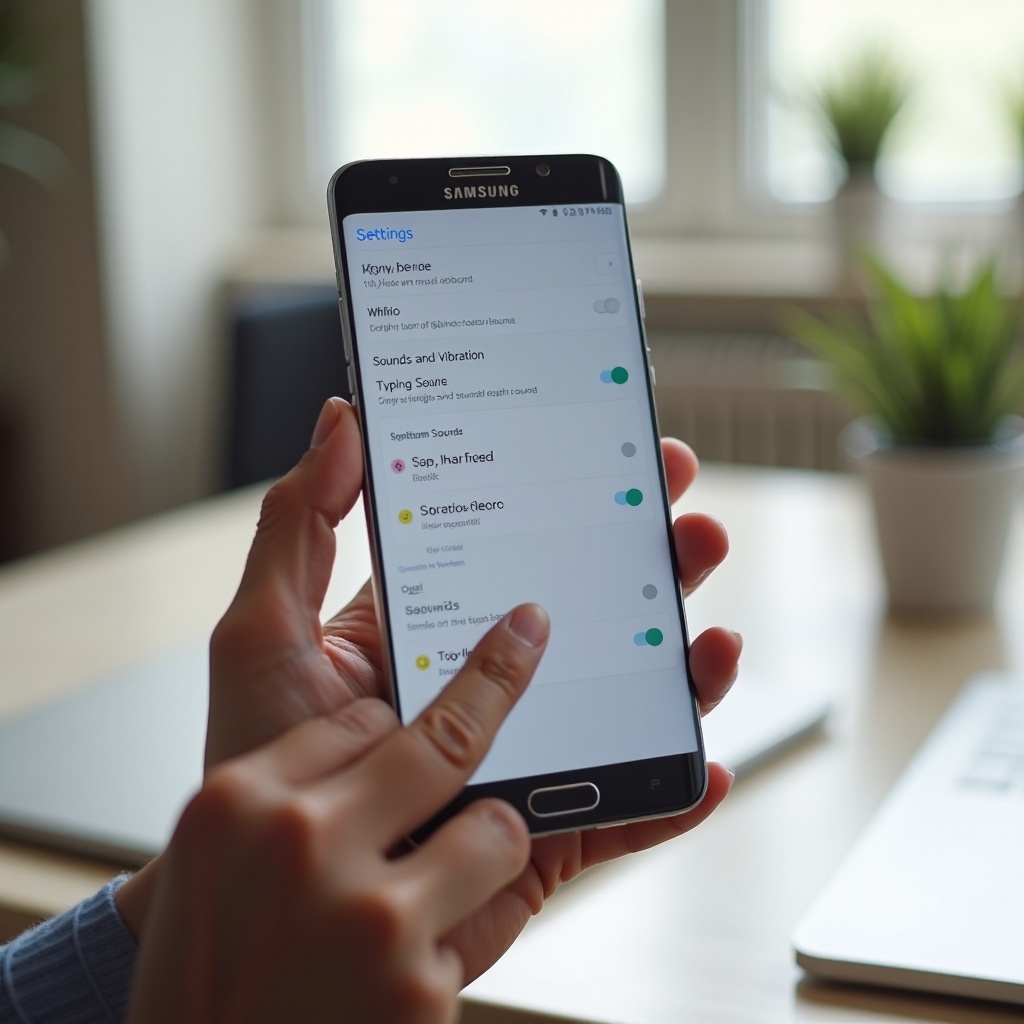
Metode 2: Mematikan Suara Mengetik dari Pengaturan Samsung Keyboard
Samsung Keyboard menawarkan serangkaian opsi umpan balik sendiri. Pengaturan ini memungkinkan Anda menyetel suara dan getaran secara terpisah dari pengaturan sistem utama. Ini berguna jika perubahan tingkat sistem belum sepenuhnya membisukan keyboard atau jika Anda menginginkan kombinasi suara dan getaran khusus.
Langkah 1: Buka Aplikasi Apa Pun yang Dapat Digunakan untuk Mengetik
Untuk mengakses pengaturan Samsung Keyboard dengan cepat:
- Buka aplikasi apa pun tempat Anda bisa mengetik, seperti Pesan, Chrome, atau Catatan.
- Ketuk kolom teks sehingga Samsung Keyboard muncul di bagian bawah layar.
Pastikan tampilan keyboard terlihat seperti Samsung Keyboard, bukan Gboard atau SwiftKey.
Langkah 2: Ketuk Ikon Roda Gigi di Samsung Keyboard
Cari ikon pengaturan berbentuk roda gigi di keyboard. Ikon tersebut mungkin muncul:
- Di bilah alat di atas tombol, atau
- Di sebelah spasi atau tombol emoji.
Ketuk ikon roda gigi untuk membuka pengaturan Samsung Keyboard.
Langkah 3: Buka ‘Usap, Sentuh, dan Umpan Balik’
Di dalam pengaturan Samsung Keyboard:
- Gulir hingga Anda melihat Usap, sentuh, dan umpan balik.
- Ketuk untuk membuka opsi umpan balik.
Menu ini mengontrol bagaimana keyboard merespons ketika Anda menyentuh tombol.
Langkah 4: Matikan ‘Suara’ dan Sesuaikan Opsi Umpan Balik
Di Usap, sentuh, dan umpan balik:
- Temukan opsi Suara di bawah Umpan balik sentuhan.
- Matikan toggle Suara.
- Jika Anda juga ingin menghapus getaran, matikan toggle Getaran, atau turunkan kekuatan getaran jika tersedia slider.
Kembali ke aplikasi pesan Anda dan ketik lagi. Dengan suara tingkat sistem dan umpan balik Samsung Keyboard keduanya dimatikan, keyboard Anda sekarang seharusnya benar-benar senyap.
Jika Anda masih mendengar suara penekanan tombol, kemungkinan besar Anda menggunakan keyboard pihak ketiga seperti Gboard atau SwiftKey. Aplikasi ini memiliki pengaturan suara sendiri, yang akan Anda sesuaikan berikutnya.
Metode 3: Mematikan Suara Mengetik di Keyboard Pihak Ketiga (Gboard, SwiftKey, dll.)
Banyak pengguna Samsung beralih ke Gboard atau Microsoft SwiftKey karena fitur seperti prediksi yang lebih baik atau dukungan multi-bahasa. Namun, keyboard ini tidak mengikuti pengaturan Samsung Keyboard. Anda harus mengonfigurasi masing-masing secara terpisah.
Langkah 1: Periksa Keyboard Mana yang Sedang Aktif
Pertama, pastikan keyboard mana yang sebenarnya Anda gunakan:
- Buka kolom teks untuk memunculkan keyboard.
- Cari penanda atau ciri tampilan:
- Samsung Keyboard mungkin menampilkan tulisan ‘Samsung Keyboard’ di spasi atau bilah alat.
- Gboard sering menampilkan logo G kecil.
- SwiftKey menampilkan logonya atau kata SwiftKey.
- Untuk daftar yang jelas, buka Pengaturan → Manajemen umum → Daftar dan default keyboard dan periksa entri Keyboard default.
Setelah Anda tahu keyboard mana yang aktif, Anda dapat mengubah pengaturan suaranya.
Langkah 2: Mematikan Suara Penekanan Tombol di Gboard (Android 14 / 2024)
Jika keyboard default Anda adalah Gboard:
- Buka kolom teks untuk menampilkan Gboard.
- Ketuk ikon roda gigi di keyboard, atau buka Pengaturan → Manajemen umum → Daftar dan default keyboard → Gboard.
- Ketuk Preferensi.
- Gulir ke bagian Penekanan tombol.
- Matikan Suara pada penekanan tombol.
- Sesuaikan Getaran pada penekanan tombol jika Anda menginginkan rasa haptik yang lebih lembut atau lebih kuat, atau matikan sepenuhnya.
Ketik di aplikasi chat untuk memastikan suara penekanan tombol sudah hilang.
Langkah 3: Mematikan Suara Penekanan Tombol di Microsoft SwiftKey (2024)
Jika keyboard default Anda adalah Microsoft SwiftKey:
- Buka kolom teks sehingga SwiftKey muncul.
- Ketuk tiga titik atau ikon menu di keyboard, lalu ketuk Pengaturan. Anda juga bisa membuka Pengaturan → Manajemen umum → Daftar dan default keyboard → Microsoft SwiftKey.
- Buka bagian Suara & getaran atau bagian umpan balik serupa.
- Matikan Suara penekanan tombol atau Audio penekanan tombol.
- Sesuaikan atau nonaktifkan Getaran penekanan tombol jika Anda menginginkan umpan balik yang lebih sedikit.
Sekarang SwiftKey akan senyap saat Anda mengetik.
Sampai di sini, Anda sudah tahu cara membisukan bunyi klik keyboard di Samsung Keyboard dan keyboard pihak ketiga utama. Selanjutnya, Anda akan mempelajari cara menggunakan kontrol volume umum, mode suara, dan Jangan Ganggu saat Anda menginginkan keheningan sementara dengan cepat.
Metode 4: Menggunakan Volume, Mode Suara, dan Jangan Ganggu untuk Mengetik Lebih Hening
Terkadang Anda tidak ingin mengubah pengaturan keyboard secara permanen. Anda mungkin hanya perlu ponsel tetap hening selama rapat, kelas, atau saat tidur. Dalam kasus seperti ini, mode suara dan slider volume keseluruhan lebih praktis.
Membisukan atau Menurunkan Hanya Suara Sistem
Perangkat Samsung Anda memungkinkan Anda mengatur jenis volume secara terpisah, termasuk suara sistem:
- Tekan salah satu tombol volume di sisi ponsel.
- Ketuk tiga titik kecil atau ikon panah untuk memperluas panel volume.
- Anda akan melihat slider untuk Nada dering, Media, Notifikasi, dan Sistem.
- Turunkan slider volume Sistem untuk mengurangi atau membisukan suara sistem, yang dapat mencakup beberapa suara penekanan dan sentuhan.
Ini membantu jika Anda menginginkan keheningan cepat tanpa harus masuk ke menu pengaturan keyboard yang rinci.
Beralih Antara Mode Suara, Getar, dan Senyap
Anda juga dapat mengganti mode suara ponsel secara keseluruhan:
- Tarik turun panel notifikasi dari bagian atas layar.
- Temukan ikon suara (mungkin berupa speaker atau lonceng).
- Ketuk untuk berputar antara Suara, Getar, dan Senyap.
Dalam mode Senyap, sebagian besar suara sistem dan nada notifikasi akan dibisukan, sering kali termasuk bunyi klik keyboard. Ini ideal saat Anda memerlukan keheningan seketika. Ingatlah untuk kembali ke mode Suara atau Getar saat Anda tidak lagi memerlukan keheningan, agar Anda tidak melewatkan panggilan atau pesan penting.
Menggunakan Jangan Ganggu untuk Membisukan Mengetik Saat Rapat atau Malam Hari
Jika Anda lebih suka bentuk keheningan yang lebih pintar dan terjadwal, gunakan Jangan ganggu:
- Buka Pengaturan → Notifikasi → Jangan ganggu.
- Aktifkan Jangan ganggu, atau atur jadwal untuk jam tertentu (misalnya pada malam hari).
- Kustomisasikan panggilan, pesan, atau aplikasi mana yang diizinkan menembus mode ini.
Jangan ganggu terutama menargetkan notifikasi, tetapi juga membantu menjaga ponsel tetap tenang dan tidak mengganggu. Dikombinasikan dengan pengaturan keyboard, ini memastikan perangkat Anda tetap senyap saat Anda paling membutuhkannya.
Meski dengan semua perubahan ini, ponsel Anda mungkin masih mengeluarkan suara di beberapa tempat, seperti aplikasi Telepon atau layar kunci. Bagian berikut menunjukkan cara menanganinya.
Kontrol Tambahan: Mematikan Suara Papan Tombol, Layar Kunci, dan Navigasi
Nada tombol dial dan suara tombol layar kunci sering kali memiliki toggle sendiri. Untuk membuat ponsel benar-benar terasa senyap, luangkan waktu untuk mematikannya juga.
Nonaktifkan Nada Papan Tombol untuk Panggilan Telepon
Nada papan tombol diputar saat Anda mengetuk angka di aplikasi Telepon:
- Buka aplikasi Telepon.
- Ketuk ikon menu tiga titik di pojok kanan atas.
- Pilih Pengaturan.
- Cari opsi seperti Nada papan tombol panggilan atau Nada papan tombol.
- Matikan toggle tersebut.
Setelah ini, menekan nomor tidak lagi menghasilkan nada, yang membantu di lingkungan yang tenang.
Mematikan Suara Layar Kunci dan Tombol PIN/Kata Sandi
Entri PIN atau kata sandi juga dapat menghasilkan suara tombol:
- Buka Pengaturan → Suara dan getaran → Kontrol suara/getar sistem.
- Temukan Kunci/buka kunci layar dan Samsung Keyboard atau Keyboard.
- Matikan toggle Suara untuk kedua entri.
Jika Anda masih mendengar suara saat memasukkan PIN di layar kunci, periksa juga:
- Pengaturan → Layar kunci untuk opsi umpan balik tambahan apa pun.
Menonaktifkan ini memastikan ponsel Anda tetap senyap saat membukanya di tempat umum atau malam hari.
Menyesuaikan Suara Sistem Lainnya (Pengisian Daya, Kunci Layar, Suara Sentuhan)
Ada beberapa suara kecil lain yang mungkin ingin Anda bisukan:
- Tetap di Pengaturan → Suara dan getaran → Kontrol suara/getar sistem.
- Tinjau toggle untuk:
- Suara pengisian daya
- Interaksi sentuhan
- Kunci/buka kunci layar
- Matikan suara apa pun yang Anda anggap mengganggu.
Dengan suara-suara sistem tambahan ini terkendali, ponsel Anda akan berperilaku jauh lebih tenang. Jika suara mengetik masih tetap ada, saatnya melakukan pemecahan masalah.
Pemecahan Masalah: Suara Mengetik di Samsung Tidak Mau Mati
Terkadang, bahkan setelah Anda mengubah semua menu yang tepat, suara penekanan tombol tetap muncul. Ini biasanya terjadi ketika keyboard yang salah diubah, sebuah aplikasi menimpa pengaturan sistem, atau ponsel memerlukan restart atau pembaruan.
Memastikan Pengaturan Keyboard yang Tepat yang Diubah
Mulailah dengan memastikan Anda mengedit keyboard yang benar:
- Buka Pengaturan → Manajemen umum → Daftar dan default keyboard.
- Periksa entri Keyboard default.
- Pastikan Anda telah mematikan suara dan getaran di pengaturan keyboard tersebut (Samsung Keyboard, Gboard, atau SwiftKey).
- Jika Anda tidak yakin, untuk sementara setel Samsung Keyboard sebagai default, matikan suaranya di menu sistem dan keyboard, lalu beralih kembali ke keyboard pilihan Anda dan ulangi proses di sana.
Banyak pengguna hanya mengubah pengaturan Samsung Keyboard padahal sebenarnya menggunakan Gboard atau keyboard lain.
Restart, Pembaruan One UI, dan Pembaruan Samsung Keyboard
Jika masalah berlanjut setelah Anda memastikan keyboard yang benar:
- Restart ponsel Samsung Anda. Restart sederhana sering kali mengatasi gangguan kecil yang membuat pengaturan suara tidak diterapkan.
- Buka Pengaturan → Pembaruan perangkat lunak dan pasang pembaruan One UI atau Android yang tersedia.
- Buka Galaxy Store dan Google Play Store, lalu perbarui:
- Samsung Keyboard
- Gboard
- Microsoft SwiftKey
- Setiap aplikasi keyboard lain yang Anda gunakan
Versi yang lebih baru sering memperbaiki bug terkait suara dan umpan balik.
Mereset Preferensi Keyboard sebagai Langkah Terakhir
Jika tidak ada yang berhasil, reset pengaturan keyboard ke default:
- Untuk Samsung Keyboard, buka Pengaturan → Manajemen umum → Pengaturan Samsung Keyboard.
- Ketuk Reset ke pengaturan default atau opsi serupa.
- Konfirmasi reset.
- Atur ulang keyboard dan matikan Suara dan Getaran sesuai keinginan.
Ini menghapus preferensi tersembunyi atau yang rusak. Setelah ponsel berperilaku dengan benar, Anda dapat fokus menyetel pengalaman mengetik yang senyap namun responsif.
Praktik Terbaik: Mengetik Senyap namun Responsif di Samsung
Ponsel yang benar-benar senyap tidak selalu ideal. Anda mungkin tetap menginginkan sedikit umpan balik agar bisa merasakan setiap penekanan tombol tanpa mengganggu orang lain. Dengan sedikit penyetelan, Anda bisa menemukan keseimbangan yang nyaman.
Menggunakan Getaran Lembut sebagai Pengganti Suara
Banyak pengguna lebih suka mempertahankan getaran ringan sambil mematikan suara. Untuk melakukan ini:
- Di Samsung Keyboard, buka Pengaturan Samsung Keyboard → Usap, sentuh, dan umpan balik, matikan Suara, dan biarkan Getaran aktif dengan intensitas rendah.
- Di Gboard atau SwiftKey, gunakan bagian Preferensi atau Suara & getaran untuk menonaktifkan suara tetapi mempertahankan getaran ringan.
Dengan cara ini, Anda mendapatkan umpan balik yang jelas untuk setiap ketukan sambil tetap menjaga ponsel senyap.
Membuat Mode atau Rutinitas untuk Kerja, Belajar, dan Tidur
Ponsel Galaxy terbaru menyertakan Mode dan Rutinitas, yang membantu Anda mengotomatiskan perilaku suara:
- Buka Pengaturan → Mode dan Rutinitas.
- Buat mode untuk Kerja, Belajar, atau Tidur.
- Atur aksi seperti:
- Beralih ke mode Getar atau Senyap.
- Menurunkan volume Sistem.
- Mengaktifkan Jangan ganggu.
Saat mode ini aktif berdasarkan waktu, lokasi, atau aktivitas, ponsel Anda menyesuaikan secara otomatis, dan mengetik Anda tetap setenang yang Anda butuhkan.
Tips Aksesibilitas bagi Pengguna yang Bergantung pada Umpan Balik
Jika Anda bergantung pada umpan balik sentuh atau suara untuk aksesibilitas, Anda tidak harus mengorbankan kejelasan sambil membisukan bunyi klik keras:
- Pertahankan getaran aktif dan atur ke kekuatan yang nyaman.
- Buka Pengaturan → Aksesibilitas dan jelajahi Interaksi dan ketangkasan serta peningkatan suara dan getaran.
- Kombinasikan getaran halus dengan petunjuk visual seperti pergerakan kursor dan saran kata.
Opsi-opsi ini membantu Anda mengetik dengan akurat tanpa mengganggu orang di sekitar Anda.
Kesimpulan
Sekarang Anda memiliki rencana jelas dan bertahap untuk cara mematikan suara mengetik di ponsel Samsung. Anda telah mempelajari cara membisukan bunyi klik penekanan tombol melalui Kontrol suara/getar sistem, cara menyesuaikan Samsung Keyboard dari dalam pengaturannya sendiri, dan cara mematikan suara di keyboard pihak ketiga seperti Gboard dan SwiftKey.
Anda juga telah melihat cara menghapus suara tambahan seperti nada tombol dial dan suara tombol layar kunci, serta cara menggunakan slider volume, mode suara, dan Jangan ganggu saat Anda memerlukan keheningan sementara dengan cepat. Terakhir, Anda menjelajahi cara mempertahankan getaran halus atau umpan balik lain sehingga mengetik tetap terasa responsif.
Dengan alat ini, Anda dapat menyesuaikan ponsel Galaxy agar senyap atau “cerewet” sesuai keinginan. Baik saat berada di rapat, belajar di perpustakaan, atau menggulir di tempat tidur pada malam hari, perangkat Samsung Anda dapat tetap kuat, pribadi, dan nyaman senyap.
Pertanyaan yang Sering Diajukan
Apakah mematikan suara ketikan di Samsung akan memengaruhi volume notifikasi atau nada dering?
Mematikan suara ketikan biasanya tidak mengubah volume nada dering atau notifikasi utama. Bunyi klik keyboard menggunakan suara sistem dan pengaturan umpan balik milik keyboard sendiri. Selama Anda menjaga pengatur suara nada dering dan notifikasi di tingkat yang diinginkan di ‘Pengaturan → Suara dan getaran’, panggilan dan peringatan tetap akan berdering. Hanya beralih ke mode Hening atau mengaktifkan Jangan ganggu yang akan membisukan sebagian besar suara, termasuk notifikasi dan suara ketikan.
Bagaimana cara menyalakan kembali suara keyboard nanti jika saya berubah pikiran?
Untuk mengembalikan suara keyboard di Samsung Keyboard, buka ‘Pengaturan → Suara dan getaran → Kontrol suara/getaran sistem’ dan aktifkan suara untuk ‘Samsung Keyboard’ atau ‘Keyboard’. Lalu buka ‘Pengaturan Samsung Keyboard → Usap, sentuh, dan umpan balik’ dan aktifkan ‘Suara’. Untuk Gboard atau SwiftKey, buka pengaturan masing-masing keyboard dan nyalakan kembali ‘Suara pada penekanan tombol’ atau ‘Suara penekanan tombol’. Uji di aplikasi pesan untuk memastikan suara klik sudah kembali.
Mengapa Samsung saya masih berbunyi saat saya mengetik PIN layar kunci?
Klik PIN layar kunci sering menggunakan pengaturan sistem terpisah. Meskipun Anda mematikan suara Samsung Keyboard, Anda mungkin tetap mendengar nada saat memasukkan PIN. Untuk mengatasinya, buka ‘Pengaturan → Suara dan getaran → Kontrol suara/getaran sistem’ dan nonaktifkan suara ‘Kunci/buka kunci layar’ dan ‘Keyboard’. Periksa juga ‘Pengaturan → Layar kunci’ untuk opsi umpan balik tambahan. Setelah mematikan ini, ponsel Anda seharusnya tetap hening saat Anda membukanya dengan PIN atau kata sandi.