
 By
By Pendahuluan
Mode gelap dapat membantu saat Anda bekerja larut malam atau di ruangan redup, tetapi tidak cocok untuk semua orang. Banyak pengguna Mac merasa bahwa latar belakang gelap dengan teks terang menyebabkan ketegangan mata, membuat proses koreksi bacaan lebih sulit, atau tampak sangat berbeda dari tampilan dokumen saat dicetak di kertas. Jika Anda membuka Microsoft Word di Mac dan antarmuka atau halaman tiba-tiba menjadi gelap, hal itu bisa membingungkan dan membuat frustrasi.
Pembaruan terbaru pada Microsoft Word dan macOS memberi Anda beberapa kontrol tampilan yang berbeda. Word dapat mengubah temanya sendiri, membalik halaman dokumen ke mode gelap, dan bahkan mengikuti tampilan sistem yang diatur di macOS. Akibatnya, Word mungkin beralih antara terang dan gelap bahkan ketika Anda tidak mengubah pengaturan apa pun di dalam aplikasinya.
Kabar baiknya adalah Anda dapat mematikan mode gelap di Word pada Mac dan menjaganya tetap nonaktif. Panduan ini menunjukkan cara mengembalikan antarmuka Word dan halaman dokumen ke mode terang, cara menghentikan Word mengikuti mode gelap macOS, dan cara memperbaiki kasus membandel saat mode gelap terus kembali. Dengan mengikuti setiap bagian secara berurutan, Anda akan mendapatkan pengaturan mode terang yang bersih dan konsisten yang sesuai dengan tampilan dokumen saat Anda mencetak atau membagikannya.
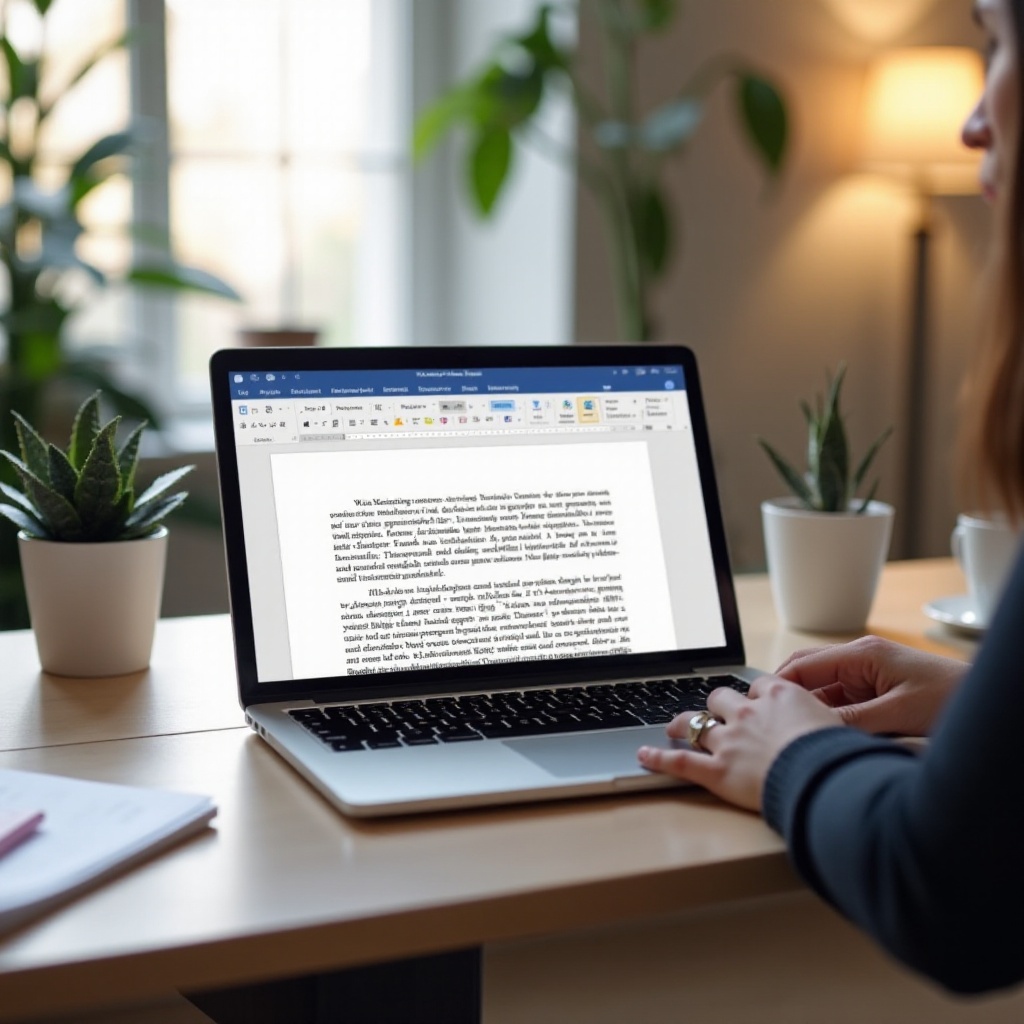
Apa Saja yang Sebenarnya Diubah Mode Gelap di Word pada Mac
Sebelum Anda mengubah pengaturan apa pun, ada baiknya memahami apa yang dikendalikan mode gelap di dalam Word pada Mac. Word mengatur lebih dari satu lapisan visual, dan lapisan-lapisan tersebut menggunakan sakelar yang berbeda. Jika Anda tahu bagian mana yang Anda ubah, Anda akan mendapatkan hasil yang dapat diprediksi.
Tema Antarmuka vs. Latar Belakang Halaman Dokumen
Word memiliki dua lapisan visual utama:
- Tema antarmuka
Ini mencakup pita (ribbon), menu, toolbar, bilah sisi, dan area abu-abu atau berwarna di sekitar dokumen Anda. Word dapat menampilkan elemen-elemen ini menggunakan tema seperti: - Colorful (terang dengan warna aksen Microsoft)
- Light
- Dark
-
Terkadang Black (tema yang sangat gelap pada beberapa build)
-
Latar belakang halaman dokumen
Ini adalah halaman tempat Anda mengetik. Di Word untuk Mac versi terbaru, halaman dapat beralih antara latar belakang putih tradisional dengan teks gelap dan latar belakang gelap dengan teks terang. Fitur ini terpisah dari tema antarmuka.
Anda dapat mematikan antarmuka gelap, halaman dokumen gelap, atau keduanya. Jika Anda menginginkan tampilan klasik berupa halaman putih pada latar belakang terang, Anda harus menyesuaikan kedua lapisan ini dengan benar.
Bagaimana Word Mengikuti Pengaturan Tampilan macOS
macOS menawarkan mode tampilan Light, Dark, dan Auto. Saat Word diatur untuk mengikuti tampilan sistem, Word akan mengubah temanya sendiri berdasarkan pengaturan macOS:
- macOS dalam mode Light: Word menggunakan tema terang atau berwarna.
- macOS dalam mode Dark: Word beralih ke tema gelap.
- macOS dalam mode Auto: Word mungkin beralih antara terang dan gelap berdasarkan waktu dalam sehari.
Jika Word tampak mengubah tampilan dengan sendirinya, sering kali itu karena Word menyesuaikan dengan tampilan sistem alih-alih menggunakan tema tetap.
Kapan Mematikan Mode Gelap Masuk Akal
Anda mungkin ingin mematikan mode gelap di Word karena beberapa alasan:
- Anda membutuhkan pratinjau di layar yang akurat dan sesuai dengan tampilan halaman saat dicetak.
- Anda bekerja di kantor yang terang dan antarmuka gelap terasa redup atau lebih sulit dibaca.
- Anda membuat tangkapan layar atau tutorial yang seharusnya menampilkan latar belakang terang.
- Anda sekadar lebih menyukai tampilan pengeditan klasik yang terang.
Setelah Anda mengetahui apa yang dipengaruhi mode gelap dan bagaimana Word berinteraksi dengan macOS, Anda dapat menyesuaikan pengaturan dengan percaya diri. Langkah berikutnya adalah memastikan perangkat lunak Anda sudah mutakhir sehingga opsi yang dijelaskan di sini tersedia untuk Anda.
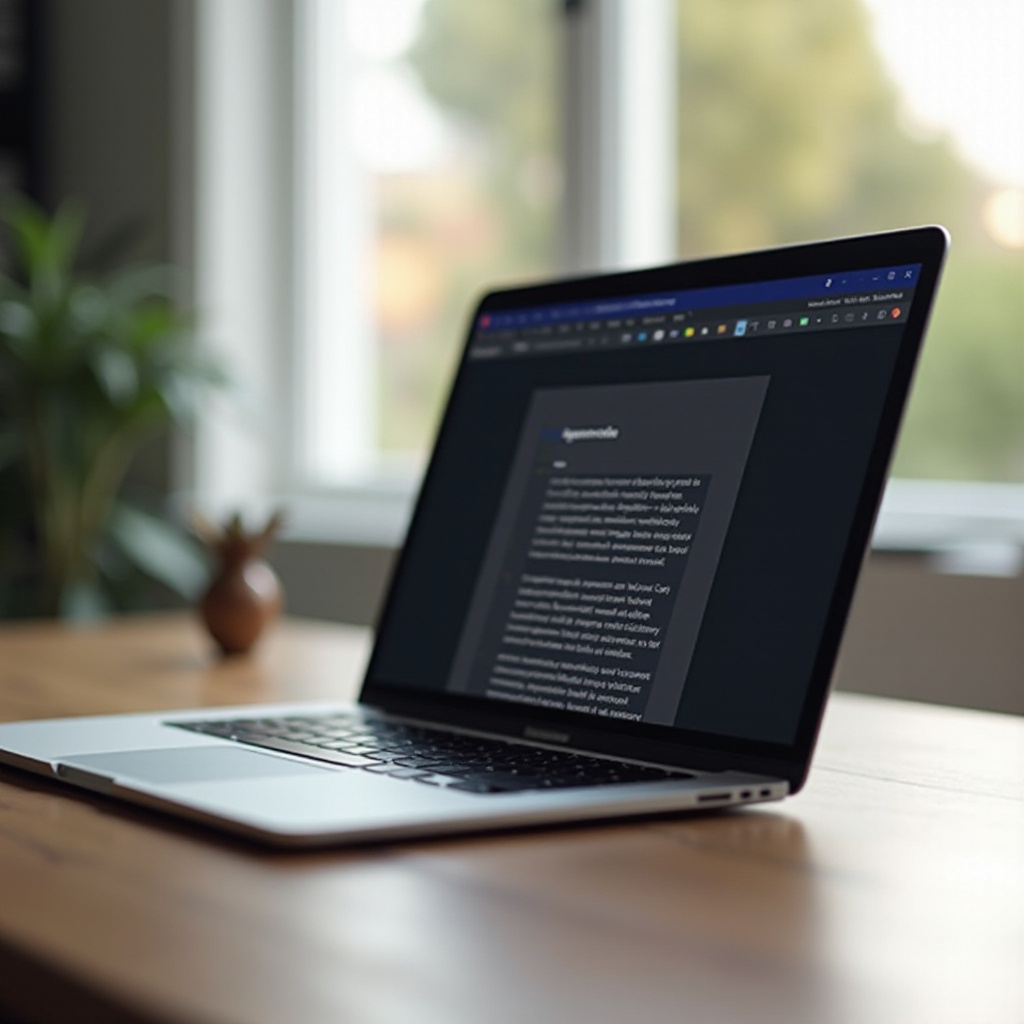
Periksa Versi Microsoft Word dan macOS Anda Terlebih Dahulu
Tidak semua versi Word untuk Mac menyediakan kontrol tampilan yang sama, dan rilis macOS yang lebih baru menyempurnakan cara kerja mode gelap dan tampilan Auto. Sebelum mengubah tema atau pengaturan dokumen, periksa apakah Word dan macOS sudah diperbarui. Perangkat lunak yang diperbarui mengurangi bug dan membuat menu serta opsi sesuai dengan apa yang Anda lihat di panduan ini.
Memverifikasi Versi Word untuk Mac yang Anda Gunakan
Untuk melihat versi Word yang Anda gunakan:
- Buka Microsoft Word di Mac Anda.
- Klik ‘Word’ di bilah menu kiri atas.
- Pilih ‘About Word’.
Sebuah jendela kecil akan menampilkan nomor versi. Microsoft 365 (sebelumnya Office 365) dan versi mandiri modern menyertakan opsi tampilan dan tema yang lebih rinci. Jika versi Anda sangat lama, beberapa kontrol mode gelap mungkin tidak ada atau muncul di tempat yang berbeda.
Memperbarui Word melalui Microsoft AutoUpdate
Jika Word sudah kedaluwarsa, perbarui terlebih dahulu sebelum melanjutkan:
- Buka aplikasi Office apa pun, seperti Word, Excel, atau PowerPoint.
- Klik ‘Help’ di bilah menu.
- Pilih ‘Check for Updates’.
- Microsoft AutoUpdate akan terbuka. Aktifkan ‘Automatically keep Microsoft Apps up to date’ jika Anda menginginkan pembaruan di latar belakang.
- Klik ‘Update’ di sebelah Word, atau pilih ‘Update All’.
Setelah pembaruan selesai, mulai ulang Word. Opsi tampilan baru sering kali hanya terlihat setelah Anda menutup dan membuka Word sepenuhnya.
Memastikan Versi macOS dan Opsi Tampilan Anda
Berikutnya, pastikan versi macOS Anda dan pastikan Anda memiliki kontrol tampilan yang Anda harapkan:
- Klik menu Apple di sudut kiri atas.
- Pilih ‘System Settings’ (atau ‘System Preferences’ pada beberapa sistem).
- Di ‘General’, pilih ‘About’ untuk melihat versi macOS Anda.
Rilis macOS terbaru menyediakan pengaturan tampilan Light, Dark, dan Auto. Kita akan menyesuaikan opsi ini nanti untuk menjaga agar Word tidak beralih kembali ke mode gelap secara tak terduga. Setelah Word dan macOS dikonfirmasi dan diperbarui, Anda siap mulai mematikan mode gelap dari dalam Word.
Matikan Mode Gelap untuk Antarmuka Word di Mac
Lapisan pertama yang perlu diperbaiki adalah tema antarmuka Word. Jika pita, menu, dan latar belakang di sekitar dokumen tampak gelap, Anda perlu mengubah tema Office. Perubahan ini mungkin tidak memengaruhi halaman dokumen, tetapi akan menghilangkan bingkai gelap di sekitar konten Anda dan membuat aplikasi terasa lebih terang secara keseluruhan.
Buka Preferences Word dari Bilah Menu macOS
Untuk mengakses pengaturan tampilan Word:
- Pastikan Word terbuka dan aktif.
- Klik ‘Word’ di bilah menu di bagian atas layar.
- Pilih ‘Preferences’.
Jendela Preferences akan terbuka, menampilkan ikon seperti ‘General’, ‘View’, dan kategori lainnya.
Ubah Tema Office dari Dark ke Colorful atau Light
Di dalam Preferences, buka area yang mengatur perilaku antarmuka, biasanya diberi label ‘General’ atau sejenisnya. Di bagian ini Anda akan melihat opsi seperti:
- Office Theme: Colorful
- Office Theme: Light
- Office Theme: Dark atau Black
Untuk mematikan mode gelap untuk tema antarmuka:
- Pilih ‘Colorful’ jika Anda menyukai warna aksen bawaan Microsoft pada latar belakang terang.
- Pilih ‘Light’ jika Anda menginginkan antarmuka terang yang netral dan sederhana tanpa banyak warna tambahan.
Pastikan ‘Dark’ atau ‘Black’ tidak dipilih. Anda mungkin juga melihat kotak centang seperti ‘Match system setting’ atau ‘Use system setting’. Anda akan menyempurnakan opsi ini di bagian berikutnya ketika Anda memutuskan apakah Word harus mengikuti macOS atau tidak.
Terapkan Perubahan Tema dan Mulai Ulang Word Jika Perlu
Dalam banyak kasus, tema antarmuka akan berubah segera setelah Anda memilih opsi baru. Jika tampilan tidak berubah:
- Simpan dan tutup dokumen Anda.
- Keluar dari Word dari Dock atau dengan mengklik ‘Word’ > ‘Quit Word’.
- Buka kembali Word.
Setelah memulai ulang, pita, menu, dan bilah sisi sekarang seharusnya tampil dalam tema terang. Jika Anda masih melihat halaman gelap, ingat bahwa latar belakang halaman dokumen terpisah dan harus disesuaikan berikutnya.
Jaga Word Tetap dalam Mode Terang Sementara Aplikasi Office Lain Tetap Tersinkron
Jika Anda menggunakan Excel, PowerPoint, atau Outlook, aplikasi tersebut mungkin berbagi tema Office yang sama. Pada beberapa pengaturan, mengubah tema di Word juga akan mengubahnya di aplikasi lain. Jika Anda ingin Word tetap terang sementara aplikasi Office lainnya mengikuti tampilan sistem:
- Buka masing-masing aplikasi dan periksa Preferences-nya.
- Cari pengaturan tema atau tampilan khusus sehingga Anda dapat mengonfigurasi setiap program secara terpisah.
Jika Anda tidak dapat memisahkannya di tingkat aplikasi, fokuslah pada kontrol Word sendiri dan pengaturan tampilan macOS. Setelah antarmuka diperbarui, saatnya memastikan halaman dokumen Anda tidak lagi gelap.
Nonaktifkan Mode Gelap untuk Halaman Dokumen di Word
Bahkan setelah Anda mengubah antarmuka ke tema terang, halaman dokumen Anda mungkin masih tampak gelap dengan teks terang. Hal ini terjadi karena Word menyertakan mode gelap khusus dokumen yang bekerja terpisah dari tema utama Office. Untuk mengembalikan halaman Anda ke latar belakang putih tradisional, Anda perlu mematikan mode gelap untuk dokumen itu sendiri.
Temukan Tombol Mode Gelap di Tab View atau Status Bar
Word untuk Mac versi terbaru menyertakan kontrol ‘Switch Modes’ atau ‘Dark Mode’ yang memengaruhi latar belakang halaman. Anda biasanya dapat menemukannya:
- Di status bar di sepanjang tepi bawah jendela Word, atau
- Di tab ‘View’ pada pita.
Cari label atau ikon yang menyebutkan:
- ‘Switch Modes’
- ‘Dark Mode’ atau ‘Light Mode’
- ‘Disable Dark Mode’ untuk dokumen
Inilah kontrol yang mengubah tampilan halaman yang Anda edit.
Ubah Latar Belakang Dokumen dari Gelap Menjadi Putih
Setelah menemukan tombolnya, gunakan untuk mengembalikan halaman ke putih:
- Klik ikon ‘Switch Modes’ atau mode gelap.
- Jika Word saat ini menampilkan halaman gelap dengan teks terang, halaman akan beralih ke putih dengan teks gelap.
- Jika muncul menu, pilih opsi yang menyebutkan ‘Light Mode’ atau ‘Turn off Dark Mode’ untuk dokumen.
Gulir beberapa halaman untuk memastikan semuanya sekarang menampilkan latar belakang putih. Jika beberapa halaman masih tampak berbeda, periksa apakah ada warna halaman khusus yang diterapkan.
Pastikan Latar Belakang Terang di Print Layout dan Web Layout
Word mendukung beberapa mode tampilan, termasuk:
- Print Layout
- Web Layout
- Tampilan Focus atau tampilan yang berfokus pada pembacaan
Mode gelap dapat berperilaku berbeda di setiap tampilan. Untuk memastikan Anda memiliki halaman terang di semua tampilan yang Anda gunakan:
- Buka tab ‘View’ pada pita.
- Pilih ‘Print Layout’ dan pastikan halaman berwarna putih.
- Beralih ke ‘Web Layout’ jika Anda kadang-kadang mengedit di sana dan periksa latar belakangnya.
- Jika mode gelap muncul di salah satu tampilan, gunakan kontrol ‘Switch Modes’ saat tampilan itu aktif.
Periksa juga warna halaman:
- Buka tab ‘Design’.
- Klik ‘Page Color’.
- Pilih ‘No Color’ atau warna putih untuk memastikan halaman tidak menggunakan warna gelap khusus.
Simpan Tampilan Halaman Pilihan Anda sebagai Default untuk Dokumen Baru
Untuk menjaga latar belakang putih pada dokumen-dokumen di masa mendatang:
- Atur tampilan pilihan Anda (biasanya Print Layout) dan pastikan mode gelap dimatikan.
- Tutup Word lalu buka dokumen kosong baru untuk melihat apakah pengaturan tetap.
- Jika Anda menggunakan templat khusus, buka setiap templat, pastikan halamannya putih, dan simpan kembali.
Banyak pengguna mendapati bahwa setelah mereka memperbaiki tema antarmuka dan halaman dokumen, Word akhirnya terlihat seperti editor mode terang tradisional lagi. Langkah berikutnya adalah memastikan macOS tidak secara otomatis menimpa pilihan tersebut.
Hentikan Word Mengikuti Mode Gelap macOS secara Otomatis
Anda mungkin masih memperhatikan Word mengubah tampilan saat macOS beralih antara mode terang dan gelap. Hal ini terjadi ketika Word diatur untuk menyesuaikan dengan tampilan sistem. Untuk menjaga Word tetap dalam mode terang apa pun yang terjadi pada sistem lainnya, Anda harus mematikan penyesuaian otomatis ini di dalam Word.
Pahami Cara Kerja ‘Match System Appearance’
Saat Word memiliki opsi seperti ‘Match system appearance’ atau ‘Use system setting’ yang diaktifkan:
- Word menggunakan tema terang ketika macOS dalam mode Light.
- Word menggunakan tema gelap ketika macOS dalam mode Dark.
- Word mungkin beralih antara terang dan gelap saat macOS berubah sepanjang hari dalam mode Auto.
Perilaku ini nyaman jika Anda ingin semua aplikasi mengikuti satu aturan, tetapi menyebabkan masalah ketika Anda lebih suka Word tetap terang sepanjang waktu.
Matikan Pengaturan Tema yang Terhubung ke Sistem di Dalam Word
Untuk mencegah Word mengikuti macOS secara otomatis:
- Buka Word dan masuk ke ‘Word’ > ‘Preferences’.
- Buka bagian ‘General’ atau tampilan.
- Cari kotak centang atau dropdown yang menyebutkan:
- ‘Match system appearance’
- ‘Use system setting’
- ‘Sync with macOS’
- Hapus atau nonaktifkan opsi ini agar Word tidak mengikuti sistem.
- Pastikan ‘Colorful’ atau ‘Light’ dipilih sebagai tema Office aktif.
Mulai sekarang, Word akan mengikuti tema yang Anda pilih, terlepas dari perubahan macOS.
Jaga Word Tetap Terang Sementara macOS Menggunakan Mode Dark atau Auto
Setelah penyesuaian sistem dimatikan, Anda dapat:
- Mengatur macOS ke mode Dark atau Auto untuk sebagian besar aplikasi Anda.
- Menjaga Word terkunci pada tema Light atau Colorful.
Pengaturan ini cocok jika Anda menyukai mode gelap untuk browsing, media, atau coding, tetapi merasa mode terang lebih baik untuk membaca dan menulis dokumen panjang di Word.
Uji Perilaku dengan Mengganti Tampilan macOS
Untuk memastikan Word tidak lagi terikat pada tampilan sistem:
- Buka ‘System Settings’ di Mac Anda dan masuk ke ‘Appearance’.
- Beralih antara Light, Dark, dan Auto.
- Biarkan Word tetap terbuka saat Anda melakukan perubahan ini.
Jika Word tetap dalam mode terang apa pun opsi yang Anda pilih, konfigurasi Anda sudah benar. Jika masih berubah, periksa kembali Preferences Word untuk memastikan penyesuaian sistem telah dinonaktifkan.
Dengan Word yang kini independen dari mode gelap macOS, Anda dapat memutuskan apakah Anda juga ingin mematikan mode gelap di seluruh sistem atau membiarkannya untuk aplikasi lain.
Matikan Mode Gelap di Seluruh Sistem pada Mac Anda
Terkadang cara termudah menghindari kejutan mode gelap adalah mematikannya di mana-mana. Jika Anda lebih suka tampilan terang yang konsisten di semua aplikasi, perubahan global di macOS mungkin lebih cepat dibanding menyesuaikan setiap aplikasi satu per satu. Pengaturan tampilan sistem juga memengaruhi Word ketika Word diatur untuk mengikuti sistem.
Ubah Tampilan macOS dari Dark ke Light di System Settings
Untuk mengalihkan macOS ke mode terang:
- Klik menu Apple di sudut kiri atas.
- Pilih ‘System Settings’.
- Pilih ‘Appearance’ dari bilah sisi.
- Pilih ‘Light’.
Menu sistem, Dock, dan banyak aplikasi yang didukung akan beralih ke mode terang. Jika Word masih diatur untuk mengikuti tampilan sistem, Word juga akan berpindah ke tema terang secara otomatis.
Apa yang Dilakukan Opsi Auto Appearance Sepanjang Hari
Jika macOS diatur ke ‘Auto’, sistem:
- Menggunakan mode terang pada siang hari.
- Beralih ke mode gelap pada malam hari.
Ketika Word mengikuti sistem, Word akan berubah bersama macOS. Jika Anda melihat Word menjadi gelap setelah matahari terbenam dan Anda tidak menyukainya:
- Ubah tampilan macOS ke ‘Light’ saja, atau
- Nonaktifkan penyesuaian sistem di dalam Word, seperti dijelaskan sebelumnya.
Bagaimana Perubahan di Seluruh Sistem Mempengaruhi Word dan Aplikasi Lain
Pengaturan tampilan sistem memengaruhi:
- Word, Excel, PowerPoint, dan Outlook jika aplikasi tersebut mengikuti sistem.
- Aplikasi bawaan Apple seperti Safari, Mail, Calendar, dan Messages.
- Banyak aplikasi pihak ketiga yang mendukung mode tampilan macOS.
Jika Anda menginginkan ruang kerja yang cerah dan seragam, menjaga macOS dalam mode Light adalah pilihan paling mudah. Jika Anda lebih suka campuran terang dan gelap, gunakan pengaturan khusus aplikasi jika tersedia dan pertahankan Word tetap dalam mode terang untuk memudahkan membaca.
Pengaturan Tampilan dan Aksesibilitas Tambahan yang Mengubah Warna
macOS juga menyertakan opsi tampilan dan aksesibilitas yang mengubah cara warna muncul tanpa mengaktifkan atau menonaktifkan mode gelap. Untuk meninjaunya:
- Buka ‘System Settings’.
- Pergi ke ‘Accessibility’ > ‘Display’.
Di sana Anda akan melihat opsi seperti:
- Increase contrast
- Reduce transparency
- Filter warna dan profil tampilan yang berbeda
Pengaturan ini dapat membuat teks tampak lebih atau kurang menonjol, dan dapat memengaruhi tampilan Word bahkan dalam mode terang. Jika warna atau kontras tampak tidak biasa di Word, periksa opsi ini dan sesuaikan dengan tingkat kenyamanan Anda.
Setelah Anda puas dengan tampilan di seluruh sistem dan tema Word sendiri, Anda dapat berfokus pada pemecahan masalah sisa mode gelap yang tidak merespons pengaturan standar.
Pemecahan Masalah Saat Mode Gelap Tidak Mau Mati di Word
Bahkan setelah Anda mengubah tema dan pengaturan sistem, Word mungkin masih menampilkan elemen gelap dalam beberapa situasi. Hal ini dapat disebabkan oleh pengaturan khusus dokumen, templat, add-in, atau file preferensi yang corrupt. Ikuti masalah umum berikut untuk menyelesaikan perilaku mode gelap yang membandel.
Ribbon Terang tetapi Dokumen Tetap Gelap
Jika pita dan menu tampak terang tetapi latar belakang halaman tetap gelap:
- Periksa kembali tombol mode gelap dokumen:
- Cari ‘Switch Modes’ atau ikon mode gelap di status bar atau tab ‘View’.
- Matikan mode gelap saat dokumen terbuka.
- Verifikasi mode tampilan:
- Buka tab ‘View’ dan pilih ‘Print Layout’.
- Uji ‘Web Layout’ atau tampilan lain dan pastikan mode gelap dimatikan di masing-masing tampilan.
- Setel ulang warna halaman:
- Buka tab ‘Design’.
- Klik ‘Page Color’.
- Pilih ‘No Color’ atau putih.
Jika masalah hanya terjadi pada dokumen tertentu, kemungkinan masalahnya ada pada dokumen atau templat, bukan pada Word itu sendiri.
Mode Gelap Terus Kembali Setelah Word Dinyalakan Ulang
Jika Word tampak baik-baik saja ketika Anda mengubah pengaturan tetapi kembali ke mode gelap setelah Anda memulai ulang aplikasi atau Mac:
- Periksa kembali Preferences Word:
- Pastikan ‘Match system appearance’ atau sejenisnya dinonaktifkan.
- Konfirmasikan bahwa ‘Colorful’ atau ‘Light’ dipilih sebagai tema Office.
- Periksa kembali tampilan macOS:
- Jika macOS berada di mode Dark atau Auto dan Word masih mengikutinya, ubah macOS ke mode Light atau matikan penyesuaian sistem di Word.
- Tinjau tema akun Microsoft Anda:
- Dalam beberapa kasus, tema akun Office dapat tersinkron di berbagai perangkat.
- Pergi ke area akun atau profil Word dan pastikan tidak ada tema gelap yang dipaksakan dari cloud.
Jika Word terus mengabaikan pilihan Anda, mungkin ada masalah preferensi yang lebih dalam.
Periksa Konflik dari Template, Tema, dan Add-Ins
Templat kustom, tema, dan add-in dapat menimpa pengaturan tampilan:
- Uji dengan dokumen kosong baru:
- Pergi ke ‘File’ > ‘New’ dan buat dokumen baru.
- Jika tampilannya benar sementara file biasa Anda tidak, masalahnya kemungkinan besar pada templat atau dokumen yang ada.
- Tinjau templat:
- Buka templat utama Anda (seperti templat Normal default) dan periksa warna halaman, gaya, dan tema.
- Setel ulang warna latar belakang atau gaya yang tidak biasa, lalu simpan templat.
- Nonaktifkan add-in:
- Pergi ke ‘Tools’ > ‘Templates and Add-Ins’ atau menu serupa.
- Nonaktifkan sementara add-in pihak ketiga.
- Mulai ulang Word dan lihat apakah masalah mode gelap menghilang.
Jika perilaku hanya muncul pada file tertentu, menyalin konten Anda ke dokumen baru yang bersih yang dibuat dalam mode terang sering kali merupakan perbaikan tercepat.
Mereset Preferences Word dengan Aman sebagai Pilihan Terakhir
Jika tidak ada langkah sebelumnya yang berhasil, file preferensi Word mungkin corrupt. Meresetnya dapat menghapus masalah yang membandel, tetapi Anda harus melakukannya dengan hati-hati. Pendekatan umumnya adalah:
- Tutup Word sepenuhnya.
- Buka Finder dan masuk ke folder Library pengguna Anda (Anda mungkin perlu menggunakan ‘Go’ > ‘Go to Folder’ dan mengetik ‘~/Library’).
- Temukan file preferensi Word atau Office, seperti ‘com.microsoft.Word.plist’.
- Pindahkan file-file ini ke desktop Anda alih-alih menghapusnya.
- Mulai ulang Word.
Word akan membuat file preferensi baru yang bersih. Anda perlu menerapkan ulang pengaturan Anda, seperti tema, toolbar, dan daftar dokumen terbaru, tetapi masalah mode gelap yang persisten sering kali hilang setelah reset ini.
Setelah Word berperilaku dengan benar dan tetap dalam mode terang, Anda dapat berfokus untuk membuat ruang kerja yang nyaman dan ramah mata tanpa bergantung pada latar belakang gelap.
Tips Kenyamanan dan Aksesibilitas Tanpa Menggunakan Mode Gelap
Banyak orang mencoba mode gelap dengan harapan dapat mengurangi ketegangan mata, tetapi sebagian justru merasa lebih sulit membaca. Jika Anda lebih suka mode terang di Word, Anda tetap dapat meningkatkan kenyamanan dan keterbacaan dengan beberapa perubahan sederhana pada tampilan, font, dan lingkungan.
Sesuaikan Kecerahan, Zoom, dan Ukuran Font Alih-alih Mode Gelap
Tiga penyesuaian dasar dapat membuat perbedaan besar:
- Kecerahan layar
- Turunkan kecerahan Mac ke tingkat yang terasa nyaman, terutama di ruangan redup.
- Hindari kecerahan yang sangat tinggi di lingkungan gelap.
- Tingkat zoom di Word
- Gunakan penggeser zoom di sudut kanan bawah jendela Word.
- Naikkan zoom hingga Anda dapat membaca teks dengan mudah tanpa harus mendekat ke layar.
- Ukuran dan jenis font
- Pilih font yang jelas dan mudah dibaca seperti Calibri, Arial, atau Times New Roman.
- Gunakan ukuran minimal 11 atau 12 poin untuk sesi membaca atau penyuntingan yang panjang.
Pengaturan ini mengurangi dorongan untuk menyipitkan mata atau membungkuk ke layar, yang membantu mengurangi ketegangan mata bahkan ketika Anda tetap berada di mode terang.
Gunakan Focus atau Alat Pembacaan Imersif untuk Sesi Panjang
Word menyertakan tampilan yang membantu Anda berkonsentrasi pada dokumen dengan menyembunyikan gangguan:
-
Mode Focus
Mode ini menyembunyikan sebagian besar antarmuka, sehingga Anda terutama melihat dokumen. Mode ini sangat berguna ketika Anda perlu menulis atau menyunting dalam waktu lama. -
Tampilan yang berorientasi pada pembacaan
Beberapa build Word menawarkan tampilan khusus pembacaan atau imersif yang menyesuaikan margin, spasi, dan tata letak untuk memudahkan membaca.
Cobalah mode ini dengan halaman terang. Mode-mode tersebut mempertahankan manfaat latar belakang putih sambil mengurangi kekacauan dan gangguan visual dari toolbar dan panel samping.
Kombinasikan Mode Terang dengan Night Shift atau Filter Cahaya Biru
Jika Anda bekerja di malam hari atau dalam cahaya redup, Anda dapat melunakkan tampilan layar tanpa mengubah Word sendiri ke mode gelap:
- Aktifkan Night Shift di macOS:
- Buka ‘System Settings’ dan masuk ke ‘Displays’ > ‘Night Shift’.
- Jadwalkan Night Shift untuk jam malam atau aktifkan secara manual.
- Night Shift mengurangi cahaya biru, yang bagi banyak orang terasa keras pada malam hari.
- Pertimbangkan kacamata filter cahaya biru jika Anda menyukai bantuan fisik.
- Biarkan sedikit pencahayaan di ruangan sehingga kontras antara layar dan sekelilingnya tidak terlalu ekstrem.
Perubahan ini mengurangi silau dan cahaya biru sambil mempertahankan teks gelap pada halaman putih, yang bagi banyak pengguna terasa lebih jelas.
Praktik Terbaik untuk Mahasiswa, Penulis, dan Profesional Kantor
Jika Anda menghabiskan berjam-jam setiap hari di Word, beberapa kebiasaan dapat melindungi mata dan membantu Anda tetap fokus:
- Ambil jeda singkat setiap 20–30 menit dan alihkan pandangan dari layar selama beberapa detik.
- Gunakan kombinasi warna sederhana dengan kontras tinggi: teks gelap di latar belakang terang dengan aksen cerah seminimal mungkin.
- Simpan tampilan dan tema pilihan Anda sehingga setiap dokumen baru terbuka dengan tata letak yang familiar.
- Gunakan panjang baris yang moderat dengan mengubah ukuran jendela atau mengganti mode tampilan sehingga teks tidak membentang di seluruh lebar layar.
Dengan mengombinasikan tips kenyamanan ini dengan mode terang yang stabil di Word, Anda mendapatkan ruang kerja yang mudah dibaca dan konsisten di semua proyek Anda.
Kesimpulan
Mematikan mode gelap di Word pada Mac membutuhkan beberapa langkah, tetapi masing-masing cukup mudah setelah Anda memahami di mana pengaturannya berada. Anda harus mengelola tema Office untuk antarmuka, tombol mode gelap untuk halaman dokumen, dan koneksi Word ke tampilan macOS. Ketika Anda memperbarui Word, mengalihkan tema Office ke Colorful atau Light, menonaktifkan mode gelap pada halaman dokumen, dan memutuskan apakah Word harus mengabaikan mode gelap sistem, Anda mendapatkan kembali kendali penuh atas tampilan Word.
Jika mode gelap terus muncul, Anda dapat menelusuri masalah pada templat, add-in, dan file preferensi hingga masalah hilang. Bersamaan dengan itu, Anda dapat menyetel kecerahan, zoom, pilihan font, dan Night Shift di macOS untuk membangun lingkungan penulisan yang nyaman dan ramah mata tanpa bergantung pada latar belakang gelap.
Setelah Anda menyelesaikan langkah-langkah ini, Word di Mac Anda akan menampilkan halaman putih dan antarmuka terang secara default. Tampilan layar akan lebih mendekati halaman cetak dan PDF yang dibagikan, dan Anda akan memiliki pengaturan yang jelas dan stabil untuk semua tugas penulisan, belajar, dan penyuntingan dokumen Anda.
Pertanyaan yang Sering Diajukan
Apakah mematikan mode gelap di Word pada Mac mengubah cara dokumen saya dicetak?
Tidak, mematikan mode gelap di Word pada Mac hanya memengaruhi tampilan dokumen di layar Anda. Mode gelap membalik warna tampilan sehingga Anda dapat melihat teks terang di latar belakang gelap, tetapi tidak mengubah pemformatan asli dokumen. Saat Anda mencetak atau menyimpan ke PDF, Word menggunakan pengaturan font, warna teks, dan warna halaman asli dokumen. Jika hasil cetak terlihat berbeda dari yang diharapkan, periksa pengaturan ‘Warna Halaman’ dan gaya, bukan kontrol mode gelap.
Dapatkah saya mempertahankan antarmuka Word tetap gelap tetapi membuat halaman dokumen berwarna putih?
Ya, di banyak versi terbaru Word untuk Mac Anda dapat mempertahankan antarmuka gelap sambil menggunakan halaman dokumen putih. Untuk melakukan ini, buka Preferensi Word dan atur tema Office ke Gelap atau Hitam sehingga pita dan menu menjadi gelap. Lalu, gunakan tombol ‘Beralih Mode’ atau pengalih mode gelap dokumen yang terdapat di bilah status atau tab ‘Tampilan’ untuk mematikan mode gelap untuk halaman dokumen. Kombinasi ini memberi Anda antarmuka sekitar yang gelap dengan halaman putih klasik dan teks gelap, yang bagi sebagian pengguna merupakan kompromi yang nyaman.
Mengapa Word kembali beralih ke mode gelap ketika tampilan macOS berubah?
Word kemungkinan memiliki opsi seperti ‘Samakan dengan tampilan sistem’ atau ‘Gunakan pengaturan sistem’ yang diaktifkan. Saat pengaturan itu aktif, Word mengikuti macOS: menggunakan tema terang ketika macOS berada dalam mode Terang, beralih ke tema gelap ketika macOS berada dalam mode Gelap, dan dapat berubah otomatis dalam mode Otomatis. Untuk menghentikan perilaku ini, buka ‘Word’ > ‘Preferensi’, masuk ke bagian tampilan atau Umum, hapus centang opsi penyamaan sistem, dan pilih tema Office terang secara manual. Setelah itu, Word akan tetap dalam mode terang meskipun Anda mengubah tampilan macOS.