
 By
はじめに
Windows 11 のスタートメニューにある「おすすめ」セクションには、最近開いたファイル、フォルダー、アプリがよく表示されます。便利だと感じるユーザーもいますが、多くの人にとっては散らかって見えたり、スタートメニューを開くたびに自分のプライベートな操作履歴が露出してしまうように感じられます。
PC を共有している場合や、会議で画面共有をすることが多い場合、あるいは単にミニマルなデスクトップが好きな場合など、この「おすすめ」の項目は大きな問題になり得ます。機密的な名前のドキュメントや個人的な写真、見られたくない仕事用ファイルなどが表示されてしまうかもしれないからです。
このガイドは、「windows 11 remove recomended from start(Windows 11 のスタートから『おすすめ』を削除)」という一つの明確な目的にフォーカスしています。変更すべき具体的な設定に加え、グループポリシーやレジストリを使った高度な方法も紹介します。また、「おすすめ」セクションを完全に消すか縮小したあと、スタートメニューをどのようにカスタマイズすれば、作業効率を落とさずに、よりすっきりとプライベートな環境を実現できるかについても説明します。
ただし、機能をオフにし始める前に、「おすすめ」セクションが実際には何なのか、そしてなぜ Windows 11 がそれをデフォルトで表示しているのかを理解しておくと役に立ちます。
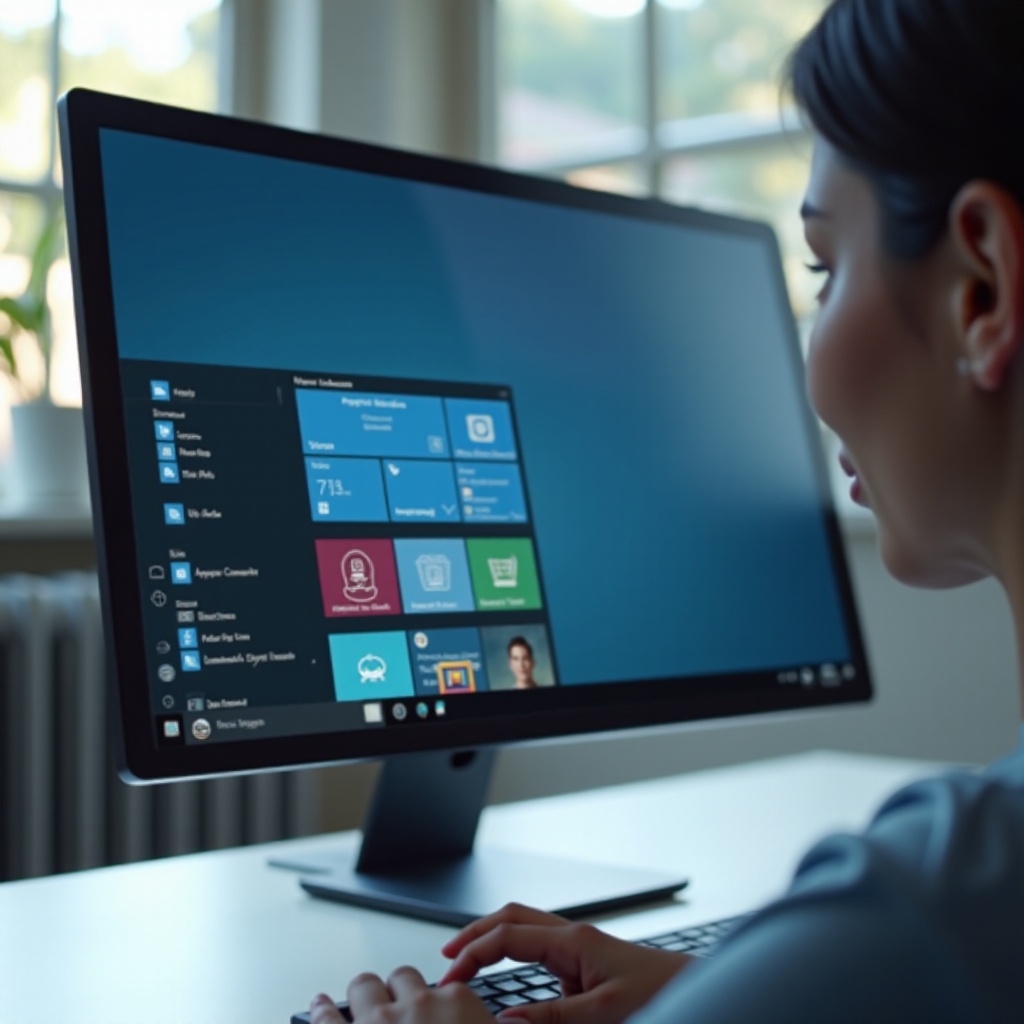
Windows 11 のスタートメニューにある「おすすめ」セクションとは?
Windows 11 ではスタートメニューが再設計され、「おすすめ」セクションがピン留めされたアプリのすぐ下、中央付近に配置されました。このエリアは、最近使ったファイルやアプリを素早く開き直せるようにするためのものです。アクティビティ履歴、エクスプローラー、インストール済みアプリから項目を取得して表示します。
「おすすめ」セクションには通常、次のようなものが表示されます。
- Word や Excel、PDF など、最近開いたドキュメント
- 最近インストールまたは起動したアプリケーション
- アクティビティに基づく一部のおすすめ項目
スタートボタンをクリックすると、上部にピン留めされたアプリ、下部に「おすすめ」の項目が表示されます。このデザインは時間の節約を狙ったものですが、同時に画面の近くにいる誰もが、あなたが最近何をしていたかを見られる状態にもなります。
家庭のユーザーにとっては、個人的なファイルが露出してしまうかもしれません。業務で使うユーザーにとっては、会議や画面共有の最中に機密文書名が表示されてしまう可能性があります。「おすすめ」はスタートメニューに統合されているため、Windows には「おすすめを隠す」といったラベルの付いた簡単な「オフ」スイッチはありませんが、それを減らしたり、実質的に取り除いたりする方法はいくつかあります。
「おすすめ」が何をしているか理解できたところで、次はなぜ多くのユーザーがこれを消したいと考えるのかを見ていきましょう。
スタートの「おすすめ」を削除したくなる理由(プライバシー、散らかり、集中)
「windows 11 remove recomended from start」と検索したのには、いくつか具体的な理由があるはずです。ほとんどの人は、少なくとも次のどれかに当てはまります。
-
プライバシー上の懸念
「おすすめ」領域には、他の人に見せたくないファイル名が表示されることがあります。たとえば、クライアントと画面共有している最中にスタートを開いたとき、そこに機密契約書や社内報告書が表示されていたらどうでしょう。家庭でも、個人的なドキュメントや写真を見せたくない場合があるでしょう。
-
視覚的な散らかりと気の散りやすさ
シンプルでクリーンなスタートメニューを好み、ピン留めされたアプリだけが表示されてほしいというユーザーもいます。ランダムなファイルや提案の長いリストは雑然として見え、日常的に使うものに集中しづらくなります。
-
共有 PC や家族共用 PC
共有 PC では、一人のユーザーが最近開いたファイルが、全員の「おすすめ」に表示されます。これにより混乱が生じたり、他人のドキュメントを誤って開いてしまったり、気まずいプライバシー問題を招いたりすることがあります。
-
プロフェッショナルな印象
プレゼンを行うことが多い場合や、トレーニングを実施する場合、リモートでユーザーをサポートする場合など、整然と整理されたスタートメニューの方がプロフェッショナルに見えますし、機密的なファイル名が露出するリスクも減らせます。
良いニュースとして、Windows 11 には複数レベルの制御手段が用意されています。それらのツールを使う前に、技術的に何が可能で、組み込み機能にはどのような制限があるのかを理解しておくと役立ちます。
Windows 11 で「おすすめ」を完全に削除できる?(制限の説明)
設定を変更する前に、まず制限を知っておきましょう。現時点の Windows 11 には、スタートから「おすすめ」セクションの枠そのものを完全に取り除く単純なボタンはありません。コンテンツをクリアしたり非表示にしたりしても、視覚的なブロック自体は通常残ります。
可能なことは、次のとおりです。
- Windows が最近開いたファイルを追跡して表示するのを停止する
- Windows が最近追加されたアプリを表示するのを停止する
- 「おすすめ」に表示される頻度や内容を減らす
- 「ピン留めを増やす」レイアウトを使って、「おすすめ」をスタートメニューの下に押し下げる
- サードパーティ製ツールを使ってスタートメニュー自体を置き換え、クラシックな外観にする
つまり「windows 11 remove recomended from start」を試みるときの現実的な目的は、次のようなものです。
- すでに表示されている機密的なコンテンツをクリアする
- 新しい項目がそのセクションに表示されないようにする
- 画面上で「おすすめ」の視覚的な存在感を最小限に抑える
次の方法では、スタートのメイン設定を使います。これは最も簡単なアプローチで、すべての Windows 11 エディションで利用できるため、より高度なオプションに進む前の出発点として最適です。
方法 1 – スタートの設定を変更して「おすすめ」の内容を非表示にする(基本の方法)
最初で最も重要な方法は、Windows 11 の「設定」アプリを使うことです。これにより「おすすめ」ブロックそのものは視覚的には残りますが、そこに表示されるほとんどのコンテンツを隠すことができます。
Windows 11 の「設定」を開き、「個人用設定」→「スタート」に移動する
次の手順に従います。
- スタートボタンをクリックします。
- 歯車アイコンの「設定」を選択するか、Windows + I キーを押します。
- 左側のサイドバーで「個人用設定」をクリックします。
- 右側のメニューから「スタート」を選択します。
この「スタート」セクションでは、スタートメニューのメインに表示される内容(最近の項目やアプリなど)を制御できます。ここにあるトグルを操作して、「おすすめ」を減らしていきます。
「最近追加されたアプリを表示」と「最近開いた項目を表示」をオフにする
スタートの設定内には、次のようなスイッチがあります。
- 最近追加されたアプリを表示
- よく使うアプリを表示(一部のビルドで表示)
- スタート、ジャンプリスト、ファイル エクスプローラーに最近開いた項目を表示する
「おすすめ」のコンテンツを減らす、または実質的に取り除くには:
- 「最近追加されたアプリを表示」をオフにします。
これにより、新しいアプリをインストールしても、「おすすめ」に表示されなくなります。
- 「スタート、ジャンプリスト、ファイル エクスプローラーに最近開いた項目を表示する」をオフにします。
これにより、Windows が最近開いたファイルや項目を「おすすめ」セクション、アプリのジャンプリスト、エクスプローラーのクイックアクセスに表示しなくなります。
これらの設定を無効にすることで、「おすすめ」に情報を供給している元データの大部分が遮断されます。すっきりとプライベートなスタートメニューにするうえで、最も重要なステップです。
トグル変更後にスタートメニューの変化を確認する
これらのオプションをオフにしたら:
- 「設定」を閉じます。
- もう一度スタートメニューを開きます。
次のような変化が見られるはずです。
- 「おすすめ」に表示される最近のドキュメントが減る、または表示されなくなる
- 新しくインストールしたアプリがそこに表示されなくなる
- 空白スペースが増えるか、ごく限られた提案だけが表示される、よりシンプルなリストになる
それでも項目が残っている場合、それらはキャッシュされているか、アプリ側でピン留めされている可能性があります。それを個別に削除するのが次のステップです。その前に、レイアウトを変更してピン留めされたアプリを強調表示し、「おすすめ」の視覚的な影響をさらに減らすこともできます。
方法 2 – 「ピン留めをもっと表示」レイアウトに切り替えて「おすすめ」を下に押し下げる
「おすすめ」領域の印象は、レイアウトに大きく左右されます。Windows 11 では「ピン留めをもっと表示」「標準」「おすすめをもっと表示」から選択できます。「おすすめ」を減らす場合、「ピン留めをもっと表示」を選びます。この方法は先ほど変更した設定を前提とし、スタートメニューをより集中した見た目にします。
スタートレイアウトを「おすすめをもっと表示」から「ピン留めをもっと表示」に変更する
レイアウトを調整するには:
- 再び「設定」→「個人用設定」→「スタート」を開きます。
- 「レイアウト」セクションを探します。
- 「標準」や「おすすめをもっと表示」ではなく、「ピン留めをもっと表示」を選択します。
これにより:
- ピン留めされたアプリが配置される上部エリアが拡大されます
- 「おすすめ」セクションの見える高さが小さくなります
- 「おすすめ」がより下方に押し下げられ、より多くのアプリが表示され、「おすすめ」は目立たなくなります
これでスタートから「おすすめ」が完全に消えるわけではありませんが、存在感はかなり薄れます。最近の項目をオフにした設定と組み合わせることで、スタートメニューは実際に使うアプリを中心とした構成になります。
スタートエリアを埋めるために主要なアプリをピン留め・整列する
「ピン留めをもっと表示」レイアウトを最大限活かすには:
- スタートを開きます。
- 最も頻繁に使うアプリを右クリックし、「スタートにピン留めする」を選びます。
- アイコンをドラッグして、仕事用、メディア、ツールといったカテゴリーごとに並べ替えます。
スタートメニューをピン留めアプリで埋めると:
- 「おすすめ」エリアが画面の下方に押し下げられます
- 目に入るのは主にアプリで、最近のファイルはほとんど見えなくなります
- スタートメニューがより整理され、散らかった印象が減ります
まだ少し「おすすめ」項目が表示されて気になる場合は、それを個別に削除したり、まとめてクリアできます。次の方法では、システム全体の挙動を変えずに素早く実行する方法を紹介します。
方法 3 – 個々の「おすすめ」項目を削除・管理する(手軽な対処)
すべてを無効化する必要がない場合もあります。ときには、「おすすめ」に表示されている特定の機密ドキュメントだけを除外したいこともあるでしょう。Windows 11 では、スタートのメイン設定を変えずに、個々のエントリを管理できます。
「おすすめ」リストから特定のファイルやアプリを削除する
特定の項目を削除するには:
- スタートを開きます。
- 「おすすめ」エリアで、非表示にしたい項目を右クリックします。
- 表示されるメニューから「一覧から削除」(ビルドによって似た名前の場合あり)をクリックします。
この操作により、そのファイルやアプリは「おすすめ」ビューから削除されます。今後 Windows が新しい項目を追加するのを止めるわけではありませんが、プライバシー上の理由でいくつかのエントリだけを隠したい場合に便利です。
「クリア」オプションを使って最近の項目をまとめて消去する
最近の項目を一度にまとめて消去したい場合:
- 「設定」→「個人用設定」→「スタート」を開きます。
- 利用可能であれば、最近の項目に関連する「クリア」や「履歴をクリア」オプションを使います。
- さらに、ファイル エクスプローラーの履歴をクリアするには、エクスプローラーを開き、「オプション」(または「表示」→「表示」→「オプション」)を開き、「全般」タブの「プライバシー」セクションで「消去」をクリックします。
これらの手順により、「おすすめ」に情報を供給していた最近の項目リストが削除されます。先ほどのトグル設定と組み合わせれば、「おすすめ」が再び埋まることを防げます。Windows 11 Pro や Enterprise 版を使っていて、さらに厳格な制御が必要な場合は、次に紹介するグループポリシーによる管理が有効です。
方法 4 – グループポリシーを使って「おすすめ」を制御する(Windows 11 Pro/Enterprise 向け)
グループポリシーは、Windows 11 Pro、Enterprise、一部の Education エディションで利用できます。これを使うと、標準ユーザーが簡単には変更できない形で設定を強制できます。オフィスや学校など、複数アカウントで一貫した挙動を保ちたい環境で役立ちます。
ローカル グループ ポリシー エディター(gpedit.msc)を開く
エディターを起動するには:
- Windows + R キーを押して「ファイル名を指定して実行」を開きます。
- 「gpedit.msc」と入力して Enter キーを押します。
- 「ローカル グループ ポリシー エディター」ウィンドウが開きます。
このツールを使って、最近の項目やユーザーアクティビティに関連するスタートメニューとタスクバーのポリシーを調整します。
最近の項目に関連するスタートメニューとタスクバーのポリシーへ移動する
グループ ポリシー エディター内で:
- 左ペインで「ユーザーの構成」を展開します。
- 「管理用テンプレート」をクリックします。
- 「スタート メニューとタスク バー」を開きます。
次のようなポリシーを探します。
- 最近開いたドキュメントの履歴を保存しない
- 最近の項目、ジャンプリスト、スタートに言及しているその他のポリシー
該当するポリシーを「有効」に設定することで、Windows が最近のドキュメントを追跡・表示しないようにできます。この設定は強制力があり、ユーザーが「設定」から最近の項目を再び有効にすることを防ぎます。
ポリシーを適用して、スタートの最近の項目を無効化する
ポリシーを有効にしたら:
- 「適用」をクリックし、「OK」をクリックします。
- グループ ポリシー エディターを閉じます。
- サインアウトして再度サインインするか、PC を再起動して変更を反映させます。
これで、誰かが「設定」から最近の項目を調整しようとしても、ポリシーがユーザーの設定を上書きします。IT 管理されたマシンにおいて、「windows 11 remove recomended from start」を実現し、確実に維持するには、この方法が最適です。
Windows 11 Home を使っていてグループポリシーがない場合は、レジストリエディターを使って同様の制御が可能ですが、リスクが高く、より慎重な操作が必要になります。
方法 5 – Windows 11 Home ユーザー向けレジストリ編集(上級者向け)
レジストリエディターを使用すると、Windows の低レベル設定を変更できます。この方法は、リスクを理解している上級ユーザー向けです。レジストリの操作ミスはシステム障害の原因になり得るため、慎重に進め、決して急いで変更しないでください。
レジストリをバックアップし、まず復元ポイントを作成する
レジストリを編集する前に:
- Windows + R キーを押し、「sysdm.cpl」と入力して Enter キーを押します。
- 「システムの保護」タブに移動します。
- 「作成」をクリックして復元ポイントを作成します。
- 「Start おすすめ変更前」など識別しやすい名前を付けて確定します。
変更する特定のレジストリキーをエクスポートしておくこともできます。これにより、問題が発生した場合に複数の方法で元に戻すことができます。
最近の項目とスタートのおすすめを制御するキーを探す
レジストリエディターを開くには:
- Windows + R キーを押し、「regedit」と入力して Enter キーを押します。
- エクスプローラーやスタートメニューの履歴に関連する場所へ慎重に移動します。一般的なパスには、次のようなキーが含まれます。
HKEY_CURRENT_USER\Software\Microsoft\Windows\CurrentVersion\Explorer
これらのキーの中から、次のような内容に関連する値を探します。
- 最近使ったドキュメントの履歴
- スタートメニューまたはエクスプローラーの履歴
- ユーザーアクティビティの追跡
正確なキー名はビルドによって異なり得るため、レジストリを操作するときは、最新で信頼できるガイドに従うのが賢明です。
DWORD 値を追加・編集し、エクスプローラーを再起動して変更を反映させる
正しいキーを見つけたら:
- 右ペインの空白部分を右クリックし、必要に応じて「新規」→「DWORD (32ビット) 値」を選択します。
- 利用している手順に従って、その値に適切な名前(履歴またはトラッキングを無効化するための値など)を付けます。
- その値をダブルクリックし、必要に応じて 0 または 1 に設定します。
- レジストリエディターを閉じます。
変更を反映させるには:
- Ctrl + Shift + Esc キーを押してタスクマネージャーを開きます。
- 「エクスプローラー」(Windows Explorer)を見つけ、右クリックして「再起動」を選択します。
これでスタートメニューが新しい構成を反映し、「おすすめ」コンテンツの表示がさらに減少またはブロックされます。こうしたシステムレベルの変更を行ったあとであれば、スタートメニュー以外の領域でもプライバシーを強化できます。
スタートメニューの「おすすめ」以外のプライバシーも改善する
「おすすめ」を削除・非表示にすることは、Windows 11 PC 上の操作を保護するための一部に過ぎません。他の機能でも最近の項目を追跡・表示しているため、それらもスタートメニューの設定と揃えておくのが合理的です。
タスクバーのジャンプリストとファイル エクスプローラーの最近の項目を無効にする
作業の痕跡を減らすには:
- 「設定」→「個人用設定」→「スタート」に移動し、「最近開いた項目を表示」がオフになっていることを確認します。
- ファイル エクスプローラーを開き、「表示」→「表示」→「オプション」をクリックするか、ツールバーから「オプション」を開きます。
- 「全般」タブの「プライバシー」セクションで、最近使ったファイルやフォルダーを表示するオプションのチェックを外します。
- 「消去」をクリックして既存の履歴を削除します。
これらの手順により、タスクバーのジャンプリストやファイル エクスプローラーに最近のファイルが表示されなくなり、スタートメニューで設定したプライバシーレベルと整合します。
Windows 11 のアクティビティ履歴やその他のプライバシー設定を見直す
より広範なトラッキングについても確認できます。
- 「設定」→「プライバシーとセキュリティ」を開きます。
- 「アクティビティの履歴」「診断とフィードバック」「アプリのアクセス許可」などのセクションを確認します。
- 不要なログ取得をオフにし、どのアプリがドキュメントや画像などにアクセスできるかを見直します。
こうしたプライバシー設定を揃えることで、スタートメニュー以外の場所でも機密情報が表示される可能性を減らせます。プライバシー面を固めたあとは、スタートメニューを本当に便利なものにすることに集中できます。
「おすすめ」を削除したあとのスタートメニューのカスタマイズ
「おすすめ」を制御・非表示にしたあと、スタートメニューが少し寂しく感じられるかもしれません。これは、あなたの作業スタイルに合ったレイアウトを設計する良いタイミングです。
ピン留めしたアプリを論理的な行・グループに整理する
使いやすいスタートレイアウトを作るには:
- スタートを開き、よく使うアプリを右クリックして「スタートにピン留めする」を選びます。
- アイコンをドラッグして次のように関連アプリを近くに配置します。
– 仕事用ツール(Office、ブラウザー、コミュニケーションアプリ)
– メディアアプリ(音楽、動画、写真編集)
– ユーティリティ(設定、クリーンアップツール、バックアップアプリ)
こうした構成により、スタートをランダムなグリッドではなく、素早く起動するランチャーのように使えるようになります。また、画面がアプリで埋まるため、「おすすめ」がほとんど目に入らなくなります。
フォルダーやショートカットを追加して、「おすすめ」に頼らず素早くアクセスする
Windows 11 では、スタートメニューの電源ボタン付近にフォルダーのショートカットを追加できます。
有効にするには:
- 「設定」→「個人用設定」→「スタート」に移動します。
- 「フォルダー」をクリックします。
- よく使う「ドキュメント」「ダウンロード」「ピクチャ」などのフォルダーをオンにします。
これで、「おすすめ」の最近のファイルに頼ることなく、スタートから直接主要な場所にアクセスできます。作業のスピードを維持しつつ、プライバシーも保てます。
ここまでの調整をしてもなおデザインが気に入らない場合は、もう一歩進んでスタートメニューを丸ごと置き換えることも検討できます。
サードパーティ製スタートメニューへの置き換えを検討すべき場合(任意の方法)
一部のユーザーは、「おすすめ」セクションの枠も含めて完全になくしたいと考えます。Windows 11 の標準機能だけではまだ不満がある場合、サードパーティ製のスタートメニューに置き換える価値があるかもしれません。
標準の Windows 11 スタートメニューを置き換えることの長所と短所
長所:
- Windows 10 や 7 に似たクラシックなスタイルのスタートメニュー
- メニューに表示する内容を完全に制御できる
- おすすめやタイルなどの機能を完全に無効化できる
短所:
- バックグラウンドで動作するソフトウェアが増える
- 大きな Windows アップデートの後に互換性問題が発生する可能性
- システムに深く統合されるため、開発元を信頼する必要がある
見た目と機能の両面で「windows 11 remove recomended from start」を達成したいものの、標準ツールでは不十分と感じる場合、信頼できるサードパーティ製スタートメニューがよりクリーンな外観を提供してくれるでしょう。
安全で信頼できるスタートメニューツールを選ぶ際のポイント
ツールを選ぶときは:
- 信頼できる技術系サイトのレビューを確認します。
- 開発が継続されており、最近もアップデートされているかを確認します。
- プライバシーポリシーが不明確なアプリや、侵入的な広告を表示するアプリは避けます。
- 簡単にアンインストールでき、デフォルトのスタートメニューに戻せるか確認します。
サードパーティ製のオプションは、追加ソフトウェアに抵抗がない場合にのみ使用してください。多くのユーザーにとっては、前述の方法だけで「おすすめ」を十分に制御できます。
トラブルシューティング:「おすすめ」がまだ表示される/スタートメニューの動作がおかしい場合
すべての手順を実行してもなお、「おすすめ」の項目が表示されたり、スタートメニューが変な動作をすることがあります。いくつか簡単な確認を行うことで、これらを修正し、安定したスタートメニューを保てる場合がほとんどです。
エクスプローラーを再起動するか、サインアウトして再度サインインする
設定変更後には、グラフィカルな表示の不具合が起こることがあります。リフレッシュするには:
- Ctrl + Shift + Esc キーを押してタスクマネージャーを開きます。
- 「エクスプローラー」(Windows Explorer)を見つけ、右クリックして「再起動」を選択します。
- または、一度サインアウトして再度サインインします。
これにより、多くの場合スタートメニューが再読み込みされ、新しい設定が反映されます。
保留中の Windows 11 アップデートを確認し、設定を再適用する
アップデートが機能をリセットまたは変更してしまうこともあります。
- 「設定」→「Windows Update」に移動します。
- 保留中のアップデートがあればインストールします。
- 再起動後、「個人用設定」→「スタート」に戻り、トグルがオフのままか確認します。
もし「おすすめ」が再度表示されるようなら、再度希望する設定やポリシーを適用してください。
スタートメニューが壊れた場合は、トラブルシューティングツールや修復コマンドを使う
スタートメニューが開かなくなったり、異常な挙動を示す場合:
- 「設定」→「システム」→「トラブルシューティング」で利用可能なスタートメニューや検索関連のトラブルシューティングツールがあれば実行します。
- 管理者権限のコマンドプロンプトから sfc /scannow や関連する DISM コマンドを実行して、システムファイルを修復します。
- 最後の手段として、レジストリやポリシーの変更前に作成した復元ポイントへシステムの復元を行います。
これらの手順により、安定性を保ちながら「おすすめ」の表示を抑制できます。
まとめ
Windows 11 のスタートメニューにある「おすすめ」セクションは、最近使ったファイルやアプリを表示することで利便性を高めようとしていますが、実際には散らかった印象を与えたり、プライバシー面で大きなリスクとなることがあります。「windows 11 remove recomended from start」と検索したあなたは、パネルそのものを完全に削除する単一のスイッチは存在しないものの、実質的に機能を封じ込める方法があることを理解したはずです。
設定で最近の項目やアプリの表示をオフにし、「ピン留めをもっと表示」レイアウトに切り替え、個々のエントリをクリアまたは管理することで、「おすすめ」の煩わしさの大部分を隠すことができます。Pro や Enterprise ではグループポリシー、Home の上級ユーザーならレジストリ編集によって、より強力な制御も可能です。さらに、エクスプローラーやジャンプリストのプライバシー設定も向上させ、ピン留めアプリやフォルダーショートカットを中心としたスタートメニューを再構築すれば、よりクリーンで高速なワークフローを実現できます。
それでもデフォルトのデザインが気に入らない場合は、サードパーティ製スタートメニューでまるごと置き換えることもできます。どの方法を選ぶにせよ、画面に何を表示するかを自分でコントロールできるようになり、Windows 11 のデスクトップを整然とした、プライバシーを守れる環境に保つことができます。
よくある質問
Windows 11 で [スタート] の「おすすめ」を完全にオフにする公式な方法はありますか?
いいえ。現在のところ、Windows 11 には [スタート] メニューから「おすすめ」セクションの枠そのものを完全に取り除く単一の公式な切り替え設定はありません。最近使った項目や最近追加されたアプリを無効にしたり、履歴をクリアしたり、「ピン留めを多く表示」レイアウトに切り替えることで、ほとんどの内容を非表示にして下に追いやることはできます。見た目として完全に取り除きたい場合は、サードパーティ製のスタートメニュー置き換えソフトか、将来 Microsoft が真の「おすすめを非表示」オプションを追加する更新を待つ必要があります。
[スタート] から「おすすめ」を削除すると、アプリやエクスプローラーの最近使ったファイルに影響がありますか?
はい。「スタート、ジャンプリスト、ファイル エクスプローラーに最近開いた項目を表示する」をオフにすると、「おすすめ」セクションだけでなく、それ以外にも影響します。一部のアプリの最近使ったファイル一覧、タスクバーのジャンプリスト、エクスプローラーのクイック アクセスなどで、最近の項目が少なく表示されるか、まったく表示されなくなる場合があります。これはプライバシーの向上につながりますが、利便性は低下します。プライバシーを重視するか、素早いアクセスを重視するかを自分で判断し、その選択に基づいて設定を行ってください。
Windows 11 で「おすすめ」を削除するためにレジストリやグループポリシーを使う方法は安全ですか?
レジストリやグループポリシーを使う方法は、注意深く正しく操作すれば安全です。これらは IT プロフェッショナルが Windows の動作を管理するために使っているのと同じツールです。ただし、レジストリの操作ミスはシステムの問題を引き起こす可能性があるため、編集前には必ず復元ポイントを作成し、変更するキーをバックアップしておくべきです。グループポリシーは、構造化されたインターフェイスを提供するため、Pro や Enterprise のユーザーにとってはより安全です。高度なツールの操作に慣れていない場合は、標準の [設定] アプリでの方法にとどめておくのがよいでしょう。