
 By
はじめに
仕事や勉強、日常作業にノートパソコンが必要なときに、Dell Inspiron のオレンジランプが点滅し始めると、とても不安になります。このランプは、ほかの不具合と一緒に現れることが多く、ノートパソコンの電源が入らなかったり、突然電源が落ちたり、電源コードを接続しているのに充電されなかったりします。多くのユーザーは「もう壊れた」と思いがちですが、多くの場合、この LED は実際には何が問題かを知らせようとしています。
Dell は色と点滅パターンを使って特定の問題を知らせています。オレンジランプの意味を理解できれば、原因の特定と修復に向けて明確な手順を踏むことができます。問題が単に充電器の接触不良やバッテリーの劣化といった簡単なものであることもあれば、専門家の助けが必要な、より深刻なハードウェア障害を示している場合もあります。
このガイドでは、Dell Inspiron でオレンジランプが点滅する意味、そのパターンの読み解き方、そしてよくある原因の対処方法を説明します。簡単な確認からより高度なトラブルシューティングへと段階的に進めることで、自分で解決できるのか、それとも Dell や技術者のサポートが必要なのかを判断できるようになります。

Dell Inspiron のオレンジランプ点滅が本当に意味すること
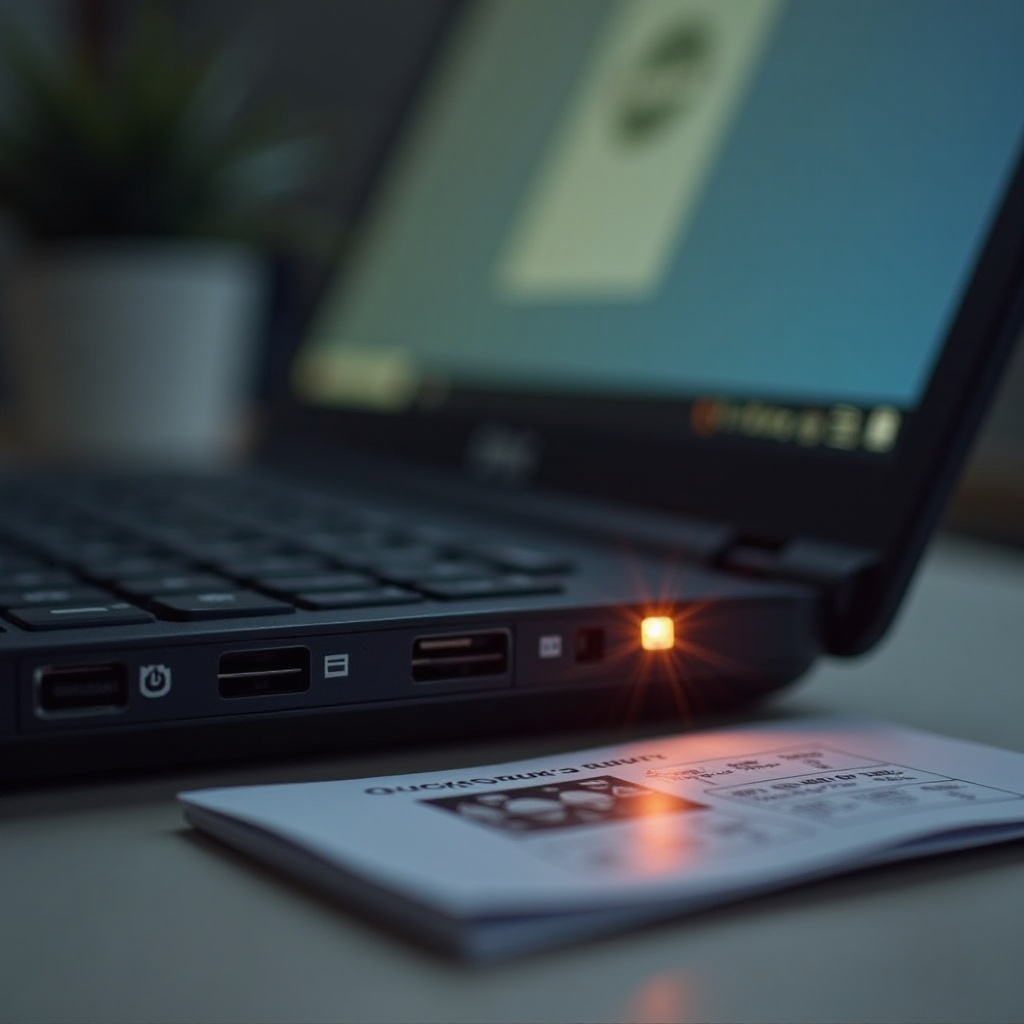
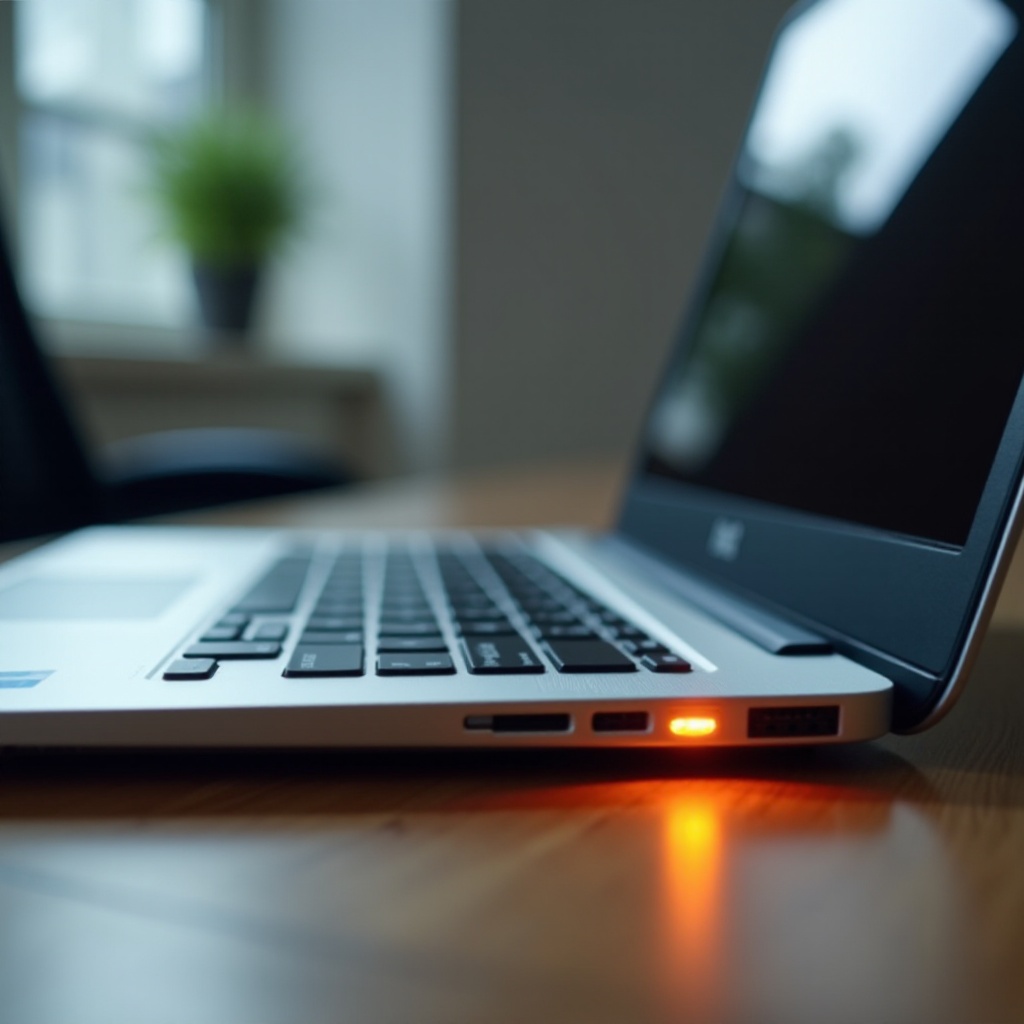
Dell Inspiron のオレンジランプ点滅は、通常次のいずれか 3 か所から発せられます。
- 電源ボタンの LED
- 前面または側面のバッテリー/ステータス LED
- 筐体の端にある小さなインジケーター
これらの LED は単なるオン/オフ表示ではありません。Dell は、特定の電源状態やハードウェア状態を示すように設計しており、その点灯パターンが問題を理解するうえで非常に重要です。
Dell Inspiron ノートパソコンの電源・バッテリー・ステータス LED
Inspiron のモデルによって LED の配置は異なりますが、役割は似ています。
- 電源 LED:ノートパソコンの電源がオン・オフ・スリープ状態のどれかを示します。
- バッテリー/充電 LED:充電中か、満充電か、バッテリーに異常があるかを示します。
- ステータス LED:一部のモデルでは、1 つの LED でバッテリー、アダプター、エラー状態をまとめて表示します。
Dell Inspiron でオレンジランプが点滅している場合、どこから光っているか、またその LED だけが点滅しているのかをよく確認してください。この情報は、後で Dell の資料と照らし合わせる際に重要になります。
点灯(点きっぱなし)、点滅、オレンジと白の交互点灯の違い
意味はパターンによって変わります。
- オレンジの点灯(点きっぱなし):バッテリー残量低下や基本的な電源トラブルを示すことが多いです。
- オレンジの点滅:警告やエラー状態を示すことが多いです。
- オレンジと白の交互点灯:バッテリー、AC アダプター、メインボードの問題を示すことが多いです。
速い連続点滅はエラーコードであることが多く、ゆっくりした点滅はバッテリー残量低下を意味する場合があります。色だけでなく、パターンそのものが重要です。
オレンジランプが正常な場合と異常を示す場合
Dell Inspiron のオレンジランプ点滅が、必ずしも故障を意味するとは限りません。次のような場合は正常なことがあります。
- バッテリー残量が危険なほど少ないが、充電中のとき。
- バッテリー残量が少ない状態でスリープから復帰するとき。
一方で、次のような場合は問題を示していることが多いです。
- しばらく充電してもランプの点滅が続く。
- ノートパソコンの電源が入らない、またはすぐに電源が落ちる。
- オレンジ 2 回点滅、停止、白 3 回点滅といった、繰り返しのパターンが続く。
LED がコードのように振る舞うと理解することで、次のステップとして、自分のモデルを特定し、そのパターンを Dell のサポート情報と照合する準備が整います。
Dell Inspiron の正確なモデルと LED パターンを特定する方法
Dell Inspiron のオレンジランプ点滅に対処する前に、使用している Inspiron の正確なモデルと、どのようなパターンで点滅しているかを把握する必要があります。シリーズによってコードが少し異なる場合があるため、ここで正確に確認しておくと後々の手間を省けます。
ノートパソコン本体のモデル名とサービスタグを確認する方法
モデル名とサービスタグは通常、次のいずれかの方法で確認できます。
- 底面カバーを見る:Dell はラベルにモデル名(例:Inspiron 15 3000)とサービスタグを印字していることが多いです。
- Windows がまだ起動する場合は、Windows キー + X を押して「システム」を選び、「デバイスの仕様」セクションでモデルを確認します。
- 一部モデルでは、サービスタグが小さなカバーの下や背面の縁に印字されています。
正確なモデル名とサービスタグを書き留めておきましょう。Dell のサポートページを参照したり、サポートに連絡したりするときに必要になることがあります。
モデルごとに異なる Inspiron での LED インジケーターの位置
主な LED の位置は次のとおりです。
- 電源ボタンの横
- タッチパッド付近の前面エッジ
- 充電ポート近くの側面
- 筐体背面のエッジ
次の点を観察してください。
- どの LED が点滅しているか
- オレンジだけなのか、オレンジと白が交互に点灯しているか
- 一定のパターンで点滅しているかどうか
このように LED の挙動をはっきり把握しておくと、Dell の資料と症状を対応させるのがずっと簡単になります。
点滅パターンを Dell の診断コードと照合する
モデルがわかったら、次のようにします。
- Dell の公式サポートサイトにアクセスします。
- サービスタグまたはモデル番号を入力します。
- 「LED コード」「診断インジケーター」といった用語で検索します。
Dell は「アンバー 2 回、ホワイト 1 回」のようなパターンを一覧にしており、それが RAM の問題、電源レールの故障、システムボードエラーなど、何を意味するかを説明しています。この情報が、より深いトラブルシューティングの道しるべとなり、オレンジランプ点滅の最も一般的な原因とも直結します。
LED の信号を読み取る方法がわかったところで、次は Dell Inspiron のオレンジランプ点滅時によく見られる問題について理解していきます。
オレンジランプ点滅の最も一般的な原因
多くの Dell Inspiron のオレンジランプ点滅事例は、いくつかのカテゴリーに分類できます。それを知っておくことで、当てずっぽうではなく、もっとも可能性の高い対処法から順に試すことができます。
バッテリー残量低下またはシステムがバッテリーを認識していない
極端に残量が少ないバッテリーや不良バッテリーは、最も一般的なトリガーのひとつです。
- バッテリー駆動のまま使用し続け、電源が切れてしまった。
- バッテリーが古くなり、充電を保持できなくなっている。
- システムがバッテリーをまったく認識していない。
よくある症状は次のとおりです。
- 電源コードをつないでいるときだけ起動する。
- バッテリー残量表示が急に変化する、あるいは 0% のまま動かない。
- BIOS や Windows が「バッテリーが検出されません」「バッテリーの交換が必要です」と表示する。
AC アダプターおよび充電ポートの問題
アダプターが正常に電力を供給できない場合、バッテリーが正常でもオレンジランプが点滅することがあります。よくある問題は次のとおりです。
- ケーブルの損傷やコネクタの曲がり
- 充電ポートの緩み
- 定格より低い出力の充電器や純正でない充電器の使用
この場合、ノートパソコンは次のような挙動を示すことがあります。
- 「AC アダプターの種類を特定できません」といったメッセージが表示される。
- 充電が非常に遅い、またはまったく充電されない。
- 低出力のアダプターだと判断して性能を抑える。
RAM、マザーボード、電源レールなどのハードウェア故障
点滅パターンによってはハードウェア故障を示すものもあります。
- RAM エラー(メモリモジュールやスロットの不良)
- マザーボードの問題(電源回路やその他のコンポーネント)
- CPU や GPU の故障
こうした場合、次のような症状がよく見られます。
- POST しない(画面にロゴが出ない)。
- 繰り返しの点滅パターンやビープ音が鳴る。
- ファンは回るが、画面に何も表示されない。
電源状態に影響する BIOS やファームウェアの問題
破損した BIOS や古い BIOS は、バッテリーやアダプターの状態を誤認識することがあります。症状は次のとおりです。
- オレンジと白のランプがランダムに点滅する。
- バッテリー残量が正しく表示されない。
- BIOS アップデートや停電のあとにシステムが起動しなくなる。
これらの原因は症状が重なることも多いため、いきなりハードウェアを交換するのは避けるべきです。まずは最も簡単な確認から始めましょう。次のセクションでは、ノートパソコンを開けずに実行でき、問題を解決できることも多い「すぐに試せるチェック手順」を説明します。
高度なトラブルシューティングの前に行う簡単チェック
簡単なチェックを行うことで、基本的な電源や接続の問題を素早く切り分けられます。問題が深刻に見える場合でも、これらは安全かつ短時間で試せるので、必ず最初に実施してください。
壁コンセント、サージプロテクター、電源タップの確認
まずは基本から確認します。
- 同じコンセントに別の機器(ランプやスマホ充電器など)を挿し、電源が来ているか確認します。
- 電源タップやサージプロテクターを使用している場合は、ノートパソコンを直接壁のコンセントに挿して試します。
- 電源が途切れやすい、緩んだコンセントの使用は避けます。
このステップにより、問題が本当にノートパソコンや充電器側にあるのか、それとも電源側にあるのかを切り分けることができます。
充電器、ケーブル、コネクタの損傷を確認する
アダプターをノートパソコンとコンセントから外し、次をチェックします。
- ケーブルがほつれている、つぶれている、焦げている箇所はないか。
- コネクタの先端が曲がっていないか、グラグラしていないか。
- アダプター自体の LED(ある場合)が点灯し続けているか、ちらつかないか。
明らかな物理的損傷がある場合は、そのアダプターの使用を中止してください。不良アダプターを使い続けると、ノートパソコンの損傷や安全上のリスクにつながります。
外部機器を外して安全な放電(電源リセット)を行う
接続された機器や残留電荷が、奇妙な動作の原因になることもあります。次の手順を試してください。
- ノートパソコンの電源を完全に切ります。
- AC アダプターを抜きます。
- USB 機器、SD カード、外付けドライブなどをすべて取り外します。
- バッテリーが取り外し可能な場合は、取り外します。
- 電源ボタンを 15〜20 秒ほど押し続け、残留電力を放電します。
- AC アダプターだけを接続し(取り外し可能なバッテリーはまだ付けない)、電源を入れてみます。
これでオレンジランプの点滅が止まる、または挙動が変化した場合は、一時的な電源の不具合が解消された可能性があります。それでも点滅が続く場合は、次に多い原因であるバッテリー関連のチェックに焦点を移しましょう。
Dell Inspiron のオレンジランプ点滅に対するバッテリー関連の対処法
バッテリーの問題は、Dell Inspiron のオレンジランプ点滅の大きな原因となっています。基本チェックの後は、バッテリーの健康状態と接続を確認し、原因かどうかを切り分けていきます。
Windows と BIOS でバッテリーの健康状態を確認する
ノートパソコンがまだ起動する場合:
- Windows でバッテリーアイコンをクリックし、電源コードを挿したときに残量が変化するかを確認します。
- 「設定」>「システム」>「電源とバッテリー」を開き、Windows が問題を報告していないか確認します。
- Dell Power Manager などの Dell ツールを使うと、「正常」「弱い」「不良」といったバッテリー状態が表示される場合があります。
続いて、BIOS で確認します。
- ノートパソコンを再起動し、BIOS セットアップに入るために F2 キー(モデルによって異なることがあります)を繰り返し押します。
- 「Battery Information(バッテリー情報)」などの項目を探します。
- バッテリーの「存在」、充電レベル、健康状態を確認します。
BIOS 上で「バッテリーが取り付けられていません」「バッテリー故障」などと表示される場合、バッテリーが不良である可能性が高く、オレンジランプ点滅はその結果として現れていると考えられます。
バッテリーを外して AC 電源のみで Inspiron をテストする
バッテリーが取り外し可能なモデルの場合:
- 電源を切り、バッテリーを取り外します。
- AC アダプターだけを接続します。
- ノートパソコンの電源を入れます。
AC のみで問題なく起動し、正常に動作する場合は、バッテリーが主な原因である可能性が高くなります。このテストにより、バッテリーの不良なのか、マザーボードやアダプター側なのかを切り分けることができます。
膨張または損傷したバッテリーを安全に扱う
次のような症状がある場合:
- 底面カバーが膨らんでいる。
- フタが閉まりにくくなっている。
- タッチパッドが浮いている、またはクリック感がおかしい。
バッテリーが膨張している可能性があります。この場合、押したり穴を開けようとしたりしてはいけません。代わりに:
- ノートパソコンの電源を切ります。
- 充電器を抜きます。
- Dell もしくは専門の修理業者に連絡し、安全な取り外しと交換を依頼します。
膨張したバッテリーは安全上の危険があり、そのまま放置すべきではありません。
バッテリー交換が必要になるタイミング
次のような場合はバッテリー交換を検討すべきです。
- BIOS がバッテリー状態を「不良」や「故障」と報告している。
- 残量表示が十分あるのに電源がすぐに落ちてしまう。
- オレンジランプが点滅し続け、診断結果がバッテリーの問題を示している。
交換する際は、純正品または高品質な互換バッテリーを使用してください。安価で質の低いバッテリーは、電源トラブルを引き起こすだけでなく、同じオレンジランプ点滅を再び招くおそれがあります。バッテリーのチェックで問題が解決しない場合は、次にバッテリーと密接に連携する AC アダプターと充電ポートに注目するのが自然な流れです。
AC アダプターと充電ポートのトラブルシューティング
バッテリーが正常でも、安定した電源供給がなければ意味がありません。アダプターやポートの問題は、バッテリー不良に似た症状を引き起こし、LED の警告や Dell Inspiron のオレンジランプ点滅につながります。
正しいワット数と純正 Dell アダプターの確認
アダプターとノートパソコン本体のラベルで規格を確認してください。必要な出力より低いワット数のアダプターを使用している場合、システムは次のような動作をすることがあります。
- 充電が非常に遅くなる、または充電されない。
- アダプターの種類が正しく認識できない、または不正確だと警告する。
- 低出力アダプターだと判断して性能を制限する。
可能な限り、必要ワット数以上の純正 Dell アダプターを使用してください。
使用可能な場合は既知の正常な充電器でテストする
互換性のある別の Dell アダプターがある場合:
- そのアダプターを使ってノートパソコンをテストします。
- オレンジランプの点滅が消え、バッテリーが充電されるようであれば、元のアダプターが故障している可能性が高いです。
- 複数のアダプターで同じ症状が出る場合は、充電ポートや内部の電源回路に問題があると考えられます。
DC ジャック(電源ポート)の清掃と、ゴミ・緩みの確認
ポート内部のホコリや異物、あるいは損傷が電力供給を妨げることがあります。ノートパソコンの電源を切り、アダプターを抜いた状態で:
- ライトを当ててポート内部を目視確認します。
- エアダスターを使い、優しくホコリを吹き飛ばします。
- コネクタを挿したときに、ポートが異常にぐらつかないか確認します。
ポートの緩みや DC ジャックの損傷は、専門の修理を必要とすることが多いです。アダプターとポートに問題がなさそうであれば、原因はシステム内部のより深い部分にある可能性が高くなります。この段階では、Dell の診断機能を使ってハードウェア故障を確認するのが有効です。
Dell 診断機能を使ってオレンジ LED エラーコードを読み解く
Dell は Inspiron ノートパソコンに診断ツールを内蔵しています。これらのツールを利用することで、Dell Inspiron のオレンジランプ点滅の背後にあるハードウェア故障を確認・除外でき、勘に頼った対応を避けられます。
ePSA(事前起動システム診断)の実行
内蔵診断を実行する手順:
- ノートパソコンの電源を切ります。
- 電源を入れてすぐに F12 キーを何度も押し、起動メニューを表示させます。
- 「Diagnostics(診断)」または「ePSA Diagnostics」を選びます。
- テストを最後まで実行し、エラーコードが表示されたら控えておきます。
このツールはメモリ、ドライブなどのハードウェアをチェックし、テスト中に LED の挙動が再現・変化することもあります。
LED・ビープ音・画面上のエラーコードの意味を理解する
診断で問題が見つかった場合、次のような形で報告されます。
- 「2000-0142」(ドライブエラー)などのエラーコードが表示される。
- 特定の LED 点滅パターンが発生する。
- ハードウェア故障に対応したビープ音のパターンが鳴る。
コードやパターンは正確に記録してください。Dell のサポートサイトで検索したり、Dell や技術者に伝えたりすることで、どの部品が故障しているかを素早く特定できます。
診断でメモリやマザーボードのエラーが出た場合の対処
診断結果が次のような場合:
- メモリエラー:メモリモジュールの挿し直しや交換で解決することがあります。
- マザーボード(システムボード)エラー:通常は専門の修理やマザーボード交換が必要です。
- ドライブエラー:データに影響するため、可能ならすぐにバックアップを取ってください。
診断の結果、重大なハードウェア故障と判明した場合、技術的に自信があれば慎重に高度な手順を試すこともできますが、不安がある場合はすぐに専門家へ相談したほうが安全です。技術経験のあるユーザー向けに、次のセクションではその「高度な手順」について説明します。
経験者向けの高度な手順(実行は慎重に)
高度な手順では、ノートパソコンを開けたり、ファームウェア設定を変更したりします。こうした作業に慣れていない場合や、ノートパソコンがまだ保証期間内の場合は、無理をせずサポートセクションに進み、余計な損傷のリスクを避けてください。
RAM モジュールの挿し直しまたは交換
診断で RAM の問題が報告され、モデル的にアクセス可能な場合:
- 電源を切り、アダプターを抜き、可能であればバッテリーも取り外します。
- 静電気防止のため、金属に触れるなどして体をアースします。
- 底面のアクセスパネルを開けます(手順はサービスマニュアルを参照)。
- 固定レバーを開いて RAM モジュールを慎重に取り外します。
- しっかりと差し込み直すか、複数枚ある場合は 1 枚ずつ試してみます。
RAM が緩んでいると、起動不能や点滅コードを引き起こし、Dell Inspiron のオレンジランプ点滅の原因になることがあります。
RTC または CMOS 設定のリセット(概念的な説明)
一部のモデルでは、リアルタイムクロック(RTC)や CMOS をリセットすることで、ファームウェアの不具合を解消できる場合があります。
- 内部にボタン電池(コインセルバッテリー)を使用しているモデルがあります。
- リセット用の小さなピンホールやキーボードショートカットが用意されているモデルもあります。
具体的な手順は、お使いの Inspiron モデルの公式サービスマニュアルで必ず確認してください。CMOS リセットにより、電源状態の誤認識や不可解な LED の挙動が改善されることがありますが、正しい手順で行う必要があります。
起動可能な場合の安全な BIOS アップデート
Inspiron が起動し、Dell から新しい BIOS が提供されている場合:
- Dell の公式サイトから BIOS アップデートをダウンロードします。
- ノートパソコンを信頼できる電源につなぎ、バッテリー残量が十分ある状態にします。
- すべてのアプリケーションを閉じ、BIOS アップデートユーティリティを実行します。
- アップデート中は電源を絶対に切らないでください。
BIOS アップデートにより、既知の電源問題やバッテリー検出の不具合が修正され、オレンジランプ点滅が収まることがあります。高度な手順でも改善しない場合や、診断で深刻なハードウェア故障が明らかになった場合は、Dell あるいは修理業者の出番です。
Dell サポートや専門技術者に相談すべきタイミング
マザーボードや電源回路、損傷した部品など、特殊な工具を必要とする問題は、自宅での修理には向きません。
マザーボードや電源回路が故障しているサイン
次のような状況が見られる場合、専門家の助けが必要な可能性が高いです。
- 基本的なチェックをすべて行っても、オレンジまたはオレンジ/白の点滅パターンが消えない。
- 診断でシステムボードや CPU のエラーが報告される。
- 焦げたような臭い、目に見える損傷、頻発する突然のシャットダウンがある。
マザーボードの修理や交換には、通常、専門の設備と経験が必要です。
保証状況、サービスオプション、費用面の検討
修理費を払う前に、次の点を確認してください。
- サービスタグを使って Dell のサイトで保証状況を確認します。
- 保証期間内であれば、Dell サポートに連絡し、修理または交換のオプションについて相談します。
- 保証が切れている場合は、修理見積もりと新しい Inspiron の購入費用を比較検討します。
古いノートパソコンの場合、高額なマザーボード交換よりも、新しい機種へ買い替えたほうが合理的な場合もあります。
Dell や修理業者に連絡する前に準備しておく情報
スムーズなサポートのために、次の情報を整理しておきましょう。
- モデル番号とサービスタグ。
- LED のパターン(色、点滅の速さ、繰り返しの順序)。
- 診断ツールで表示されたエラーコード。
- すでに試したトラブルシューティングの内容。
情報が整理されていると、サポート側は状況を素早く把握でき、最適な解決策を提案しやすくなります。現在の問題の解決やサポート依頼の方法を理解したら、同じ Dell Inspiron のオレンジランプ点滅を再び起こさないための習慣を身につけることも重要です。
今後 Dell Inspiron のオレンジランプ問題を防ぐ方法
一度問題を解決した後は、良い使い方の習慣を身につけることで、Dell Inspiron のオレンジランプ点滅警告に再び悩まされる可能性を減らせます。
長期的なバッテリー寿命のための健全な充電習慣
バッテリーを守るには、次のようなポイントが有効です。
- 頻繁に 0% まで完全放電させない。
- 主に AC 接続で使用する場合は、バッテリー残量を中程度の範囲に保つ。
- 利用可能であれば、Dell の「主に AC 使用」などのバッテリー設定オプションを活用する。
これらの工夫により、バッテリーの劣化を遅らせ、予期せぬバッテリー警告を減らすことができます。
Inspiron を冷却し、ホコリをためないようにする
過熱は電源関連のコンポーネントに負荷をかけ、LED エラーを引き起こすことがあります。次の点に気をつけてください。
- 柔らかい布団の上ではなく、硬く平らな面で使用する。
- エアダスターなどで定期的に通気口のホコリを掃除する。
- ソファやベッドで使う場合も、通気口をふさがないよう注意する。
温度を低く保つことで、信頼性が向上し、ハードウェアの寿命も延びます。
電源トラブルを防ぐためのドライバーと BIOS の定期的なメンテナンス
ときどきアップデートを行うことで、システムの安定性を保てます。
- Dell から提供される重要な BIOS やファームウェアのアップデートを適用する。
- チップセットや電源管理ドライバーを最新に保つ。
- Windows Update を実行し、重要な修正プログラムを適用する。
基本的なメンテナンスと健全な使い方を心がければ、意味不明な LED 警告や突然の電源トラブルに遭遇する可能性は低くなります。これは、そのまま「Dell Inspiron のオレンジランプ点滅」に対して落ち着いて対処するための総まとめへとつながります。
まとめ
Dell Inspiron のオレンジランプ点滅は、ノートパソコンの「寿命の宣告」ではなく、「警告」のサインです。ランプの色やパターンを読み解くことで、単純なバッテリー残量低下、アダプター不良、あるいはより深刻なハードウェア障害など、原因を絞り込むことができます。モデルを特定し、LED パターンを解読し、簡単なチェックから高度な診断へと段階的に進めることで、問題が自分で解決できるものか、専門の修理が必要なものかを判断できるようになります。
このガイドを手順書として活用し、まずは電源まわりの確認から始め、バッテリーとアダプターのテスト、Dell 診断の実行へと進み、必要な場合にのみ高度な手順を検討してください。必要なときには、Dell サポートや信頼できる技術者に迷わず相談しましょう。体系的なアプローチにより、あてずっぽうをやめてデータを守り、Inspiron を再び安心して日常的に使える状態に戻すことができます。
よくある質問
Dell Inspiron の電源ボタンがオレンジ色に点滅して電源が入らないのはなぜですか?
電源ボタンのオレンジ色の点滅は、通常、電源またはハードウェアの障害を示します。一般的な原因としては、バッテリーの消耗または欠如、不良の AC アダプター、あるいは不良メモリやマザーボードの問題など内部ハードウェアの不具合が挙げられます。まずアダプターとコンセントを確認し、放電(パワーリセット)を試し、それでも起動しない場合は Dell の診断ツールを実行してください。点滅のパターンによって、故障している部品を特定できる場合があります。
バッテリーランプがオレンジ色に点滅していても、AC 電源接続で動作するなら Dell Inspiron をそのまま使っても大丈夫ですか?
はい、バッテリーランプがオレンジ色に点滅していても、電源アダプターを接続している間は正常に動作するのであれば、ノートパソコンを使い続けられる場合が多いです。この状態は通常、バッテリーが弱っている、故障している、または認識されていないことを意味し、アダプターや他のハードウェアはまだ機能しているという状況です。ただし、アダプターが抜けると電源が落ちる危険があり、バッテリーはさらに劣化していく可能性があります。突然のシャットダウンを防ぎ、ノートパソコンを安定して使うためにも、バッテリー交換を検討してください。
オレンジ色の点滅ランプは、新しいバッテリーが必要なのか、それとも新しいノートパソコンが必要なのか、どう判断すればよいですか?
新しいバッテリーにするか、新しいノートパソコンに買い替えるかを判断するには、診断結果と全体的な動作状況を確認します。BIOS や Dell の診断ツールがバッテリーの故障のみを示し、それ以外は問題なく動作している場合は、バッテリー交換だけで済むことが多いです。一方、システムボードのエラーや複数のハードウェア問題が報告されている場合、またはノートパソコン自体がかなり古い場合は、本体ごと買い替えた方が合理的なこともあります。また、修理費用と新しい Inspiron の価格を比較し、どちらが長期的な価値として有利かを検討してから決めてください。