
 By
By はじめに
通話音が小さいとイライラします。特に、Android のイヤーピース音量が小さすぎて、相手に何度も聞き返さなければならないときはなおさらです。電話が故障しかけている、すぐに修理が必要だと思うかもしれませんが、多くの場合、原因はもっと単純です。
Android では、適切な音量コントロールの調整、イヤーピース周辺の清掃、いくつかの隠れた設定の見直しによって、イヤーピース音量を上げられることがよくあります。場合によっては、アクセシビリティ機能、メーカー独自のサウンド機能、またはシンプルなヘッドセットを使うことで、通話がぐっと聞き取りやすくなります。
このガイドでは、イヤーピース音量を安全に上げるための、実践的なステップごとの方法を解説します。最もよくある原因の見分け方、適切な対処を順番に行う方法、そしていつプロによる修理が必要なほど深刻な問題なのかを判断できるようになります。
Android のイヤーピース音量が小さすぎる理由
やみくもに設定を変える前に、なぜイヤーピースの音が小さく聞こえるのかを理解しておくと役立ちます。問題がソフトウェア寄りなのかハードウェア寄りなのかを把握できれば、無駄な手間を省き、筋の通った手順で対処できます。
よくあるソフトウェア起因の音量トラブル
多くのユーザーは、Android の音の扱い方が原因でイヤーピース音量が低くなっています。
-
間違った音量スライダー
Android では、音がメディア、着信音、通知、アラーム、通話といった複数のスライダーに分かれています。ホーム画面でメディア音量だけを上げても、イヤーピースから聞こえる通話音量は上がりません。 -
サウンドプロファイルとモード
サイレント、バイブ、会議モード、カスタムのフォーカスモードなどのプロファイルは、通話音量を制限したり音をミュートしたりすることがあります。メーカー独自のスキンによっては、わかりにくい形で音量を上限まで抑えてしまう追加モードがあることもあります。 -
システムのバグやアプリの競合
最近のシステムアップデート、サードパーティ製イコライザー、通話録音アプリなどが音声のルーティングに干渉することがあります。これにより通話音量が下がったり、音が別の出力に切り替わってしまったりします。 -
アクセシビリティ機能や聴覚向け機能
大音量を制限したり、音声を片側に寄せたり、音声処理の方法を変えたりする機能が、設定を誤るとイヤーピースの音が小さく感じられる原因になることがあります。
これらのソフトウェア起因の問題は、ハードウェアの損傷よりも対処が容易なことがほとんどです。本ガイドの後半で、いくつかのステップに分けて解決していきます。
イヤーピース音量が小さくなる物理的・環境的な原因
ときには、スマホ本体に問題はなくても、音がイヤーピースからうまく出てこないケースもあります。
-
イヤーピースグリルのほこりや糸くず
スマホ上部の細いスリットには、時間とともにポケットの糸くずやほこり、皮脂がたまります。これが物理的な壁となり、相手の声をこもらせてしまいます。 -
ケースや画面保護フィルムの問題
厚みのあるケースや位置のずれた保護フィルムが、イヤーピースの開口部を部分的に覆ってしまうことがあります。グリルの上に薄い縁がかかっているだけでも、音量ははっきり低下します。 -
騒がしい環境
交通量の多い場所、公共交通機関の中、にぎやかな部屋などで話していると、周囲の騒音がイヤーピースを実際よりも弱く感じさせます。 -
水濡れや落下による損傷
水や蒸気への露出、強い落下衝撃などで、イヤーピースの内側にある小さなスピーカーが損傷することがあります。その結果、音量が極端に低くなったり、歪みが出たり、完全に無音になったりします。
自分のケースがソフトウェア寄りかハードウェア寄りかを把握しておくと、特に注力すべきステップがわかってきます。ただし、音量を上げることばかりを追い求める前に、聴力への影響も考慮しましょう。
大音量と聴力の健康に関する安全上の注意
通話音が小さいと、すべてを最大まで上げたくなりますが、耳は取り替えのきかないものです。
- 大きな音を長時間聞き続けると、聴力が永久的に損なわれる可能性があります。
- 通話後に耳鳴りがしたり、耳に違和感があったりする場合は、音量が高すぎます。
- 相手の声がはっきり聞き取れる範囲で、できるだけ低い音量を心がけましょう。
これらの基本を踏まえたうえで、最もシンプルかつ安全な対処から始めます。それは、通話専用の正しい音量コントロールを使えているかを確認することです。
ステップ1 – Android の正しい音量コントロールを確認する
多くの人は、Android のイヤーピース音量を上げようとしても、ホーム画面でメディア音量しか操作していません。それでは、通話中の相手の声には影響しません。通話中に「通話音量」を調整する必要があります。
通話音量・メディア音量・通知音量の違い
Android では、音量は複数の独立したスライダーに分かれています。
- メディア音量:音楽、動画、ストリーミングアプリの音。
- 着信音量:電話の着信音の大きさ。
- 通知音量:アプリやメッセージの通知音。
- アラーム音量:時計アプリのアラーム音。
- 通話音量:イヤーピースやヘッドセットから聞こえる相手の声。
これらのスライダーを確認するには:
- 音量ボタンを1回押します。
- 表示されたスライダーの横にある小さな設定アイコンまたは三点メニューをタップします。
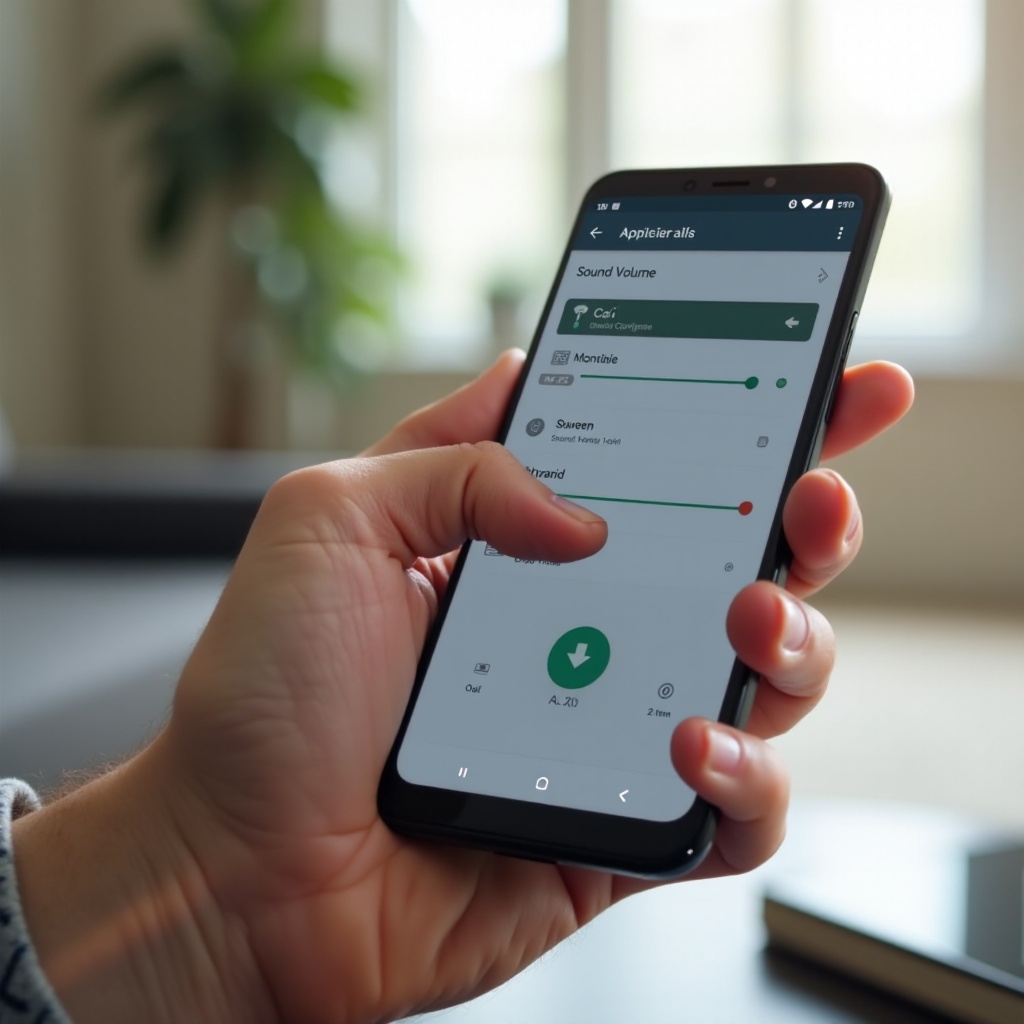
- メディア、通話、着信などの個別スライダーが表示されます。
- 通話のスライダーが極端に低く設定されていないか確認します。
通話音量が適切に見えても聞き取りづらい場合は、実際の通話中に調整してみましょう。
通話中にイヤーピース音量を上げる方法
イヤーピース音量を上げる最も確実な方法は、通話中に調整することです。
- 誰かに電話するか、自分の留守番電話、カスタマーサポートなどに発信します。
- スピーカーではなくイヤーピースが使われるように、スマホを耳に当てます。
- 本体側面の音量アップボタンを押します。
- 画面に表示されるインジケーターで、通話音量が上がっていることを確認します。
- 耳が痛くならない、快適なレベルに設定します。
通話音量が最大でもまだ小さい場合は、別の設定が上限を制限している可能性があります。
「メディアの音量のみをボタンで変更」設定とサウンドプロファイルの修正
一部の Android バージョンには、音量キーで常にメディア音量のみを制御する設定があります。
この挙動を変更するには:
- 設定を開き、「サウンドとバイブレーション」(または類似の項目)に進みます。
- 「メディアの音量をボタンで制御」などの項目を探します。
- 必要に応じて無効にし、メディア再生中でなければ着信音量や通話音量を音量キーで調整できるようにします。
あわせてサウンドプロファイルも確認します。
- サイレント、バイブ、会議、カスタムモードなど、音を制限するモードになっていないか確認します。
- 「サウンド」や「一般」といった標準のプロファイルに切り替えます。
音量コントロールが意図どおりに機能していると確認できたら、次のステップとして、音がきちんと外に出られるようにイヤーピース周辺の清掃と確認を行います。
ステップ2 – イヤーピース周辺を清掃・確認する
通話音量を最大にしてもなお声が小さい場合は、物理的な障害物が音を塞いでいるかもしれません。丁寧な確認と優しいクリーニングで、失われた音量の多くを取り戻せることがあります。
最新の Android スマホにおけるイヤーピーススピーカーの位置
ほとんどの Android 端末では、イヤーピースは次のような場所にあります。
- 本体前面上部にある細長いスリット。
- 濃い色のベゼルの中、またはディスプレイの少し上に隠れていることもあります。
- 機種によっては、画面最上部の縁にある小さなメッシュグリル。
明るい光の下でスマホを傾け、開口部が見える角度を探します。グリルを覆うようなほこり、糸くず、汚れがないかチェックしましょう。
イヤーピースグリルのほこりや糸くずを安全に取り除く方法
イヤーピースは優しく掃除する必要があります。メッシュを破ったり、汚れを内部に押し込んだりしないように注意しましょう。
安全に使える道具と方法は以下のとおりです。
- 柔らかい乾いたブラシ
- 小さな絵筆や、新品の柔らかい歯ブラシなど、きれいなやわらかい毛のブラシを用意します。
-
イヤーピースのスリットに対して、一方向に優しくなでるようにブラッシングし、ほこりを浮かせます。
-
練り消しや低粘着テープ
- きれいな練り消しゴムやマスキングテープを小さく丸め、グリルの上に軽く押し当てます。
-
そのまま引き上げて、糸くずやゴミを一緒に引き抜きます。
-
低圧のエアダスター
- エアダスターを使う場合は、ノズルを少し離し、短い噴射にとどめます。
- 鋭い角度から吹き込まず、まっすぐ軽く当てて、内部にゴミを押し込まないようにします。
以下のような方法は避けてください。
- ピン、針、クリップなどの金属製ツール。
- 水やアルコールの直接噴霧などの液体。
- メッシュを傷める強いこすり洗い。
清掃が終わったら、再度テスト通話を行い、イヤーピース音量が改善しているか確認します。
ケース・画面保護フィルム・その他の遮蔽物
アクセサリー類が、気づかないうちにイヤーピース音量を下げていることもあります。
- ケースを完全に外した状態で通話をテストします。音がクリアになったり大きくなったりする場合、ケースがイヤーピースを少し覆っている可能性があります。
- 画面保護フィルムを確認し、イヤーピースのスリットに少しでも重なっている場合は、適切な切り抜きがあるものに貼り替えます。
- フィルムとガラス上部の間にほこりがたまっていないかもチェックします。これも音をこもらせる原因となります。
清掃と遮蔽物の取り除きでも十分改善しない場合は、サウンドと通話設定に原因がある可能性が高くなります。次はその調整に進みます。
ステップ3 – 通話・サウンド設定を最適化する
音量キーが正しく機能し、イヤーピースが塞がれていないと確認できたら、サウンド設定をチューニングします。プロファイルや効果、システムモードの設定ミスが、通話を必要以上に小さくしていることがあります。
「おやすみモード」や音量制限モードをオフにする
まずは「おやすみモード」や関連モードから確認しましょう。
- 画面上部からスワイプしてクイック設定パネルを開きます。
- 「おやすみモード」「フォーカス」「就寝モード」などのアイコンを探します。
- 有効になっているものがあれば、一時的にオフにします。
続いて設定アプリでも再確認します。
- 設定 > 「サウンドとバイブレーション」に進みます。
- 「おやすみモード」をタップします。
- そのルールを確認し、通話音が完全にミュートされる設定になっていないかチェックします。
機種によっては、「大きな音を抑制」や安全のための音量上限といったオプションもあります。役には立ちますが、設定が低すぎると通話が小さくなりすぎることもあります。上限を少し上げるか、機能を一度オフにしてテストしましょう。
サウンドプロファイルやイコライザー設定をリセット・調整する
多くのメーカー独自 UI には、通話の明瞭さに影響するサウンドプロファイルやオーディオ効果があります。
- 設定 > 「サウンドとバイブレーション」または「音質・エフェクト」を開きます。
- 「イコライザー」やサウンドエフェクトの項目を探します。
- イコライザーが有効な場合は、「ノーマル」または「ボイス」に設定するか、完全にオフにします。
低音を大きく強調し、中音域を下げるようなプロファイルは避けましょう。人の声は主に中音域に含まれるためです。長年にわたって多くの音声設定をいじっていて、何をどう変えたかわからなくなっている場合は、「サウンド設定をリセット」などの項目を探し、初期値に戻すのも一案です。
音量を下げてしまうノイズリダクションや通話機能を無効化する
通話用の強化機能は、本来は明瞭さを高めるものですが、かえって音が小さく感じられることもあります。
- 電話アプリを開きます。
- アプリ内の設定に入り、「通話設定」などの項目を探します。
- 「ノイズリダクション」「ノイズ抑制」「通話強化」などのオプションを見つけます。
通話の音が小さい、遠くに聞こえる、妙に加工されていると感じる場合は、これらの機能を一つずつオフにしてみてください。設定を変えるたびにテスト通話を行い、音量と明瞭さがどう変わるかを確認しましょう。
基本的なサウンド・通話設定の調整ができたら、アクセシビリティ・聴覚支援機能を使うことで、単純に音量だけを上げるのではなく、聞き取りやすさをさらに高めることができます。
ステップ4 – アクセシビリティ機能や聴覚強化機能を活用する
アクセシビリティ機能は、診断済みの難聴のある人だけのためのものではありません。イヤーピースからの通話音を、誰にとってもよりクリアで聞き取りやすくするのに役立ちます。
Android 設定で聴覚強化オプションを探す
多くの Android スマホには、聴覚調整のためのアクセシビリティセクションがあります。
- 設定を開き、「ユーザー補助」(アクセシビリティ)に進みます。
- 「聴覚」「オーディオ」などの名前のセクションを探します。
- 次のような機能がないか確認します。
- サウンドアンプ
- 聴覚強化
- 補聴器対応(Hearing Aid Compatibility)
- 着信音声の増幅オプション
音声の明瞭さや人の声の周波数を強調する機能を有効にしましょう。音量を最大まで上げなくても、通話が聞き取りやすくなります。
左右のオーディオバランスを調整してイヤーピースの音を明瞭にする
左右のオーディオバランスが片側に寄りすぎると、通話に使っている耳側の実効音量が落ちてしまうことがあります。
- 設定 > ユーザー補助で、「オーディオバランス」または「左右バランス」を探します。
- スライダーが左右の中央に位置していることを確認します。
- 通常通話に使う耳が決まっていて、そちらの聴力のほうが良い場合には、その耳側にわずかに寄せるのも有効ですが、極端な設定は避けましょう。
バランスを少し調整するだけでも、イヤーピースからの音声がぐっと聞き取りやすくなることがあります。
単に音量を上げるのではなく通話の「聞き取りやすさ」機能を活用する
多くの場合、単純な音量アップよりも「明瞭さ」を高めるほうが効果的です。機種によっては次のようなオプションがあります。
- 話し声を際立たせるボイスフォーカスモード。
- 通話に最適化された背景ノイズ低減機能。
- 言葉の聞き分けをしやすくするためのスピーチ強調プロファイル。
これらの機能を有効にし、まずは静かな場所でテスト通話を行ってみましょう。オンとオフを切り替えながら比較し、音量を限界まで上げなくてもはっきり聞き取れる組み合わせを選びます。
スマホにメーカー独自の特別なツールが用意されている場合は、それを使うことでさらに細かい調整が可能です。次のステップで詳しく見ていきます。
ステップ5 – 主要 Android ブランド別の個別ヒント
メーカーごとに、標準の Android に独自のオーディオ機能が追加されています。自分のブランド独自のツールがどこにあるかを理解しておくと、イヤーピース音量と明瞭さをさらに細かく調整できます。
Samsung:Adapt Sound、サウンド品質とエフェクト、通話設定
Samsung Galaxy 端末には、強力なサウンドツールが搭載されていることが多いです。
- 設定 > 「サウンドとバイブ」 > 「サウンド品質とエフェクト」を開きます。
- 「Adapt Sound」をタップします。
- 案内に従って、自分の聴力に基づいたプロファイルを作成します。
- そのプロファイルを「メディアと通話」または「通話のみ」に適用します(好みに応じて選択)。
あわせて電話アプリも確認しましょう。
- 電話アプリを開き、設定 > 「通話設定」に進みます。
- ノイズ抑制や通話クリアモードなどの項目を確認します。
- これらの機能をオン/オフしながらテスト通話を行い、最も良い結果が得られる組み合わせを探します。
Google Pixel:Adaptive Sound と通話音量の最適化
Google Pixel では、スマートなサウンド調整機能が利用できます。
- 設定 > 「サウンドとバイブレーション」に進みます。
- 「Adaptive Sound」を探して有効にします。周囲の環境に合わせて音質を自動調整する機能です。
Adaptive Sound は主にメディア音に作用しますが、全体的なチューニングが通話の聞こえ方にも影響することがあります。また、次の点も確認しましょう。
- 設定 > ユーザー補助 > 「サウンドアンプ」を開き、必要に応じて音声を細かく制御します。
- システムアップデートを最新の状態に保ちます。Google はアップデートでオーディオ挙動を改善することがよくあります。
OnePlus・Xiaomi などその他のブランド:オーディオチューナーとサウンドエフェクト
その他の Android ブランドも、それぞれ固有の名称やメニューでサウンド機能を提供しています。
- OnePlus では、サウンド設定内に「オーディオチューナー」や「Dolby Atmos」といった項目がないか探します。
- Xiaomi などでは、「Mi サウンド」や「サウンドエフェクト」といった名称の項目を探します。
- 人の声を強調するボイス向けプロファイルやプリセットを有効にします。
設定を変更するたびにテスト通話を行い、効果を確認しましょう。メーカー独自のツールを一通り試してもまだ通話音が小さすぎる場合は、内蔵イヤーピースに無理をかけるのではなく、外部デバイスやアプリをうまく使うほうが安全です。
ステップ6 – アプリと外部デバイスでイヤーピース音量を安全に補う
それでもイヤーピースが弱く感じる場合は、ソフトウェアツールと外部オーディオデバイスという2つのアプローチがあります。いずれも、スマホや耳を傷めないよう注意して活用しましょう。
音量ブースターやイコライザーアプリでできること・できないこと
音量ブースターアプリは一見簡単な解決策に見えますが、限界があります。
- 多くのブースターは、音楽や動画などメディア音に対して最も効果を発揮します。
- 通話音は、システム側で保護されたレベルにあることが多く、アプリから大きく変更できない場合があります。
- 攻撃的なブーストを行うアプリは、音割れや過熱、さらにはセキュリティリスクの原因になることもあります。
どうしても試す場合は、次の点に注意してください。
- 最近の評価が高く、プライバシーポリシーが明確なアプリを選びます。
- いきなり最大にせず、少しずつ音量を上げていきます。
- バリバリとしたノイズが出たり、スマホが異常に熱くなったりしたら使用を中止します。
どんなソフトウェアでも、ハードウェアの設計限界を安全に超えて動かすことはできません。可能であれば、外部ヘッドセットを使って通話を大きくするほうが、安全かつ現実的です。
より大きくクリアな通話のための有線・Bluetooth ヘッドセットの選び方
外部ヘッドセットは、内蔵イヤーピースに比べて通話の明瞭さを大きく改善してくれることがあります。
- 有線イヤホンやヘッドセットは、音源を耳に近づけ、外部ノイズを遮断しやすく、多くの場合インライン音量コントロールで細かい調整も可能です。
- Bluetooth ヘッドセットやワイヤレスイヤホンには、独自の増幅機能や、通話・音声専用のモードが搭載されているものもあります。
通話品質向上を目的にヘッドセットを選ぶ際は:
- 音楽用途だけでなく、マイク品質や通話品質に言及したレビューをチェックします。
- 可能であれば、ある程度騒がしい場所で通話テストをしてみます。
- すべての言葉を難なく聞き取れる範囲で、できるだけ低い音量を目標にします。
音割れを防ぎ、スピーカーを保護する
内蔵イヤーピースでも外部デバイスでも、音割れは警告サインです。
- 高音量でブツブツ、ジリジリといった歪みが聞こえる場合は、すぐに音量を下げてください。
- 中程度の音量でも音が歪み続ける場合は、スピーカー自体が損傷している可能性があります。
- ブースターアプリ使用時も含め、耳に不快なレベルまで音量を上げることは避けましょう。
これらを試してもなお、イヤーピース音量が不自然に低いまま、あるいは歪んだままであれば、ソフトウェアとハードウェアのどちらに原因があるのかを切り分けるため、より踏み込んだトラブルシューティングが必要になります。
ステップ7 – 詳細なトラブルシューティングと修理に出すべきタイミング
基本的な調整や清掃、外部デバイスの活用でも解決しない場合は、隠れたソフトウェアの競合をチェックし、ハードウェアの状態を評価する必要があります。
Android を更新し、安全モードで起動してソフトウェアの競合を確認する
まずはシステムアップデートから確認します。
- 設定を開き、「システム」 > 「システムアップデート」または「ソフトウェアアップデート」に進みます。
- 保留中のアップデートがあればインストールし、端末を再起動します。
- 再度通話音量をテストします。
次に、安全モードを使ってサードパーティ製アプリの影響を切り分けます。
- 電源ボタンを長押しして電源メニューを表示します。
- 「電源を切る」を長押しし、「セーフモードで再起動」などのプロンプトが表示されるまで待ちます(機種により手順は異なります)。
- 安全モードでの再起動を確認します。
- テスト通話を行い、イヤーピース音量を確認します。
安全モードで通話音量が改善する場合は、インストールされているアプリのいずれかが原因です。特に、通話録音アプリ、イコライザー、音量ブースター、攻撃的なセキュリティ/クリーニングアプリなどを疑い、1つずつ無効化またはアンインストールしては通話をテストし、原因を特定します。
別の通話アプリ・SIM・ネットワークでテストする
安全モードでも変化がない場合、さらにいくつかのテストを行えます。
- Google 電話アプリなど、別の電話アプリをインストールして使用し、音量が変わるか確認します。
- キャリアが対応している場合は、Wi-Fi 通話をオン・オフして通話してみます。
- 可能であれば、別キャリアの SIM カードを挿して通話テストを行います。
アプリ・ネットワーク・SIM を変えても一貫してイヤーピース音量が低いままの場合、問題はキャリアではなく端末内部にあると考えられます。
ハードウェア損傷の兆候と、プロによる修理を検討すべきタイミング
ハードウェアの問題には、いくつか明確な兆候があります。
次のような場合は、イヤーピースに損傷がある可能性が高いです。
- あらゆる設定を変えても通話音量が極端に低い、あるいは完全に無音である。
- 低い音量でも常にバリバリ・ジリジリといったノイズや雑音が聞こえる。
- 落下や強い衝撃、水濡れ・高湿度環境への露出の直後から問題が発生している。
この段階に来たら、次のような対応を検討しましょう。
- 端末がまだ保証期間内か確認し、メーカーまたは販売店に連絡する。
- 認定修理店を訪れ、技術者にイヤーピースモジュールの検査・交換を依頼する。
- 特に古い機種の場合、修理費用と端末価値を比較して、修理するか買い替えるか判断する。
修理を行わない判断をした場合でも、有線・Bluetooth ヘッドセットを使うことで、実用的な代替手段として通話を快適に続けることは可能です。今後同じような問題を避けるためには、長期的なケアの習慣を身につけておくとよいでしょう。
イヤーピース音量とスマホを長持ちさせるためのベストプラクティス
スマホ本体と聴力の両方を大切にすることで、急な音量トラブルの発生を抑え、長期的に快適な通話環境を維持できます。
定期的な清掃と適切なケース/保護フィルムの使用
イヤーピースのメンテナンスを日常的な習慣に取り入れましょう。
- 1〜2週間に一度、イヤーピースグリルをやわらかいブラシで軽く掃くようにして、汚れの蓄積を防ぎます。
- イヤーピース周りに適切な開口部があるケース・保護フィルムを利用します。
- 上部の縁にほこりや汚れが入り込んだ古い保護フィルムは交換します。
こうした小さな習慣で音の通り道を常にクリアに保ち、後から大掛かりなクリーニングをする必要を減らせます。
スマホを湿気やほこりから守る
環境要因は、時間をかけてイヤーピーススピーカーにダメージを与えることがあります。
- 強い雨の中や、濡れた髪をスマホに押し当てた状態で通話するのは避けましょう。
- 可能な限り、浴室やキッチンなど蒸気の多い場所にスマホを放置しないようにします。
- ほこりっぽい場所や砂の多い場所にスマホを置きっぱなしにしないよう、ケースなどで保護します。
スマホを濡らしてしまった場合は、電源を切り、外側の水分を優しく拭き取ってから、乾燥した風通しの良い場所にしばらく置いてから使用するようにしましょう。
安全なリスニング習慣で聴力を守る
健全なリスニング習慣は、耳を守るだけでなく、長期的にスマホの音を良好に保つことにもつながります。
- 会話が無理なく聞き取れる範囲で、可能な限り低い通話音量を選びます。
- 毎日長時間通話する場合は、短い休憩を挟むよう心がけます。
- 通話後に耳鳴りや不快感を感じたら音量を下げ、それでも気になる場合は聴覚専門医への相談も検討してください。
スマホの適切なケアと安全なリスニング習慣を組み合わせることで、イヤーピースを良好な状態に保ち、多くの音量トラブルそのものを未然に防ぐことができます。
おわりに
Android スマホで、小さくてストレスの溜まる通話に我慢し続ける必要はありません。イヤーピース音量を上げるには、まず基本に立ち返り、通話中に正しい「通話音量」スライダーを調整し、音を制限する設定を無効にします。そのうえでイヤーピースを丁寧に清掃し、塞いでいる可能性のあるケースや保護フィルムを取り除きましょう。
次に、サウンド・通話オプションを細かく調整し、アクセシビリティ機能やメーカー特有のオーディオツールも活用して、聞き取りやすさを高めます。それでも不十分な場合は、内蔵イヤーピースに無理な負荷をかける代わりに、品質の良い有線または Bluetooth ヘッドセットを使用しましょう。より深刻な問題が疑われる場合は、安全モードやアップデートでアプリの競合を切り分け、ハードウェア損傷が示唆されるときにはプロに修理を依頼します。
このステップバイステップのアプローチに従い、簡単なメンテナンスと安全なリスニング習慣を取り入れることで、Android スマホで毎日、より大きく、よりクリアで、より快適な通話を楽しむことができます。
よくある質問
最大音量にしてもAndroidのイヤーピースの音量が小さいのはなぜですか?
イヤーピースの音量を最大にしても小さいままの場合、まずはホコリや糸くず、グリル部分を覆っている保護フィルムなどの物理的な詰まりがないか確認してください。ホーム画面でメディア音量だけでなく、通話中に通話音量を上げているかどうかも確認しましょう。「おやすみモード(Do Not Disturb)」、音量制限、不必要なオーディオ効果をオフにします。クリーニングや設定の調整をしても音量が低いままの場合は、セーフモードで起動して、競合しているアプリがないか確認してください。特に落下や水濡れの後から音量が低くなった場合は、ハードウェアの故障で修理が必要なことが多いです。
Androidでイヤーピースの音量を上げるために音量ブースターアプリを使うのは安全ですか?
音量ブースターアプリはメディア音を大きくできる場合もありますが、通話用イヤーピース音声については、システムレベルで保護されているため、安全な範囲で大きくできることはあまりありません。スピーカーを想定以上の範囲で鳴らすと、音割れや過熱、恒久的な故障を招く恐れがあります。また、一部のブースターアプリにはプライバシーやセキュリティ上のリスクもあります。試す場合は信頼できるアプリを選び、音量を徐々に上げていき、バリバリとしたノイズが聞こえたり、本体が非常に熱くなったりしたら使用を中止してください。より大きな音で通話したい場合は、品質の良い有線またはBluetoothヘッドセットを使う方が、通常は安全で効果的です。
Androidのイヤーピーススピーカーが故障していて修理が必要かどうかは、どうすればわかりますか?
グリルの清掃、通話音量の最大化、セーフモードでのテストを行っても通話音が非常に小さい、または完全に聞こえない場合、イヤーピースが故障している可能性があります。中程度の音量でも絶えずバリバリ音がする、ノイズや大きな歪みが出る場合もハードウェア故障が疑われます。落下や衝撃、水や蒸気への露出の直後から問題が発生した場合は、故障している可能性が高いです。これらの症状があり、ソフトウェアでの対処では改善しない場合は、メーカーや通信事業者、信頼できる修理業者に連絡し、イヤーピースの検査と必要に応じた交換を依頼してください。