
 By
By はじめに
連絡先ごとに着信音を変えると、あなたのスマートフォンは「賢いフィルター」になります。音が鳴った瞬間に、その電話が重要かどうかを判断できます。これによって時間を節約し、ストレスを減らし、数分おきに画面を確認する必要がなくなります。
多くの人はメインの着信音の変え方は知っていますが、連絡先ごとの着信音は使っていません。最新のスマートフォン(iPhoneとAndroidのどちらも)は、特定の連絡先にカスタム着信音を設定できます。家族用に1種類、上司用に別の種類、友人用に楽しい音、というように設定できます。通話とテキストメッセージで別の着信音を使うことも可能です。
このガイドでは、「連絡先ごとに違う着信音を設定する方法」という疑問に正面から答えます。iPhone、Samsung、Google Pixel、その他のAndroidスマートフォンについて、手順を追って説明します。自分で着信音を作成する方法、WhatsAppなどのアプリで個別の通知音を設定する方法、よくあるトラブルの対処法も学べます。
スマートフォンの設定を変える前に、「なぜ連絡先ごとに着信音を変える価値があるのか」を理解しておくと役に立ちます。その背景を知っておくことで、どのように音を選び、整理するかの指針になります。
なぜ連絡先ごとに違う着信音を設定するのか?
すべての人に同じデフォルト着信音を使うと、どの電話も同じように感じてしまいます。人やグループごとに音を合わせると、誰からの電話か、どれくらい緊急なのかを素早く把握できます。
画面を見なくても誰からの電話かすぐにわかる
個別の着信音は、スマートフォンを手に取らなくても情報を教えてくれます。
たとえば:
- 上司用には、短くてシンプルなシリアスな音。
- 家族用には、落ち着いた音。
- 友人用には、楽しくテンポの良い音。
音を聞いて、今すぐ出るか、後で折り返すか、あるいはそのまま集中を続けるかを判断できます。誰からかかってきたかを推測する必要がないので、どの電話も以前ほど邪魔になりません。
仕事・家族・友人を簡単に切り分けられる
着信音は、しっかりとした境界線を引くのにも役立ちます。
- 仕事の連絡先には一つのスタイルの着信音。
- 近しい家族や緊急連絡先には別のスタイル。
- 友人やサービス系にはさらに別のスタイル。
これは仕事が終わった後に特に重要です。夕食中に仕事用の音が鳴れば、「緊急かもしれない」とわかります。友人の音が聞こえたら、プレッシャーを感じずに出る/出ないを選べます。時間が経つにつれ、脳はそれぞれの音と緊急度を結びつけて覚えるようになります。
アクセシビリティと集中力の向上
異なる音は、次のような人にも役立ちます。
- 小さな画面の文字を読むのが苦手な人。
- 一日の大半でスマートフォンをサイレントまたはバイブにしておく必要がある人。
- 仕事や勉強中の気を散らす要素を減らしたい人。
パートナーや家族からの電話だけは大きな音にして、それ以外の電話は静かめ、またはとても小さな音にしておくことができます。そうすることで、本当に重要な人からの電話だけが集中を「突破」できるようになります。利点がはっきりしたところで、次はスマートフォンが連絡先ごとの着信音に対応しているか、正しく設定されているかを確認します。
連絡先ごとのカスタム着信音を設定する前に必要なこと
最近のスマートフォンの多くは、連絡先ごとに着信音を割り当てられますが、いくつか事前に確認しておくとスムーズです。OSのバージョン、着信音の種類、ファイルの保存場所をチェックしておけば、後々のイライラを防げます。
スマートフォンのOSバージョンを確認する
スマートフォンが最新に近いバージョンのOSで動いているか確認します。
- iPhone:iOS 17以降。
- Android:Android 12以降などの比較的新しいAndroidバージョンと、端末メーカーの最新アップデート。
確認方法:
- iPhoneの場合:
- 「設定」を開く。
- 「一般」をタップ。
- 「情報」をタップし、「iOSバージョン」の行を見る。
- Android(一般的な手順)の場合:
- 「設定」を開く。
- 「端末情報」または「システム」までスクロール。
- 「Androidバージョン」をタップ。
アップデートが利用可能な場合は、着手前にインストールしましょう。新しいバージョンでは着信音関連の不具合が修正され、連絡先アプリが改善されることが多く、連絡先ごとの着信音の安定性に直結します。
システム着信音とカスタム着信音の違いを理解する
主に2種類の着信音があります。
- システム着信音:スマートフォンに最初から入っている音。
- メリット:常に利用可能で安定しており、すぐに設定できる。
- デメリット:個性が出にくく、他人と同じ音になりやすい。
- カスタム着信音:音楽や録音など、自分で追加した音声ファイル。
- メリット:非常に個性的で、聞き分けやすい。
- デメリット:ストレージやバックアップ、ファイルの保存場所を自分で管理する必要がある。
違いを理解しておくと、設定の計画が立てやすくなります。例えば、仕事用にはシステム着信音を使い、落ち着いた中立的な印象にしておき、家族や友人には目立つカスタム着信音を設定するといった使い分けができます。
iPhoneとAndroidで着信音が保存される場所
ほとんどのスマートフォンでは、着信音は決まった場所に保存されます。
- iPhone:
- システム着信音はiOS内部にあり、削除できません。
- カスタム着信音は、GarageBandやコンピューター、対応アプリから追加すると一覧に表示されます。
- Android:
- システム着信音はOSや端末メーカーによって提供されます。
- カスタム着信音は通常、内部ストレージ内の「Ringtones」フォルダーに保存されます。一部の端末では「Music」や「Downloads」フォルダーもスキャンされます。
これらの基本を押さえたら、連絡先ごとに独自の着信音を割り当てる準備は完了です。まずはiPhoneから、次にAndroid端末の手順を見ていきます。
iPhone(iOS 17以降)で連絡先ごとに着信音を設定する方法
Appleは、場所さえ分かれば、連絡先に個別の着信音を割り当てる操作を簡単にしています。連絡先ごとに電話の着信音とテキストメッセージの着信音を別々に設定できるので、誰のどんな通知に注意を向けるかを細かく制御できます。
連絡先または電話アプリを開いて連絡先を選ぶ
次の手順で行います。
- 「電話」アプリまたは「連絡先」アプリをタップ。
- 「電話」アプリの場合は、「連絡先」タブを開く。
- スクロールまたは検索バーを使って目的の人物を探す。
- 連絡先の名前をタップして詳細画面を開く。
これで、電話番号やメールアドレスなど、その人の詳細が表示されている状態になります。
連絡先を編集して「着信音」と「テキストトーン」を探す
続いて編集モードに入ります。
- 連絡先の画面右上の「編集」をタップ。
- 下にスクロールして「着信音」と「テキストトーン」を探す。
- 表示されない場合、iOS 17以降では通常標準で表示されていますが、まれに「フィールドを追加」をタップして着信音関連の項目を探す必要があることもあります。
この2つの項目で、この連絡先専用の音を設定できます。他の連絡先に適用されるデフォルトの着信音とは切り離して設定されます。
その連絡先に内蔵の着信音を選ぶ
システム着信音を選ぶには:
- 「着信音」をタップ。
- 「着信音」や「通知音」といったセクションにシステム着信音の一覧が表示される。
- 音をタップしてプレビューを再生。
- 普段のデフォルト着信音と明確に区別できる音を選ぶ。
- 画面右上の「完了」をタップ。
必要であれば、「テキストトーン」も同じ手順で設定し、この連絡先からのメッセージ用に別の音を選ぶこともできます。そうすることで、電話とテキストを耳だけで聞き分けられます。
ライブラリ内のカスタム着信音を使う
カスタム着信音をiPhoneに取り込んでいる場合、それらも同じリストに表示されます。
- 連絡先の「着信音」をタップ。
- リストをスクロールし、カスタム着信音(多くの場合、上部や別枠にまとまっています)を探す。
- 各音をタップしてプレビュー。
- この連絡先用に使いたいカスタム音を選ぶ。
- 「完了」をタップ。
カスタム着信音がまだ表示されない場合でも心配はいりません。この記事の後半で、自分の音声クリップを使った着信音の作成・取り込み方法を説明します。
変更を保存して新しい連絡先の着信音をテストする
正しく設定できたか確認するには:
- 着信音とテキストトーンを選んだら、連絡先の編集画面で「完了」をタップ。
- その人に電話やメッセージをしてもらうか、別の電話からテストする。
- 鳴った音が選んだトーンと一致しているか確認する。
iPhoneで連絡先ごとの着信音がうまく動作したら、Androidでも同じような制御が欲しくなるかもしれません。基本的な考え方は似ていますが、メニュー名はメーカーごとに異なります。
Androidスマートフォンで連絡先ごとに着信音を設定する方法(一般的な手順)
Androidはメニューやレイアウトに多様性がありますが、基本は同じです。「連絡先を開き、編集して、着信音を設定する」だけです。まず一般的な方法を紹介し、そのあとメーカーごとの差異を説明します。
連絡先アプリを開いて連絡先を選ぶ
まずは連絡先アプリから始めます。
- 連絡先アプリを開く(Google連絡先や、Samsungの「連絡先」などのメーカー独自アプリの場合もあります)。
- 目的の連絡先を検索またはスクロールで探す。
- 連絡先をタップして詳細画面を開く。
ここで、電話番号やメールアドレス、場合によっては着信音や「その他のオプション」ボタンが表示されます。
連絡先詳細で「着信音」または「着信音を設定」を探す
次のような項目を探します。
- 連絡先ページ上に直接「着信音」の欄がある。
- 「その他」や「詳細を表示」など、追加項目を表示するオプション。
- 右上の三点メニュー(⋮)内の「着信音を設定」。
着信音に関連する項目をタップします。多くのAndroid端末では、システム着信音とカスタム着信音を含む一覧が開きます。
連絡先にデフォルトのシステム着信音を選ぶ
内蔵の音を使うには次の手順を行います。
- 着信音選択画面が表示されたら、通常はシステム着信音が最初に並びます。
- 任意の音をタップして短いプレビューを再生。
- デフォルト着信音や他のグループ用に使っている音と明確に区別できるものを選ぶ。
- 「OK」「保存」「完了」など(ラベルはメーカーにより異なる)をタップ。
これで、その連絡先専用に選んだシステム着信音が割り当てられ、他の連絡先は従来通りデフォルトの着信音を使い続けます。
カスタム音声ファイルを着信音として選ぶ
楽曲やカスタム音を使いたい場合:
- 着信音選択画面で、次のようなオプションを探す。
- 端末から追加
- 着信音を追加
- ローカル着信音を選択
- ファイルから
- 該当するオプションをタップしてファイルブラウザを開く。
- 音声ファイルが保存されているフォルダー(多くは「Ringtones」「Music」「Downloads」など)に移動する。
- 使用したい音声ファイルを選択。
- 「OK」または「保存」で確定。
これで、その連絡先にはその音声クリップが着信音として使われます。次に、Samsung、Googleなどメーカー別の違いを見ていきます。
メーカー別の手順:Samsung、Google Pixel、その他のAndroidスマートフォン
Androidのカスタマイズ(スキン)によってラベルやメニュー構成は変わりますが、基本機能は同じです。自分の端末メーカーに合った経路を知っておくと、作業が速くなり混乱も減ります。
Samsung Galaxy(One UI 6以降)での連絡先着信音設定
One UI 6以降のSamsung Galaxyの場合:
- 「連絡先」アプリを開く。
- 対象の連絡先を選ぶ。
- 画面下部または上部の「編集」をタップ。
- 下にスクロールして「詳細を表示」をタップし、追加項目を表示。
- 「着信音」を見つけてタップ。
- Samsungの着信音一覧が表示されるので、タップして試聴し、選択する。
- 自分の音声ファイルを使うには、画面上部の「+」または「端末から追加」をタップし、ストレージからファイルを選ぶ。
- 「完了」をタップして保存。
SamsungではデュアルSIMごとの着信音管理も可能です。「設定」>「サウンドとバイブ」からSIMごとに着信音を設定し、その上で連絡先ごとの着信音も設定すれば、さらに細かく制御できます。
Google PixelでのGoogle連絡先アプリによる着信音設定
Google PixelでGoogle連絡先アプリを使う場合:
- 「連絡先」アプリを開く。
- 連絡先を選択。
- 「編集」(鉛筆アイコン)をタップ。
- 右上の三点メニューをタップ。
- 「着信音を設定」を選ぶ。
- システム着信音を選ぶか、「マイサウンド」をタップしてカスタム音声を使う。
- 「保存」をタップ。
Pixelはシンプルなメニュー構成を重視しているため、着信音設定がメインの項目ではなく三点メニュー側にあることがあり、初めての人は戸惑うかもしれません。
その他のAndroidメーカー(OnePlus、Motorola、Xiaomiなど)
その他のAndroidメーカーでは、手順は一般的な方法に近いです。
- OnePlus(OxygenOS):
- 「連絡先」> 連絡先 >「編集」> 下にスクロールして「着信音」。
- Motorola:
- 「連絡先」> 連絡先 > 三点メニュー >「着信音を設定」。
- Xiaomi/Redmi/POCO(MIUI):
- 「連絡先」> 連絡先 >「その他」>「着信音」。
「着信音」の項目が見当たらない場合は、次を確認します。
- 連絡先詳細画面の三点メニュー。
- 端末全体の「サウンド」または「サウンドとバイブレーション」の設定。メーカーによっては、特定のモードが有効なときに連絡先ごとの着信音を制限したり、別の場所に移動したりしていることがあります。
通話の着信音設定が終わったら、次はメッセージや通話アプリ内のサウンドも調整したくなるかもしれません。今や多くのやり取りが通常の電話ではなくアプリ上で行われるためです。
メッセージングアプリや通話アプリでカスタム通知音を設定する
多くの人は、通常の電話よりもWhatsAppやTelegramなどのアプリを使っている時間の方が長いでしょう。これらのアプリ内でカスタム通知音を設定すると、重要なチャットをすばやく識別し、重要なメッセージを見落としにくくなります。
WhatsAppで個別チャットにカスタムトーンを設定する
WhatsAppでカスタムトーンを設定するには:
- WhatsAppを開く。
- 対象の人またはグループのチャットをタップ。
- 画面上部の連絡先名またはグループ名をタップ。
- 「カスタム通知」をタップ。
- 「カスタム通知を使用」をオンにして追加オプションを有効にする。
- 「通知音」をタップしてサウンドを選ぶ。
この画面では、バイブレーションのスタイルやポップアップ表示など、チャットごとのその他の設定も変更可能です。AndroidとiOSの両方で利用できますが、メニューやレイアウトは少し異なる場合があります。
Telegram、Signalなどのセキュアメッセンジャー
主要なメッセージングアプリの多くはチャットごとの通知音に対応しています。
- Telegram:
- チャットを開く > 名前をタップ >「通知」> カスタムサウンドを選択。
- Signal:
- チャットを開く > 名前をタップ >「通知」>「カスタム通知」> 通知音を設定。
これにより、画面を見なくても、メッセージが親しい人からなのか、それほど重要でないグループからなのかを区別できます。
SNSや通話アプリでの制限事項
一部のアプリでは制約が厳しかったり、システム通知チャネルに連動していたりします。
- アプリ内の候補音からしか選べない場合がある。
- 自分のカスタム着信音をアプリに直接取り込めない場合がある。
- システムの通知チャネルにひもづいていて、多くのチャットが同じ通知音を共有していることがある。
特定のSNSアプリで連絡先ごとの設定が見つからない場合は、アプリ内の「設定」>「通知」を確認し、そのアプリのヘルプセンターも検索してみてください。アプリ側の設定が整ったら、本当にユニークな通知音を作るために自分だけの着信音を作りたくなるかもしれません。
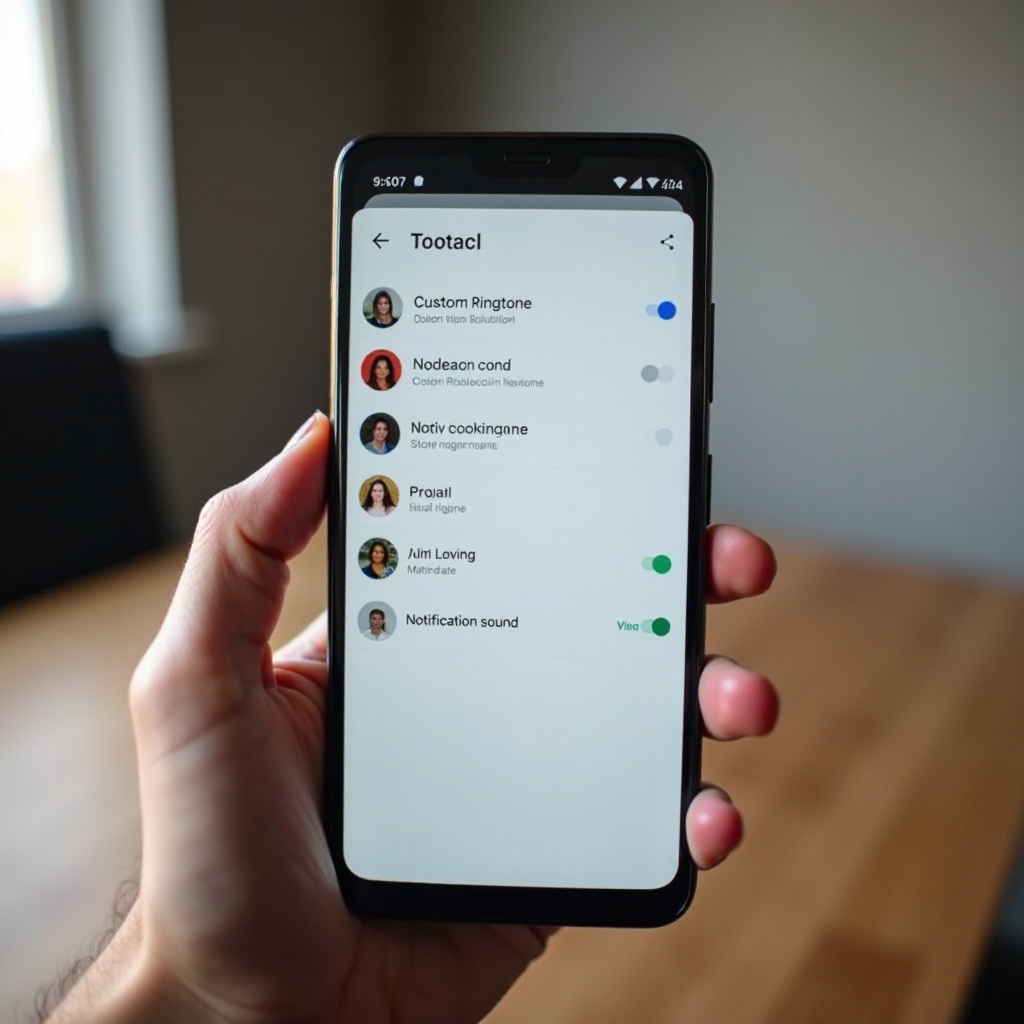
自分だけの着信音を作成・取り込む方法
カスタム着信音を使うと、スマートフォンに個性が生まれ、印象にも残りやすくなります。好きな曲の一部や、自分で録音したメッセージ、効果音などを使うことができます。
Androidで着信音作成アプリを使ってカスタム着信音を作る
Androidでは、着信音作成アプリを使うと手順が簡単になります。
- Google Playから信頼できる着信音作成アプリをインストール。
- アプリを開き、音声ファイルへのアクセス許可を与える。
- ライブラリから楽曲または音声ファイルを選ぶ。
- エディターを使って、着信音として使いたい20〜30秒程度の部分を選択。
- ファイルを音声ファイルではなく「着信音」として保存。
- 多くのアプリには「連絡先の着信音として設定」といったボタンがあるので、それをタップして連絡先を選ぶ。
アプリから直接連絡先に割り当てられなくても、作ったクリップは端末の着信音リストに表示されるので、先ほどの手順のように連絡先画面から手動で設定できます。
iPhoneでGarageBandやコンピューターを使ってカスタム着信音を作成する
iPhoneでは手順に多少制限がありますが、それでも十分可能です。
iPhone上のGarageBandを使う場合:
- まだインストールしていない場合はApp StoreからGarageBandをインストール。
- 使用したい音声をインポートするか、GarageBandで録音する。
- 30秒以内程度の短い部分にトリミング。
- 共有アイコンをタップし、「着信音」を選ぶ。
- 着信音に名前を付けて書き出す。
新しいトーンは着信音リストに表示されます。あとは前述のiPhoneの手順に従って、任意の連絡先に割り当てられます。
コンピューターとiTunesまたはFinderを使う場合:
- 30秒程度の音声クリップを作成し、M4Rファイルとして保存する。
- iPhoneをコンピューターに接続。
- iTunesまたはFinderで、そのM4Rファイルをデバイスの「着信音」または「ミュージック」セクションにドラッグ&ドロップ(システムによって異なる)。
- デバイスを同期。
その着信音はiPhoneの着信音一覧に表示され、連絡先ごとに割り当てられるようになります。
推奨されるファイル形式・長さ・音量レベル
トラブルを避けるために次の点に注意しましょう。
- 端末が対応している形式を使用する(AndroidではMP3など、iPhoneではM4RやAACなど)。
- 着信音は30秒以内など短めにし、ループしやすく、長すぎて不快にならないようにする。
- 音が小さすぎたり大きすぎたりしないようにする。オフィスやリビングのような一般的な環境で試しに鳴らして確認する。
- 権利を持っていない著作権付き音源を、着信音ファイルとして他人に配布しない。
これらの点に注意しても、ときどきカスタム着信音が鳴らなくなったり、デフォルトに戻ってしまうことがあります。次のセクションでは、よくある問題を素早く解決する方法を紹介します。
トラブルシューティング:連絡先ごとの着信音がうまく動作しない場合
連絡先の着信音が正しく鳴らない場合、多くは単純な設定ミスか、ファイルが見つからないことが原因です。順を追ってチェックすることで、カスタム着信音を復旧しやすくなります。
カスタム着信音が表示されない/デフォルトに戻ってしまう
まず次のポイントを確認します。
- 音声ファイルがまだ端末ストレージ上に存在し、削除されていないか確認する。
- ファイル名を変更したり、場所を移動した場合、端末がデフォルト着信音に戻すことがあります。
- Androidでは、そのファイルが「Ringtones」や「Notifications」など、システムが着信音としてスキャンするフォルダー内にあるか確認する。
- iPhoneでは、着信音リストにそのトーンが表示されているか確認し、表示されない場合はGarageBandやコンピューター経由で再度取り込む。
ファイルの場所を正しくしたあと、再び連絡先に着信音を割り当て直してください。これで、見えなくなっていたりリセットされた着信音の問題が解決する場合が多いです。
音が出ない/音量が非常に小さい/バイブのみになる
着信音がまったく聞こえない、またはとても小さい場合:
- iPhoneのサイレントスイッチが「サイレント」になっていないか確認する。
- 音量ボタンで音量を上げ、「設定」>「サウンドと触覚」で着信音の音量スライダーが十分高い位置にあるか確認する。
- 「おやすみモード」や「集中モード」など、連絡先の一部だけをミュートにしてしまうモードが有効になっていないか確認する。
- Androidでは、「サウンドとバイブ」設定で着信音の音量スライダーがゼロになっていないか確認する。
- WhatsAppやTelegramなどのアプリ内で、その連絡先がサイレントに設定されていないか確認する。
音声設定に問題がないと確認できたら、再度その連絡先からの電話やメッセージでテストします。
アップデートやバックアップ、機種変更後の不具合
OSのメジャーアップデートやバックアップからの復元、新しい端末への移行などのタイミングで、カスタム着信音がうまく機能しなくなることがあります。
- バックアップには連絡先情報は含まれても、実際の着信音ファイルが含まれないことがあります。
- 着信音ファイルが旧端末のみに保存されている場合、新しい端末ではそのファイルが見つかりません。
- システムアップデートが行われると、一部のオーディオパスや通知チャネルがリセットされることがあります。
これらの問題を解決するには:
- カスタム音声ファイルを新しい端末にコピーするか、適切なフォルダーに戻す。
- iPhoneの場合は、必要に応じてGarageBandやコンピューターを使って着信音を再インポートする。
- 重要な連絡先に着信音を再度割り当て、テストする。
将来の作業を減らすためにも、着信音ファイルを整理し、バックアップしておくと便利です。次のセクションでは、その具体的な方法を説明します。
多数の連絡先着信音を整理・管理するコツ
少し工夫して整理しておくと、着信音の構成はすっきりし、機種変更やプラットフォーム変更時の管理も楽になります。
分かりやすい名前で論理的にグループ分けする
誰用のどんなトーンなのかが一目でわかる名前を付けます。
work_boss_ring.mp3family_mom_ring.m4rfriends_group_fun.mp3
用途ごとにグループ分けしましょう。
- 仕事や緊急連絡先には、短くシリアスな音。
- 家族や親しい友人には、温かく穏やかな音。
- 友人グループや急ぎでない連絡には、楽しくアップテンポな音。
こうすることで、目的のトーンを素早く見つけて再利用しやすくなり、全く性格の違う連絡先に似た音を設定してしまうミスも防げます。
機種変更前にカスタム着信音をバックアップしておく
スマートフォンをリセット・買い替えする前に:
- Androidでは、「Ringtones」フォルダーとカスタム音声用のフォルダーを次のいずれかにコピーする。
- Google DriveやDropboxなどのクラウドストレージ
- パソコンや外付けドライブ
- SDカード(対応端末のみ)
- iPhoneでは、元の音声プロジェクトやM4Rファイルをパソコンやクラウドストレージに保管し、後から再追加できるようにしておく。
新しい端末を用意したら、これらのファイルを戻して再インポートします。そのうえで、最も重要な連絡先から順に着信音を割り当て直します。
着信音ライブラリをシンプルに保つ
煩雑になるのを避けるために、次のことを心がけます。
- もう使っていない、または聞いてもピンとこないトーンは削除する。
- 自分が覚えられる範囲の少数のトーンに絞る。
- 新しい端末への移行や大きなアップデートの後など、年に1〜2回ライブラリを見直す。
シンプルで整理されたライブラリであれば、「連絡先ごとに着信音を設定するにはどうすればいいか」を考えたときに、選択肢が多すぎて迷うこともなくなります。
まとめ
連絡先ごとのカスタム着信音を使えば、誰のどんな連絡にいつ対応するかを自分でコントロールできます。スマートフォンに触れなくても、上司からの電話なのか、友人からのメッセージなのかを聞き分けられます。このガイドでは、iPhoneとAndroidで連絡先ごとに着信音を設定する方法、SamsungやGoogle Pixelなどメーカー別の設定方法、WhatsAppやTelegramといったアプリでのカスタム通知音の使い方まで、一通り解説しました。
さらに、自分だけのトーンを作る方法、よくあるトラブルの解決策、着信音ライブラリを整理・バックアップするコツも学びました。まずは家族、上司、重要な顧客など、最も大事な連絡先からユニークなトーンを割り当ててみてください。音に慣れてきたら、対象を他の人やアプリにも広げていくとよいでしょう。
ほんの数分設定するだけで、スマートフォンはより賢く、静かで、自分の生活にフィットしたものになります。それぞれの着信音がはっきりした意味を持つようになり、「今すぐ応答すべきか」「今は集中を優先すべきか」を判断する助けとなるでしょう。
よくある質問
特定の連絡先からのテキストメッセージに別々の着信音を割り当てることはできますか?
はい。iPhoneでは、連絡先を開き、「編集」をタップしてから「テキストトーン」を選択し、その人のメッセージ専用のサウンドを選びます。Androidでは、Google メッセージや Samsung メッセージなどの一部のSMSアプリで、会話ごとにカスタム通知音を設定できます。会話を開いて、その設定または詳細に進み、「カスタム通知」または「通知音」を探してください。お使いの標準SMSアプリが連絡先ごとのトーンに対応していない場合は、対応しているアプリに切り替えることができます。
新しい電話に変えたとき、連絡先の着信音は自動的に引き継がれますか?
必ずしもそうとは限りません。連絡先自体は、iCloud、Googleアカウントの同期、またはバックアップを通じて通常は引き継がれますが、カスタム着信音は引き継がれない場合があります。連絡先はカスタムトーン名を参照し続けますが、新しい電話に実際の音声ファイルが存在しないと、デフォルトのサウンドに戻ってしまいます。カスタムトーンを引き継ぐには、音声ファイルを新しいデバイスにコピーして再インポートしてください。その後、重要な連絡先に着信音を再割り当てし、正しく動作するかテストしましょう。
ストリーミングアプリの音楽を連絡先の着信音として使えますか?
直接はできません。Spotify や Apple Music のようなストリーミングアプリは、ライセンス上の制約により、トラックを着信音ファイルとして書き出すことを許可していません。安全に着信音を作成するには、購入した音楽ファイル、ロイヤリティフリーのトラック、自分で録音した音声など、権利を所有している音源を使用する必要があります。ファイルを用意したら、Androidでは着信音編集アプリ、iPhoneではGarageBandなどでトリミングし、その後、電話の着信音設定を通じて特定の連絡先の着信音として設定できます。