
 By
By はじめに
「ビデオを開始」をタップしても、iPhone の Chrome がカメラを使ってくれません。サイトは何度もアクセス許可を求めてきたり、黒い画面や「カメラがブロックされています」というメッセージを表示したりします。この問題はとてもよく起こり、ほとんどの場合は、デバイス上のいくつかの簡単な権限設定を変えるだけで解決できます。
このガイドでは、iPhone の Chrome でカメラアクセスを許可する方法を、ステップごとに詳しく説明します。iOS がアプリの権限をどう管理しているか、Chrome がウェブサイトのアクセスをどう管理しているか、そして有効にすべき設定がどれかが分かります。また、よくあるエラーの実用的な対処法や、カメラを自分でコントロールし続けるためのプライバシー上のヒントも紹介します。
以下のセクションは順番に読んでください。まずは iOS の「設定」アプリで基本的な権限を確認し、そのあと Chrome 内でサイトごとの権限を調整し、それでもカメラが動作しない場合は、トラブルシューティングや詳細設定を使います。読み終わるころには、iPhone 上の Chrome でビデオ通話、写真アップロード、QR コードのスキャンが問題なく行えるようになっているはずです。
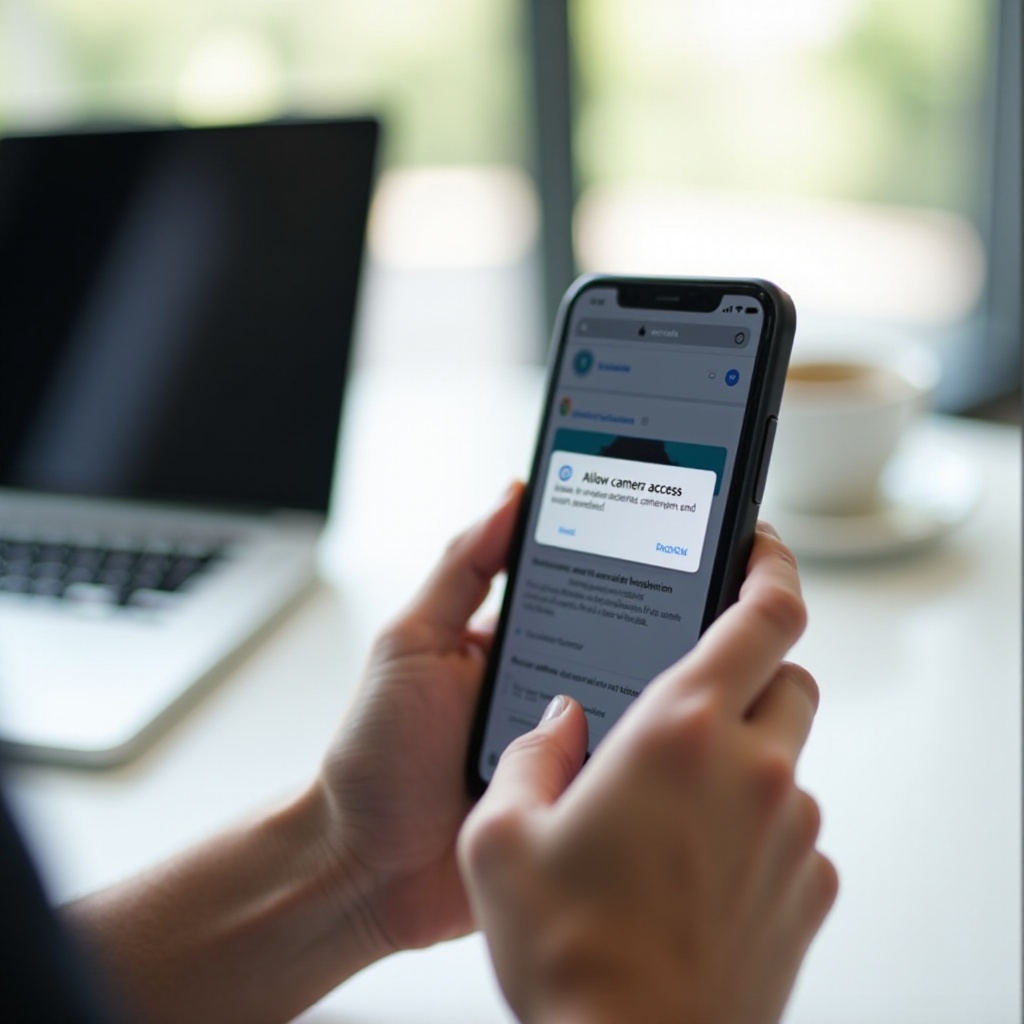
2024 年時点での iPhone におけるカメラ権限の仕組み
iOS は、カメラとマイクを保護するために厳格な権限システムを採用しています。Chrome で何かを変更する前に、この権限がどう機能しているかを理解しておく必要があります。なぜなら、カメラは複数のレベルでブロックされうるからです。
アプリレベルの権限とウェブサイト権限の違い
iPhone では、カメラアクセスには 2 つの層があります。
- アプリレベルの権限
- まず、Chrome アプリ自体がカメラを使うことを許可しなければなりません。この設定は iPhone の「設定」アプリ内にあります。
-
もしこのレベルでカメラが無効になっていると、サイト側で許可されていると表示されていても、Chrome 上のどのサイトもカメラを使うことができません。
-
Chrome 内のウェブサイト権限
- iOS が Chrome にカメラ使用を許可した後でも、各ウェブサイトはそれぞれ個別に許可を必要とします。
- サイトがカメラの使用を要求すると、Chrome はアクセス許可を求めるプロンプトを表示します。
- Chrome は、その特定のサイトに対するあなたの選択(許可またはブロック)を記憶します。
どちらか一方の層でブロックされていると、そのサイトはカメラを利用できません。
iOS で Chrome に明示的なカメラアクセスが必要な理由
Apple は、アプリがバックグラウンドでこっそりカメラを使うことを許可していません。Chrome を含むすべてのアプリは、カメラアクセスを要求し、あなたの承認を待たなければなりません。さらに、iOS は大きなシステムアップデートやアプリの再インストール、プライバシー設定の変更後に権限をリセットすることがあります。そのため、以前に許可していたとしても、再度カメラアクセスを付与する必要が生じることがあります。
Chrome でカメラアクセスが必要になるよくある場面
Chrome で次のような操作をする時に、カメラの問題に気づくことが多いでしょう。
- Google Meet、Zoom、Microsoft Teams など、ブラウザベースのビデオ会議に参加するとき。
- プロフィール写真や本人確認用として、ウェブサイト上で直接写真や動画を撮影するとき。
- ウェブページ内から QR コードや書類をスキャンするとき。
これらすべての状況で、アプリレベルとサイトレベルの両方のカメラ権限が正しく設定されている必要があります。この点を踏まえて、まずは iPhone の「設定」で Chrome のアクセス状況を確認していきましょう。
ステップ 1 – iOS の「設定」で Chrome のカメラアクセスを確認・有効化する
iPhone の Chrome でカメラアクセスを許可する最初のステップは、iOS が Chrome アプリにそもそもカメラの使用を許可しているかどうかを確認することです。この設定がオフになっていると、Chrome 内でどれだけ調整しても問題は解決しません。
iPhone の「設定」を開き Chrome を探す
Chrome のメイン権限を見つけるには:
- iPhone のロックを解除し、「設定」アプリを開きます。
- メインのセクションをスクロールで通り過ぎ、インストール済みアプリの一覧が表示されるところまで下へ進みます。
- Chrome を見つけてタップします。
この画面では、Chrome アプリがアクセスできる項目(カメラ、マイク、写真など)を制御できます。
Chrome のカメラ権限をオンにする
iOS の Chrome 設定ページで:
- 「カメラ」という項目を探します。通常はトグルスイッチとして表示されます。
- 「カメラ」のスイッチがオン(トグルが緑)になっていることを確認します。
- オフになっていた場合はオンに切り替え、「設定」アプリを閉じます。
この設定を変更した後は、変更を確実に反映させるために Chrome を再起動しておくとよいでしょう。
- Face ID 搭載の iPhone では、画面の下から上にスワイプして指を止め、App スイッチャーを開きます。
- ホームボタン搭載の iPhone では、ホームボタンを素早く 2 回押します。
- 一覧から Chrome を探し、上にスワイプして終了させ、再度 Chrome を開きます。
これで Chrome はカメラを要求・使用できるようになりますが、それでも各ウェブサイトごとに個別の権限が必要です。サイト権限に進む前に、Chrome に「カメラ」のトグルが実際に表示されているか確認してください。
Chrome に「カメラ」オプションが表示されない場合の対処法
「設定」>「Chrome」の画面にカメラのトグルが表示されないことがあります。その場合は次の対処を試してください。
- Chrome でカメラの要求を発生させる
- Chrome を開き、ビデオ通話ページなどカメラを使用するサイトに移動します。
- カメラを起動するボタンをタップします。
-
iOS が Chrome によるカメラ要求を検知すると、「設定」>「Chrome」の画面にカメラオプションが追加されることがあります。
-
Chrome をアップデートする
- App Store を開きます。
- Chrome を検索します。
-
新しいバージョンがあれば「アップデート」をタップします。
-
iPhone を再起動する
- 電源ボタンと音量ボタン(モデルによっては電源ボタンのみ)を長押しします。
-
「スライドで電源オフ」をスワイプし、数秒待ってから iPhone の電源を入れ直します。
-
最終手段として Chrome を再インストールする
- ホーム画面の Chrome アイコンを長押しします。
- 「App を削除」をタップして削除します。
- App Store から Chrome を再インストールし、再度サインインします。
アプリレベルの権限が正常に機能するようになったら、次は Chrome ブラウザ内でサイトごとの権限設定を行いましょう。
ステップ 2 – iPhone の Chrome で特定のウェブサイトにカメラアクセスを許可する
システムレベルで Chrome にカメラ使用が許可されているなら、次のステップは訪問するサイトごとのカメラ権限を設定することです。これらのサイトレベルの設定は Chrome が管理しており、どのウェブサイトがカメラを使用できるかを決定します。
ウェブサイトでカメラ権限のプロンプトを表示させる
Chrome で特定のウェブサイトにカメラアクセスを許可するには:
- iPhone で Chrome を開きます。
- ビデオ会議ページや写真撮影を行うサイトなど、カメラが必要なサイトに移動します。
- 「ビデオを開始」「ビデオ付きで参加」「写真を撮る」など、ビデオ通話を開始したりカメラを起動したりするボタンをタップします。
- Chrome がカメラ(多くの場合マイクも)の使用許可を求めるプロンプトを表示します。
プロンプトが表示されなくても心配はいりません。その場合の対処方法は、このガイドの後半にあるトラブルシューティングセクションで説明します。
「許可」「許可しない」「毎回確認」から選ぶ
Chrome の権限プロンプトには通常、次のような選択肢があります。
- 許可 – サイトはカメラを使用できます。Chrome はこの設定を記憶します。
- 許可しない – サイトはカメラを使用できません。
- 毎回確認(など) – 次回以降も毎回確認するよう Chrome に指示します。
そのサイトで iPhone の Chrome にカメラアクセスを許可するには:
- プロンプトが表示されたら「許可」をタップします。
- サイトがマイクの許可も求める場合は、とくにビデオ通話ではマイクも「許可」をタップします。
誤って「許可しない」をタップしてしまっても、後からサイト設定で変更できます。次の小節でその方法を説明します。
あとからサイトのカメラ権限を変更・リセットする
以前にサイトをブロックしてしまった場合や、そのサイトの権限を調整したい場合は次の手順を行います。
- Chrome を開き、そのウェブサイトにアクセスします。
- アドレスバー横の鍵アイコンをタップするか、バージョンによっては三点メニューをタップして「サイトの設定」を探します。
- 「カメラ」の権限を見つけます。
- 設定を「ブロック」から「許可」に変更するか、毎回確認したい場合は「確認」などに変更します。
- ページを再読み込みして、カメラを再度テストします。
iOS 版 Chrome の一部バージョンでは、アップデートの後にサイト設定のレイアウトが変わることがあります。ここで説明した項目が見つからない場合は、その画面で「権限」「カメラ」「サイトの設定」などの用語を探してください。
ウェブサイトごとの権限を設定し終えたら、Chrome で日常的なカメラ利用に戻ることができます。
ステップ 3 – 実際の用途で Chrome のカメラアクセスを活用する
アプリレベルとサイトレベルの権限が両方とも設定できれば、Chrome は iPhone のカメラにアクセスできます。次に、実際の場面でどのように動作するかを確認しておくと、問題の早期発見や原因の切り分けに役立ちます。
ブラウザからビデオ通話に参加する(Google Meet、Zoom、Teams など)
専用アプリではなくブラウザから会議に参加することもあります。Chrome での一般的な流れは次のとおりです。
- Chrome を開き、(Google Meet や Zoom、Microsoft Teams などの)会議リンクをタップします。
- ページが読み込まれたら、「ビデオ付きで参加」「会議を開始」などのオプションを選びます。
- そのサイトがカメラを初めて使用する場合、Chrome がカメラとマイクのプロンプトを表示します。
- カメラとマイクの両方で「許可」をタップし、参加者に自分の映像と音声が届くようにします。
一部のサービスは、専用アプリを開くよう促してくることがあります。アプリの方がよければその提案を受け入れても構いませんが、Chrome のまま使いたい場合は「ブラウザから参加」などのリンクを探してください。
ウェブページから直接写真を撮影・アップロードする
多くのウェブサイトは、ブラウザ上で直接写真や動画を撮影できる機能を提供しています。たとえば次のような場面です。
- ソーシャルプラットフォームでプロフィール写真を更新する。
- 本人確認のために身分証などの画像を提出する。
- サポートフォームで画像を送信する。
一般的な手順は次のようになります。
- サイト上で「アップロード」「写真を撮る」「画像を追加」などのボタンをタップします。
- サイトがカメラの直接撮影に対応している場合、Chrome がページ内にカメラビューを表示するか、カメラオプション付きの iOS のピッカーを開きます。
- そのサイトで初めてカメラを使用する場合、Chrome がカメラアクセスを求めることがあります。「許可」をタップします。
- 写真や動画を撮影し、サイトの指示に従って「使用」や「撮り直し」などを選択します。
その後、ウェブサイトが画像をアップロードしたり、フォームやプロフィールに添付したりします。
Chrome 経由で QR コードや書類をスキャンする
一部のサイトは、ログイン・支払い・本人確認などのためにカメラを使って QR コードや書類をスキャンします。
「スキャン」「QR をスキャン」などのボタンをタップすると:
- Chrome がウェブページ内にカメラビューを開きます。
- iPhone のカメラを QR コードや書類に向けます。
- サイトが自動的に QR コードを読み取ったり、書類のスナップショットを撮影したりします。
- ページはログインや支払いなどの次のステップに進みます。
カメラビューが真っ暗、フリーズしている、あるいはまったく表示されない場合は、トラブルシューティングが必要になるかもしれません。次のセクションで詳しく説明します。
トラブルシューティング:iPhone の Chrome でカメラがまだ動作しない場合
ここまでの手順に従っても、プロンプトが出ない、エラーメッセージが表示される、カメラ画面が真っ黒になるなどの問題が起こることがあります。ほとんどの問題には、比較的簡単な解決策があります。
カメラのプロンプトがまったく表示されない場合
Chrome にカメラ権限のプロンプトがまったく表示されない場合は、次を試してください。
- 「設定」>「Chrome」>「カメラ」が有効になっているか再確認します。
- Safari など別のブラウザではなく、Chrome を使用していることを確認します。
- ページを再読み込みして、もう一度カメラやビデオのボタンを押します。
- Chrome のタブをすべて閉じ、Chrome を強制終了してから再度開きます。
- iPhone を再起動し、もう一度試します。
会議リンクをタップしたときに別のアプリが自動的に開いてしまう場合は、そのリンクをコピーして Chrome に貼り付け、操作の一連の流れをすべてブラウザ内で完結させてください。
「カメラが見つかりません」や「権限が拒否されました」エラーの対処
カメラが失敗したときに、特定のエラーメッセージを表示するサイトもあります。「カメラが見つかりません」「権限が拒否されました」と表示される場合は:
- Chrome 内で鍵アイコンをタップするか、そのサイトの「サイトの設定」を開きます。
- 「カメラ」の権限を探します。
- 「ブロック」になっている場合は「許可」に変更します。
- ページを再読み込みし、カメラを再度テストします。
- エラーが続く場合は、Chrome の設定からそのサイトのデータやキャッシュを削除します。
- App Store から Chrome を最新バージョンに更新します。
そのサイトが他のブラウザや公式アプリでは正常に動作するのに、Chrome だけで失敗する場合、原因はウェブサイト側の互換性問題である可能性があります。その場合は、ネイティブアプリを使った方が手っ取り早いこともあります。
iPhone のカメラと他のアプリをテストしてハードウェア問題を確認する
Chrome 内でどの対処法も効かない場合、まずカメラ自体が正常に動作するか確認しましょう。
- 標準の「カメラ」アプリを開き、写真や動画を撮影してみます。
- FaceTime、WhatsApp、Instagram など別のカメラを使うアプリを開きます。
- インカメラ(前面)とアウトカメラ(背面)の両方をテストします。
複数のアプリでカメラが動作しない、またはエラーを表示する場合は、ハードウェアの問題や、より深刻な iOS の不具合が考えられます。その際は、Apple サポートに連絡するか、Apple Store または正規サービスプロバイダを訪れてください。
一般的な不具合を除外できたら、次に Chrome のカメラアクセスを暗黙のうちにブロックしている可能性がある、より高度な iPhone 設定を確認しましょう。
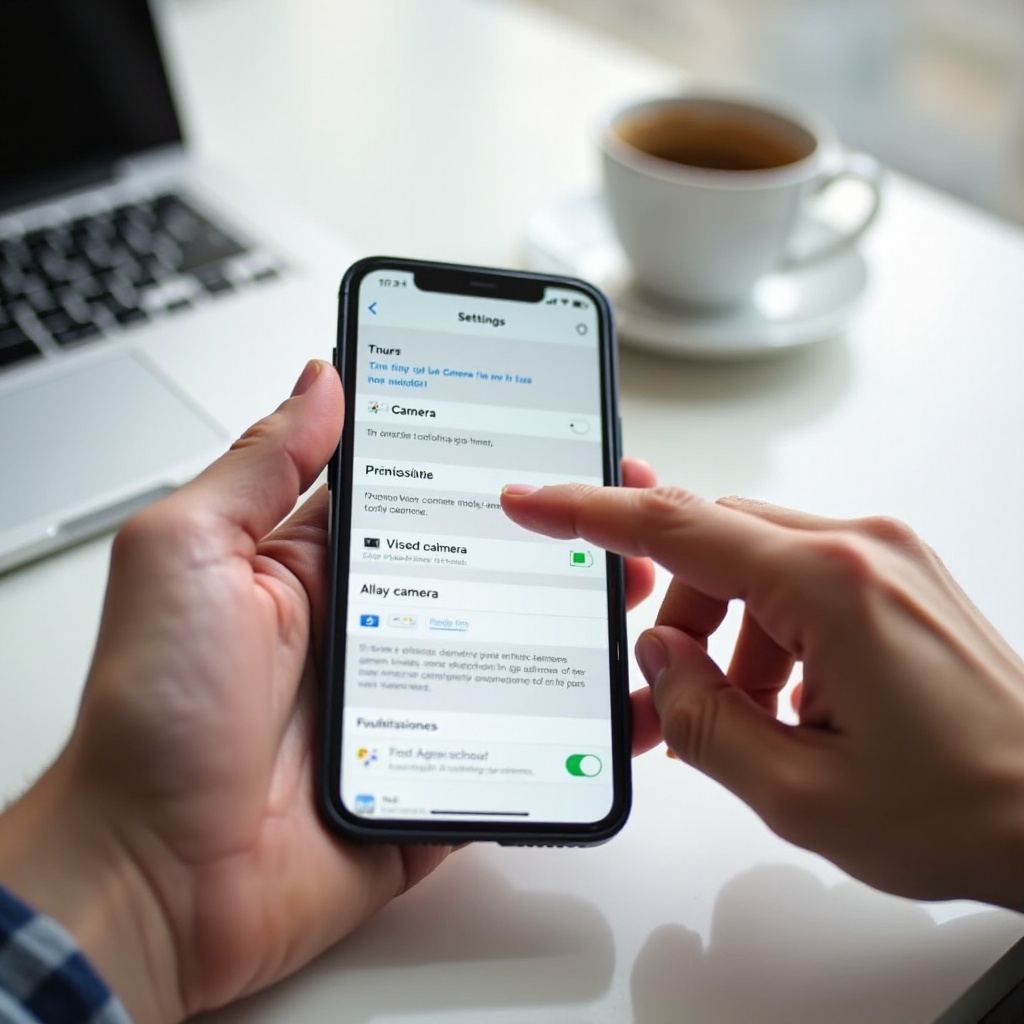
カメラアクセスをブロックする可能性のある高度な iPhone 設定
iOS には、保護者や学校、企業向けの強力な管理機能があります。これらは便利ですが、Chrome のカメラを知らないうちにブロックしてしまうこともあります。デバイスを共有していたり、「スクリーンタイム」を使っていたり、管理対象の iPhone を使っている場合は、このセクションが重要です。
スクリーンタイムと「コンテンツとプライバシーの制限」
スクリーンタイムでは、利用状況の管理や機能の制限を行えます。カメラがブロックされていないか確認するには:
- 「設定」を開き、「スクリーンタイム」をタップします。
- 「コンテンツとプライバシーの制限」をタップします。
- これがオンになっている場合、「許可された App」をタップします。
- 「カメラ」がオンになっていることを確認します。
- 戻って、「コンテンツ制限」で Chrome 上のサイトに影響しそうな Web コンテンツの制限がないか確認します。
スクリーンタイムがパスコードで保護されている場合、変更するにはそのコードが必要です。自分で調整できない場合は、それを設定した人(例: 保護者や管理者)に問い合わせてください。
Chrome に影響するプロファイル、MDM、ペアレンタルコントロールアプリ
仕事用・学校用、または一部のペアレンタルコントロールの設定では、構成プロファイルやデバイス管理ツールが使われます。これらは、アプリやカメラの使用に厳しいルールを課すことがあります。
存在を確認するには:
- 「設定」>「一般」>「VPN とデバイス管理」(表記はバージョンにより異なる場合があります)に移動します。
- 構成プロファイルが表示されていないか確認します。
- プロファイルをタップして、どのような制御をしているか確認します。中にはカメラやブラウザなど特定アプリの使用を制限するものがあります。
iPhone が企業や学校によって管理されている場合は、自分でプロファイルを削除しないでください。IT 部門に連絡し、Chrome でのカメラアクセスがポリシーでブロックされていないか確認しましょう。
カメラアクセスに干渉する VPN・セキュリティ・広告ブロックアプリ
セキュリティ系アプリが予期しない動作を引き起こす場合もあります。
- VPN はリアルタイム動画を不安定にしたり、権限プロンプトに干渉したりすることがあります。
- 強力な広告ブロッカーやプライバシーツールは、カメラ制御用のスクリプトをブロックしてしまうことがあります。
これらのツールが原因かどうかを確かめるには:
- 一時的に VPN やセキュリティアプリを無効にします。
- Chrome を強制終了してから再度開きます。
- ウェブサイト上のカメラ機能を再度試してみます。
VPN やセキュリティアプリをオフにしている間だけカメラが動作する場合は、そのアプリの設定を確認したり、サーバーを変更したり、サポートに問い合わせたりしてください。
システムレベルのブロックがないことを確認できたら、安全にカメラを利用しつつプライバシーを守る方法に注目しましょう。
iPhone の Chrome でカメラを使うときのプライバシーとセキュリティのヒント
iPhone の Chrome でカメラアクセスを許可できるのは便利ですが、そのアクセスを誰に使わせるかを自分でコントロールすることも重要です。次のような簡単な習慣がプライバシー保護に役立ちます。
信頼できるウェブサイトにだけカメラアクセスを許可する
すべてのサイトにカメラアクセスを許可する必要はありません。安全のために:
- 見覚えがあり信頼できるウェブサイトにだけ「許可」をタップします。
- ランダムなポップアップや知らないページ、怪しいリンクにカメラアクセスを与えないようにします。
- サイトがカメラの必要性を明確に説明していない場合は、アクセスを許可しないでください。
権限要求に違和感がある場合は、そのタブを閉じて、ブックマークや信頼できる検索結果から改めてサイトへアクセスし直してください。
サイト権限を定期的に見直して取り消す方法
時間がたつと、どのサイトに何を許可したか忘れがちです。定期的に権限を見直して整理する習慣をつけましょう。
- iPhone で Chrome を開きます。
- 三点メニューをタップし、「設定」に移動します。
- 「プライバシーとセキュリティ」または「サイトの設定」といったセクションを探します。
- 「カメラ」の権限を見つけます。
- 使っていないサイトや覚えのないサイトのアクセスを削除または変更します。
定期的な見直しによって、カメラにアクセスできるサイト数を減らし、不正利用の可能性を抑えることができます。
子どもや共有デバイスのための追加の注意点
子どもや他の人と iPhone を共有している場合は、次のような対策を取りましょう。
- 子ども用アカウントにはスクリーンタイムでカメラアクセスの制限を設定します。
- 必要がなければ、子ども用プロファイルの Chrome ではカメラアクセスをオフにします。
- 知らないサイトにはカメラアクセスを許可しないよう、子どもに説明しておきます。
ルールの明確化と技術的な制限の両方を組み合わせることで、子どもや共有デバイスをより安全に守ることができます。
プライバシー対策が整ったら、トラブルが起きたときにすぐ確認できる簡単なまとめがあると便利です。
クイックチェックリスト:iPhone の Chrome でカメラアクセスを許可する方法
Chrome でカメラが使えないときは、次のチェックリストを利用してください。
- iOS 設定の確認
- 「設定」>「Chrome」に進みます。
-
「カメラ」のトグルがオンになっていることを確認します。
-
Chrome 内でサイトアクセスを許可する
- Chrome で対象のウェブサイトを開きます。
- カメラやビデオのボタンをタップします。
-
プロンプトが表示されたら、「カメラ」(必要に応じてマイクも)で「許可」をタップします。
-
基本的な対処
- ウェブページを再読み込みします。
- Chrome を強制終了して、再度開きます。
- iPhone を再起動します。
-
Chrome と iOS を最新バージョンに更新します。
-
制限の確認
- スクリーンタイムと「コンテンツとプライバシーの制限」を確認します。
- MDM プロファイルやペアレンタルコントロールアプリがないか確認します。
-
VPN やセキュリティアプリを一時的に無効にしてテストします。
-
ハードウェアの確認
- 標準の「カメラ」アプリや他のカメラアプリでカメラをテストします。
このリストを順番に確認していけば、通常は高度なサポートに頼ることなく、Chrome におけるカメラ問題の原因を突き止めて修正できます。
まとめ
iPhone の Chrome でカメラを使えるのは、iOS と Chrome の両方がアクセスを許可している場合に限られます。まず、「設定」>「Chrome」でカメラアクセスをオンにする必要があります。そのうえで、Chrome がプロンプトを表示したときに、各ウェブサイトに対してカメラ権限を付与しなければなりません。それでもカメラが動作しない場合は、システムの制限、VPN、プロファイル、あるいは単純なアプリの不具合であることが多いです。
この 2024 年版ガイドに従うことで、iPhone の Chrome でカメラアクセスを最初から最後まで設定する方法を身につけることができました。アプリレベルとサイトレベルの権限設定、よくあるエラーの解消方法、高度な制限への対応方法を理解できたはずです。また、トラブル発生時に使える明確なプライバシーのヒントとクイックチェックリストも手元にあります。
次に Chrome 上のサイトで「カメラがブロックされています」または「カメラが見つかりません」と表示されたら、この手順を思い出してください。いくつかの設定を慎重に確認・調整するだけで、数分のうちにビデオ通話、アップロード、スキャン機能を再び正常に動かせるようになるはずです。
よくある質問
設定で許可したのに、なぜ Chrome は iPhone のカメラにアクセスできないのですか?
設定 > Chrome でカメラを有効にした後でも Chrome がカメラにアクセスできない場合、多くはウェブサイト側の設定が原因です。Chrome でそのサイトを開き、鍵アイコンまたはサイトの設定をタップし、そのサイトのカメラの権限が「ブロック」ではなく「許可」になっていることを確認してください。また、「スクリーンタイム」やプロファイル、カメラを制限している可能性のあるセキュリティアプリも確認しましょう。
ウェブサイトが、毎回確認なしで Chrome 経由で iPhone のカメラを使うことはできますか?
サイトのカメラ利用プロンプトで「許可」をタップすると、Chrome は通常その選択を記憶するため、毎回は確認しません。ただし、閲覧データの削除、Chrome の再インストール、プライバシー設定の変更を行うと、その権限がリセットされることがあります。機密性の高いサイトについては、設定を「確認」に戻しておくことで、カメラ使用前に Chrome が再度確認するようにできます。
iPhone の Chrome でカメラの権限を完全にリセットするにはどうすればよいですか?
カメラの権限をリセットするには、Chrome を開き、設定に移動してから「プライバシーとセキュリティ」または「サイトの設定」を開き、「カメラ」を選択します。表示されているすべてのサイトの権限を削除またはリセットし、再度確認を求めるようにします。それでも問題が解決しない場合は、Chrome を削除して再インストールすることで、次回そのサイトにアクセスした際に、すべてのウェブサイトが改めてカメラアクセスを要求するようになります。