
 By
By はじめに
iPhone の画面をもっと落ち着いた、気が散りにくい状態にしたいですか? 画面表示を白黒、いわゆるグレースケールにするのは、そのための簡単な方法です。Apple はこの機能を「アクセシビリティ」メニューの中に隠しているため、多くのユーザーはその存在に気づいていません。
グレースケールは、画面中毒を抑えたり、夜遅くのダラダラとしたスクロールをしづらくしたり、一部の人にとっては読みやすさを改善したりするのに役立ちます。また、色のコントラストや色覚に課題があるユーザーにとって、重要なアクセシビリティツールでもあります。
このガイドでは、iPhone を白黒表示にする具体的な方法、クイックトグルの追加方法、ショートカットや集中モードと組み合わせて自動化する方法、そしてバッテリー持ちへの実際の影響を解説します。さらに、写真・動画・アプリがどう見えるか、iPhone が白黒のまま戻らなくなったときの対処法も紹介します。
読み終えるころには、iOS 17 以降で白黒モードを実用的に使うあらゆる方法が分かり、自分の毎日の生活の中で、いつ・どのように取り入れるか判断できるようになるでしょう。
iPhone の白黒モードとは?
iPhone の白黒モードとは、Apple の「グレイスケール」表示オプションのことです。オンにすると、画面から色が取り除かれ、すべてがグレーの階調で表示されます。この変更はシステム全体に適用され、ロック画面、ホーム画面、アプリ、メニュー、ほとんどのビジュアルコンテンツが対象になります。
Apple がグレースケールをアクセシビリティの項目に置いているため、視覚に障がいがあるユーザー専用だと考える人もいます。実際には、刺激の少ない画面や、集中しやすいデジタル環境を望む人なら誰にとっても有用です。
iOS でのグレースケールの仕組み
グレースケールを有効にすると、iOS は表示出力の上に「カラーフィルタ」をかけます。つまり、次のような状態になります。
- 写真・動画・アプリの本来の色は、そのまま保存・処理され続けます。
- フィルタが影響するのは、画面上で見える部分だけで、内部のデータには影響しません。
- ファイルを変更したり損なったりすることなく、いつでもフィルタをオン/オフできます。
グレースケールは、スマホにかけるグレーのサングラスのようなものだと考えてください。サングラスの向こう側の世界はカラフルなままですが、自分の目には白黒に見える、というイメージです。
グレースケール vs ダークモード vs 色の反転
グレースケールはダークモードや色の反転と混同されがちですが、それぞれ目的が異なります。
- グレースケール:色を取り除き、すべてをグレーの濃淡で表示します。明るさとコントラストは元の状態に近いままです。
- ダークモード:背景を暗く、文字を明るくして、特に暗所でのまぶしさや目の疲れを軽減します。色はそのまま表示されます。
- スマート反転/クラシック反転:色を反転させます(明るい部分は暗く、暗い部分は明るくなります)。その結果、画像や動画が不自然に見えることがあります。
色数を抑えつつ、まぶしさも減らしたい場合は、グレースケールとダークモードを組み合わせて使うこともできます。一方、色の反転は、可読性のために非常に強いコントラストを必要とする人により向いています。
白黒モードを使うメリット
白黒モードは、iPhone の使い方によって、いくつかのメリットをもたらします。
- 視覚刺激の軽減:鮮やかなアイコンやカラフルな通知の魅力が薄れます。
- 集中力の向上:SNS のフィードやゲームが平坦で刺激の少ない見た目になり、惰性でのスクロールを抑えやすくなります。
- アクセシビリティの支援:色覚に課題があるユーザーの中には、グレースケールや他のカラーフィルタを好む人もいます。
- 夜間の快適さ:色のない画面は、寝る前の時間をより穏やかに感じさせてくれます。
グレースケールが何で、なぜ使う価値があるのかが分かったところで、次は iPhone の設定から直接、白黒表示に切り替える方法を見ていきましょう。
設定から iPhone の画面を白黒にする方法
iPhone を白黒表示にする主な方法は、「設定」アプリを使うやり方です。この方法は iOS 17 以降で利用でき、追加のアプリなしで画面の表示オプションを細かく制御できます。
iOS のバージョンを確認する(iOS 17 以降)
始める前に、使用している iOS のバージョンを確認しましょう。
- 「設定」を開きます。
- 「一般」をタップします。
- 「情報」をタップします。
- 「iOS バージョン」の行を探します。
iOS 17 以降では、グレースケールを有効にする手順は統一されていて分かりやすくなっています。かなり古いバージョンが表示される場合は、アクセシビリティ機能やセキュリティ向上のためにも、iPhone のアップデートを検討してください。
手順:アクセシビリティでグレースケールを有効にする
グレースケールを使って iPhone の画面を白黒にする手順は次の通りです。
- 「設定」を開きます。
- 「アクセシビリティ」をタップします。
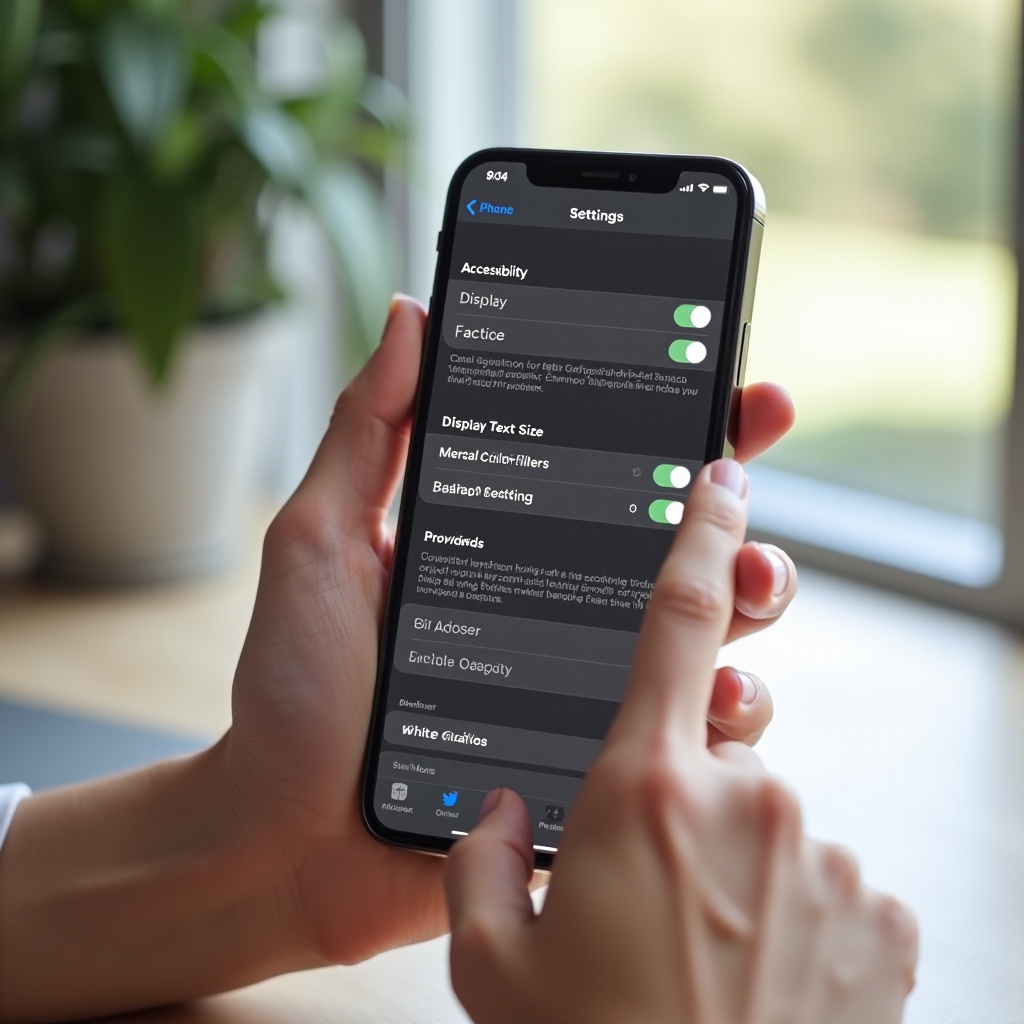
- 「画面表示とテキストサイズ」をタップします。
- 下にスクロールして「カラーフィルタ」をタップします。
- 「カラーフィルタ」をオンに切り替えます。
- 表示されたオプションの中から「グレイスケール」を選びます。
画面はすぐに白黒表示に切り替わります。この画面を開いたまま、ホーム画面を移動したり他のアプリを開いたりして、見え方を確認してみましょう。
「画面表示とテキストサイズ」の画面では、次のような設定も調整できます。
- コントラストを上げる
- 透明度を下げる
- 文字を太くする
これらの設定を組み合わせることで、グレースケール利用時の読みやすさや快適さを向上できます。
色を元に戻す方法
iPhone の画面をフルカラー表示に戻すには、以下の操作を行います。
- 「設定」>「アクセシビリティ」>「画面表示とテキストサイズ」>「カラーフィルタ」と進みます。
- 「カラーフィルタ」をオフに切り替えます。
iPhone は即座にカラー表示に戻ります。
この方法は確実ですが、タップ回数が多くなります。色と白黒を頻繁に切り替えたい場合は、もっと素早く切り替えられる方法が欲しくなるでしょう。そこで役立つのがショートカットやクイックトグルです。
白黒表示を素早くオン/オフする方法
グレースケールの使い勝手が気に入ったら、特定の時間帯だけオンにしたり、それ以外の時間はオフにしたりしたくなるかもしれません。そのたびに「設定」から辿るのは面倒なので、数秒で使えるクイックトグルを用意すると便利です。
サイドボタンのアクセシビリティショートカットを使う
アクセシビリティショートカットは、Apple が用意している最もシンプルなツールの一つです。
- 「設定」を開きます。
- 「アクセシビリティ」をタップします。
- 下にスクロールして「ショートカット」をタップします。
- 一覧から「カラーフィルタ」を選びます。
これで次の操作ができるようになります。
- サイドボタン(古いモデルではホームボタン)を素早く 3 回クリックしてグレースケールをオンにする。
- もう一度 3 回クリックしてグレースケールをオフにする。
アクセシビリティショートカットに複数の機能を選択している場合は、3 回クリック後に小さなメニューが表示されます。その場合は「カラーフィルタ」をタップして、白黒表示のオン/オフを切り替えます。
背面タップでグレースケールを切り替える
背面タップを使うと、iPhone の背面をタップするだけでアクションを起動できます。物理ボタンを押さずに素早く操作できて便利です。
- 「設定」>「アクセシビリティ」に進みます。
- 「タッチ」をタップします。
- 下にスクロールして「背面タップ」をタップします。
- 「ダブルタップ」または「トリプルタップ」を選びます。
- アクション一覧から「カラーフィルタ」を選びます。
以後は、選んだ回数だけ iPhone の背面をトントンと叩くだけで、グレースケールが自動的に切り替わります。片手で持っているときでも自然な動作で使えます。
Siri でグレースケールをオン/オフする
白黒モードは、Siri を使って声で操作することもできます。手がふさがっているときに便利です。
- 「設定」>「Siri と検索」で、「“Hey Siri” を聞き取る」や「サイドボタンを押して Siri を使用」が有効になっていることを確認します。
- 次のようなコマンドを話しかけます。
- 「Hey Siri、カラーフィルタをオンにして。」
- 「Hey Siri、カラーフィルタをオフにして。」
Siri は「グレースケール」という言葉を使ったコマンドだと認識しにくい場合がありますが、「カラーフィルタ」であれば比較的正確に反応してくれます。
クイックトグルを用意すれば、いつでも画面の見え方を素早く変えられます。次は、時間帯や集中モードに合わせて白黒モードを自動化する方法を見ていきましょう。
ショートカットと集中モードで白黒モードを自動化する
自動化を使うと、意識しなくても iPhone を白黒表示に切り替えられます。夜だけ画面をグレーにしたり、勤務時間中だけ白黒にしたり、特定の集中モードが始まったタイミングで切り替えたりできます。グレースケールを単なるスイッチではなく、生活のリズムの一部として組み込めるようになります。
カラーとグレースケールを切り替えるショートカットを作成する
まず、グレースケールの切り替えを行うショートカットを作りましょう。
- 「ショートカット」アプリを開きます。
- 右上の + アイコンをタップして新しいショートカットを作成します。
- 「アクションを追加」をタップします。
- 「カラーフィルタ」または「アクセシビリティ」に関連する、カラーフィルタをオン/オフできるアクションを検索します。
- カラーフィルタの状態を切り替える、または現在の状態を変更するようアクションを設定します。
- ショートカットに「グレースケール切り替え」など、分かりやすい名前を付けます。
- ショートカットのオプションから「ホーム画面に追加」を選べば、専用アイコンも作れます。
これで、ホーム画面のアイコンをタップするだけで、設定アプリを開かずに即座にカラーと白黒を切り替えられます。
夜間や睡眠用の集中モードでグレースケールを自動オンにする
グレースケールは、夜にスマホの魅力を弱めることで睡眠の質の向上を助けてくれます。睡眠用の集中モードと組み合わせれば、落ち着いた就寝ルーティンを作ることができます。
- 「設定」を開きます。
- 「集中モード」をタップします。
- 「睡眠」を選ぶか、夜用のカスタム集中モードを新規作成します。
- その集中モードがオンになるスケジュールを設定します。
- 「ショートカット」アプリを開き、「オートメーション」タブに移動します。
- 「個人用オートメーションを作成」をタップします。
- 「集中モード」を選び、睡眠または夜用の集中モードを選択します。
- 集中モードが開始されたときに、先ほど作った「グレースケール切り替え」ショートカットを実行するよう設定します。集中モードが終了したときにもう一度ショートカットを実行し、カラーに戻すオートメーションも追加できます。
こうすることで、就寝前の時間になると iPhone が静かに白黒表示に切り替わり、朝になって集中モードが解除されるとカラーに戻るようになります。
仕事や勉強用のカスタム集中モードと連動させる
同じ仕組みを、仕事や勉強の時間にも応用できます。
- 「設定」>「集中モード」で、仕事用または勉強用の集中モードを作成・編集します。
- 連絡を許可する人やアプリを選びます。
- 「ショートカット」アプリの「オートメーション」で、その集中モードが開始されたときに「グレースケール切り替え」を実行するオートメーションを作成します。
これを続けるうちに、脳は「白黒の画面=集中モード」と結び付けて覚えるようになり、カラー表示に戻ったときには「仕事が終わった」サインとして感じられるようになります。
ショートカットや自動化でグレースケールを思い通りにコントロールできるようになると、「白黒表示にするとバッテリーも長持ちするのか?」という疑問が湧いてきます。次のセクションで、そのよくある疑問を整理します。
白黒モードは iPhone のバッテリー節約に役立つ?
白黒表示にするとバッテリー持ちが劇的に改善する、という話を耳にすることがあります。実際の影響は、iPhone のディスプレイの種類や、グレースケールと一緒に有効化する他の設定によって変わります。
OLED ディスプレイと消費電力
最近の iPhone モデルは OLED 画面を採用しています。OLED ディスプレイでは次のような特徴があります。
- 各ピクセルが自発光しており、バックライト全体を使うわけではありません。
- 完全な黒(ピュアブラック)のピクセルはほぼ消灯状態になり、電力消費が非常に少なくなります。
- 明るい領域は、グレーであってもカラーであっても、多くの電力を消費します。
グレースケールは色を取り除きますが、自動的に明るさを下げるわけではありません。明るいグレーの部分は、明るいカラーの部分とほぼ同程度の電力を消費します。
グレースケールと他の省電力設定の比較
グレースケール単体では、バッテリー節約効果はそれほど大きくありません。バッテリー持ちを伸ばしたい場合は、より効果が実証されている設定を優先しましょう。
- 画面の明るさを下げる、または「明るさの自動調節」を有効にする。
- 「設定」>「バッテリー」で「低電力モード」をオンにする。
- 特に OLED 搭載 iPhone では、ダークモードと暗めの壁紙を使う。
- メールの頻繁な取得や、常時位置情報を利用するアプリなど、バックグラウンドの動作を制限する。
これらの設定は、iPhone が行う処理や画面の発光量そのものを減らすため、単に色を消すだけの場合よりもずっと大きな省電力効果があります。
落ち着いた画面とバッテリー持ちを両立するおすすめ設定
画面の刺激を抑えつつ、バッテリー持ちも良くしたい場合は、次のような組み合わせを試してみてください。
- 常にダークモードをオンにしておく。
- ほとんど黒または暗い色の壁紙を使う。
- バッテリー残量が一定以下になったら「低電力モード」をオンにする。
- 画面の明るさを、見やすい範囲でできるだけ低くする。
- 長時間の読書や集中作業のときだけグレースケールを使う。
グレースケールは、主に集中とウェルビーイングのためのツールとして活用するのが最も効果的です。さらに注意力をコントロールしたい場合、次のセクションでは、白黒モードがどのように気晴らしを減らし、スクリーンタイムの削減に役立つかを見ていきます。
白黒モードで気晴らしとスクリーンタイムを減らす
白黒モードの最も効果的な使い方の一つが、デジタル・ウェルビーイング(デジタルとの健全な付き合い方)のために活用することです。現代のアプリは、派手な色やアニメーションを使ってあなたの注意を引こうとします。色を取り除くことで、スマホの魅力が薄れ、手放しやすくなります。
色を消すとなぜアプリが「やみつき」になりにくくなるのか
アプリがユーザーを引きつける仕組みにおいて、色は重要な役割を果たしています。
- 鮮やかな赤いアイコンは、通知へと視線を引きつけます。
- カラフルなロゴやバッジは、タップを促します。
- フィードの中の鮮やかな画像や動画は、スクロールをやめられなくさせます。
グレースケールに切り替えると、次のような変化が起こります。
- 通知がより中立的で、緊急性が低いものに見えるようになります。
- 終わりのないフィードが平坦で、報酬感の少ないものに感じられます。
- ゲームの視覚的な派手さが失われます。
こうした小さな変化が、SNS アプリを開く前に一呼吸おいたり、「あと一回だけ」とゲームを続けるのを思いとどまったりする助けになります。
グレースケールとスクリーンタイム制限を組み合わせる
より強力な効果を狙うなら、白黒モードと「スクリーンタイム」の制限を組み合わせましょう。
- 「設定」>「スクリーンタイム」を開きます。
- 「App 使用時間の制限」をタップし、「ソーシャル」「ゲーム」「エンターテインメント」などのカテゴリに制限時間を設定します。
- 「休止時間」を有効にして、(例:夜遅くから朝までなど)特定の時間帯に制限をかけます。
- 「常に許可」で、本当に必要なアプリだけを常時利用可能にします。
スクリーンタイムの制限で気の散るアプリが隠れたりロックされたりし、なおかつ画面が白黒になっていると、そうしたアプリに戻る誘惑がさらに弱まり、仕事・勉強・休息に集中しやすくなります。
デジタル・ウェルビーイングのルーティンにグレースケールを組み込む
白黒モードを活用した、実践的なルーティンの例をいくつか挙げます。
- 仕事や勉強のブロック中はグレースケールをオンにし、休憩時間だけオフにする。
- 夜、ある時刻を過ぎたら白黒表示に切り替え、一日の終わりを自分に合図する。
- 写真編集や映画鑑賞など、本当に色が必要な作業をするときだけカラー表示にする。
集中モードや通知の整理と組み合わせることで、グレースケールは注意力を取り戻すための、シンプルで強力なツールになります。安心して活用するためには、写真・動画・アプリへの影響も理解しておく必要があります。
白黒モードと写真・動画・アプリの関係
iPhone を白黒表示にしても、見え方が変わるだけで、メディアそのものが永久に変化することはありません。ただし、グレースケールの状態で写真を撮影・編集していると、少し戸惑うことがあります。
写真や動画は白黒で保存される?
グレースケールがオンのとき、カメラアプリのプレビューは白黒で表示されますが、撮影した写真や動画のデータはフルカラーで記録されています。つまり次の通りです。
- カメラセンサーは通常どおりカラー情報を取り込みます。
- グレースケールが影響するのは、構図を確認するときの画面表示だけです。
- グレースケールをオフに戻せば、撮影済みの写真や動画は本来の色で表示されます。
したがって、スマホを白黒表示にしていても、色の情報が失われる心配はありません。
スクリーンショットと画面収録への影響
スクリーンショットや画面収録は、少し挙動が異なります。
- それらは、撮影・録画した時点の画面表示をそのまま保存します。
- 画面がグレースケール表示になっている場合、スクリーンショットや収録動画も白黒になります。
- これはアプリ内の元のメディアそのものを変えるわけではなく、保存された画像やクリップにだけ影響します。
仕事や共有用にカラーのスクリーンショットが必要なときは、撮影前にグレースケールをオフにしておきましょう。
SNS・ゲーム・読書アプリではどう見える?
グレースケールをオンにした場合の、各種アプリの見え方は次のようなイメージになります。
- SNS アプリは通常通り動作しますが、フィードやストーリー、リールなどが以前ほど強い刺激を与えず、誘惑が弱まります。
- ゲームは色がなくなることで、見た目が古く・単純に感じられるかもしれません。色によるヒントやギミックを多用するゲームでは、分かりにくくなる部分もあります。
- Kindle や Apple Books、ニュースリーダーのような読書アプリは、モノクロの電子ペーパー端末に近い感覚で、より読みやすく感じる人も多いです。
意味を伝えるために色に大きく依存しているアプリ(色分けされたグラフやラベルなど)を使うときは、その間だけ一時的にカラー表示に戻すとよいでしょう。
ときどき、意図しないのに iPhone が白黒のまま戻らなくなることがあります。次のセクションでは、そのような場合の対処法を解説します。
iPhone が白黒のまま戻らないときのトラブルシューティング
設定を変えた覚えがないのに、突然 iPhone が白黒表示になってしまった場合、多くはアクセシビリティ設定・ショートカット・オートメーションのいずれかが原因です。とはいえ、ほとんどの場合は数分で解決できます。
カラーフィルタとズームフィルタをオフにする
まずは、メインのグレースケール設定を確認します。
- 「設定」>「アクセシビリティ」>「画面表示とテキストサイズ」>「カラーフィルタ」に進みます。
- 「カラーフィルタ」をオフにします。
それでも画面がグレーのままなら、「ズーム」の設定を確認します。
- 「設定」>「アクセシビリティ」>「ズーム」に進みます。
- 「ズーム」がオンになっている場合、「ズーム領域」と「ズームフィルタ」をタップします。
- フィルタが「なし」になっていることを確認します。
ズーム機能には独自のグレースケールフィルタがあり、「カラーフィルタ」がオフでも、これによって画面の色が変わってしまうことがあります。
アクセシビリティショートカットと集中モードのオートメーションを確認する
色が意図せずランダムなタイミングで切り替わるように感じる場合は、ショートカットやオートメーションが関係している可能性があります。
- 「設定」>「アクセシビリティ」>「ショートカット」を開きます。
- 「カラーフィルタ」が選択されていないか確認します。選択されている場合、サイドボタンやホームボタンを 3 回クリックしたときに、知らないうちにグレースケールが切り替わっているかもしれません。
次に、オートメーションを確認します。
- 「ショートカット」アプリを開きます。
- 「オートメーション」タブをタップします。
- グレースケールまたはカラーフィルタ関連のショートカットを実行するオートメーションがないか探します。
- 不要なオートメーションはオフにするか編集します。
また、「設定」>「集中モード」から、特定の集中モードにグレースケール切り替えのショートカットが紐づけられていないかも確認しましょう。
表示設定をリセットする/Apple サポートに連絡すべきとき
カラーフィルタ・ズーム・オートメーションを確認しても画面表示がおかしい場合は、システム設定をリセットしてみる方法があります。
- 「設定」>「一般」>「iPhone を転送またはリセット」に進みます。
- 「リセット」をタップします。
- 「すべての設定をリセット」を選択します。
この操作では、個人的なデータは削除されませんが、Wi‑Fi、壁紙、画面表示などのシステム設定が初期状態に戻ります。リセット後に、再度画面の色を確認してみてください。
それでも色がおかしい、ちらつく、画面の一部が正常に表示されない、といった症状が残る場合は、ハードウェアの問題の可能性があります。その場合は、「Apple サポート」アプリや Apple の Web サイトからサポートに連絡するか、Apple Store または正規サービスプロバイダを訪ねてください。
ここまでで、白黒モードの有効化・カスタマイズ・自動化・トラブルシューティングの方法が分かりました。最後に、要点をまとめて締めくくります。
まとめ
iPhone の白黒モード(グレースケール表示オプション)は、単なる隠しアクセシビリティ機能ではありません。気が散る要素を減らし、視覚的な負担を軽くし、スマホとのより健康的な付き合い方をサポートしてくれます。アクセシビリティ設定からオンにするだけでなく、アクセシビリティショートカットや背面タップで素早く切り替えたり、集中モードやショートカットと組み合わせて強力な自動化を行ったりできます。
グレースケールそのものに劇的な省電力効果はありませんが、ダークモード・低電力モード・画面の明るさ調整と組み合わせれば、バッテリー持ちの改善にも貢献します。画面の見た目だけを変える機能なので、写真や動画の保存形式には影響せず、必要なときにはすぐにフルカラーに戻すことができます。
仕事の時間だけ、夜のリラックス時間だけ、あるいは一日中白黒で過ごす場合でも、iPhone を白黒表示にする仕組みと、その活用法を理解していれば、自分の集中・快適さ・デジタルウェルビーイングを支えるツールとして自在に使いこなせるようになります。
よくある質問
なぜiPhoneが突然勝手に白黒になったのですか?
ほとんどの場合、iPhoneが白黒になるのは、アクセシビリティの設定やショートカットが作動したためです。主な原因としては、「設定」>「アクセシビリティ」>「画面表示とテキストサイズ」>「カラーフィルタ」でカラーフィルタがオンになっている、アクセシビリティショートカット(サイドボタンまたはホームボタンのトリプルクリック)がカラーフィルタに設定され誤って起動してしまった、「設定」>「アクセシビリティ」>「ズーム」でズームフィルタがグレースケールに設定されている、あるいは特定の時間にカラーフィルタをオンにするようフォーカスモードにリンクされたショートカットのオートメーションがある、といったことが挙げられます。カラーフィルタをオフにし、ショートカット、オートメーション、ズームフィルタを確認して、カラー表示を元に戻してください。
iPhoneで特定のアプリだけを白黒にすることはできますか?
現時点のiOSでは、グレースケールを特定のアプリだけに適用することはできません。グレースケールを有効にすると、ロック画面、ホーム画面、すべてのアプリを含む画面全体に適用されます。ただし、フォーカスモードを使って、グレースケールをオンにしている間に表示されるアプリを制限することはできます。たとえば、仕事用フォーカスを有効にして、SNSアプリを非表示にしつつ、グレースケールをオンにするショートカットも同時に実行することができます。これは特定の1つのアプリだけを白黒にするものではありませんが、実用的な形でいつどこでカラーを表示するかをコントロールできます。
iPhoneの画面を白黒にすると本当にバッテリーは節約できますか?
グレースケールでiPhoneの画面を白黒にしても、それ自体で大きなバッテリー節約にはつながらないことがほとんどです。グレースケールは色をなくすだけで明るさは下げないため、とくにOLED画面では、明るいグレーの領域は明るいカラーの領域と同程度の電力を消費します。バッテリー持ちをはっきり改善したい場合は、画面の明るさを下げる、省電力モード、ダークモード、ダークな壁紙、バックグラウンド動作の抑制などの設定を組み合わせて使ってください。グレースケールは、主な省電力機能というより、集中力向上やデジタルウェルビーイングのためのツールとして使うのが最も効果的です。