
 By
By はじめに
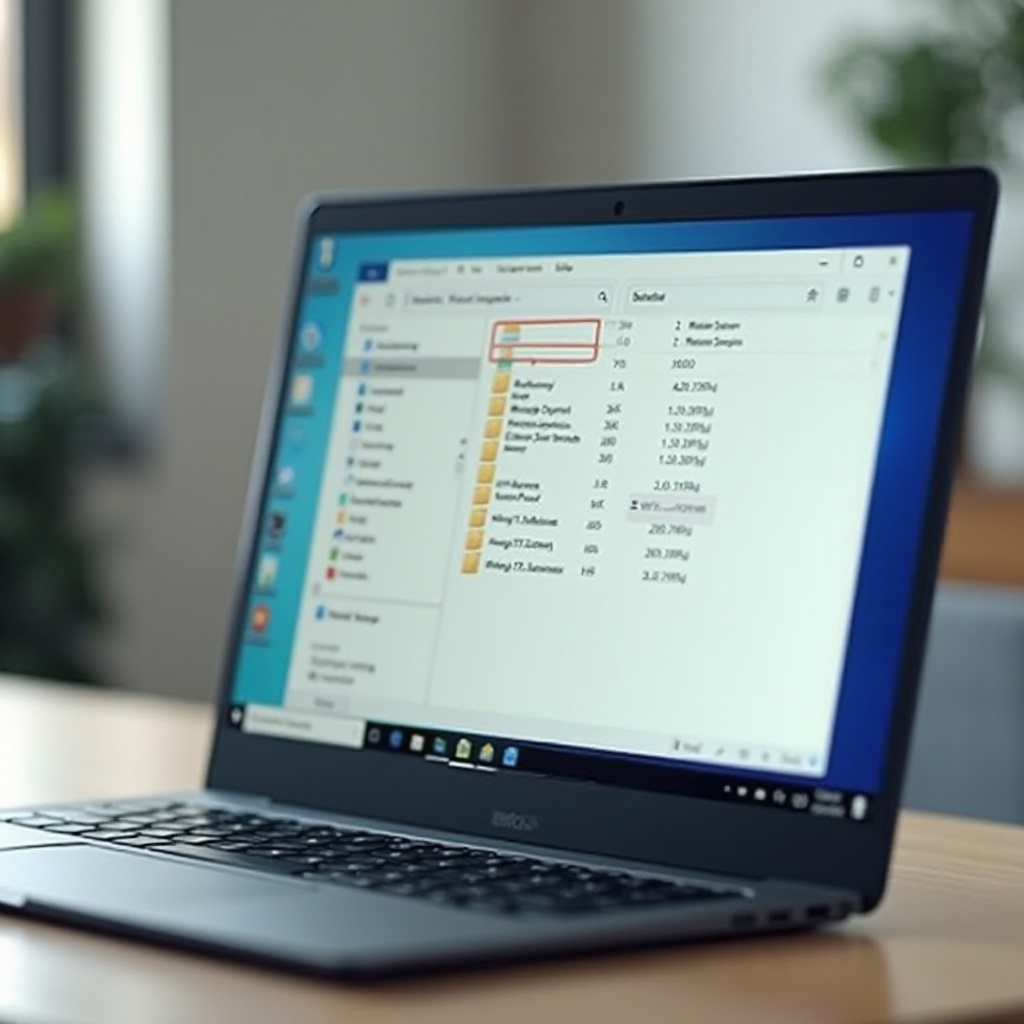
ディスク容量が急になくなったのに、どこで使われているのか分からないのはイライラします。エクスプローラーを開いて表示を「詳細」に切り替えると、ファイルのサイズは表示されますが、フォルダーのサイズは表示されません。そのため、実際にどのフォルダーが容量を占有しているのか把握しづらくなります。
多くのユーザーがエクスプローラーでフォルダーのサイズを表示する方法を探すのは、「サイズ」の列の隣にシンプルな「フォルダー サイズ」列があることを期待しているからです。Windows には標準でその機能はありませんが、それでも Windows 10 および Windows 11 でフォルダーのサイズを確認する信頼できる方法はいくつか存在します。
このガイドでは、基本的な「プロパティ」ウィンドウ、エクスプローラーの標準ビュー、コマンド プロンプト、PowerShell、そして信頼できるサードパーティ製ツールといった実用的な方法を順に説明します。また、PC を遅くすることなく自分のワークフローに合った方法を選べるよう、パフォーマンスとセキュリティに関するヒントも紹介します。
Windows エクスプローラーがフォルダー サイズをデフォルトで表示しない理由
解決策を見る前に、Windows がなぜこのような動作をするのかを理解しておくと役に立ちます。ファイルには固定のサイズがあり、Windows はそれを素早く読み取って列に表示できます。一方、フォルダーは異なります。フォルダー サイズとは、その中に含まれるすべてのファイルとサブフォルダーの合計サイズであり、毎回表示するたびに Windows が計算しなければなりません。
もしエクスプローラーがすべてのフォルダーに対して列でフォルダー サイズをリアルタイムに表示するようになっていたら、Windows は次のことを行う必要があります。
- ディレクトリを開くたびに、すべてのファイルとサブフォルダーをスキャンする。
- ファイルが変更されるたびにサイズを再計算する。
- 速度が遅くなりがちなネットワーク ドライブや外付けディスクでも同じ処理を繰り返す。
小さなフォルダーであれば問題ないと感じるかもしれません。しかし、数千のファイルがある大容量ドライブでは、エクスプローラーの動作が非常に遅くなります。Windows チームは、常にフォルダー サイズを表示することよりも、パフォーマンスと応答性を優先しています。
その代わりに、Windows はフォルダー サイズをオンデマンドで提供します。「プロパティ」やコマンドラインツール、外部ユーティリティを使って、必要なときにフォルダー サイズを要求できます。このトレードオフを理解すると、これから紹介する方法がより納得しやすくなるはずです。
このような設計のため、オペレーティング システムは同じ目的に到達するための複数のルートを用意しています。素早く確認したい場合はエクスプローラーの範囲で完結させることもできますし、より詳細が必要なときはコマンドラインツールやサードパーティ製アプリに切り替えることも可能です。

Windows エクスプローラーでフォルダー サイズをすばやく確認する方法
もっとも手軽にフォルダー サイズを確認する方法は、Windows 10 および Windows 11 に標準搭載されている機能を使うやり方です。追加ソフトは不要で、たまにサイズを確認する程度なら十分に役立ちます。
これらの簡易的な方法は、プロパティ ダイアログとエクスプローラーの基本的な選択操作に依存しています。「フォルダー サイズ」列は表示されませんが、要求したときには常に正確なサイズを表示してくれます。
右クリックの「プロパティ」で単一フォルダーのサイズを確認する
1 つのフォルダーのサイズを確認するには、次の手順を実行します。
- エクスプローラーを開き、対象のフォルダーへ移動します。
- フォルダーを右クリックします。
- コンテキスト メニューから「プロパティ」を選択します。
- 「全般」タブの「サイズ」と「ディスク上のサイズ」のフィールドを確認します。
フォルダー内に多数のファイルやサブフォルダーがある場合、Windows がサイズを計算するのに数秒かかることがあります。スキャン中は、フォルダーの内容を調べながらサイズが更新されていく様子が見られます。
複数フォルダーのサイズをまとめて確認する
複数のフォルダーの合計サイズを確認することもできます。
- エクスプローラーで、Ctrl キーを押しながら目的のフォルダーをクリックするか、Ctrl + A キーで全選択します。
- 選択したフォルダーを右クリックします。
- 「プロパティ」をクリックします。
プロパティ ウィンドウには、選択したすべての項目の合計サイズが表示されます。これは、プロジェクト フォルダーやユーザー プロファイル、アーカイブ用ディレクトリなど、フォルダーのグループ同士を比較したい場合に便利です。
「サイズ」と「ディスク上のサイズ」の違いを理解する
プロパティ ウィンドウには、よく似た値が 2 つ表示されます。
- サイズ: フォルダー内のすべてのファイル サイズの実際の合計。
- ディスク上のサイズ: ファイル システムのクラスタ サイズに丸められた、ディスク上で実際に占有している容量。
Windows はデータをブロック単位で保存するため、「ディスク上のサイズ」が「サイズ」より大きくなることがあります。ディスクのクリーンアップにおいてフォルダー同士を比較する際は「サイズ」に着目するとよいですが、実際のディスク使用量は「ディスク上のサイズ」を反映している点も覚えておきましょう。
これらのプロパティを使った簡易的な方法は、単発での確認やときどきの利用に最適です。ディスク容量をより積極的に管理したくなったら、エクスプローラーのビューや組み込みツールを利用して、大きなファイルを素早く見つけ、そこからさらに高度な方法へと掘り下げていけます。
エクスプローラーのビューと組み込みツールで容量を管理する
単一フォルダーのチェックを超えて管理したい場合は、エクスプローラーの設定を少し調整することでファイル管理が楽になります。エクスプローラーは依然としてフォルダー サイズの列を表示しませんが、ファイルをサイズで並べ替えたりグループ化したりできるため、他の組み込みツールと組み合わせれば、ドライブを占有しているものを特定しやすくなります。
これらの工夫は、プロパティでの簡易チェックと、より高度なコマンド プロンプトや PowerShell スクリプトの中間として、可視性を高めるうえで役立ちます。
「詳細」ビューに切り替えてファイル管理をしやすくする
「詳細」ビューは、最も柔軟に操作できる表示モードです。
- エクスプローラーを開きます。
- 「表示」(Windows 10)またはツールバーの「表示」アイコン(Windows 11)をクリックします。
- 「詳細」を選択します。
「詳細」ビューでは、次のことができます。
- 専用の列でファイル サイズを確認する。
- 「サイズ」列のヘッダーをクリックして、サイズ順(大きい順または小さい順)に並べ替える。
- ダウンロード、ドキュメント、ビデオなどのフォルダー内で、大きなファイルをすばやく見つける。
ここでもフォルダー サイズは表示されませんが、サイズの大きい個々のファイルを見つけ、削除・移動・圧縮などの対応をとるのに役立ちます。
並べ替えとグループ化で大きなファイルを見つける
さらにビューを細かく調整するには、次の操作を行います。
- フォルダー内の何もない部分を右クリックします。
- 「並べ替え」>「サイズ」を選択して、ファイルをサイズ順に並べ替えます。
- 必要に応じて、「グループ化」>「サイズ」を選択し、サイズの範囲ごとにファイルをグループ化します。
並べ替えとグループ化を行うと、次のような疑問に答えやすくなります。
- このフォルダーには 1 GB 超えのファイルがどれくらいあるのか。
- 合計すると数 GB になるような中サイズのファイルがたくさんないか。
そのうえで、多くの大容量ファイルを含む特定のフォルダーに対してプロパティを開き、ディスク使用量に与える全体的な影響を把握できます。
ステータス バーと詳細ウィンドウでフォルダー サイズを確認する
エクスプローラー下部のステータス バーには、便利な情報が表示されます。
- 1 つ以上の項目を選択します。
- ステータス バーを確認すると、選択した項目数と、ファイルに対しては合計サイズが表示されます。
さらに、詳細ウィンドウを有効にすると、より多くの情報を確認できます。
- エクスプローラーで、「表示」>「詳細ウィンドウ」(Windows 10)を選択するか、Windows 11 では「表示」メニューから「詳細ウィンドウ」を選択します。
- 項目をクリックすると、右側のウィンドウに詳細情報が表示されます。
詳細ウィンドウにはフォルダー全体のサイズは表示されませんが、パス、種類、基本的なプロパティといった追加情報が表示されます。プロパティや並べ替えと組み合わせることで、コマンドラインに進む前に、使用状況の全体像をより明確に把握できます。
エクスプローラーで確認できる内容に限界を感じたら、追加ソフトを入れずとも、コマンドラインツールでより構造化された結果を得ることができます。
コマンド プロンプト (CMD) でフォルダー サイズを確認する
より詳細な出力やスクリプト化された出力が必要な場合、コマンド プロンプトは非常に有用です。Windows に標準搭載されており、Windows 10 と Windows 11 のどちらでも動作し、追加ツールも必要ありません。
コマンド プロンプトを使えば、フォルダーの内容を一覧表示し、合計を確認し、結果を保存することができます。フォルダーごとの合計を標準で表示するわけではありませんが、全体のサイズのざっくりとしたチェックやログ取得には便利です。
フォルダー内でコマンド プロンプトを開く
コマンドを簡略化するには、目的のフォルダーで直接 CMD を開く方法が便利です。
- エクスプローラーを開き、目的のフォルダーに移動します。
- アドレス バーをクリックして
cmdと入力し、Enter キーを押します。
すると、そのフォルダーを作業ディレクトリとしてコマンド プロンプトが開きます。これにより、長いパスを入力せずに各種コマンドを実行できます。
DIR コマンドでフォルダー サイズを計算する
dir コマンドを使うと、現在のフォルダーおよびそのサブフォルダー内のすべてのファイルの合計サイズを確認できます。
cmd
dir /s
有用なスイッチは次のとおりです。
/s: すべてのサブフォルダーを含める。/a: 必要に応じて隠しファイルやシステム ファイルも含める。
出力の最後には、次のような行が表示されます。
- Total Files Listed: X
- Total File(s)
- Total bytes
これにより、そのディレクトリ配下にあるすべてのファイルの総サイズの概要が得られます。フォルダーごとのサイズは表示されませんが、全体の合計を素早く把握できるため、詳細な分析に入る前の事前チェックに役立ちます。
フォルダー サイズの結果をテキスト ファイルに保存する
記録を残したい場合は、出力をテキスト ファイルにリダイレクトします。
cmd
dir /s > foldersize.txt
コマンド プロンプトは、現在のフォルダーに foldersize.txt を作成します。これをメモ帳などで開いて後から内容を確認したり、他の人と共有したりできます。ディスク使用状況を監査し、変更を加える前のスナップショットを残したい場合に便利です。
フォルダーごとの柔軟なレポートが必要な場合は、PowerShell を使う方が適しています。基本的な考え方は同じですが、構造化された出力と簡単なエクスポート機能が利用できます。
PowerShell でフォルダー サイズを確認する
ディスク使用量の把握という点では、PowerShell はコマンド プロンプトよりも強力です。フォルダーごとのサイズを一覧にし、合計し、CSV にエクスポートすることができます。どのサブフォルダーが最も容量を消費しているのかを表形式ではっきり把握したい場合、PowerShell は標準機能の中でベストな選択肢です。
これらのコマンドは Windows 10 と Windows 11 の両方で動作し、追加ソフトなしで、エクスプローラーで扱うディレクトリのフォルダー サイズを柔軟に確認できます。
フォルダー サイズを表示する基本的な PowerShell コマンド
フォルダー内で PowerShell を開くには、次の手順を実行します。
- エクスプローラーで Shift キーを押しながらフォルダーを右クリックします。
- 「PowerShell ウィンドウをここで開く」または Windows Terminal がインストールされている場合は「ターミナルで開く」を選択します。
そのうえで、次のコマンドを実行すると、ファイルとそのサイズを一覧できます。
powershell
Get-ChildItem | Select-Object Name, Length
このコマンドはフォルダー内のファイルを列挙し、そのサイズ(バイト単位)を表示します。これはエクスプローラーのビューから一歩進んだレベルであり、よく行うチェックをスクリプト化するのにも役立ちます。
ディレクトリ内のすべてのサブフォルダーのサイズを一覧する
各サブフォルダーの合計サイズを表示するには、次の短いスクリプトを使います。
powershell
Get-ChildItem -Directory | ForEach-Object {
$size = (Get-ChildItem $_.FullName -Recurse -File | Measure-Object Length -Sum).Sum
[PSCustomObject]@{
Folder = $_.FullName
SizeMB = [math]::Round($size / 1MB, 2)
}
} | Sort-Object SizeMB -Descending
このスクリプトは次の処理を行います。
-Directoryを指定して、すべてのサブフォルダーを取得する。- 各フォルダーおよびそのサブフォルダー内のファイル サイズの合計を計算する。
- 結果を MB に換算し、小数第 2 位まで丸める。
- フォルダーをサイズの大きい順に並べ替える。
これにより、フォルダーがサイズ順に並んだ一覧が表示されます。これは、エクスプローラー単体では実現できない、まさに求めていた全体像です。
フォルダー サイズのデータを CSV にエクスポートしてレポートする
結果を分析したり共有したりしたい場合は、CSV にエクスポートします。
| Get-ChildItem -Directory | ForEach-Object { | |
| $size = (Get-ChildItem $_.FullName -Recurse -File | Measure-Object Length -Sum).Sum | |
| } | Sort-Object SizeMB -Descending |
PowerShell は、現在のフォルダーに FolderSizes.csv を作成します。これを Excel などの表計算ソフトで開くことで、次のような操作が行えます。
- サイズ順に並べ替えたり、フィルターをかけたりする。
- 特に大きなフォルダーをハイライトする。
- 同僚やクライアントと明確なレポートを共有する。
PowerShell を使えば、追加ソフトに頼らずとも詳細な分析が可能です。ただし、誰もがスクリプトで作業したいわけではありません。視覚的なインターフェースを好む場合は、サードパーティ製ツールをエクスプローラーと連携させることで、同じ作業をより直感的に行えます。
サードパーティ製ツールでエクスプローラーにフォルダー サイズを表示する
頻繁にフォルダー サイズを確認する必要がある場合は、サードパーティ製ツールを使うと時間を節約できます。これらのツールは、ドライブ全体をスキャンし、視覚的なマップを表示し、ときにはエクスプローラーのインターフェースと直接統合することもできます。
ここまでに学んだ標準機能やコマンドライン オプションと、これらのツールを組み合わせれば、ディスク管理のツールキットはほぼ完成します。
フォルダー サイズ ツールを選ぶときに見るべきポイント
ツールを選択する際には、次の点を考慮してください。
- 統合度: コンテキスト メニューやエクスプローラーの列、スタンドアロン ウィンドウなど、どのように統合されるか。
- 速度: 大容量ドライブや SSD をどれくらい速くスキャンできるか。
- リソース使用量: スキャン中にシステムが重くならないか。
- セキュリティ: 信頼できる提供元で、定期的にアップデートされているか。
- 機能: エクスポート、フィルター、グラフ、レポートなどがあるか。
最新のレビューを確認し、公式サイトからダウンロードすることで、リスクを軽減し、最新バージョンを利用できるようにします。
ディスク使用状況解析ツールで大きなフォルダーを可視化する
ディスク使用状況解析ツールは、ドライブをスキャンして、フォルダー サイズを構造化された形式や視覚的な形式で表示します。一般的な機能としては次のようなものがあります。
- 各フォルダーのサイズとドライブ全体に対する割合を表示するツリー表示。
- 大きなフォルダーやファイルを大きなブロックとして表示するカラフルなツリーマップ。
- ファイルの種類やサイズ範囲によるフィルタリング。
典型的なワークフローは次のようになります。
- 公式サイトから信頼できるディスク使用状況解析ツールをインストールする。
- C: ドライブやその他の対象ドライブをスキャンする。
- フォルダーをサイズ順に並べて、最も容量を占有しているものを特定する。
- 大きなフォルダーを掘り下げて、移動・アーカイブ・削除する対象を判断する。
これらのツールは、キャッシュや古いバックアップ、インストール用ファイル、忘れていたダウンロードといった、エクスプローラーだけでは見つけにくい「容量食い」をあぶり出すのに役立ちます。
フォルダー サイズ ツールをエクスプローラーと統合して素早くアクセスする
一部のユーティリティは、エクスプローラーと直接統合することで、作業の流れを効率化します。
- 右クリック メニューに「[ツール名] でスキャン」オプションを追加する。
- 別パネルやオーバーレイでフォルダー サイズ情報を表示する。
- エクスプローラー上で現在のフォルダーを素早く再スキャンできるようにする。
このような統合により、メインのファイル マネージャーとしてエクスプローラーを使い続けながら、より深い分析が必要なときだけフォルダー サイズ ツールを呼び出す、といった使い分けが可能になります。
外部ツールは非常に強力ですが、大量のデータをスキャンします。これらを効率的かつ安全に使うためには、パフォーマンスとセキュリティを意識する必要があります。そこで、いくつかのベスト プラクティスが役立ちます。
パフォーマンス・セキュリティとベスト プラクティス
フォルダー サイズを計算するあらゆる方法は、多数のファイルを読み取る必要があります。小さなディレクトリであれば高速ですが、ドライブ全体が対象になると時間とリソースを消費します。ここにサードパーティ製ソフトのセキュリティの懸念も加わるため、ベスト プラクティスを守ることが重要になります。
以下のヒントを参考に、フォルダー サイズを確認しながらディスク容量を管理する際も、システムを軽快かつ安全な状態に保ちましょう。
大容量ドライブのスキャンによる動作低下を避ける
パフォーマンスへの影響を最小限にするには、次の点に注意します。
- 重いアプリやゲームを実行していない、使用率の低い時間帯にスキャンを行う。
- いきなりドライブ全体ではなく、まずユーザー プロファイルなど特定のフォルダーからスキャンを開始する。
- HDD ではスキャン時間が長くなりがちであることを理解し、SSD でもスキャンは高速ですがリソースは消費する点に留意する。
- システムが重く感じたら、スキャンを一時停止または中止する。
定期的なチェックでは、毎回ディスク全体をスキャンするのではなく、C:\Users や Downloads、Documents、バックアップ フォルダーなど、重要な領域に絞って実行すると効率的です。
ネットワーク ドライブや外部ストレージを安全に扱う
ネットワーク ドライブや外付けドライブをスキャンする際は、次の点に注意してください。
- すべてのフォルダーにアクセスする権限があることを確認する。
- Wi‑Fi や VPN 経由ではスキャンが遅くなることを想定する。
- スキャン中にドライブを取り外したり接続を切断したりしない。
- 外付け HDD では、広範囲なスキャンが SSD よりも物理的な負担になりやすい点に注意する。
共有ネットワーク ストレージを管理している場合は、他のユーザーへの影響を避けるため、メンテナンス時間帯にスキャンを行うよう調整しましょう。
サードパーティ製ツールのセキュリティと信頼性を確認する
フォルダー サイズ ツールをインストールする前に、次の手順を踏んでください。
- 公式サイトまたは信頼できるストアからのみダウンロードする。
- 可能であれば、デジタル署名を確認する。
- インストーラーを Windows セキュリティや他のウイルス対策ソフトでスキャンする。
- 同梱される不要なツールバーや追加ソフトはインストールしない。
アクティブに開発され、最近もアップデートが行われているツールを選びましょう。古い、あるいは放置されているソフトウェアには、バグやセキュリティ上の欠陥が残っている可能性があります。判断に迷う場合は、プロパティやコマンド プロンプト、PowerShell、Windows の「記憶域」設定など、標準の方法に頼るのも一案です。
パフォーマンスと安全性のバランスを取りながら、ここまで紹介したあらゆる方法を安心して利用できるようにしましょう。それでは最後に、それぞれの方法を日々の作業にどう生かすかを整理します。
Windows エクスプローラーでフォルダー サイズを確認する最適な方法を選ぶ
これまでに、Windows エクスプローラー内外でフォルダー サイズを確認する複数の方法を見てきました。どの方法が最適かは、この情報をどの程度の頻度で、どれくらい詳しく知りたいかによって変わります。
次の簡易ガイドを参考にしてください。
- ちょっとした確認をしたい場合:
- 1 つまたは複数のフォルダーを選択し、右クリック > 「プロパティ」を使う。
-
「詳細」ビューでサイズ順に並べ替えて、大きなファイルを見つける。
-
もう少し体系立てて確認したいが、標準機能の範囲で済ませたい場合:
dir /sを使ったコマンド プロンプトでシンプルな合計を確認する。-
PowerShell を使って、フォルダーごとのサイズを一覧・エクスポートする。
-
頻繁に容量管理や複雑な整理を行う場合:
- ディスク使用状況解析ツールを使って使用状況を可視化する。
- エクスプローラーと連携するフォルダー サイズ ツールを導入し、素早くアクセスできるようにする。
複数の方法を組み合わせることもできます。たとえば、PowerShell スクリプトを月に一度実行して主要フォルダーのサイズをログに取り、ログに異常な増加が見られたときだけ視覚的なツールで詳細を調べる、といった使い方です。定期的にチェックしておけば、突然の「ディスクがいっぱい」エラーを避けられ、クリーンアップ作業も短時間で済み、負担が軽くなります。
まとめ
フォルダー サイズを明確に把握することは、Windows 10 および Windows 11 でストレージを管理するうえで不可欠です。エクスプローラーにリアルタイムの「フォルダー サイズ」列はありませんが、パフォーマンスを犠牲にすることなく必要な情報を得る方法はいくつも用意されています。
具体的には、次のような方法が取れます。
- プロパティを使って、フォルダー サイズを手早く正確に確認する。
- 「詳細」ビューや並べ替え・グループ化を利用して、大きなファイルを見つける。
- コマンド プロンプトや PowerShell を使い、構造化された再利用可能なレポートを作成する。
- 信頼できるサードパーティ製ツールを導入し、高速なスキャンや視覚的なマップを利用する。
これらの選択肢を組み合わせれば、「容量食い」の原因を突き止め、安全にクリーンアップし、システムを快適に保つことができます。自分の慣れやディスク管理の頻度にあった方法を選べば、ストレージがどこで使われているのかを常に把握でき、必要なときにすぐ容量を確保できるようになります。
よくある質問
なぜエクスプローラーは、ファイルサイズのようにフォルダーサイズを列に表示しないのですか?
エクスプローラーがフォルダーサイズのライブ表示列を省いているのは、パフォーマンスを保護するためです。フォルダーサイズを列に表示するには、Windows は開いているすべてのディレクトリ内の全ファイルとサブフォルダーを常にスキャンする必要があります。大容量ドライブでは、それによって遅延や頻繁な再計算が発生し、エクスプローラーの動作が重くなってしまいます。その代わりに Windows は、プロパティ、コマンドラインツール、その他の対象を絞った操作を通じて、必要に応じてフォルダーサイズを計算します。
追加のソフトをインストールせずに、Windows 11 でフォルダーサイズを表示する最も簡単な方法は何ですか?
最も簡単な方法は、右クリックして「プロパティ」を開く方法です。Windows 11 では、エクスプローラーを開き、対象のフォルダーを右クリックして「プロパティ」を選択します。「全般」タブに「サイズ」と「ディスク上のサイズ」が表示されます。複数のフォルダーの場合は、先にすべて選択してからプロパティを開くと、合計サイズを確認できます。追加のアプリを使わずにさらに詳しく知りたい場合は、PowerShell の簡単なスクリプトを実行して、フォルダーサイズを一覧表で表示することもできます。
サードパーティ製のフォルダーサイズツールは、Windows で安全に使用できますか?
評判の良いソフトウェアを選び、公式サイトからダウンロードするのであれば、サードパーティ製のフォルダーサイズツールは一般的に安全です。必ずレビューを確認し、発行元を検証し、インストーラーをセキュリティソフトでスキャンしてください。不要なソフトが同梱されているツールや、出所不明のサイトからのツールは避けましょう。サードパーティ製ツールを使いたくない場合は、プロパティ、コマンドプロンプト、PowerShell、Windows のストレージ設定など、標準搭載のオプションを利用できます。