
 By
By はじめに
Android の設定を開いたとき、「自動ブロック(Auto Blocker)」という新しい項目に気づいたかもしれません。少し物々しい名前なので、多くの人がすぐに「Android スマホの Auto Blocker とは何なのか?ウイルスや最近のアップデートが原因で表示されているのか?」と疑問に思います。
Auto Blocker は、Android スマホを標準状態でもっと安全にするための、より広い取り組みの一部です。怪しいアプリや不審なリンク、危険な権限をすべて自分で見分ける代わりに、システム側がその一部を自動的にブロックしようとします。安心感がある一方で、アプリがインストールできなくなったり、機能が期待どおりに動かなくなったりして戸惑うこともあります。
このガイドでは、Auto Blocker が何か、どのように動くのか、どこにあるのか、そしていつ設定を変更すべきかを説明します。また、Auto Blocker が原因で起こりがちな問題の対処法、プライバシーやバッテリーへの影響、どのようなユーザーがオンにしておくことで最も恩恵を受けられるのかも解説します。
読み終えるころには、邪魔されることなくスマホを安全に保つために、Auto Blocker をどう設定すればよいかがはっきりわかるようになるでしょう。
Android スマホの Auto Blocker とは?
Auto Blocker は、多くの最新の Android スマホに搭載されている標準のセキュリティ機能です。その役割は、端末やデータを危険にさらす可能性のある操作を自動でブロックしたり警告したりすることです。バックグラウンドで動きながら、潜在的に有害なアプリや危険なリンク、不審な権限を監視する「安全ネット」のようなものだと考えてください。
別のセキュリティアプリをインストールする代わりに、Auto Blocker は OS やメーカー独自のカスタム UI の内部で動作します。ほとんどの時間は静かに動いていて、何かが危険だと判断したときだけ表示されます。Google Play ストア以外からアプリをインストールするとき、メッセージ内のリンクをタップしたとき、アプリに強力な権限を与えるときなどに目にすることがあるでしょう。
多くのスマホでは、Auto Blocker はセキュリティ、プライバシー、または端末保護の設定項目の中にあります。名称はメーカーによって異なりますが、目的はどれも同じで、「悪意ある動作をユーザーに届く前に止める」ことです。
何より重要なのは、Auto Blocker はウイルスでも、紛れ込んだ正体不明のアプリでもないという点です。これは Google またはスマホメーカーが提供するセキュリティレイヤーであり、とくに技術に詳しくないユーザーを守るために設計されています。
Auto Blocker の簡単な定義
Auto Blocker は、Android スマホに組み込まれた自動保護システムで、以下のような働きをします。
- 特定の操作やアプリをスキャンしてリスクをチェックする
- 不審な挙動をブロックするか、警告を表示する
- マルウェアや詐欺、権限の悪用を防ぐのに役立つ
常識的な注意に取って代わるものではありませんが、バックグラウンドで動作する強力な追加防御線を提供します。
Android 設定内の Auto Blocker の表示場所
Auto Blocker は通常、次のいずれかの場所にあります。
- 設定 → セキュリティ
- 設定 → セキュリティとプライバシー
- 設定 → プライバシー
- 設定 → アプリ → 特別なアクセス / 端末保護
メーカーによってラベル名が変わることがあります。「Auto Blocker」「アプリ保護」「セキュリティスキャン」「スマート保護」といった名前で表示される場合もありますが、どれも似た役割を果たします。
Auto Blocker はアプリ?ウイルス?それとも標準のセキュリティ機能?
Auto Blocker は次のようなものです。
- ユーザーがインストールしたサードパーティアプリではなく、標準搭載の機能
- ウイルスやマルウェアの兆候ではない
- システムのセキュリティ・プライバシーツールの一部
Auto Blocker が表示されるのは、通常、端末が新しい保護機能を備えているという意味であり、感染しているという意味ではありません。
現代の Android スマホに Auto Blocker が存在する理由
Auto Blocker が何かを理解したところで、なぜスマホメーカーがこれを導入したのかを知っておくと役立ちます。Auto Blocker は、ユーザーが日々直面している実際の問題――危険なアプリ、無防備なサイドロード、メッセージや広告経由の巧妙な詐欺――への対策として生まれました。
Auto Blocker が導入された背景を理解することで、それを有効にしておくことが賢明な理由や、Android の他のセキュリティ機能との関係がよりよく分かるようになります。
悪意あるアプリと危険なサイドロードの増加
Google Play プロテクトがあっても、有害なアプリがストアをすり抜けたり、ストア外で広まったりすることは依然としてあります。よくあるリスクには次のようなものがあります。
- ログイン情報を盗む偽の銀行・暗号資産アプリ
- メッセージや通話を追跡するスパイウェア
- 詐欺的な広告やポップアップを大量に表示するアプリ
さらに、多くのユーザーは次のようにしてアプリをサイドロードしています。
- ウェブサイトから APK をダウンロードする
- サードパーティストアからアプリをインストールする
- 広告やポップアップから表示されたインストールの案内をそのままタップする
サイドロード自体が必ずしも悪いわけではありませんが、一部の保護機能を迂回してしまいます。Auto Blocker は、人々がこうしたショートカットを取るときのリスクを減らすために存在しています。
Android のセキュリティレイヤーにおける Auto Blocker の位置づけ
現在の Android セキュリティは、互いを補完し合う複数のレイヤーで構成されています。
- システムアップデートとセキュリティパッチ
- Google Play プロテクトによる Play ストアアプリのスキャン
- 権限、サンドボックス、ユーザープロンプト
- リスクの高い挙動をリアルタイムでフィルタリングする Auto Blocker
Auto Blocker はユーザーに近い位置にあり、アプリのインストールや使用時の不審な動きを監視します。万能ではありませんが、悪意あるソフトウェアが気づかれずに入り込むことをさらに難しくします。
スマホメーカーが自動保護機能を強化した理由
スマホメーカーは、ほとんどのユーザーが次のような傾向にあることを理解しています。
- すべての権限リクエストを細かく読まない
- アプリを動かすために「許可」をすぐにタップしてしまう
- どのサイトやアプリストアが危険なのかよく分かっていない
そこで、Auto Blocker のような機能によって自動的な保護を強化しました。これにより次のことが期待できます。
- マルウェア感染の成功率を下げる
- 設定をほとんど変更しない非技術的ユーザーを守る
- 感染が原因のサポート案件や保証対応を減らす
要するに、Auto Blocker は「ユーザーが実際にスマホをどう使っているか」に合わせて設計されたものであり、「理想的にはどう使うべきか」に合わせたものではありません。
Auto Blocker が生まれた理由が分かったところで、次は実際にどのような動作や判断を行っているのかを見ていきましょう。
Auto Blocker の裏側の仕組み
Auto Blocker の振る舞いを理解しておくと、警告表示がそれほど怖くなくなります。Auto Blocker は何でも魔法のように見抜くわけではなく、ルール、評判情報、挙動チェックを組み合わせて、ブロックや警告を行うかどうかを決めています。
何を監視し、どう反応するのかを知っておけば、警告が出たときに落ち着いて対処し、それに従うべきか、上書きして進めるべきかを判断しやすくなります。
Auto Blocker が実際にブロックするもの(アプリ、リンク、権限)
スマホや Android バージョンによって異なりますが、Auto Blocker は次のようなことができます。
- アプリのインストール時にブロックまたは警告する対象:
- 不明な APK ファイル
- サードパーティアプリストア
- メッセージ、メール、ブラウザ内のリンク経由のインストール
- 危険な権限を要求するアプリにフラグを立てる。例:
- SMS への完全アクセス
- 通話履歴や通話操作の権限
- マルウェアによく悪用されるアクセシビリティサービス
- 画面オーバーレイや「他のアプリの上に表示」
- 有害に見える不審なリンクやポップアップを遮断する
警告だけで続行を許可してくれる場合もあれば、ユーザーが明示的に許可しない限り操作をブロックする場合もあります。
個人の内容を読まずに危険な挙動を検知する方法
Auto Blocker は、あなたのプライベートな内容ではなく、技術的なシグナルに注目します。典型的なチェック項目には次のようなものがあります。
- アプリの入手元(Play ストアか、不明なウェブサイトか)
- アプリが既知の危険リストに載っているかどうか
- 要求されている権限の種類と数
- 異常なバックグラウンド活動や、端末の制御を奪おうとする動き
リスクを判断するために、テキストメッセージや写真を読む必要はありません。アプリが「何をしようとしているか」を見るのであって、「あなたが何を言い、何を保存しているか」を見るわけではありません。
Auto Blocker と従来型アンチウイルス、Google Play プロテクトとの違い
Auto Blocker は、よく知られている他のツールとは次のように異なります。
- アンチウイルスとの比較:
- 多くのアンチウイルスアプリは、ファイルやアプリをオンデマンドまたはバックグラウンドでスキャンします。
- Auto Blocker は、主に危険な操作をリアルタイムでブロックすることに重点を置いています。
- Google Play プロテクトとの比較:
- Play プロテクトは Play ストア内および端末内のアプリをスキャンします。
- Auto Blocker は、インストールの瞬間や権限要求のタイミングで反応します。
Auto Blocker と Play プロテクトを併用することで、どちらか片方だけに頼るよりも広い範囲をカバーできます。
Auto Blocker の挙動が分かったら、次は自分のスマホで実際にどこにあるのかを確認し、どのようなオプションがすでに用意されているかを見てみましょう。
Android スマホで Auto Blocker を見つける方法
Auto Blocker が有効になっているだけでは不十分で、それが設定のどこにあるかも知っておく必要があります。場所はメーカーによって違うので、少し探したり、設定アプリの検索バーを使ったりする必要があるかもしれません。
自分の端末で Auto Blocker の画面を開けるようになれば、どれくらい厳しくするかを調整したり、問題が起きたときに対処しやすくなります。
Google 仕様に近い Android での Auto Blocker の場所
「素の」Android に近い端末(多くの Google Pixel など)の場合、次の手順を試してください。
- 設定を開く。
- 「セキュリティとプライバシー」(または「セキュリティ」)をタップする。
- 次のような項目を探す:
- Auto Blocker
- アプリのセキュリティ
- 端末保護
- 該当する項目をタップし、トグルや詳細設定を確認する。
「Auto Blocker」という名前が見当たらない場合でも、より広いセキュリティ項目の中に同等の機能が含まれていることがあります。
Samsung、Xiaomi など他メーカーで類似機能を探す
メーカーは Auto Blocker を別名にしたり、独自機能として拡張したりすることがあります。例:
- Samsung(One UI):
- 設定 → セキュリティとプライバシー → 端末を保護 / 端末保護
- アプリ保護、提供元不明のアプリのブロック、リンク保護などの項目を探します。
- Xiaomi / Redmi / POCO:
- 設定 → プライバシー保護 または セキュリティ
- 内蔵の「セキュリティ」アプリに似たブロック機能が用意されていることがあります。
- OnePlus、Motorola などその他:
- 設定 → セキュリティ または プライバシー
- 「アプリのセキュリティ」「高度な保護」などのサブメニューを確認します。
正確に「Auto Blocker」という名前がなくても、「危険なアプリのブロック」「スキャン」「提供元不明のアプリ」などを示す項目を探してください。
「Auto Blocker」という名前が見えないときに検索すべき語句
設定アプリの検索バーで、次のような単語を入力してみてください。
- 「ブロック」
- 「保護」
- 「提供元不明のアプリ」
- 「端末保護」
- 「セキュリティスキャン」
Auto Blocker または同等機能が見つからない場合は、別のラベルが使われているか、機能が少ない機種である可能性があります。それでも、Play プロテクトとシステムアップデートを有効にしておけば、堅実な保護は得られます。
Auto Blocker の画面を開けるようになったら、次はその挙動を安全に変更できるようにしていきます。次のセクションでは、オン・オフの切り替え方を説明します。
Auto Blocker を安全にオン・オフする方法
Auto Blocker を見つけたら、次はいつ有効/無効にすべきか、それをどうすれば余計なリスクを増やさずに行えるかを決める必要があります。
いくつかの簡単なルールを守れば、必要なアプリをインストールしつつ、強力な保護も維持できます。
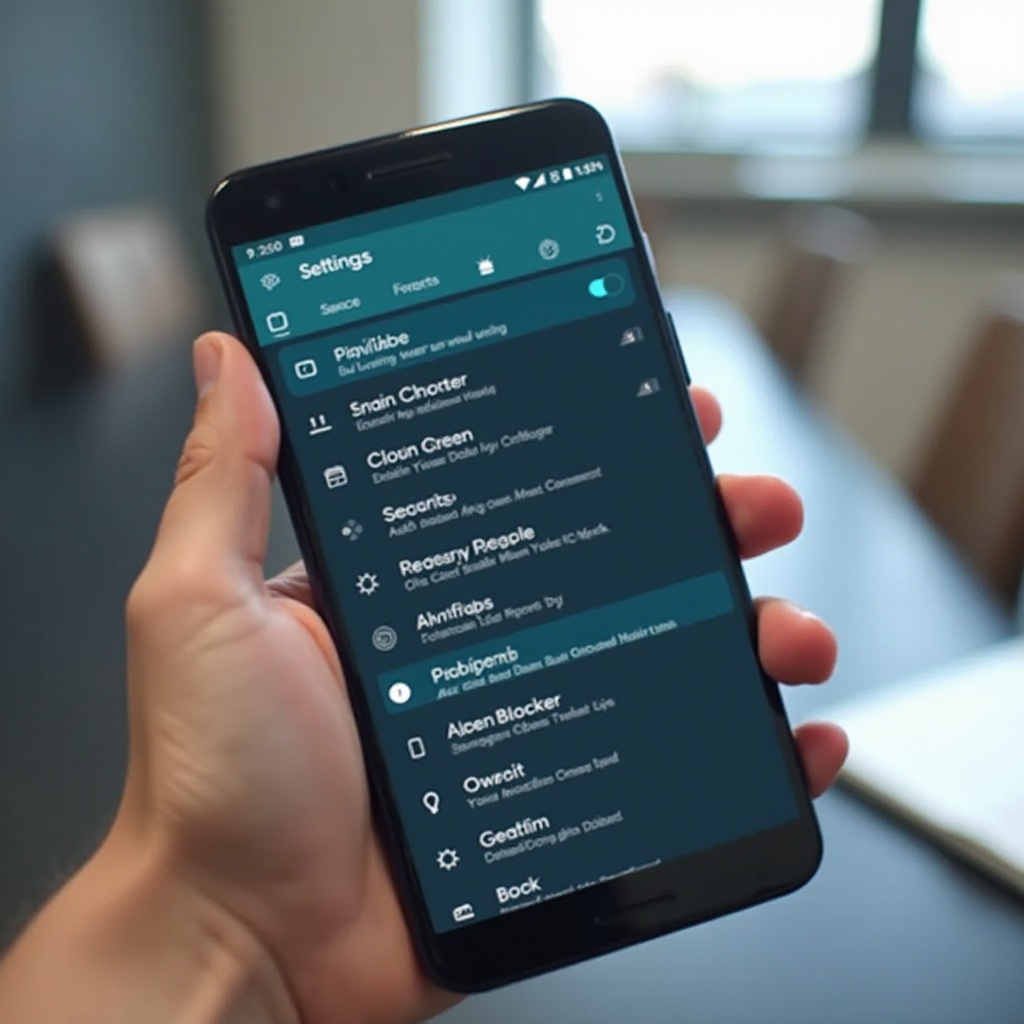
ほとんどのユーザー向け:Auto Blocker を有効にする手順
Auto Blocker をオンにし、設定をシンプルに保つには次の手順で行います。
- スマホの設定を開く。
- 「セキュリティ」「セキュリティとプライバシー」または「プライバシー」に進む。
- 「Auto Blocker」または同等の項目をタップする。
- メインのトグルがオフならオンに切り替える。
- 次のようなオプションを有効にする:
- 提供元不明のアプリ / 不明なソースからのアプリのブロック
- Play ストア以外からインストールされたアプリのスキャン
- 危険な権限やリンクに対する警告
多くの人にとって、「推奨」または「既定」の設定が最も安全です。
特定の作業のために一時的に Auto Blocker を無効化する
信頼できる提供元から入手したアプリであっても、Auto Blocker が認識せずブロックしてしまうことがあります。その場合、完全にオフにする代わりに次のようにします。
- 該当する設定項目だけ(例:提供元不明のアプリのブロック)を一時的にオフにする。
- 信頼できるアプリをインストールまたはセットアップする。
- 作業が終わったら、その設定をすぐにオンに戻す。
端末がサポートしている場合は、時間制限付きの例外機能を利用し、一定時間後に自動で保護が元に戻るようにすると安心です。
Auto Blocker を完全にオフにするのが「非常に危険」なケース
次のような場合、Auto Blocker を完全に無効化すべきではありません。
- メッセージや SNS に届くリンクをよくタップする
- よく分からないサイトからアプリをインストールしてしまうことがある
- スマホが子どもや技術に詳しくない家族の所有物である
- 銀行、仕事、機密性の高いアカウントでスマホを利用している
Auto Blocker をオフにすると、重要な安全ネットが失われます。長期的に無効化を検討してよいのは、リスクを理解し、自分で管理できる上級ユーザーだけです。
丁寧に設定していても、Auto Blocker が邪魔になることはあります。次のセクションでは、必要なものまでブロックしないように、挙動を細かく調整する方法を説明します。
用途に合わせて Auto Blocker 設定をカスタマイズする
Auto Blocker を有効にしたら、どれくらい厳しく動作させるかを調整できます。少し設定を変えるだけで、セキュリティを犠牲にすることなく使い勝手を大きく改善できます。
カスタム設定を使えば、強力な保護を維持しつつ、自分が信頼する特定のアプリ・ストア・ワークフローだけを許可できます。
不明・サードパーティ提供元からのアプリインストールの制御
多くの Auto Blocker にはアプリインストール用の制御項目があります。たとえば次のような設定が可能です。
- 次からのインストールをすべてブロックする:
- APK ファイル
- サードパーティストア
- 不明なブラウザやファイルマネージャ
- 次からのインストールを許可する:
- 信頼できる 1 つの提供元(例:実績のある代替ストア)
- 自分が信頼する特定のブラウザやファイルマネージャ
非技術的なユーザーには、「提供元不明のアプリはすべてブロック」がベストです。たまにサイドロードする人は、信頼できる 1 つのアプリだけを許可し、それ以外はブロックにしておきましょう。
Auto Blocker による機微な権限の扱いを調整する
Auto Blocker は、攻撃者に悪用されやすい権限を監視することがあります。たとえば:
- アクセシビリティサービス
- 画面オーバーレイ
- SMS への完全アクセス
- 通話の管理
- 常時オンの位置情報
多くの場合、次のような調整が可能です。
- これらの権限について追加の警告を強制表示させる
- アプリがこれらを要求するたびに手動承認を必須にする
- ほとんどのアプリに対して、特定の権限を完全にブロックする
アプリがなぜ強力な権限を必要とするのか分からない場合は、一度拒否してみて、それでもアプリが動くか試してください。本当に必要だとアプリ側が明確に説明できたときだけ許可しましょう。
重要なアプリが動くように信頼できる例外を作る
銀行アプリ、パスワードマネージャ、業務アプリなど、正当なアプリでも Auto Blocker の警告対象になることがあります。そのアプリが安全だと確信できる場合は、次のように対処できます。
- Auto Blocker 内の「信頼済み」「許可」リストに追加する
- そのアプリに対してのみブロックを無効化する
- 他のすべてのアプリにはグローバルな保護を維持する
例外は必要最小限にとどめてください。実績のある開発元の、実際に使っているアプリだけを登録し、ときどき例外リストを見直しましょう。
慎重にカスタマイズしても、衝突が起きることはあります。次のセクションでは、よくある問題と、セキュリティを諦めずにそれを解決する方法を解説します。
Auto Blocker が原因で起こりやすい問題とその解決方法
セキュリティを強化すると、使い勝手との摩擦が増えることがあります。Auto Blocker が必要なアプリや機能を妨げているように見えるときも、たいていは全機能をオフにせず、狙いを絞った調整で解決できます。
こうしたトラブルシューティングの方法を学んでおけば、保護を維持しながらも、必要な機能を元どおりに動かしやすくなります。
「セキュリティ上の理由でアプリがブロックされました」といったインストール失敗
「セキュリティ上の理由でアプリがブロックされました」「インストールが許可されていません」などのメッセージが表示された場合:
- まずアプリの入手元を確認する:
- よく知らないサイトや不明な提供元なら、無理にインストールしない。
- 信頼できる開発元やストアからのアプリなら、続行してもよい。
- 設定 → セキュリティ / プライバシー → Auto Blocker に進む。
- その特定の提供元からのインストールだけを一時的に許可する。
- アプリをインストールする。
- インストール後、ブロック設定を元に戻す。
Auto Blocker と Play プロテクトの両方が同じアプリに警告している場合は、強い警告サインと受け止め、そのアプリのインストールは避けるべきです。
正当なアプリやツールが正常に動作しない
一部のアプリは、オーバーレイ、アクセシビリティ、バックグラウンドアクセスなどがないと機能しないことがあります。動作しなくなったりクラッシュしたりする場合は、次の手順を試してください。
- Auto Blocker が次のような機能をブロックしていないか確認する:
- オーバーレイ(他のアプリの上に表示)
- アクセシビリティサービス
- バックグラウンド動作
- Auto Blocker の設定を開き、最近ブロックされた内容やログが確認できる場合はチェックする。
- そのアプリを信頼している場合:
- 必要な権限を手動で付与する。
- 端末が対応していれば、そのアプリを例外リストに追加する。
開発元や入手元がよく分からないアプリなら、権限を増やすのではなくアンインストールしたほうが安全です。
セキュリティ設定をリセットすべきとき、関連サービスをクリアすべきとき
セキュリティ設定をいろいろいじりすぎて、もはや何も正常に動かなくなってしまった場合:
- セキュリティまたは Auto Blocker の画面に「デフォルトに戻す」などのオプションがあればそれを利用する。
- リセット完了後、スマホを再起動する。
- 既定または「推奨」のセキュリティプロファイルを基準にし、必要に応じて少しずつ変更する。
それでも問題が続く場合は、端末のソフトウェアをアップデートしてください。新しいパッチには、互換性改善や誤検知の軽減が含まれていることがよくあります。
問題の解決も重要ですが、「Auto Blocker 自体は安全なのか」「プライバシーやパフォーマンスにどんな影響があるのか」も気になるところです。次のセクションでそれらの疑問に答えます。
Auto Blocker は安全か?プライバシー、セキュリティ、性能への影響
どんなセキュリティ機能であっても、プライバシーや動作の軽さに関する疑問がつきまといます。監視されているような気分になったり、端末が重くなったりせずに保護を受けたいはずです。
Auto Blocker が何を見て、どのようにデータを利用するのかを理解すれば、どのプライバシー設定にしておくか判断しやすくなります。
Auto Blocker が見られる情報と見られない情報
Auto Blocker は、個人の内容ではなく技術的な属性に焦点を当てています。一般的には次のような情報を扱います。
- 見えるもの:
- インストールした、またはインストールしようとしているアプリ
- 権限リクエスト
- ダウンロードの提供元
- 一部のネットワーク情報や挙動シグナル
- 見ないもの:
- あなたのメッセージ内容
- 写真や文書の中身の意味
- 通話の内容
Auto Blocker が気にするのは、アプリがシステムレベルで「どんな行動を取るか」であり、あなたが「何を話し、何を保存しているか」ではありません。
Auto Blocker が Google やメーカーに情報を送信するかどうか
プライバシー設定によっては、Auto Blocker が匿名化されたデータを送信して次のような目的に使われることがあります。
- 新しい脅威の検知精度を高める
- 危険なアプリや提供元のリストを更新する
- 将来のアップデートで誤検知を減らす
これらは多くの場合、次のような設定項目で制御できます。
- 設定 → プライバシー → 利用状況と診断
- メーカー独自のプライバシー / 分析データの設定
利用状況レポートや診断データの送信を無効にすれば、ベンダーへ送られる情報は減りますが、その分一部の保護機能の改善スピードが遅くなる可能性があります。
バッテリー持ちと端末パフォーマンスへの影響
Auto Blocker はシステムの一部として動作するため、軽量に設計されています。
- すべてを常時スキャンするのではなく、インストールや権限要求といった「要所」でチェックを行うのが一般的です。
- 近年の端末では、バッテリーやパフォーマンスへの影響は通常ごくわずかです。
Auto Blocker が原因で遅くなっていると感じる場合は、次の手順で確認します。
- 設定 → バッテリー → 使用状況を開く。
- セキュリティ関連のサービスが上位に来ていないか確認する。
- 端末を再起動し、最新のアップデートを適用する。
多くの場合、ラグの原因は Auto Blocker よりも、ユーザーがインストールしたアプリやゲーム、ネットワーク環境の悪さなどにあります。
Auto Blocker が概ね安全で軽量だと分かったところで、最後に「自分にとってどの程度必要か」「どれくらい厳しく設定すべきか」という問題が残ります。次のセクションでは、ユーザーのタイプ別に考えてみます。
Auto Blocker を絶対に使うべき人と、調整して使ってもよい人
スマホの使い方は人によって大きく異なります。Auto Blocker がほぼ必須のユーザーもいれば、自分に合わせて細かく調整して使うべきユーザーもいます。
自分の利用スタイルに合った Auto Blocker の設定にすることで、過剰なリスクも、不必要なイライラも避けることができます。
一般ユーザー、子ども、技術に詳しくない家族には理想的
Auto Blocker は次のようなケースでとくに有用です。
- メッセージや SNS、メールに届くリンクをよくタップする人
- スマホが子どもや高齢の家族の所有物である場合
- アプリの権限や入手元をあまり確認しない人
こうしたユーザーには、次のような設定がおすすめです。
- Auto Blocker:完全に有効
- モード:既定または「厳格」
- Google Play プロテクトと定期的なアップデートの併用
この構成により、危険なアプリのインストールや、単純な詐欺に引っかかる可能性を減らせます。
パワーユーザー、開発者、責任あるサイドロード利用者
上級ユーザーは次のような使い方をしていることが多いでしょう。
- 信頼できる開発者からカスタムアプリやベータ版をインストールする
- 評判の良いサードパーティストアを利用する
- 権限やセキュリティリスクを理解している
こうしたユーザーは、Auto Blocker を次のように調整できます。
- 特定の信頼できる提供元だけを許可する
- 開発・テスト用アプリに対してだけ例外を設定する
- それ以外のアプリにはグローバルな保護を維持する
たとえパワーユーザーであっても、Auto Blocker を一定レベルで有効にしておくことで、新しい脅威や思わぬミスから守られやすくなります。
ユーザータイプ別の推奨デフォルト設定
簡単な目安としては、次のように考えられます。
- 一般ユーザー:
- Auto Blocker:オン(厳格)
- 提供元不明のアプリ:ブロック
- 例外設定:ほとんど使わない
- 保護者:
- Auto Blocker:オン(厳格)
- ペアレンタルコントロールやコンテンツフィルタと併用
- 設定画面に PIN をかけ、子どもが変更できないようにする
- パワーユーザー:
- Auto Blocker:オン(カスタム)
- 1~2 個の信頼できる提供元だけを許可
- 例外は最小限にし、頻繁に見直す
どのプロファイルでも、セキュリティは「良い習慣」と組み合わせることで最大限に機能します。次のセクションでは、その習慣について説明します。
ベストプラクティス:Auto Blocker だけに頼らず安全を保つ方法
Auto Blocker は助けになりますが、良い習慣の代わりにはなりません。ごく簡単なルールを守るだけで、Auto Blocker の効果を大きく高め、トラブルに遭う可能性をぐっと下げられます。
標準機能と賢い行動を組み合わせれば、いちいち意識しなくても強力なセキュリティを保てます。
アプリのインストール、リンク、権限に関する賢い習慣
次のガイドラインに従ってください。
- アプリの大半は、よく分からないサイトではなく Google Play ストアからインストールする。
- 知らないウェブサイトやファイル共有グループからの APK ファイルは避ける。
- 差出人不明や怪しいアカウントからのメッセージに含まれるリンクはタップしない。
- 権限を確認する:
- 「懐中電灯アプリがなぜ SMS や連絡先にアクセスする必要があるのか?」といった疑問を持つ。
- アプリの用途と関係がなさそうな権限は拒否する。
- 使っていないアプリは削除する。ソフトウェアが少ないほど、攻撃対象も減る。
これらの習慣を守っていれば、Auto Blocker や Play プロテクトが見逃した場合でもリスクを減らせます。
Auto Blocker と他の Android セキュリティ機能を組み合わせる
Android スマホでしっかりした保護を得るには、次のことも行いましょう。
- Google Play プロテクトを有効にしておく。
- システムおよびセキュリティアップデートが配信されたら、すぐに適用する。
- ロックスクリーンに PIN・パターン・生体認証を設定する。
- 紛失・盗難に備えて「端末を探す(Find My Device)」をオンにする。
機密性の高い業務データを扱う場合は、会社のモバイルセキュリティポリシーにも従ってください。
VPN やセキュリティアプリなど、追加の保護を検討すべきケース
次のような場合は、Auto Blocker 以上の保護が必要になることがあります。
- 外出が多く、公共 Wi‑Fi を頻繁に利用する。
- 非常に機密性の高いデータや業務ファイルを扱う。
- 過去に深刻な詐欺や攻撃の標的になったことがある。
このようなケースでは、次のような対策を検討してください。
- 通信内容を保護するための信頼できる VPN
- 追加のスキャンやフィッシング対策を提供する実績あるセキュリティアプリ
評判の悪い「無料ウイルス対策アプリ」ではなく、実績がありレビューの良いブランドを選びましょう。
まとめ
Android スマホの Auto Blocker は、危険なアプリやリンク、権限から静かにあなたを守るための標準安全システムです。ウイルスでも、誤ってインストールしてしまった謎のアプリでもありません。細かいプロンプトを読み込まない日常ユーザーを守るために、Android をより安全にする大きな流れの一部として導入されています。
ここまでで、Auto Blocker の役割と存在理由、その仕組み、自分の端末での見つけ方と設定方法を学んできました。また、Auto Blocker が原因となる一般的な問題の解決法、プライバシーやバッテリーへの影響、ユーザータイプ別の適切な設定についても理解したはずです。
多くの人にとって最良のアプローチはシンプルです。Auto Blocker はオンのまま、既定または推奨の設定で使い、本当にリスクを理解しているときだけ制限を緩めるようにします。そこに基本的な安全な使い方の習慣を加えれば、あなたの Android スマホは、安全性と使いやすさの両方を高いレベルで保てるでしょう。
よくある質問
Play ストアしか使わない場合でも、Android 搭載電話に Auto Blocker は必要ですか?
Play ストアからのみアプリをインストールする場合でも、Auto Blocker は有用です。権限、リンク、異常な挙動に対して追加のチェックを行います。Play ストアと Google Play プロテクトによって多くのリスクは軽減されますが、Auto Blocker は境界的なケースや新たな脅威を検知する、さらなる保護レイヤーを提供します。ほとんどのユーザーにとって、有効のままにしておくことを推奨します。
これまで問題なく使っていたアプリを Auto Blocker がブロックするのはなぜですか?
Auto Blocker が見慣れたアプリをブロックする理由はいくつか考えられます。アプリが更新され、新しい権限やリスクのある挙動が追加されている可能性があります。セキュリティデータベースに、その開発者やアプリのそのバージョンに関する新しい情報が追加された場合もあります。ときには誤検知である場合もあります。アプリが安全だと確信できる場合は、許可したり例外に追加したりできますが、慎重に行い、信頼できるアプリに限って行ってください。
Android 搭載電話から Auto Blocker を完全にアンインストールできますか?
多くの場合、Auto Blocker はシステムまたはメーカーのソフトウェアの一部であるため、アンインストールすることはできません。セキュリティ設定から無効化したり、保護機能の一部をオフにしたりできる場合はあります。しかし、完全に削除することはサポートされておらず、危険なシステム改変が必要になります。削除を試みるよりも、設定を調整したり例外を作成したりするほうが安全です。