
 By
By はじめに
Androidスマートフォンは、数か月使うと動作が遅くなったり、ゴチャゴチャしているように感じることがよくあります。アプリの起動が遅くなり、スクロールがカクつき、写真や動画を削除したのに「ストレージの空き容量がほとんどありません」という警告が表示されることもあります。こうした動作の重さの大きな原因の一つが、増え続けるアプリのキャッシュです。
インストールしたすべてのアプリは、キャッシュと呼ばれる一時ファイルを作成します。これらのファイルは、アプリの起動やコンテンツの読み込みを速くするために使われます。しかし時間が経つと、キャッシュデータがどんどん溜まり、貴重なストレージを消費したり、不具合の原因になったりすることがあります。そのため、Androidで全アプリのキャッシュをクリアする方法を知っておくことは、スマホをより快適に使いたいすべてのユーザーにとって役に立ちます。
本ガイドでは、アプリのキャッシュとは何か、アプリデータとはどう違うのか、そしていつキャッシュを消すべきか/消すべきでないかを説明します。Pixel、Samsung、その他のAndroidスマホで、安全な標準機能を使ってキャッシュを削除する手順を学べます。また、Googleが昔の「すべてのキャッシュを消去」ボタンを廃止した理由と、現在利用できる現実的な代替手段についても解説します。最後まで読めば、データを危険にさらさずに、空き容量を増やしたり、よくあるトラブルを解消したりできるようになります。
キャッシュの基本を理解すると、自分に合ったクリーンアップ方法を選びやすくなります。そこでまず、アプリのキャッシュとは何か、Androidでどのように機能しているのかを詳しく見ていきましょう。

Androidにおけるアプリのキャッシュとは?
アプリのキャッシュは、Androidのストレージの中でも特に理解されにくい部分の一つです。多くの人はキャッシュを役に立たないゴミとみなし、一方で手を触れるのを怖がる人もいます。真実はその中間にあります。キャッシュは有用ですが、ときどき掃除が必要になるものです。Androidで全アプリのキャッシュをいつ消すべきか判断するには、これらのファイルが何をしているのか理解する必要があります。
Androidアプリのキャッシュの仕組み
アプリを使うと、そのアプリは絶えず、インターネットやスマホ本体から画像やテキスト、その他のリソースを読み込みます。同じファイルを何度もダウンロードするのを避けるため、アプリはそれらをキャッシュデータとして端末に一時保存します。
いくつか例を挙げます:
- SNSアプリは、プロフィール画像、フィードの画像、サムネイルを保存します。
- ブラウザは、サイトの画像、スクリプト、スタイルファイルを保存します。
- 音楽アプリやストリーミングアプリは、アルバムアートや一時的な音声/動画の一部を保存します。
次にアプリを開いたとき、アプリはこれらのキャッシュファイルをインターネットからではなくローカルストレージから読み込みます。これにより、読み込みが速くなり、データ通信量が減り、多くの場合バッテリーの持ちも向上します。キャッシュは一時的なものとして設計されています。Androidは空き容量が少なくなるとキャッシュを削除できますし、必要になればアプリ側で再構築できます。
キャッシュ vs. アプリデータ vs. ストレージ容量
Androidスマホのストレージ設定を見ると、いくつかの用語が表示されます。
- キャッシュ: アプリがいつでも再作成できる一時ファイル。削除しても問題ありません。
- アプリデータ(または storage/data): ログイン情報、設定、データベース、オフラインコンテンツ。これを削除すると、多くの場合アプリは初期状態にリセットされます。
- ストレージ容量: スマホ全体の容量。アプリ、写真、動画、ダウンロード、キャッシュ、システムファイルなどをすべて含みます。
キャッシュを削除すると、一時ファイルだけが消えます。ログイン状態は維持され、メッセージやセーブデータ、アプリ内コンテンツも通常は残ります。データを削除すると、ローカルの履歴やダウンロード済みメディアを失ったり、再度ログインが必要になったりすることがあります。
キャッシュ削除に関するよくある誤解
キャッシュについては、誤った習慣につながるいくつかの神話があります。
- 神話1: 毎日キャッシュを削除しなければならない。Androidはすでにキャッシュを管理しており、ストレージが不足すると一部を自動的に削除します。頻繁なクリーニングは、アプリにキャッシュの再構築を何度も強いるだけです。
- 神話2: キャッシュを削除すれば必ずスマホが速くなる。キャッシュ削除は、一部の不具合を解消したり、容量を空けたりするのに役立ちますが、万能の性能向上ボタンではありません。効果は短期的で、特定のアプリに限定されることが多いです。
- 神話3: キャッシュはすべてゴミである。キャッシュには、読み込みを速くし、データ使用量を減らすという明確な目的があります。問題になるのは、サイズが大きくなりすぎたときや、破損したときだけです。
キャッシュの役割とアプリデータとの違いがわかったところで、より賢く選択できるようになります。次のステップは、Androidで全アプリのキャッシュをいつ削除すべきか、そしていつそのままにしておくべきかを決めることです。
Androidで全アプリのキャッシュを削除すべき?
すべてのストレージの問題が、キャッシュの一括削除を必要とするわけではありません。多くの場合、容量を食っている一部のアプリだけをピンポイントで掃除すれば十分です。Androidで全アプリのキャッシュを削除する前に、そのメリットとトレードオフ、本当にどのくらいの頻度で行う必要があるのかを考えてみましょう。
アプリのキャッシュを削除するメリット
キャッシュ削除が役立つ状況はいくつかあります。
- ストレージ容量を増やす
SNSアプリ、ブラウザ、ストリーミングサービスなどは、しばしばギガバイト単位のキャッシュを保存します。スマホの容量がほとんど残っていないとき、これを削除すれば一気に空き容量を増やせます。 - 不具合のあるアプリや重いアプリを修復する
アプリがクラッシュしたり、フリーズしたり、壊れたコンテンツを読み込む場合、破損したキャッシュが原因かもしれません。キャッシュを削除すると、アプリは新しいリソースをダウンロードし直します。 - 特定のアプリの反応を改善する
長期間キャッシュを掃除していないアプリは、キャッシュが肥大化していることがあります。素早くキャッシュを消すことで、またキビキビ動くようになることがあります。 - 読み込みエラーやメディア再生エラーを解消する
画像が表示されない、動画が止まる、読み込み画面のまま進まないなどの症状は、そのアプリのキャッシュを削除すると解決する場合があります。
キャッシュを削除すると問題になる場合
キャッシュ削除は安全な操作ですが、デメリットもあります。
- 削除直後の初回起動が遅くなる — 次にアプリを開いたとき、再びインターネットからリソースを読み込む必要があるため、いつもより遅く感じることがあります。
- データ通信量の増加 — アプリがキャッシュを再構築するあいだ、一時的にモバイルデータの使用量が増えることがあります。
- 根本的な問題は解決しない — 不具合の原因が悪いアップデートやシステムのバグ、RAM不足などの場合、キャッシュを削除しても改善しないことがあります。
つまり、Androidで全アプリのキャッシュを削除するのは、何か調子が悪いときに毎回最初に行うべき手段ではありません。明確な理由と目的があるときに使うべきツールです。
実際にはどのくらいの頻度でキャッシュを消すべきか
次のような簡単なガイドラインが参考になります。
- 挙動がおかしいアプリや、非常に大きな容量を使っているアプリについてのみ、個別にキャッシュを削除する。
- スマホの空き容量が少なくなってきたとき、あるいはヘビーユーザーなら数か月に一度、より広範囲のキャッシュ/ストレージツールを使う。
- スマホが快適に動作しており、ストレージにも余裕があるなら、キャッシュには一切触れる必要はない。
なぜ「ワンタップですべてのアプリのキャッシュを消去」できないのかを理解するには、ここ数年のAndroidの変化を知ると役立ちます。
なぜ「すべてのアプリのキャッシュを消去」ボタンがなくなったのか
長年のAndroidユーザーの中には、設定にある一つのオプションをタップするだけで、すべてのアプリのキャッシュデータを一度に削除できたことを覚えている人もいるでしょう。最新のスマホでは、そのオプションはなくなっています。これはバグでも隠しメニューでもなく、Androidの設計における意図的な変更です。
最新のAndroidバージョンにおける変更点
新しいAndroidは、ストレージとキャッシュを以前とは違う形で扱います。グローバルな「すべてのキャッシュを消去」トグルの代わりに、Androidは次のような点に重点を置いています。
- アプリごとのキャッシュとデータを細かく制御できるようにする。
- 必要に応じて、システムがキャッシュを自動的に管理できるようにする。
- 安全に不要ファイルや一時ファイルを削除できるストレージツールを提供する。
現在は、各アプリごとにキャッシュかデータかを個別に削除できるようになっています。また、メインの設定にはストレージの提案やクリーンアップ機能が表示されます。これらは古い一括スイッチの代わりを意図したもので、ほとんどのユーザーにとってより安全です。
この変更のセキュリティ/パフォーマンス上の理由
Googleやスマホメーカーが、グローバルなキャッシュ削除ボタンをやめたのには、いくつか理由があります。
- 誤操作による削除リスクの軽減 — 多くのユーザーがキャッシュとデータの違いを理解しておらず、誤ってすべてを消してしまうことがありました。
- ピンポイントな修復を促す — 問題があるのが一つのアプリだけなら、そのアプリだけを掃除するほうが、すべてのアプリのキャッシュを消すより合理的です。
- より賢い自動管理 — 最新のAndroidは、ストレージが不足したとき、バックグラウンドでキャッシュをインテリジェントに縮小できます。
一般ユーザーにとって何を意味するか
端末上のキャッシュデータの大部分は、今でも削除できます。ただし、以前よりもきめ細かく制御して行います。ワンタップの大雑把なボタンの代わりに、今は次のような方法を使います。
- 実際に問題を起こしているアプリだけのキャッシュを削除する。
- ストレージ/クリーンアップ/端末ケア機能を使って、一時ファイルやアプリのキャッシュをまとめて削除する。
こうしたポイントを踏まえると、最初に試すべきで最も安全な方法は、アプリごとにキャッシュを削除することです。ここからは、Pixel、Samsung、その他のAndroid端末での具体的な方法を見ていきましょう。
個別のアプリのキャッシュを削除する方法(ステップバイステップ)
個々のアプリのキャッシュを削除するのは、不具合が起きたときに最初に行うべき方法です。問題のあるアプリだけを対象にでき、正常に動作しているアプリを邪魔しません。どのAndroidスマホでも、設定メニューから実行できます。
純正Android(Pixelなど)で単一アプリのキャッシュを削除する
Google Pixelなど、素のAndroidに近いインターフェースのスマホでは、次の手順で操作します。
- 「設定」を開く。
- 「アプリ」をタップする。
- 一覧が省略表示されている場合は「すべてのアプリを表示」などをタップする。
- キャッシュを削除したいアプリ(例: Instagram、TikTok、Chromeなど)を選ぶ。
- 「ストレージとキャッシュ」(または「ストレージ」)をタップする。
- 「キャッシュを削除」をタップする。
これで、そのアプリだけの一時ファイルが削除されます。「ストレージを削除」や「データを削除」は、アプリを初期化して再ログインが必要になる場合があるので、意図しない限り押さないようにしましょう。
Samsung Galaxy端末でアプリのキャッシュを削除する
SamsungのスマホはOne UIを採用しているため、ラベルは少し異なりますが、手順はほぼ同じです。
- 「設定」を開く。
- 「アプリ」をタップする。
- スクロールして、キャッシュを削除したいアプリを選ぶ。
- 「ストレージ」をタップする。
- 「キャッシュを削除」をタップする。
「キャッシュを削除」ボタンがグレーアウトしている場合、そのアプリには削除するほどのキャッシュデータがありません。
その他の人気ブランド(OnePlus、Xiaomiなど)でアプリのキャッシュを削除する
多くの他社製端末でも、構造はほぼ同じで、文言が多少異なる程度です。一般的な流れは以下の通りです。
- 「設定」を開く。
- 「アプリ」または「アプリと通知」に進む。
- 「すべてのアプリを表示」などの項目をタップする。
- 調整したいアプリを選ぶ。
- 「ストレージ」または「ストレージとキャッシュ」をタップする。
- 「キャッシュを削除」をタップする。
メーカーによっては、独自のアプリマネージャーからこれらの画面へのショートカットを用意している場合もあります。個別アプリのキャッシュ削除に慣れてきたら、一度に複数のアプリのキャッシュを素早くクリーンアップしたくなるかもしれません。その場合に役立つのが、システムツールとGoogle製「Files」アプリです。
今Androidで全アプリのキャッシュを実質的に削除する方法
昔のグローバルスイッチはなくなったものの、キャッシュデータをより広範囲に削除する現実的な手段はいくつか残っています。これらの方法は「すべてのアプリのキャッシュを消去」と明記されているとは限りませんが、狙っているのは同じ不要な一時ファイルです。
Androidのストレージ設定でキャッシュファイルをまとめて削除する
多くのスマホには、不要ファイルをスキャンするストレージツールが組み込まれています。多くの端末に共通する一般的な手順は次の通りです。
- 「設定」を開く。
- 「ストレージ」または「ストレージとデバイスケア」(名称は端末により異なる)をタップする。
- 「アプリ」「画像」「動画」「その他」などのカテゴリを確認する。
- 「キャッシュデータ」「一時ファイル」「不要ファイル」などの項目を探す。
- 該当する項目をタップし、「削除」や「空き容量を増やす」があれば選択する。
この方法では、各アプリの情報画面を個別に開かなくても、複数アプリのキャッシュを含むさまざまな一時ファイルを削除できます。
Google製「Files」アプリで不要ファイルとキャッシュデータを掃除する
「Files by Google」は、ほぼすべてのAndroidスマホで動作する、無料かつ信頼できるストレージ管理アプリです。Androidで全アプリのキャッシュを、安全にコントロールしながら削除する方法として最もおすすめの一つです。
- Playストアから「Files by Google」をインストール(端末にない場合)。
- アプリを開き、必要な権限を付与する。
- 下部の「クリーン」タブをタップする。
- 「不要なファイル」「一時的なアプリファイル」「アプリのキャッシュ」などのカードを確認する。
- それぞれのカードで「削除」や「クリーン」をタップしてファイルを削除する。
「Files by Google」は、安全に削除できるものを優先し、削除対象をわかりやすく表示します。機能が過剰なサードパーティ製クリーナーアプリより、はるかに安全な選択肢です。
内蔵の端末ケア/電話マネージャーツールを使う
多くのメーカーは、独自のクリーンアップ・最適化ツールを同梱しています。
- Samsung: 「設定」 > 「バッテリーとデバイスケア」。
- Xiaomi/Redmi/POCO: 「セキュリティ」アプリを開き、「クリーンアップ」をタップ。
- OnePlus、OPPO、Realme: 「Phone Manager」や「Device Manager」アプリを使用。
これらのツールは通常、次のようなことを行います。
- キャッシュ、残留ファイル、一時ファイルをスキャンする。
- 削除予定の内容を要約表示する。
- 「クリーン」や「最適化」ボタンでワンタップ操作を提供する。
実行前には必ず詳細を確認し、必要なファイル(ダウンロードした文書やメディアなど)を削除してしまわないよう注意しましょう。
過剰なサードパーティ製「クリーナー」アプリを避けるべき理由
Playストアには、「スマホを掃除し、RAMを解放し、Androidを一瞬で高速化する」とうたうアプリが数多く並んでいますが、多くの場合、これらはメリットよりもデメリットの方が大きくなります。
- バックグラウンドで常駐し、バッテリーを消耗させることが多い。
- 迷惑な広告を表示したり、個人情報を収集したりする可能性がある。
- アプリを繰り返し強制終了させたり、キャッシュを必要以上に削除して、動作を遅くしたり通知を壊したりすることがある。
Androidで全アプリのキャッシュを削除するのに、こうしたツールは必要ありません。システム設定、「Files by Google」、メーカー純正のツールを使うようにしましょう。その方が安全で、余計な常駐もなく、信頼できる開発元によってメンテナンスされています。
キャッシュの削除は、あくまで対策の一部に過ぎません。ブラウザには独自のキャッシュシステムがあり、それもまた容量を大きく消費したり、表示トラブルの原因になったりします。次は、Androidでブラウザのキャッシュを扱う方法を見ていきます。
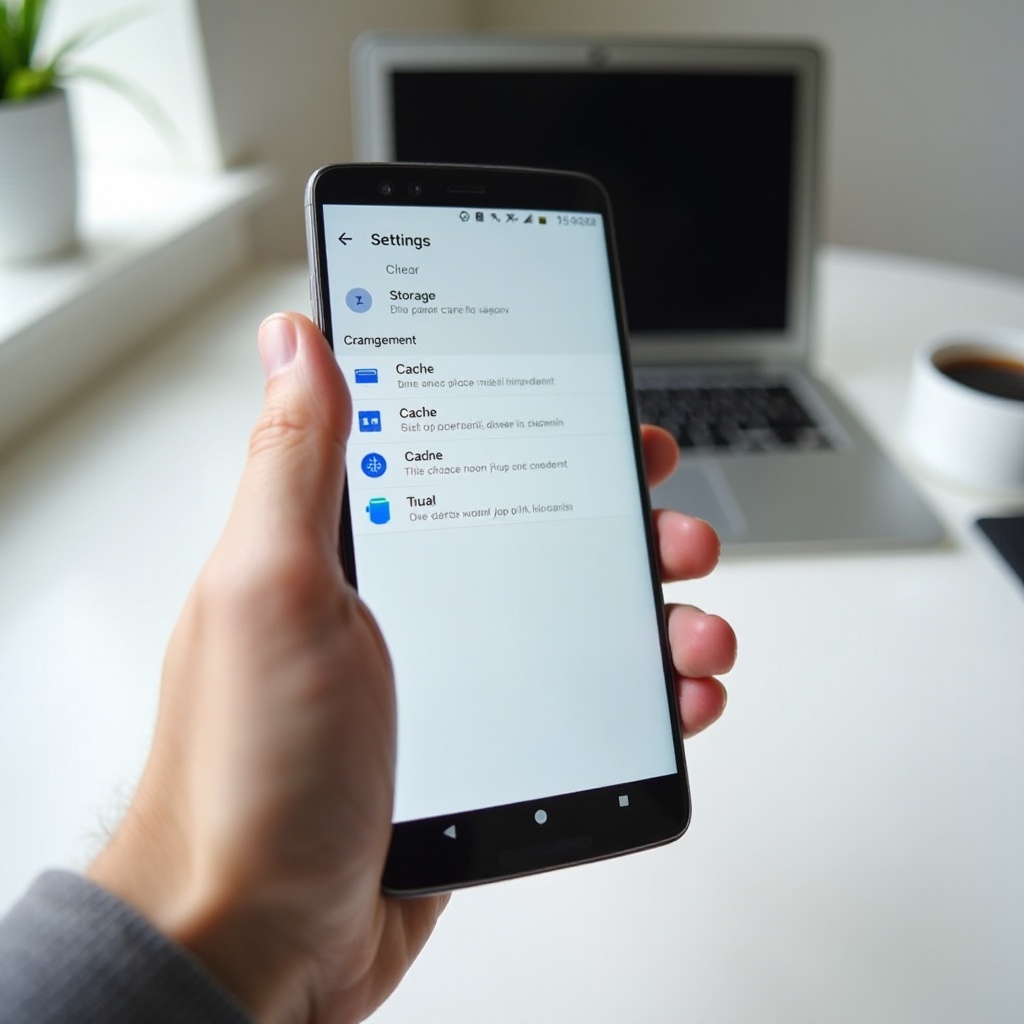
Androidでブラウザのキャッシュを削除する方法
Chrome、Samsung Internet、Firefoxなどのブラウザは、大量のキャッシュデータとサイト情報を保存します。サイトが正しく表示されない、古い内容のまま更新されない、挙動がおかしいといった場合、ブラウザのキャッシュ削除が手っ取り早い解決策になることがあります。
Android版Google Chromeのキャッシュとサイトデータを削除する
AndroidでChromeのキャッシュを削除するには、次の手順で行います。
- Chromeアプリを開く。
- 右上の三点メニューをタップする。
- 「履歴」をタップする。
- 「閲覧履歴データを削除」をタップする。
- 「期間」を「過去7日間」や「全期間」などから選ぶ。
- 「キャッシュされた画像とファイル」にチェックを入れる。
- ウェブサイトからログアウトしたい場合は、「Cookie とサイトデータ」にも任意でチェックを入れる。
- 「データを削除」をタップする。
これにより、Chromeのキャッシュファイルが削除されます。ブラウジングの頻度が高い場合や、長期間キャッシュを消していない場合は、かなりの空き容量を確保できます。
Samsung Internet、Firefoxその他のブラウザでキャッシュを削除する
Samsung Internetの場合:
- Samsung Internetを開く。
- 三本線のメニューアイコンをタップする。
- 「設定」をタップする。
- 「個人データ」または「プライバシー」に進む。
- 「閲覧データを削除」をタップする。
- 「キャッシュされた画像とファイル」を選択する。
- 「削除」をタップする。
Android版Firefoxの場合:
- Firefoxを開く。
- 三点メニューボタンをタップする。
- 「設定」をタップする。
- 「閲覧データを削除」までスクロールする。
- 「キャッシュされた画像とファイル」と、削除したいその他の項目を選択する。
- 「閲覧データを削除」をタップする。
他の多くのブラウザでも、ほぼ同じ流れです。プライバシーや履歴に関する項目を探し、そこからキャッシュされたコンテンツを削除できる項目を見つけましょう。
ブラウザのキャッシュをいつ削除すべきか、いつ残すべきか
次のような場合は、ブラウザのキャッシュを削除するとよいでしょう。
- ウェブページが正しく読み込まれない、表示が崩れる。
- サイトが更新されたのに古い内容のまま表示される。
- すぐに空き容量を増やす必要がある。
すべてが正常に動作している場合は、ブラウザのキャッシュには触れない方がよいです。キャッシュはサイトの読み込みを速くし、データ使用量を減らす役割があります。頻繁に削除すると、ブラウジングが遅くなるだけで、得られるメリットはほとんどありません。
アプリとブラウザのキャッシュを掃除しても問題が解決しない場合、リカバリーモードなどの高度なオプションを試したくなるかもしれません。その前に、システムレベルのキャッシュ削除にはどのような限界とリスクがあるのかを理解しておくとよいでしょう。
上級者向け: システムキャッシュとリカバリーモード
上級ユーザーの中には、リカバリーモードからシステムのキャッシュパーティションを消去することを勧める人もいます。新しいAndroidスマホでは、このオプションは以前ほど一般的でも重要でもありません。それでも、何をするものか、またいつスキップできるかを知っておくのは有用です。
最新のAndroidスマホはまだシステムキャッシュパーティションを使っているか?
最新の多くの端末(最近のGoogle Pixelモデルなど)は、従来のような独立したシステムキャッシュパーティションに頼っていません。システムアップデートや最適化の仕組みが変わったためです。その結果、「キャッシュパーティションをワイプ」するオプションがリカバリーに用意されていない端末もあります。
つまり、ほとんどの場合、リカバリーモードやシステムキャッシュに触れなくても、スマホを十分にメンテナンスできます。組み込みのストレージツールとアプリごとのキャッシュ制御だけで、多くのユーザーには事足ります。
対応端末でリカバリーモードからキャッシュを削除する
端末がまだキャッシュパーティションの削除をサポートしている場合、一般的な流れは次のようになります。
- スマホの電源を完全に切る。
- 正しいキーの組み合わせ(多くは電源キー + 音量アップ、または電源キー + 音量ダウン)を長押しして、リカバリーモードに入る。
- 音量キーでメニュー項目を移動する。
- 「Wipe cache partition(キャッシュパーティションをワイプ)」を選択する。
- 電源キーを押して決定する。
- 確認を求められた場合は実行を承認し、完了したら再起動する。
この操作は、一部のシステムレベルのキャッシュファイルを削除します。アプリや写真、個人データは消去されませんが、日常的な使用ではほとんど必要ありません。
リスクと、高度な方法を避けるべき場合
リカバリーモードは強力であるがゆえに、注意が必要です。
- 「Wipe data/factory reset(データ消去/出荷時リセット)」など、誤った項目を選ぶと、スマホ内のすべてのデータが消える可能性があります。
- キャッシュパーティションの削除では、ハードウェアの問題や深刻なソフトウェアバグは解決できません。
- リカバリーモードの操作に慣れていない場合は、標準のツールだけを使う方が安全です。
ほとんどの人にとって、高度なキャッシュ削除は、通常のクリーニング方法と比べて大きなメリットをもたらしません。それよりも、ストレージやアプリを賢く管理する方が、長期的にはずっと良い結果につながります。次の章では、その方法を見ていきます。

キャッシュ削除だけに頼らない賢いストレージ管理
キャッシュ削除は、いくつかの問題を解決する便利な方法ですが、それだけがストレージ戦略であってはなりません。スマホのストレージを大きく圧迫しているのは、たいていアプリ、写真、動画であり、キャッシュだけではありません。これらを管理することで、Androidで全アプリのキャッシュを気にする頻度自体を減らせます。
使っていないアプリをアンインストール/オフロードする
多くのスマホには、一度インストールしただけで、そのまま放置されているアプリがたくさん入っています。これらのアプリは、ストレージを占有しているだけでなく、キャッシュを溜めたり、バックグラウンドで動作していることもあります。
次の手順で整理してみましょう。
- 「設定」を開き、「アプリ」に進む。
- 可能であれば、アプリ一覧を「ストレージ」順に並べ替える。
- あまり使っていないのに容量が大きいアプリを探す。
- 使っていないアプリはアンインストールする。
- 使わないプリインストールアプリについては、端末が許可していれば無効化や削除を行う。
稼働しているアプリの数を減らすことで、Androidが管理する必要のあるキャッシュの量も自然と減っていきます。
写真・動画・ファイルをクラウドや外部ストレージへ移動する
ストレージを最も大量に消費しているのは、キャッシュではなく、メディアファイルであることがほとんどです。これらを端末外に移すことで、かなりの容量を取り戻せます。
- Google フォト、OneDrive、その他のストレージサービスに写真や動画をバックアップする。
- 大きな動画や映画、長時間の画面録画などをPCや外付けドライブに移す。
- 重複した写真、古いダウンロードファイル、不要な録音などを削除する。
十分な空き容量を確保できれば、スマホに余裕が生まれ、Androidがキャッシュを積極的に削減する必要も減ります。
「Lite」版アプリや内蔵ストレージ最適化機能を活用する
サービスによっては、軽量な「Lite」版アプリを提供しているものもあります。
- 利用可能であれば、Facebook Lite、Messenger Liteなどの軽量版アプリを試してみる。
- 一部のサービスは、フル機能のアプリではなく、ブラウザからのWeb版利用に切り替えることも検討する。
- 本当に日常的に使うアプリだけをインストールする。
あわせて、スマホの内蔵最適化機能も活用しましょう。
- 設定の「ストレージ」セクションにある、大容量ファイルやあまり使っていない項目に関する提案を確認する。
- 「デバイスケア」や「電話マネージャー」などのメーカー独自ツールで、大きなファイルや未使用アプリを見つける。
このような賢いストレージ管理と、ときどきのキャッシュ削除を組み合わせれば、Androidスマホを長く快適で安定した状態に保ち、不要なゴチャつきも減らせます。
まとめ
Androidで全アプリのキャッシュを削除する方法を知っておくと、アプリの動作が遅い、不具合が出る、ストレージ警告が出るといったよくある問題に対処するうえで役立つ武器になります。キャッシュファイル自体は危険なものではありませんが、時間が経つにつれて巨大化したり、破損してトラブルの原因になったりすることがあります。そのようなときには、ピンポイントのクリーンアップや、より広範な一時ファイル削除が効果を発揮します。
本記事では、Pixel、Samsung、その他のAndroidスマホで、個別のアプリのキャッシュを削除する方法を紹介しました。また、「Files by Google」やストレージ設定、メーカー純正ツールを使って、複数アプリにまたがるキャッシュや不要ファイルをまとめて削除する方法も見てきました。加えて、ワンタップの「すべてのキャッシュを消去」ボタンがなくなった理由や、過剰なサードパーティ製クリーナーアプリを避けるべき理由も理解できたはずです。
キャッシュ削除は、特定の問題に直面したときや、急いで空き容量が必要なときに使いましょう。ただし、毎日頼るべきものではありません。使っていないアプリをアンインストールし、大きなメディアファイルを端末外に移動し、スマホのストレージ提案機能を活用するといった賢いストレージ管理と組み合わせて使うことが大切です。このバランスの取れたアプローチにより、ストレージ不足やアプリの不具合に悩まされることなく、Android端末を快適に使い続けられるようになります。
よくある質問
Androidで全てのアプリのキャッシュを削除すると、スマートフォンは速くなりますか?
全てのアプリのキャッシュを削除すると、特にキャッシュが非常に大きかったり破損していたりしたアプリでは、短期間だけ動作が速く感じられる場合があります。また、スマートフォンのストレージがほとんどいっぱいだった場合にも効果があります。ただし、恒久的な速度向上にはなりません。キャッシュを削除すると、アプリはキャッシュを再構築する必要があり、その間は一時的に動作が遅くなったり、より多くのデータ通信を使用したりします。持続的なパフォーマンス向上のためには、使っていないアプリを削除したり、大きなファイルを管理したり、システムやアプリを最新の状態に保ったりすることが重要であり、キャッシュ削除のみに頼るべきではありません。
2024年にAndroidでアプリのキャッシュを定期的に削除しても安全ですか?
はい、安全です。キャッシュの削除は、アプリが再作成できる一時ファイルだけを削除するためです。通常、ログイン情報、メッセージ、主要な設定はそのまま残ります。ただし、キャッシュを毎日や毎週削除する必要はありません。ほとんどはAndroidに自動で管理させましょう。特定のアプリの動作がおかしいとき、ストレージを大量に占有しているとき、あるいはスマートフォンの空き容量が少なくなっているときにキャッシュを削除してください。多くのユーザーにとっては、数か月に一度程度、あるいは必要に応じて行うくらいで十分です。
キャッシュを削除してもまた増えるのはなぜですか?また、削除し続けるべきですか?
キャッシュが再び増えるのは、そのような仕組みでアプリが設計されているためです。キャッシュを削除すると、アプリが読み込みを高速化するために使っていた一時データが消えます。次にアプリを開いたとき、画像やファイル、その他のリソースを再びダウンロードし、新しいキャッシュとして保存します。これは正常で予想される動作です。キャッシュが再び作られるからといって、何度も削除し続ける必要はありません。アプリの不具合、大きくなりすぎたキャッシュサイズ、ストレージ不足など、明確な理由があるときだけキャッシュを削除し、それ以外はシステムに必要に応じてキャッシュを再構築させましょう。