
 By
By はじめに
RCS は、多くの iPhone ユーザーがテック系ニュース、アプリの設定、キャリアの広告などで目にするメッセージ用語です。Android のチャットがどんどん良くなっているという話を聞いて、「自分のメッセージももっと現代的にするために、iPhone で SMS から RCS に切り替えるにはどうすればいいのだろう」と気になり始めるかもしれません。
テキストがプレーンな SMS に戻ってしまうと、開封確認、入力中インジケーター、高画質画像、信頼できるグループチャットなどを失います。緑色の吹き出しは、他の Apple デバイスとの間で iMessage ユーザーが楽しんでいるリッチ機能と比べると、かなり基本的なものに感じられることがあります。
ここで大事な現実があります。現時点では、ほとんどのユーザーにとって iPhone の「メッセージ」アプリ内に RCS のスイッチが 1 つあるわけではありません。それでも、SMS を減らし、RCS レベルの機能を追加し、Android ユーザーとの会話を改善するための明確な方法はいくつか存在します。本ガイドでは、RCS とは何か、iPhone で現実的に可能なことは何か、そして今日から使える実践的な戦略をいくつか説明します。
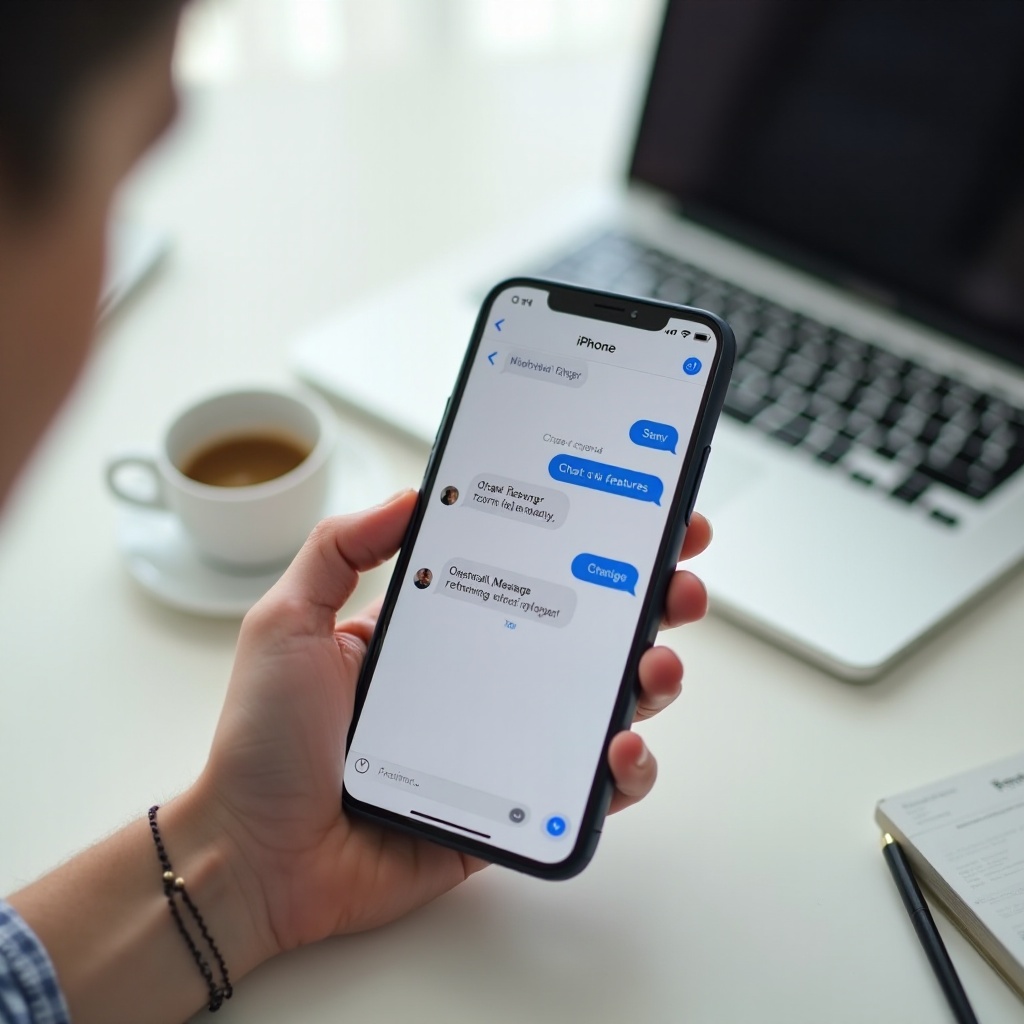
RCS とは何か、そして iPhone の SMS とどう違うのか
設定を変更しようとする前に、RCS が実際に何をするのか、古い規格と比べてどう違うのかを理解しておくと役に立ちます。SMS(ショートメッセージサービス)は、短いプレーンテキストメッセージに対応する従来のテキスト形式です。MMS(マルチメディアメッセージサービス)は画像や基本的なメディア送信に対応しますが、ファイルサイズや品質には制限があります。これらのシステムはどちらも、キャリアのレガシーなテキストメッセージネットワークを利用しています。
RCS(リッチコミュニケーションサービス)は、この体験をグレードアップさせるものです。RCS を使うと、次のことができます。
- 強い圧縮なしで、より高画質な写真や動画を送信できる
- 対応している連絡先に対して、入力中インジケーターや開封確認を表示できる
- より大きなグループチャットを作成し、より良い管理ができる
- 従来の携帯電話回線だけでなく、Wi-Fi やモバイルデータでメッセージを送信できる
- (アプリやキャリアに応じて)より大きなファイル、位置情報など、よりリッチなコンテンツを共有できる
多くの Android 搭載スマートフォンでは、RCS はデフォルトのメッセージングアプリ(多くの場合 Google メッセージ)内に存在し、キャリアと地域が対応していれば利用できます。そのため、Android ユーザーは iMessage のように動作する「チャット機能」について話すのです。
iPhone には、すでにリッチなメッセージングシステムである iMessage が搭載されています。これは Apple デバイス同士で高画質メディアや開封確認など、同様の機能を提供します。問題が表面化するのは、iPhone ユーザーが Android ユーザーにメッセージを送るときです。そうした会話は通常、緑の吹き出しと機能の欠如を伴う SMS や MMS に戻ってしまいます。
この違いが明確になったところで、次は、現時点で iPhone における RCS 対応の状況を理解することが重要です。
2024 年における iPhone の RCS 対応状況
iPhone における RCS 対応は、動き続けるターゲットのようなものです。Apple はメッセージアプリを、リッチチャット用の iMessage と、Apple のサービスを使っていないデバイス向けのフォールバックとしての SMS/MMS を中心に設計してきました。長年にわたり、iPhone と Android ユーザー間の会話は SMS と MMS にとどまっていました。
Apple は、iPhone と Android デバイス間のメッセージングを改善するため、RCS 規格をサポートする計画を公式に表明しています。しかし執筆時点では、このサポートはまだ展開中であり、すべてのキャリアや地域で完全に目に見える形で、信頼性高く、一貫して利用できる状態とは限りません。多くのユーザーは、Android 搭載スマートフォンとやり取りする際に、相変わらず緑の吹き出しで表される SMS の挙動を目にしています。
iPhone での RCS は、まだシンプルで普遍的なトグルスイッチではないため、多くの人は RCS レベルの機能を体験するために回避策を必要としています。そうした回避策は、システム設定だけでなく、アプリや賢いセットアップに依存しています。
大局的な状況がわかったところで、自分のデバイス上で iMessage、SMS、RCS が実際にどう動作するのかを理解し、どこに力を入れるべきか判断することが大切です。
iMessage と SMS と RCS:iPhone で実際に何が起こっているか
iPhone のメッセージアプリからメッセージを送信するとき、iPhone は相手とそのデバイスの対応状況に基づいてプロトコルを選択します。この挙動を理解することで、なぜあるチャットはリッチに感じられ、別のチャットは制限されているように感じられるのかが説明できます。
その内訳は次の通りです。
- iMessage(青い吹き出し)
Apple デバイス(iPhone、iPad、Mac、Apple Watch)同士のメッセージは iMessage を使用します。これらのメッセージは青い吹き出しで表示され、開封確認、入力中インジケーター、高画質メディア、ステッカー、リアクション、エンドツーエンド暗号化などを含みます。これらは従来の SMS ネットワークではなく、Wi-Fi またはモバイルデータを使用します。
- SMS/MMS(緑の吹き出し)
相手が iMessage を使っていない、または iMessage が利用できない場合、iPhone は SMS または MMS にフォールバックします。これらのメッセージは緑の吹き出しで表示され、キャリアのテキスト・画像メッセージネットワークを利用し、多くの場合メディアは大きく圧縮されます。
- RCS
Android では、RCS が Google メッセージなどのアプリを通じて基本的なテキストをリッチチャットにアップグレードし、多くの場合「チャット機能」と呼ばれるオプションが用意されています。iPhone では、「メッセージ」へのネイティブな RCS 統合が進みつつありますが、多くのユーザーは依然として、異なるプラットフォーム間の会話で従来の SMS/MMS の挙動を目にしています。
つまり「iPhone で SMS から RCS に切り替える方法」とは、1 つの設定を切り替えるというより、「コミュニケーションの方法を調整すること」に近いということです。iMessage の使い方を改善し、主要なチャットをクロスプラットフォームのアプリや RCS ハブへ移行することで、SMS を最小限に抑えることができます。
キャリアは Android での RCS サポートに大きな役割を果たしているため、セットアップを検討する際には、その側面を理解しておくと役立ちます。
キャリアと地域が RCS 機能に対応しているか確認する
iPhone を使っているとしても、キャリアと地域は、あなたの Android の連絡先が RCS を利用できるかどうかに影響します。アメリカでは、ほとんどの大手キャリアが、対応メッセージングアプリを利用する Android スマートフォンに対して RCS をサポートしています。これは、あなた側で回避策を用いていても、Android を使う友人が RCS に対応していれば、よりリッチなチャットに参加できるという点で重要です。
確認すべき点は次の通りです。
- Android 側のキャリアの対応状況
Android の友人に、どのキャリアを利用しているか聞きましょう。そのキャリアのサイトを訪れ、「RCS」または「高度なメッセージング」で検索します。Verizon、AT&T、T-Mobile、Google Fi などアメリカの大手キャリアはこれらの機能を強調している一方で、小規模な事業者の中には対応が遅れているところもあります。
- 自分のアカウントとプラン
キャリアのアカウントにログインし、テキスト、データ、ビジュアルボイスメールの機能が有効になっていることを確認します。将来的に、RCS ハブとしてサブの Android スマートフォンを使う予定がある場合、その回線で RCS が利用できるプランになっていることを確認しておきましょう。
- 地域サポートと国際メッセージ
あなたや連絡先がアメリカ国外にいる場合、RCS の展開状況は国やキャリアによって異なります。国内チャットでは RCS が利用できても、国際メッセージでは SMS にフォールバックしてしまうことがあります。
RCS がどこでサポートされているかを知っておけば、現実的な期待値を設定できます。しかし、キャリアのサポートだけでは、iPhone 上で RCS のトグルをオンにできるわけではありません。その理由を理解するには、Apple が iOS 内でメッセージングプロトコルをどのように扱っているかを見る必要があります。
なぜ iPhone のメッセージアプリで RCS を「オン」にすることはできないのか
多くの Android スマートフォンでは、Google メッセージのようなアプリを開くと、「チャット機能」や RCS のシンプルなスイッチが表示されます。それをオンにすると、多くの SMS スレッドがリッチチャットにアップグレードされます。iPhone ユーザーも同様のものを「設定」に期待しがちですが、その選択肢は現時点ではほとんどのデバイスに存在しません。
Apple は、メッセージアプリとそのリッチメッセージングプロトコルである iMessage の両方を自社で管理しています。SMS と MMS は、非 Apple デバイス向けのフォールバックとして機能します。Apple が RCS をサポートする際には、Android の設定メニューをそのままコピーするのではなく、既存のこの枠組みに統合する形をとります。
このアプローチには、次のような意味があります。
- 裏側である程度の RCS サポートが存在していても、「設定」に RCS の明示的なトグルが表示されない可能性がある。
- Apple は今後も、Apple ユーザー同士のリッチな体験の主役を iMessage として扱い続ける。
- RCS は、iMessage を置き換えるというよりも、異なるプラットフォーム間のメッセージングを改善することに焦点を当てる可能性が高い。
このため、「iPhone で SMS から RCS に『切り替える』」というのは、1 つのシステム設定を変更することではありません。代わりに、賢いユーザーは iMessage とクロスプラットフォームアプリを賢く活用し、必要に応じて専用の RCS ハブデバイスを追加することで、SMS を減らしていきます。
最もシンプルで効果的な戦略は、まず iMessage の設定を最適化し、Apple ユーザー同士のメッセージがほとんど SMS にフォールバックしないようにすることから始まります。
戦略 1 – iMessage を最大限活用し、SMS へのフォールバックをほとんど発生させない
連絡先に iPhone ユーザーが多い場合、iMessage が Apple 間のすべての会話でスムーズに動作するようにするだけで、大きな差が生まれます。これはまだ Android ユーザー向けの RCS の話ではありませんが、日常的なメッセージから多くの緑の吹き出しを減らすことができます。
iPhone で iMessage が完全に有効になっているか確認する
まず、可能な限り iMessage が利用されるよう、次の点を確認します。
- iPhone で「設定」>「メッセージ」を開きます。
- 「iMessage」をオンにします。
- 「送受信」をタップし、自分の電話番号と Apple ID のメールアドレスが iMessage の送受信先として選択されていることを確認します。
- 確実に iPhone を使っている連絡先にテストメッセージを送り、吹き出しが緑ではなく青で表示されることを確認します。
青い吹き出しがまったく表示されない場合は、「メッセージ」で Apple ID から一度サインアウトし、再度サインインしてみてください。そのうえで、デバイスが強力な Wi-Fi またはデータ通信に接続されているかを確認します。iMessage は携帯電波だけでなく、インターネット接続に依存します。
すべての Apple デバイスで iMessage を同期させる
次に、自分の Apple デバイスが、一貫したメッセージングの「1 つの身元」として動作するようにします。これにより、デバイスごとにスレッドが分かれたり、誤って SMS にフォールバックしたりすることを防げます。
- 各デバイスで「設定」>「[自分の名前]」>「iCloud」を開きます。
- 「メッセージ」をオンにして、iCloud によるチャットの同期を有効にします。
- iPhone、iPad、Mac すべてで同じ Apple ID を使用していることを確認します。
すべてが同期されていれば、連絡先側からはあなたが「1 つの統一された iMessage アカウント」として見えます。これにより混乱が減り、デバイスをまたいだときにも、チャットが iMessage に留まり、SMS に落ちる可能性が低くなります。
iPhone ユーザーの連絡先に、すべてのチャットで iMessage を使うよう頼む
本来であれば Apple 同士のチャットなのに緑の吹き出しになってしまうのは、相手側で iMessage がオフになっている、または設定に問題があることが原因のときがあります。その場合、次のように働きかけることができます。
- 親しい連絡先には、相手側の「設定」>「メッセージ」>「iMessage」がオンになっているか確認してもらう。
- iMessage が利用できるよう、モバイルデータと Wi-Fi を常に有効にしてもらうよう提案する。
- iMessage のほうが SMS と比べて画質が良く、暗号化も標準で行われることを簡単に説明する。
iMessage のネットワークがしっかり整えば、iPhone ユーザーとの日常的なメッセージのほとんどは、リッチかつ安全なものになります。残る課題は、Android ユーザーとのやり取りで同じレベルの品質を実現することであり、そのために役立つのがクロスプラットフォームのアプリです。
戦略 2 – クロスプラットフォームアプリを使って RCS レベルの機能を得る
Android ユーザーとチャットする際に、RCS に近いリッチ機能を手に入れる最も確実な方法は、両プラットフォームで同じように動作するアプリに会話を移すことです。これらのアプリは SMS やキャリアの RCS に依存せず、データ通信と自前のサーバーを用いてメッセージを送信します。
代表的なものには、WhatsApp、Signal、Telegram、Facebook Messenger などがあります。これらの多くは、次のような機能をサポートしています。
- 開封確認と入力中インジケーター
- 高解像度メディアの共有
- 音声通話とビデオ通話
- 高度な管理機能を備えたグループチャット
- 一部のアプリ(Signal や WhatsApp など)におけるエンドツーエンド暗号化
ここでは、クロスプラットフォームアプリをセットアップし、Android ユーザーとの SMS の現実的な代替手段として機能させる方法を見ていきます。
メインで使うクロスプラットフォームメッセージングアプリを選ぶ
まず、iMessage 以外のほとんどのチャットに使いたいアプリを 1 つ選びます。友人たちがすでにどのアプリを使っているか、自分が何を重視するかを考えて選びましょう。
- 多くの連絡先がすでに使っていて、機能と利便性のバランスを求めるなら WhatsApp を選ぶ。
- 最優先事項がセキュリティとプライバシーであれば、強力な暗号化とオープンソースコードを備えた Signal を選ぶ。
- 非常に大規模なグループやチャンネルを必要とし、多数のデバイスからクラウドベースのチャットにアクセスしたい場合は Telegram を選ぶ。
選んだら次の手順を行います。
- App Store からアプリをインストールします。
- 必要に応じて電話番号やアカウントで登録します。
- 連絡先へのアクセス権限を付与し、どの友人がすでにそのアプリを使っているか確認できるようにします。
これで、そのアプリがクロスプラットフォームのリッチメッセージングのメイン拠点になります。
開封確認、入力中インジケーター、HD メディアを有効にする
アプリを真の RCS 代替として使うため、重要機能を有効にしておきます。
- アプリ内の「設定」または「プライバシー」メニューを開きます。
- 開封確認と入力中インジケーターを表示したい場合、それらをオンにします。
- 写真や動画が過度に圧縮されないよう、メディア品質を「高」または「自動」に設定します。
- データを節約する必要がある場合は、Wi-Fi 接続時のみ大きなファイルを自動ダウンロードするようメディアの自動ダウンロード設定を調整します。
これで、Android での RCS と同じ種類のリッチメッセージ体験を、iPhone でも得ることができます。
アプリベースのチャットを見逃さないよう通知を設定する
通知が見えないと、より信頼できるように感じる SMS に戻ってしまいがちです。そのため、通知を適切に設定しておきます。
- iPhone で「設定」>「通知」を開きます。
- 選んだメッセージアプリ(例:WhatsApp や Signal)を選択します。
- 「通知を許可」をオンにします。
- 「ロック画面」「通知センター」「バナー」での表示をオンにします。
- 必要に応じて「サウンド」や「バッジ」をオンにし、新着メッセージを音やアイコンで確認できるようにします。
通知が正常に動作すれば、Android ユーザー向けのデフォルト手段としてクロスプラットフォームアプリを扱えるようになります。これで十分という人もいますが、キャリアレベルの「本物の RCS」を求める場合は、セカンダリの Android デバイスを使う、より高度なセットアップを検討する価値があります。
戦略 3 – Android デバイスを iPhone 用の RCS ハブとして使う
iPhone をメイン端末として使いながら、キャリアベースの本物の RCS を体験したい場合は、低価格の Android スマートフォンを RCS ハブとしてセットアップする方法があります。この方法では、Android デバイスがあなたの番号の SMS と RCS を処理し、iPhone からはウェブインターフェイスやコンパニオンアプリを通じて会話にアクセスします。
この戦略は少し手間がかかりますが、RCS を有効にしている Android ユーザーとのやり取りで、完全な RCS 機能を利用できます。
セカンダリの Android スマートフォンを使うべき状況
次のような場合は、この方法を検討してください。
- Android ユーザーと頻繁にメッセージをやり取りしており、彼らとの体験をできるだけ良くしたい。
- 追加のデバイスを管理し、充電やオンライン状態を維持することに抵抗がない。
- キャリアのプランが Android での RCS に対応しており、そのデバイスに SIM カードを挿入できる。
高性能な Android スマートフォンは必要ありません。最新のソフトウェアが動作し、Wi-Fi に接続できるベーシックなモデルで、ほとんどの場合十分です。
Android デバイスで Google メッセージと RCS をセットアップする
ハブとして使う Android スマートフォンで行う手順は次の通りです。
- まだ挿入していない場合は SIM カードを挿入します。
- Google メッセージをインストールするか、既に入っていれば起動します。
- 求められたら、Google メッセージをデフォルトの SMS アプリとして設定します。
- Google メッセージ内で「設定」を開き、「チャット機能」などの項目をタップします。
- 画面の指示に従って RCS(チャット機能)を有効にし、ステータスが「接続済み」と表示されるまで待ちます。
- 「Wi-Fi やデータ通信でメッセージを送信」などのオプションが有効になっていることを確認します。
この設定が完了すると、Android デバイスは、RCS に対応している他の Android スマートフォンと RCS メッセージを送受信できるようになります。
ウェブやコンパニオンアプリ経由で iPhone から RCS メッセージにアクセスする
次に、その RCS 会話を iPhone から操作できるようにブリッジします。
- iPhone のブラウザで messages.google.com/web にアクセスします。
- Android ハブ側の Google メッセージを開き、右上の三点メニューから「デバイスのペア設定」または「ウェブ版メッセージ」を選択します。
- Android スマートフォンを使って、iPhone のブラウザに表示された QR コードをスキャンします。
- ウェブセッションが有効であり続けるよう、Android デバイスの電源を入れ、インターネットに接続しておきます。
ペアリングが完了すると、基盤となる接続は Android スマートフォン側にあるものの、iPhone のブラウザから SMS と RCS メッセージを読み書きできるようになります。ネイティブな iOS メッセージングほどシームレスではありませんが、iPhone を持ち歩きながら実際の RCS チャットに参加できます。
セットアップが整ったら、次は特定の SMS スレッドをより良いチャネルへ移し、本当にプレーンなテキストへの依存度を下げていきます。
ステップバイステップ:主要なチャットを SMS から RCS 風メッセージングへ移行する
すべての会話を一度に変えようとするのではなく、まずは最も多くやり取りする人やグループから始めましょう。そうしたチャットを SMS から移行することで、少ない労力で最大の効果を得られます。
まだプレーン SMS を使っている連絡先やグループを特定する
まずは、会話の状況を確認します。
- iPhone のメッセージアプリを開きます。
- SMS/MMS を意味する緑の吹き出しのスレッドを探してスクロールします。
- 家族、親しい友人、Android ユーザーを含む仕事のグループなど、リッチなメッセージングが特に役立ちそうな相手やグループの簡単なリストを作ります。
これらの相手やグループが、クロスプラットフォームアプリや RCS ハブへの移行の最初のターゲットになります。
選んだクロスプラットフォームアプリで新しいスレッドを作成する
次に、新しいメッセージング拠点で代替チャットを作成します。
- 選んだクロスプラットフォームアプリ(例:WhatsApp、Signal、Telegram)を開きます。
- 新しいチャットを開始し、優先リストから 1 人の連絡先を選びます。
- 「写真やグループチャットをもっときれいにするために、これからはこのアプリでやり取りしよう」など、簡単なメッセージを送ります。
- グループの場合は、iPhone と Android ユーザーの両方を含む新しいグループチャットを作成し、なぜこのグループを作ったのかを説明するウェルカムメッセージを送ります。
Android RCS ハブ方式を使っている場合は、RCS に対応したスマートフォンを使っている重要な連絡先に対し、その番号宛てのメッセージが今後はリッチな機能に対応するようになったことを伝えるとよいでしょう。
家族や友人に、あなたとやり取りするときに使うべきアプリを伝える
切り替えを定着させ、混乱を減らすために次のことを行います。
- 古い SMS スレッドで 1〜2 回程度、新しいアプリへ誘導するリマインダーを送る。
- まだアプリをインストールしていない人には、ダウンロードリンクを共有する。
- 写真がきれいに見える、グループチャットのトラブルが減る、電波が弱いときでも Wi-Fi でやり取りできる、といった簡単なメリットを伝えて、導入への抵抗感を減らす。
時間が経つにつれ、重要なチャットの多くがプレーンな SMS 以外に移行していくはずです。その過程でいくつかありがちな問題が出てくることもあるため、素早く対処できるようにしておきましょう。
iPhone ユーザー向け RCS 関連のよくある問題とトラブルシューティング
入念に計画したセットアップでも、問題が発生することはあります。メッセージがいまだに SMS として送信されたり、機能が消えてしまったり、グループチャットの動作がおかしかったりするかもしれません。何を確認すべきか知っておけば、新しい仕組みを自信を持って使い続けることができます。
メッセージがリッチチャットではなく SMS として送信され続ける
リッチな機能が使えるはずなのに、依然として基本的な挙動しか見られない場合は、次の点を試してください。
- 会話が、デフォルトのメッセージアプリではなく、クロスプラットフォームアプリや RCS ハブのインターフェイス内で行われているか確認する。
- Android の RCS ハブを使っている場合は、Android デバイス上の Google メッセージで「チャット機能」のステータスが「接続済み」のままか確認する。
- Android の連絡先に、相手のメッセージアプリで RCS またはチャット機能がオンになっているか確認してもらう。
- すべての参加者がインターネットにアクセスできているか確認する。RCS やほとんどのチャットアプリは、リッチメッセージを届けるためにデータ通信や Wi-Fi を必要とします。
それでも改善しない場合、Android 側のキャリアや地域が RCS を完全にはサポートしていない可能性があります。その場合は、キャリアの RCS に依存しないクロスプラットフォームアプリを頼りにするとよいでしょう。
開封確認、入力中インジケーター、メディアが表示されない
リッチな機能が突然消えたように見える場合は、次の点を確認します。
- クロスプラットフォームアプリの設定を開き、開封確認、入力中インジケーター、メディア関連のオプションがオンになっているか確認する。
- 相手側で開封確認や入力中インジケーターをオフにしていないか、連絡先に確認する。
- iOS とメッセージアプリの両方を最新バージョンにアップデートし、潜在的なバグを解消する。
- メディアが読み込まれない場合は、現在の接続タイプでメディアの自動ダウンロードが許可されているかどうか設定を確認する。
こうした問題の多くは、プロトコルそのものよりも設定に起因するものです。
iPhone と Android の混在グループチャットの挙動がおかしい
iPhone と Android ユーザーが混在する従来の SMS/MMS グループチャットは、機能が壊れやすいことで知られています。メッセージの順序が入れ替わったり、返信が別スレッドに分かれたり、一部のメンバーが特定の写真を受信できなかったりします。
こうした問題を避けるには、次のような対策をとります。
- 重要な混在グループは、全員が同じサービスを使えるクロスプラットフォームアプリへ移行する。
- 重要度の低いチャットでは、SMS/MMS の限界を受け入れ、メッセージをシンプルに保つ。
- 新しいアプリの利用を拒む人がいる場合は、Apple ユーザー向けに iMessage グループを、参加に同意してくれた人向けにクロスプラットフォームアプリのグループを、といった具合にグループを分けることも検討する。
こうした技術的な問題を解決しつつ、各方法がプライバシー、セキュリティ、データ使用量にどのような影響を与えるかも考慮すべきです。
RCS 風メッセージングにおけるプライバシー、セキュリティ、データ使用
SMS から脱却し、クロスプラットフォームアプリや RCS ハブを試すにあたっては、メッセージがどのように保護され、どれくらいのデータを消費するのかを考えることが重要です。システムによって、プライバシーや効率性のレベルは大きく異なります。
RCS のセキュリティは iMessage や他アプリと比べてどれほどか
RCS は、セキュリティ面で SMS よりも改善されていますが、すべての RCS 実装が同じというわけではありません。暗号化を提供するキャリアやアプリもあれば、そうでないものもあります。すべての RCS チャットが完全なエンドツーエンド暗号化で守られていると安易に考えるべきではありません。
これに対し、iMessage は Apple デバイス間でエンドツーエンド暗号化を提供します。これは、メッセージを読めるのがあなただけと相手だけであることを意味します。Signal や WhatsApp など、多くのクロスプラットフォームアプリも強力なエンドツーエンド暗号化を提供します。
セキュリティが最優先の関心事である場合は、次のことを行ってください。
- 可能な限り、Apple 同士のチャットには iMessage を優先する。
- クロスプラットフォームで暗号化されたメッセージングを行うには、Signal や WhatsApp などのアプリを利用する。
- これらのアプリ内で、登録ロック、PIN、二要素認証などの安全機能を有効にする。
写真、動画、グループチャットのデータ使用を管理する
リッチメッセージングは、プレーンな SMS より多くのデータを消費します。高解像度の写真や動画、ボイスメッセージ、大規模なグループチャットなどは、データ量が積み重なりやすくなります。データ使用量を制御するには、次のようにします。
- チャットアプリの「データ」または「ストレージ」設定を開き、セルラー接続時の自動メディアダウンロードを制限する。
- 重要度の低い写真や動画を送る場合は、メディア品質を下げて送信する。
- 特に大規模なグループで重いファイルを共有する際は、できるだけ Wi-Fi を使用する。
- iPhone の「設定」>「モバイル通信」で、どのアプリが最も多くのデータを使用しているか確認する。
こうした小さな調整を行うことで、リッチメッセージングを楽しみながら、予期せぬデータ料金の発生を防ぐことができます。
会話のバックアップと復元の選択肢
最後に、新しいツールに本格的に移行する前に、メッセージ履歴をどのように保護するかを考えておきましょう。
- iMessage については、iCloud の「メッセージ」を有効にしておき、Apple デバイスにサインインするだけでチャットが自動的に同期・復元されるようにする。
- WhatsApp については、内蔵のバックアップ機能を利用し、暗号化されたバックアップを iCloud に保存する。
- Signal などのプライバシー重視アプリでは、それぞれが用意している安全なバックアップ手順に従う。これは暗号化されたローカルファイルや特別な転送方法を含む場合があります。
バックアップが整っていれば、重要な会話を失う心配をせずに RCS 風のセットアップを試すことができます。
iPhone におけるネイティブ RCS サポートの今後
ここまでの戦略は現時点で役立つものですが、iPhone におけるメッセージングは今後も進化し続けます。Apple は RCS 規格をサポートすることを明言しており、これによって iPhone と Android 間のメッセージングは、よりリッチで一貫したものになっていくでしょう。
Apple とキャリアがこのサポートを改善していく中で、次のようなことが期待できます。
- メッセージアプリから Android ユーザーに直接メッセージを送る際のメディア品質の向上。
- 両プラットフォームを含むグループチャットの信頼性向上。
- エコシステムをまたいだ配達状況や入力中インジケーターなど、より明確なステータス表示。
ネイティブな RCS サポートが強化されたとしても、Apple が Apple デバイス間のプレミアムな体験として iMessage を維持し続ける可能性は非常に高いです。RCS は主に、iPhone と Android 間のメッセージングを改善する役割を担い、iMessage を置き換えるものにはならないでしょう。
変化は段階的に進むことが多いため、今のうちからクロスプラットフォームアプリや賢い習慣を整えておく意味があります。とりわけ、強力な暗号化を重視する場合や、RCS が提供する以上の高度なグループ機能が必要な場合、これらの戦略は今後も有用なままであり続けます。
まとめ
iPhone で SMS から RCS に切り替える方法を学ぶということは、あらゆる会話に対して 1 つの設定を切り替えれば済む話ではないことを受け入れることでもあります。その代わりに、基本的な SMS への依存度を減らすためのツールと習慣の組み合わせを選ぶことになります。
まずは iMessage をできる限り安定させ、Apple 同士のチャットがリッチかつ暗号化された状態に保たれるようにします。そのうえで、Android ユーザーとの重要な会話を扱うためのクロスプラットフォームメッセージングアプリを追加し、キャリアの対応状況に関係なく RCS レベルの機能を手に入れます。本物のキャリア RCS が必要な場合は、さらに踏み込んで、自分で管理できる Android RCS ハブを構築することもできます。
その過程で、プライバシー、セキュリティ、データ使用量に気を配り、メッセージ履歴のバックアップと保護を忘れないようにします。Apple がネイティブな RCS サポートを拡大するにつれ、あなたのセットアップはシンプルになるかもしれません。現時点では、これらの戦略によって、プレーンな SMS の限界から抜け出し、大切な人すべてとよりリッチで信頼性の高いメッセージングを楽しむための、強力で実践的な方法を手に入れられます。
よくある質問
iPhoneのメッセージアプリでRCSを直接有効にできますか?
現在、ほとんどのiPhoneではメッセージアプリ内に目に見えるRCSスイッチは用意されていません。Appleは独自の方法でRCSサポートを追加していますが、すべての緑の吹き出しチャットをRCSに変換する単一のトグルに頼ることはできません。現時点で現実的な方法は、AppleユーザーにはiMessageを使い、Androidユーザーとのよりリッチな会話にはクロスプラットフォームアプリやAndroid側のRCSハブを利用することです。
なぜAndroidユーザーへのメッセージがまだ緑の吹き出しで表示されるのですか?
緑の吹き出しは、あなたのiPhoneがiMessageやアプリベースのサービスではなく、キャリア経由のSMSまたはMMSを使用したことを意味します。これは、相手がiMessageを使用しておらず、現在のiOSの設定がそのチャットに対して引き続きSMS/MMSを使っているために起こります。Androidユーザーとリッチな機能を使いたい場合は、会話をクロスプラットフォームアプリに移すか、設定している場合はAndroid側のRCSハブを利用してください。
iPhoneでSMSからRCSスタイルのアプリに切り替える価値は本当にありますか?
多くの人にとって、切り替える価値はあります。頻繁にAndroidユーザーとやり取りをする人、写真や動画をたくさん共有する人、既読確認や暗号化が重要な人にとっては、クロスプラットフォームアプリはSMSよりも優れた体験を提供します。また、キャリアのRCSより柔軟で、ほぼどこでもWi‑Fiとモバイルデータで同じように動作します。設定には多少の手間がかかりますが、主要な連絡先が移行してしまえば、メッセージのやり取りは通常、よりスムーズで信頼性が高いと感じられるようになります。