
 By
By Wprowadzenie
iCloud Private Relay może wydawać się mylące, jeśli po prostu chcesz, aby Twój iPhone działał bez dziwnych błędów sieciowych czy problemów z lokalizacją. Wiele osób zauważa je dopiero wtedy, gdy aplikacja bankowa przestaje się ładować, serwis streamingowy pokazuje błędny region lub strona internetowa odmawia otwarcia w sieci Wi‑Fi, ale działa w sieci komórkowej. Gdy to się dzieje, zaczynasz szukać sposobu, jak jak najszybciej i najbezpieczniej wyłączyć iCloud Private Relay.
iCloud Private Relay jest częścią iCloud+ i Apple zaprojektowało je tak, aby ukrywało Twój adres IP i szyfrowało części Twojego ruchu internetowego. To świetne dla prywatności, ale może też powodować konflikty z niektórymi sieciami, aplikacjami i stronami internetowymi. Dobra wiadomość: możesz całkowicie je wyłączyć lub precyzyjnie dostroić powiązane ustawienia, takie jak „Ogranicz śledzenie adresu IP” zarówno dla sieci komórkowej, jak i Wi‑Fi.
Ten poradnik przeprowadzi Cię przez to, czym jest iCloud Private Relay, dlaczego możesz chcieć je wyłączyć, jak zrobić to krok po kroku oraz co się zmienia po jego wyłączeniu. Zobaczysz też zalecane ustawienia dla różnych typów użytkowników iPhone’a, abyś mógł zrównoważyć prywatność, wydajność i niezawodność.
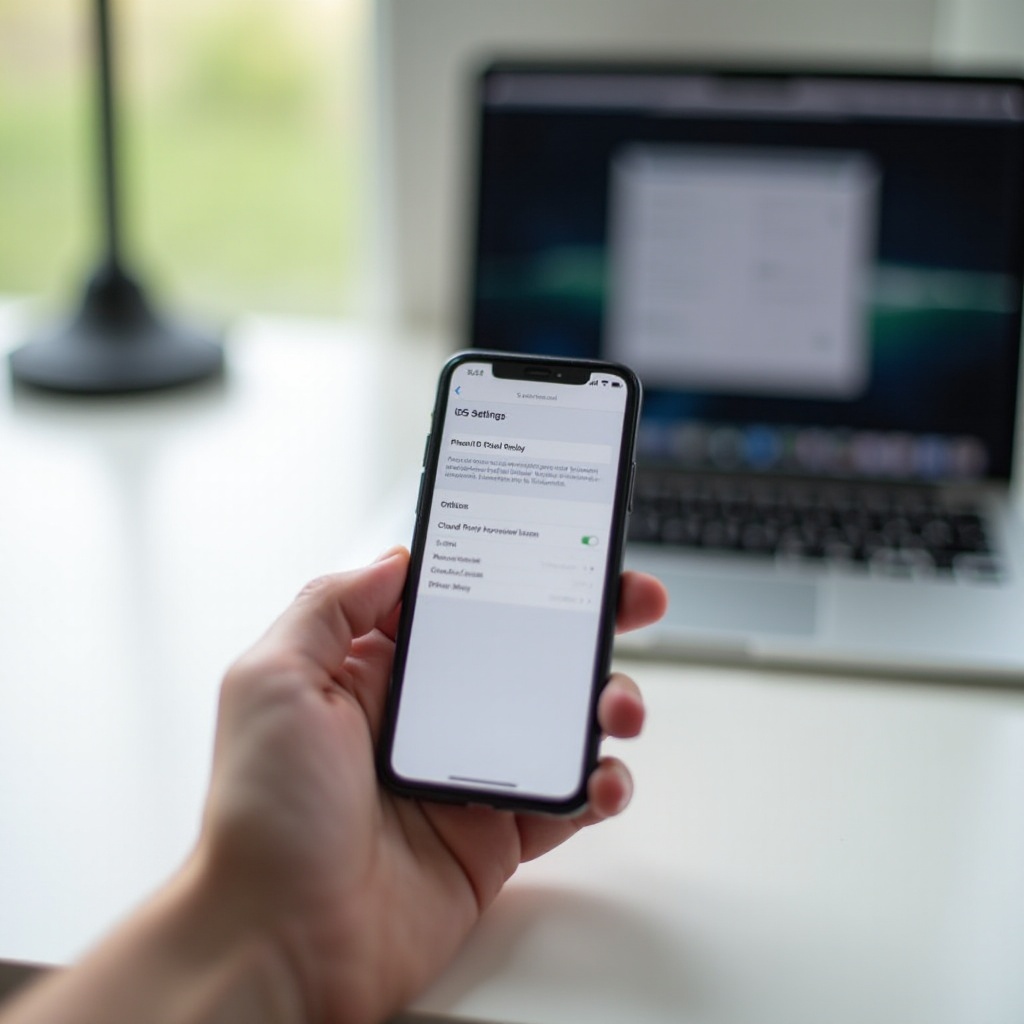
Czym jest iCloud Private Relay na iPhonie?
Zanim zmienisz jakiekolwiek ustawienia, warto wiedzieć, co dokładnie robi iCloud Private Relay na Twoim iPhonie. Apple dodaje je jako funkcję prywatności dla użytkowników z subskrypcją iCloud+. Gdy jest aktywne, część Twojego ruchu internetowego z Safari i niektórych aplikacji przechodzi przez system przekaźników Apple zamiast trafiać bezpośrednio z iPhone’a na stronę internetową.
Głównym celem jest ukrycie Twojego adresu IP i zaszyfrowanie ruchu przeglądania, aby dostawcy internetu, właściciele sieci Wi‑Fi i niektóre moduły śledzące widziały mniej informacji o Tobie. W przeciwieństwie do tradycyjnej sieci VPN, Private Relay nie pozwala Ci wybrać kraju ani udawać, że znajdujesz się w określonym miejscu. Wciąż wyglądasz, jakbyś był w swoim ogólnym regionie, ale Twój dokładny adres IP i lokalizacja są mniej odsłonięte.
iCloud Private Relay znajduje się w ustawieniach Twojego Apple ID w sekcji iCloud. Działa na obsługiwanych urządzeniach z nowszymi wersjami iOS i jest powiązane z Twoim kontem iCloud, a nie z pojedynczą siecią. Oznacza to, że jeśli włączysz je na swoim iPhonie, będzie Ci towarzyszyć w sieci Wi‑Fi i komórkowej, dopóki go nie wyłączysz.
Jak iCloud Private Relay chroni Twój adres IP
iCloud Private Relay używa dwustopniowego systemu przekaźników, aby utrzymać Twój adres IP w ukryciu. Gdy odwiedzasz stronę internetową w Safari:
- Apple szyfruje Twoje żądanie DNS i wysyła je przez serwer, który usuwa Twój adres IP.
- Osobny serwer partnera przydziela inny adres IP, który wciąż odzwierciedla Twój ogólny region.
Taka konstrukcja uniemożliwia jednej stronie jednoczesny wgląd w to, kim jesteś i co odwiedzasz. Apple może zobaczyć Twój oryginalny adres IP, ale nie ostateczny cel. Partner może zobaczyć cel, ale nie Twój pierwotny adres IP.
Na Twoim iPhonie oznacza to, że strony internetowe nie mogą łatwo powiązać Twojego przeglądania z domowym adresem IP lub dokładną lokalizacją. Utrudnia to również sieciom reklamowym budowanie profili na podstawie Twojej tożsamości sieciowej i powtarzalnego śledzenia opartego na adresie IP.
Wymóg iCloud+ i obsługiwane wersje iOS
iCloud Private Relay nie jest dostępne domyślnie dla każdego Apple ID. Potrzebujesz:
- Aktywnego planu iCloud+ (nawet najmniejszy płatny plan przestrzeni dyskowej się kwalifikuje).
- Urządzenia zalogowanego na Twoje Apple ID i działającego na nowszej wersji iOS obsługującej Private Relay.
Na iPhonie możesz sprawdzić, czy masz dostęp, przechodząc do:
- Ustawienia.
- Stuknij swoje imię i nazwisko na górze.
- Stuknij iCloud.
Jeśli na liście pojawia się „Private Relay” i widzisz przełącznik do włączenia lub wyłączenia, Twoje urządzenie i subskrypcja je obsługują. Jeśli go brakuje, albo nie masz iCloud+ na tym koncie, Twój region go nie oferuje, albo urządzenie nie jest zaktualizowane do nowszej wersji iOS.
Teraz, gdy wiesz, czym jest Private Relay i jak działa, możesz lepiej zdecydować, czy jego wyłączenie ma dla Ciebie sens.
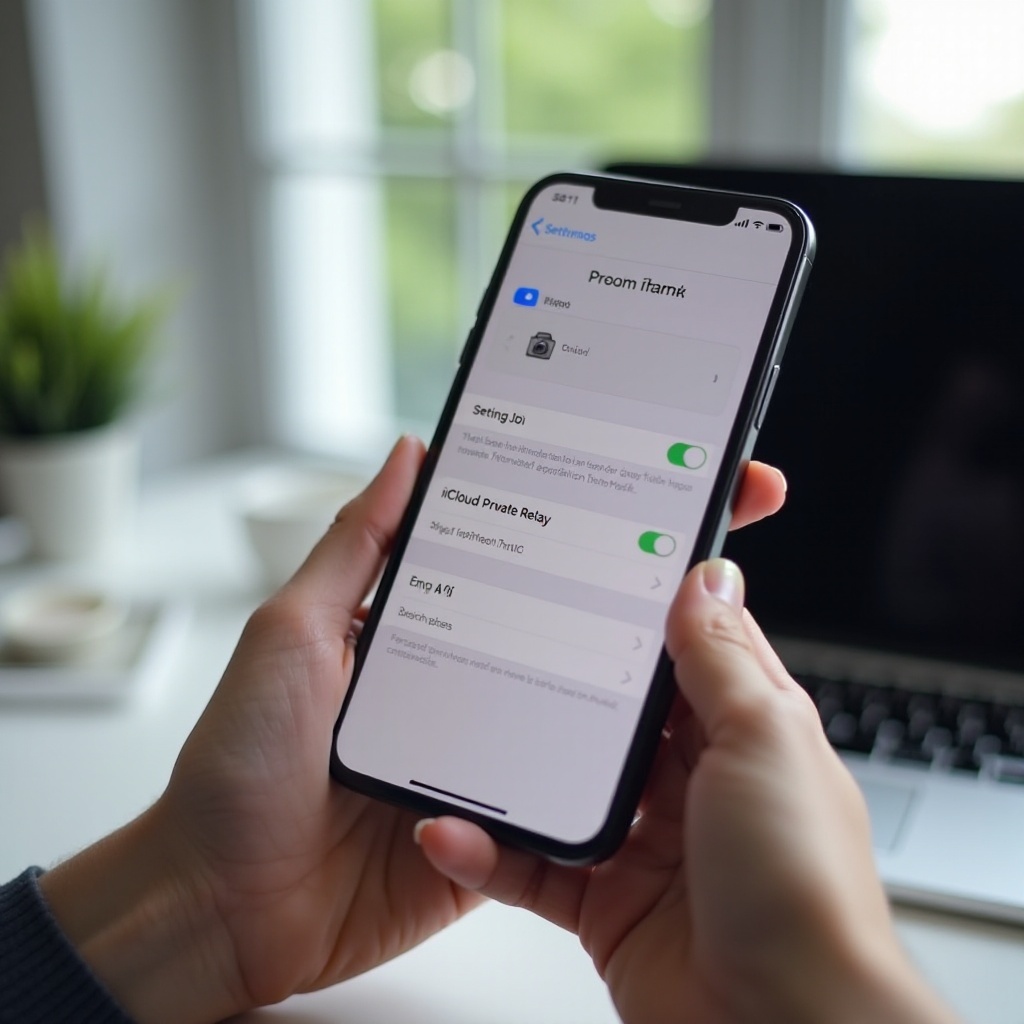
Dlaczego możesz chcieć wyłączyć iCloud Private Relay
Choć iCloud Private Relay poprawia prywatność, może zakłócać działanie niektórych aplikacji i sieci. Wielu użytkowników szuka sposobu na wyłączenie iCloud Private Relay po tym, jak napotkają powtarzające się błędy, których nie potrafią wyjaśnić.
Private Relay zmienia Twój pozorny adres IP i inaczej kieruje ruch. Niektóre usługi polegają na znajomości Twojego dokładnego adresu IP lub regionu. Niektóre sieci oczekują niezmodyfikowanego ruchu i mogą blokować lub ograniczać połączenia, które wyglądają nietypowo. Gdy tak się dzieje, wyłączenie Private Relay często natychmiast rozwiązuje problem.
Zrozumienie najczęstszych powodów pomaga zdecydować, czy powinieneś wyłączyć je globalnie, czy tylko dostosować powiązane ustawienia śledzenia IP dla konkretnych sieci.
Problemy z lokalizacją i regionem w aplikacjach i na stronach
Niektóre aplikacje i strony w dużym stopniu polegają na Twoim adresie IP, aby wykryć lokalizację. Gdy Private Relay maskuje ten adres IP:
- Aplikacje do przejazdów lub dostaw mogą pokazywać nieprawidłowy zasięg lub ceny.
- Aplikacje sportowe i streamingowe mogą stosować błędne zasady wyłączeń regionalnych lub biblioteki treści.
- Lokalne serwisy informacyjne i usługowe mogą wyświetlać informacje dla pobliskiego miasta zamiast Twojej faktycznej okolicy.
Jeśli zauważysz treści, które nie odpowiadają miejscu, w którym jesteś, przyczyną może być Private Relay. Wyłączenie go przywraca normalną lokalizację opartą na adresie IP i często naprawia te niezgodności regionalne.
Konflikty sieciowe w domu, pracy i publicznej sieci Wi‑Fi
Zapory sieciowe, kontrola rodzicielska i korporacyjne narzędzia bezpieczeństwa często sprawdzają ruch lub blokują nieznane przekaźniki. Gdy Twój iPhone używa Private Relay:
- Sieci firmowe lub szkolne mogą blokować lub spowalniać Twoje połączenia.
- Portale logowania w hotelowej lub lotniskowej sieci Wi‑Fi mogą się nie ładować, przez co nie możesz zaakceptować warunków korzystania ani się zalogować.
- Domowe routery z restrykcyjnym filtrowaniem mogą błędnie klasyfikować Twój ruch i ograniczać dostęp.
W takich sytuacjach tymczasowe wyłączenie Private Relay lub wyłączenie „Ogranicz śledzenie adresu IP” dla tej sieci Wi‑Fi zazwyczaj przywraca normalny dostęp. W przypadku niektórych mocno ograniczonych sieci pozostawienie Private Relay wyłączonego staje się jedyną stabilną opcją.
Problemy z wydajnością, szybkością i kompatybilnością
Kierowanie ruchu przez dodatkowe serwery może czasem pogorszyć wydajność. Typowe skargi obejmują:
- Strony w Safari ładujące się wolno lub przekraczające limit czasu.
- Aplikacje streamingowe buforujące lub obniżające jakość wideo.
- Losowe rozłączenia w niektórych sieciach Wi‑Fi.
Jeśli problemy znikają po przełączeniu na inne połączenie lub inne urządzenie, częścią problemu może być Private Relay. Jego wyłączenie pozwala, aby Twój ruch szedł bezpośrednio z urządzenia do celu, co może poprawić szybkość i niezawodność.
Gdy zrozumiesz, dlaczego Private Relay może sprawiać kłopoty, kolejnym krokiem jest sprawdzenie, czy jest faktycznie aktywne na Twoim iPhonie.
Jak sprawdzić, czy iCloud Private Relay jest włączone na Twoim iPhonie
Zanim cokolwiek zmienisz, potwierdź, czy iCloud Private Relay jest rzeczywiście włączone. Dzięki temu dowiesz się, czy Twój problem z siecią może być z nim związany, czy powinieneś szukać gdzie indziej. iOS umieszcza odpowiednie opcje w kilku miejscach: w Twoim koncie iCloud, ustawieniach Safari i ustawieniach sieci.
Sprawdzenie wszystkich tych miejsc daje jasny obraz tego, jak Twój iPhone obsługuje maskowanie IP i ochronę ruchu. Przygotowuje Cię też na kroki, które podejmiesz, aby wyłączyć lub dopasować te funkcje.
Weryfikacja statusu subskrypcji iCloud+
Zacznij od statusu iCloud+, ponieważ Private Relay pojawia się tylko u płacących subskrybentów:
- Otwórz aplikację Ustawienia.
- Stuknij swoje imię i nazwisko na górze, aby otworzyć ustawienia Apple ID.
- Stuknij iCloud.
Jeśli widzisz oznaczenie iCloud+ i szczegóły dotyczące przestrzeni dyskowej, Twoje konto ma aktywny plan. Jeśli widzisz tylko podstawowe informacje o iCloud bez wzmianki o funkcjach iCloud+, możesz potrzebować uaktualnić plan, aby uzyskać dostęp do opcji Private Relay.
Sprawdzanie statusu Private Relay w ustawieniach iPhone’a
Następnie sprawdź, czy samo Private Relay jest włączone:
- W Ustawieniach stuknij swoje imię i nazwisko.
- Stuknij iCloud.
- Poszukaj na liście pozycji „Private Relay”.
- Stuknij „Private Relay”.
Jeśli przełącznik jest zielony, Private Relay jest włączone dla Twojego Apple ID na tym urządzeniu. Jeśli jest wyłączony, Private Relay nie jest aktywne globalnie, choć niektóre opcje śledzenia IP mogą wciąż działać na poziomie sieci.
Sprawdzanie maskowania IP i opcji prywatności w Safari
Safari ma własne ustawienia, które współpracują z Private Relay:
- Otwórz Ustawienia.
- Przewiń w dół i stuknij Safari.
- W sekcji „Prywatność i ochrona” poszukaj opcji „Ukryj adres IP”.
Możesz zobaczyć takie opcje jak:
- Przed trackerami.
- Przed trackerami i witrynami.
- Wył.
Gdy Private Relay jest włączone, Safari używa go do ukrywania Twojego adresu IP przed trackerami lub zarówno przed trackerami, jak i witrynami. Jeśli później wyłączysz Private Relay, możesz chcieć dostosować to ustawienie, aby odpowiadało poziomowi ujawnienia adresu IP, z jakim czujesz się komfortowo.
Gdy już wiesz, czy Private Relay jest aktywne, możesz przejść do faktycznego wyłączenia go na poziomie konta.
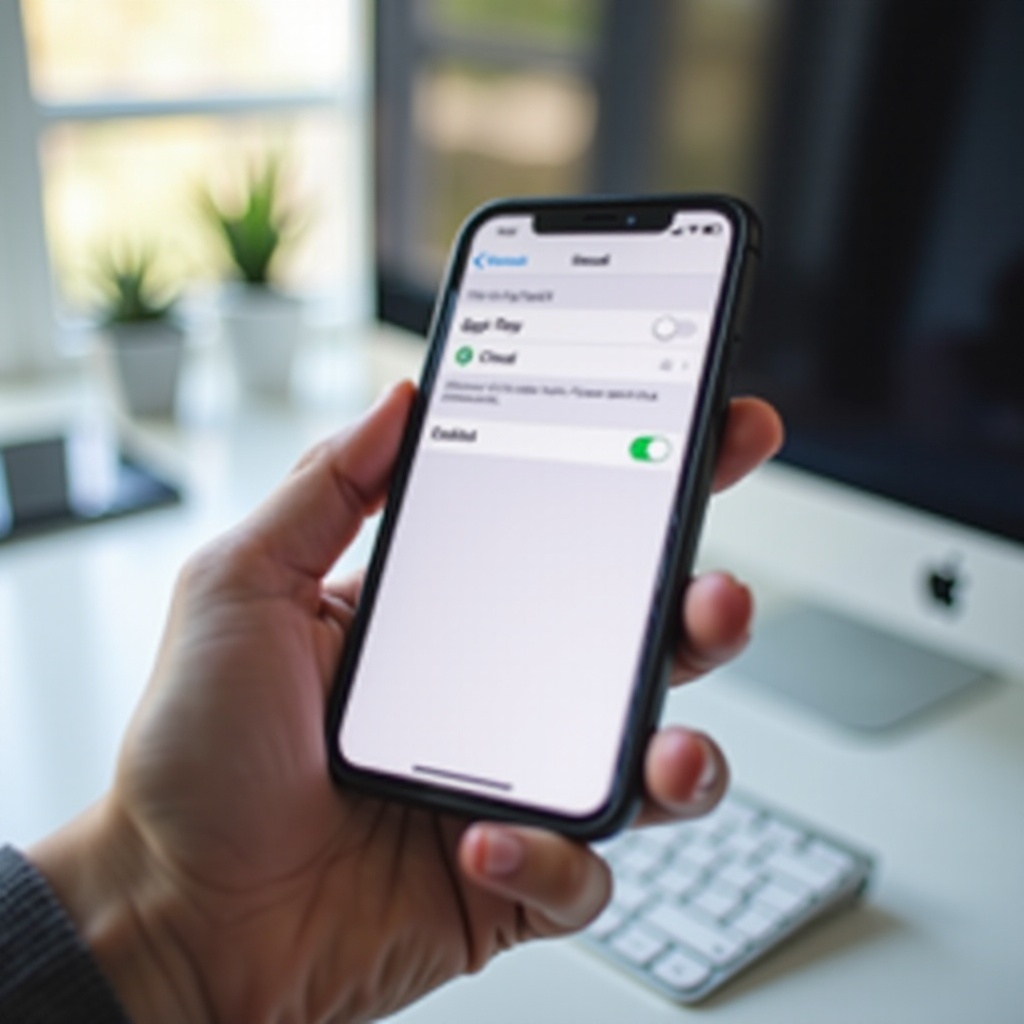
Jak całkowicie wyłączyć iCloud Private Relay na iPhonie
Kiedy już wiesz, że iCloud Private Relay jest włączone, możesz wyłączyć je na poziomie Apple ID. To najbardziej bezpośredni sposób na jego dezaktywację na iPhonie. Sprawia, że Private Relay przestaje obsługiwać Twój ruch zarówno w sieci komórkowej, jak i Wi‑Fi, choć kilka powiązanych opcji sieciowych nadal wymaga uwagi.
Postępuj dokładnie według poniższych kroków i upewnij się, że rozumiesz komunikat ostrzegawczy, aby wiedzieć, co się zmieni po wyłączeniu funkcji.
Wyłączanie iCloud Private Relay w ustawieniach Apple ID
Aby globalnie wyłączyć Private Relay na iPhonie:
- Otwórz aplikację Ustawienia.
- Stuknij swoje imię i nazwisko na górze, aby otworzyć ustawienia Apple ID.
- Stuknij iCloud.
- Stuknij „Private Relay”.
- Przełącz „Private Relay” w pozycję wyłączoną.
W tym momencie może pojawić się komunikat wyjaśniający, że Twój adres IP i aktywność przeglądania nie będą już chronione przez Private Relay. To normalne. Potwierdź swój wybór, aby je wyłączyć.
Po tym kroku ruch z Safari i obsługiwanych aplikacji będzie ponownie używał normalnego adresu IP i strony internetowe zobaczą Twoją rzeczywistą lokalizację sieciową.
Zrozumienie komunikatu ostrzegawczego „Wyłącz Private Relay”
Gdy wyłączasz Private Relay, Apple ostrzega, że:
- Twój adres IP będzie widoczny dla dostawców sieci i stron internetowych.
- Twoje żądania do witryn nie będą już przechodzić przez system przekaźników.
Nie oznacza to, że tracisz całą ochronę. Twój iPhone nadal używa szyfrowania HTTPS w nowoczesnych witrynach, a inne narzędzia prywatności, takie jak Inteligentne zapobieganie śledzeniu, pozostają aktywne. Zmiana polega na tym, że Twoja tożsamość sieciowa nie jest już ukryta za przekaźnikiem Apple.
Powinieneś zaakceptować to ostrzeżenie tylko wtedy, gdy rozumiesz kompromis: większa kompatybilność i mniej problemów z siecią w zamian za mniejszą prywatność na poziomie IP.
Jak ponownie włączyć Private Relay w razie potrzeby
Jeśli później zdecydujesz, że chcesz odzyskać dodatkową warstwę prywatności, możesz ponownie włączyć Private Relay w kilka sekund:
- Przejdź do Ustawienia → Twoje imię i nazwisko → iCloud.
- Stuknij „Private Relay”.
- Przełącz je z powrotem na włączone.
Możesz to zrobić, kiedy tylko chcesz. Niektórzy użytkownicy utrzymują Private Relay włączone przez większość czasu, ale wyłączają je na krótko, gdy napotkają uporczywy problem z aplikacją lub siecią, a następnie ponownie włączają po zakończeniu.
Wyłączenie Private Relay na poziomie konta to tylko część obrazu. Następnie powinieneś sprawdzić, jak Twój iPhone obsługuje śledzenie adresu IP w konkretnych połączeniach.
Jak wyłączyć śledzenie adresu IP w sieci komórkowej i Wi‑Fi
Wyłączenie iCloud Private Relay poprawia kompatybilność, ale iOS zawiera również ustawienia „Ogranicz śledzenie adresu IP” zarówno dla sieci komórkowej, jak i Wi‑Fi. Te opcje mogą wciąż wpływać na to, jak wygląda Twój adres IP, nawet przy wyłączonym Private Relay.
Aby w pełni kontrolować, jak Twój iPhone obsługuje maskowanie IP, powinieneś dostosować zarówno ustawienia sieci komórkowej, jak i Wi‑Fi. Dzięki temu możesz zdecydować, czy zezwolić na śledzenie IP wszędzie, czy tylko w niektórych połączeniach, gdzie potrzebujesz maksymalnej kompatybilności.
Wyłączenie „Ogranicz śledzenie adresu IP” dla danych komórkowych
Aby zarządzać śledzeniem IP w sieci komórkowej:
- Otwórz Ustawienia.
- Stuknij „Sieć komórkowa” (lub „Dane komórkowe”, w zależności od regionu).
- Stuknij „Opcje danych komórkowych”.
- Poszukaj „Ogranicz śledzenie adresu IP”.
- Wyłącz tę opcję, jeśli chcesz, aby Twój operator i strony widziały Twój normalny adres IP.
Gdy ta funkcja jest włączona, Twój iPhone używa zabezpieczeń prywatności, które mogą obejmować Private Relay, jeśli jest dostępne, aby ograniczyć śledzenie oparte na adresie IP w sieci komórkowej. Wyłączenie przywraca standardowe zachowanie i może pomóc naprawić problemy z portalami i aplikacjami zależnymi od operatora.
Wyłączenie „Ogranicz śledzenie adresu IP” dla konkretnych sieci Wi‑Fi
Możesz też kontrolować śledzenie IP dla każdej sieci Wi‑Fi z osobna:
- Otwórz Ustawienia.
- Stuknij „Wi‑Fi”.
- Znajdź obecną sieć i stuknij ikonę „i” obok niej.
- Poszukaj „Ogranicz śledzenie adresu IP”.
- Wyłącz tę opcję dla danej sieci, jeśli to konieczne.
To przydatne, jeśli:
- Konkretną sieć Wi‑Fi (np. w pracy, szkole lub hotelu) miewa problemy z funkcjami prywatności.
- Chcesz pełnej kompatybilności w tej sieci, ale wolisz dodatkową prywatność w innych.
Możesz powtórzyć ten proces dla każdej sieci, która sprawia problemy. Pozostaw ją włączoną w zaufanych sieciach, jeśli nadal chcesz pewnej ochrony IP.
Jak te przełączniki współdziałają z iCloud Private Relay
Te przełączniki śledzenia IP mogą działać z Private Relay lub bez niego:
- Gdy Private Relay jest włączone, „Ogranicz śledzenie adresu IP” informuje iOS, aby używać go dla danego połączenia.
- Gdy Private Relay jest wyłączone, przełącznik może nadal kontrolować inne zachowania związane z prywatnością IP, ale Twój ruch nie przechodzi już przez serwery przekaźnikowe Apple.
Jeśli Twoim celem jest maksymalna kompatybilność i najmniejsza ingerencja w działanie aplikacji i stron, możesz:
- Wyłączyć Private Relay w ustawieniach iCloud.
- Wyłączyć „Ogranicz śledzenie adresu IP” dla sieci komórkowej.
- Wyłączyć „Ogranicz śledzenie adresu IP” dla problematycznych sieci Wi‑Fi.
Po dostosowaniu ustawień sieci i śledzenia IP warto wiedzieć, jak zachowują się typowe aplikacje i usługi po tych zmianach.
Kwestie dotyczące aplikacji i usług po wyłączeniu Private Relay
Gdy wyłączysz iCloud Private Relay i dostosujesz ustawienia śledzenia IP, Twój iPhone będzie zachowywał się bardziej jak tradycyjne urządzenie w internecie. To poprawia kompatybilność, ale zmienia też sposób działania niektórych aplikacji i stron.
Zrozumienie, czego się spodziewać, pomaga dostrzec, kiedy wszystko działa zgodnie z oczekiwaniami, a kiedy nadal musisz dopracować ustawienia lub rozważyć inne narzędzia prywatności.
Safari, streaming i aplikacje zależne od lokalizacji
Przy wyłączonym Private Relay:
- Safari będzie używać Twojego rzeczywistego adresu IP, co może poprawić wykrywanie regionu dla wyszukiwania, map i lokalnych stron.
- Aplikacje streamingowe, takie jak Netflix lub lokalne serwisy sportowe, zobaczą Twoją prawdziwą lokalizację, co może naprawić błędy regionalne i niewłaściwe blokady transmisji.
- Aplikacje do przejazdów, dostaw i lokalnych zakupów będą dokładniej łączyć dane GPS z adresem IP.
Jeśli nadal chcesz pewnej ochrony, możesz pozostawić włączone zapobieganie śledzeniu w Safari i blokerów treści, polegając na prawdziwym adresie IP dla lepszej kompatybilności.
Bankowość, serwisy rządowe i portale korporacyjne
Bezpieczne portale i wrażliwe witryny często mają rygorystyczne zasady bezpieczeństwa:
- Wiele banków oznacza lub blokuje logowania z masowanych adresów IP lub usług przekaźnikowych.
- Portale rządowe czasem oczekują lokalnego adresu IP i mogą nie działać z włączonym Private Relay.
- Korporacyjne sieci VPN i narzędzia zdalnego dostępu mogą wchodzić w konflikt z trasowaniem przekaźników Apple.
Po wyłączeniu Private Relay większe jest prawdopodobieństwo, że te usługi będą działać normalnie. Jeśli nadal widzisz błędy, wyczyść pamięć podręczną Safari, spróbuj innej przeglądarki lub skontaktuj się z dostawcą usługi, aby sprawdzić inne ograniczenia lub wymagania dotyczące urządzenia.
Korzystanie z VPN na iPhonie z wyłączonym Private Relay
Wielu użytkowników woli tradycyjną sieć VPN zamiast Private Relay, ponieważ VPN:
- Pozwala wybrać kraj lub region.
- Kieruje cały lub większość ruchu przez jeden bezpieczny tunel.
Przy wyłączonym Private Relay:
- Twoja aplikacja VPN ma pełną kontrolę nad trasowaniem i maskowaniem IP.
- Unikasz konfliktów, które mogą wystąpić, gdy zarówno VPN, jak i Private Relay próbują obsługiwać ruch.
Używaj tylko jednego głównego narzędzia prywatności do trasowania sieci naraz. Jeśli włączasz VPN, pozostaw Private Relay wyłączone dla płynniejszego, bardziej przewidywalnego działania.
Na tym etapie wiesz już, jak wyłączyć iCloud Private Relay i czego się spodziewać po tej zmianie. Teraz zastanów się nad kompromisami w zakresie prywatności i tym, jak chronić się bez przekaźnika.
Kompromisy prywatności i bezpieczeństwa po wyłączeniu iCloud Private Relay
Wyłączenie iCloud Private Relay poprawia kompatybilność, ale rezygnujesz z części ochrony prywatności. Ważne jest zrozumienie, co się zmienia, aby zdecydować, czy pozostać przy takim ustawieniu, czy szukać innych zabezpieczeń.
Sedno kompromisu jest proste: odzyskujesz normalne połączenie działające z większością sieci i usług, ale więcej podmiotów może znów zobaczyć Twój adres IP i ogólną lokalizację. Wciąż możesz zmniejszyć śledzenie, korzystając z wbudowanych narzędzi prywatności iOS i rozsądnych nawyków podczas przeglądania.
Co Twój operator i strony internetowe znów mogą zobaczyć
Bez Private Relay:
- Twój dostawca internetu i operator komórkowy mogą zobaczyć adresy IP stron, które odwiedzasz, choć HTTPS nadal ukrywa dokładną treść stron.
- Strony internetowe widzą Twój prawdziwy adres IP, który ujawnia przybliżoną lokalizację i sieć.
- Sieci reklamowe mogą łatwiej korzystać ze śledzenia opartego na adresie IP, zwłaszcza jeśli nie używasz blokerów treści.
Nie oznacza to całkowitej inwigilacji, ale oznacza, że bardziej polegasz na standardowym bezpieczeństwie sieciowym niż na przekaźniku Apple.
Ograniczanie śledzenia dzięki ustawieniom prywatności iOS i blokerom treści
Nawet przy wyłączonym Private Relay wciąż masz do dyspozycji mocne narzędzia:
- W Ustawienia → Prywatność i ochrona możesz zarządzać usługami lokalizacji, śledzeniem i uprawnieniami dla każdej aplikacji.
- W Ustawienia → Safari możesz włączyć:
- „Blokuj śledzenie między witrynami”.
- „Ostrzeżenie o fałszywej witrynie”.
- Blokery treści z App Store dla reklam i trackerów.
Te opcje blokują wiele inwazyjnych metod śledzenia, które nie opierają się wyłącznie na adresie IP, takich jak ciasteczka, skrypty i osadzone na stronach trackery stron trzecich.
Kiedy warto pozostawić Private Relay włączone na telefonie
Możesz chcieć pozostawić Private Relay włączone, jeśli:
- Często korzystasz z publicznych sieci Wi‑Fi i chcesz dodatkowej bariery między sobą a siecią.
- Rzadko napotykasz problemy z kompatybilnością w swoich zwykłych aplikacjach i usługach.
- Szczególnie zależy Ci na maskowaniu adresu IP przed stronami i trackerami tak bardzo, jak to możliwe.
Zawsze możesz eksperymentować: domyślnie je włącz, a wyłączaj tymczasowo, gdy napotkasz problem. Takie elastyczne podejście sprawdza się u wielu użytkowników.
Przyjrzyjmy się teraz prostym zalecanym ustawieniom dla różnych typów użytkowników iPhone’a, abyś mógł praktycznie zastosować tę wiedzę.
Zalecane ustawienia dla różnych typów użytkowników iPhone’a
Nie ma jednego idealnego ustawienia dla wszystkich. Najlepsza konfiguracja zależy od tego, gdzie i jak używasz iPhone’a. Grupując typowe przypadki użycia, możesz wybrać profil pasujący do Twoich nawyków i w razie potrzeby go dostosować.
Poniżej znajdują się proste zalecenia dla trzech typowych rodzajów użytkowników. Możesz je mieszać i dopasowywać w zależności od własnych priorytetów dotyczących prywatności i wygody.
Podróżnicy i użytkownicy publicznej sieci Wi‑Fi
Jeśli często łączysz się z sieciami hotelowymi, lotniskowymi, kawiarnianymi i innymi publicznymi:
- Rozważ pozostawienie iCloud Private Relay włączonego przez większość czasu.
- Pozostaw włączone „Ogranicz śledzenie adresu IP” dla Wi‑Fi i sieci komórkowej.
- Wyłączaj je tylko tymczasowo, gdy portal logowania lub aplikacja odmawia działania.
Ta konfiguracja faworyzuje prywatność i ogranicza to, co te sieci mogą zobaczyć na temat Twojego przeglądania, jednocześnie umożliwiając omijanie problemów w pojedynczych przypadkach.
Urządzenia domowe i rodzinne
Jeśli używasz iPhone’a głównie w domu lub w znanych sieciach:
- Możesz wyłączyć iCloud Private Relay, aby uniknąć konfliktów ze sprzętem inteligentnego domu lub kontrolą rodzicielską.
- Wyłącz „Ogranicz śledzenie adresu IP” w domowej sieci Wi‑Fi, jeśli napotkasz jakiekolwiek problemy.
- Pozostaw włączone funkcje anty‑śledzące w Safari i blokery treści dla podstawowej prywatności.
Ta konfiguracja koncentruje się na niezawodności i łatwości użycia w zaufanej sieci, jednocześnie blokując typowe webowe trackery.
Użytkownicy w restrykcyjnych sieciach szkolnych lub firmowych
Jeśli łączysz się z zarządzanymi sieciami z zaporami i monitoringiem:
- Sprawdź politykę pracodawcy lub szkoły; niektóre zabraniają używania przekaźników lub VPN.
- Jeśli widzisz błędy lub blokadę dostępu, wyłącz iCloud Private Relay i „Ogranicz śledzenie adresu IP” w tych konkretnych sieciach Wi‑Fi.
- Używaj tylko zatwierdzonych przez organizację narzędzi VPN lub zabezpieczeń.
Ta konfiguracja unika konfliktów i utrzymuje zgodność z zasadami sieci, co jest kluczowe na zarządzanych urządzeniach.
Podsumowanie
Znajomość sposobu wyłączenia iCloud Private Relay daje Ci kontrolę, gdy funkcje prywatności kolidują z realnymi potrzebami. Wyłączając je w ustawieniach iCloud i dostosowując „Ogranicz śledzenie adresu IP” dla sieci komórkowej i Wi‑Fi, możesz szybko naprawić wiele błędów lokalizacji, problemów z logowaniem i konfliktów sieciowych na swoim iPhonie.
Rezygnujesz z części prywatności na poziomie adresu IP, gdy je wyłączasz, ale nadal możesz się chronić za pomocą ustawień prywatności iOS, funkcji zapobiegania śledzeniu w Safari, blokerów treści i, w razie potrzeby, renomowanej sieci VPN.
Traktuj Private Relay jako jedno z narzędzi w większym zestawie do ochrony prywatności. Używaj go, gdy pasuje do Twojej sytuacji, wyłączaj, gdy przeszkadza, i dostosowuj ustawienia, aż znajdziesz właściwą równowagę między prywatnością, wydajnością a kompatybilnością.
Najczęściej zadawane pytania
Czy wyłączenie funkcji Prywatny przekaźnik iCloud wyłącza mój plan iCloud+?
Nie. Wyłączenie Prywatnego przekaźnika iCloud nie anuluje ani nie zmienia subskrypcji iCloud+. Zachowujesz wszystkie pozostałe funkcje iCloud+, takie jak dodatkowa przestrzeń dyskowa, własne domeny e‑mail oraz rozszerzone opcje prywatności w Safari. Wyłączasz jedynie funkcję trasowania Prywatnego przekaźnika iCloud i możesz ją w każdej chwili ponownie włączyć w ustawieniach iCloud.
Czy muszę wyłączyć Prywatny przekaźnik, aby korzystać z VPN na moim iPhonie?
Nie musisz tego robić bezwzględnie, ale zazwyczaj najlepiej jest wyłączyć Prywatny przekaźnik podczas korzystania z VPN. Jednoczesne używanie obu usług może powodować konflikty, spowolnienia lub nietypowe zachowanie trasowania, ponieważ każda z nich próbuje zarządzać Twoim ruchem. Jeśli wolisz VPN ze względu na tunelowanie całego urządzenia lub wybór regionu, wyłącz Prywatny przekaźnik, aby VPN miał pełną kontrolę nad Twoim połączeniem.
Dlaczego nie widzę opcji Prywatny przekaźnik iCloud na moim iPhonie?
Jeśli nie widzisz „Prywatny przekaźnik” w Ustawienia → Twoje imię i nazwisko → iCloud, może być kilka prawdopodobnych przyczyn. Możesz nie mieć aktywnej subskrypcji iCloud+ na tym Apple ID. Twój region lub sieć mogą nie obsługiwać tej funkcji. Albo Twój iPhone może nie działać na wystarczająco aktualnej wersji iOS. Sprawdź swój plan iCloud, zaktualizuj iOS i upewnij się, że jesteś poprawnie zalogowany na swoje Apple ID.