
 By
By Wprowadzenie
Eksplorator plików znajduje się w centrum korzystania z systemu Windows 11. Wyświetla Twoje pliki i foldery, zasila pulpit, a nawet kontroluje części paska zadań i menu Start. Gdy Eksplorator plików się zawiesza, cały system może wydawać się uszkodzony, nawet jeśli sam Windows nadal działa poprawnie.
Możesz zauważyć, że pasek zadań przestaje odpowiadać, ikony pulpitu znikają lub okna Eksploratora plików odmawiają otwarcia. Wiele osób zakłada, że musi ponownie uruchomić cały komputer. Często nie jest to konieczne. Samo ponowne uruchomienie Eksploratora plików może szybko naprawić te usterki interfejsu użytkownika bez przerywania działania aktywnych aplikacji.
Ten poradnik wyjaśnia kilka bezpiecznych i skutecznych sposobów ponownego uruchomienia Eksploratora plików w systemie Windows 11. Poznasz proste metody dla początkujących oraz opcje wiersza polecenia dla zaawansowanych użytkowników. Każda metoda działa w aktualnych kompilacjach Windows 11 i koncentruje się na praktyczności, szybkości i bezpieczeństwie.
Pod koniec będziesz wiedzieć, jak szybko ponownie uruchomić Eksploratora plików za każdym razem, gdy działa on nieprawidłowo, oraz co zrobić, jeśli problemy nadal powracają, aby utrzymać system Windows 11 płynnym i stabilnym.
Co robi Eksplorator plików w Windows 11 i dlaczego jest to ważne
Eksplorator plików to coś więcej niż tylko okno wyświetlające Twoje pliki. W Windows 11 łączy on wiele elementów interfejsu użytkownika, których używasz na co dzień:
- Ikony pulpitu i menu po kliknięciu prawym przyciskiem
- Okna przeglądania plików i panele nawigacyjne
- Szybki dostęp i Ostatnio używane pliki
- Niektóre elementy zachowania paska zadań
Kiedy Eksplorator plików ulega awarii lub się zawiesza, te obszary często reagują wolno lub przestają działać całkowicie. Możesz zauważyć:
- Dwukrotne kliknięcie folderu nic nie robi
- Ikony pulpitu znikają lub nie aktualizują się po dodaniu lub usunięciu plików
- Okna Eksploratora plików zawieszają się, pokazują „Brak odpowiedzi” lub otwierają się bardzo długo
- Menu kontekstowe po kliknięciu prawym przyciskiem pojawia się z opóźnieniem lub wcale
- Pasek zadań nie otwiera menu Start ani przypiętych aplikacji
Ponieważ Eksplorator plików jest osobnym procesem (explorer.exe), możesz go ponownie uruchomić bez wyłączania systemu Windows ani zamykania wszystkich aplikacji. Dlatego wiedza, jak ponownie uruchomić Eksploratora plików w Windows 11, jest tak przydatna. Daje szybki sposób na zresetowanie powłoki i interfejsu użytkownika, pozostawiając otwarte programy, karty przeglądarki i dokumenty nietknięte.
Zrozumienie tej roli ułatwia także kolejne sekcje. Gdy ponownie uruchamiasz Eksploratora plików, po prostu zatrzymujesz i uruchamiasz proces explorer.exe, który napędza widoczną powłokę. Metody się różnią, ale cel jest zawsze ten sam: zakończyć zablokowany proces i uruchomić jego świeżą instancję.
Teraz, gdy wiesz już, dlaczego Eksplorator plików jest tak ważny, następnym krokiem jest rozpoznanie, kiedy ponowne uruchomienie Eksploratora jest właściwym rozwiązaniem, a kiedy nadal potrzebny jest pełny restart systemu.
Kiedy powinieneś ponownie uruchomić Eksploratora plików zamiast restartować Windows
Zanim ponownie uruchomisz Eksploratora plików, warto wiedzieć, kiedy ten krok ma sens, a kiedy lepszym wyborem jest pełny restart. Ponowne uruchomienie Eksploratora plików jest jak odświeżenie interfejsu Windows 11. Rozwiązuje wiele problemów z UI, ale nie wszystkie.
Typowe objawy wskazujące na problemy z Eksploratorem plików
Te oznaki często oznaczają, że winny jest proces explorer.exe, a nie cały system:
- Pasek zadań i menu Start przestają odpowiadać, ale inne aplikacje nadal działają.
- Ikony pulpitu znikają lub nie aktualizują się po dodaniu, przeniesieniu lub usunięciu plików.
- Okna Eksploratora plików zawieszają się, pokazują „Brak odpowiedzi” lub otwierają się bardzo długo.
- Menu kontekstowe po kliknięciu prawym przyciskiem pojawia się wolno lub wcale.
- Ekran na krótko gaśnie, gdy Eksplorator ulega awarii, po czym sam wraca.
Jeśli widzisz takie zachowania, a reszta systemu wydaje się działać normalnie, ponowne uruchomienie Eksploratora plików jest zwykle pierwszą rzeczą, którą warto spróbować.
Sytuacje, w których ponowne uruchomienie Eksploratora wystarcza
Szybkie ponowne uruchomienie Eksploratora jest często wystarczające, gdy:
- Jedynie pasek zadań, menu Start lub pulpit się zacina, podczas gdy aplikacje pozostają responsywne
- Niedawno zmieniałeś motywy, ikony lub dostosowania powłoki i UI wydaje się niestabilny
- Eksplorator plików ulega awarii po otwarciu konkretnego folderu, ale inne aplikacje są stabilne
- Nowe wpisy menu kontekstowego pojawiły się po instalacji oprogramowania i od tego czasu Eksplorator działa wolno
W takich przypadkach ponowne uruchomienie Eksploratora plików przywraca normalne działanie bez naruszania uruchomionych aplikacji.
Kiedy pełny restart systemu nadal jest lepszym rozwiązaniem
Nadal powinieneś zrestartować system Windows, gdy:
- Cały system działa wolno lub się zawiesza, a nie tylko Eksplorator plików
- Sterowniki lub aktualizacje systemu wymagają ponownego uruchomienia, aby zakończyć instalację
- Dźwięk, sieć lub sprzęt zachowują się dziwnie we wszystkich programach
- Ponowne uruchomienia Eksploratora naprawiają problem tylko na kilka sekund, po czym znów się pojawia
Jeśli problemy trwają mimo wielokrotnego ponownego uruchamiania Eksploratora, potraktuj to jako głębszy problem systemowy. Może być potrzebny pełny restart, aktualizacje sterowników lub narzędzia naprawcze. Mając to na uwadze, zacznijmy od najbardziej niezawodnej i przyjaznej dla użytkownika metody ponownego uruchomienia Eksploratora plików z użyciem Menedżera zadań.
Metoda 1: Ponowne uruchomienie Eksploratora plików za pomocą Menedżera zadań (główna metoda 2024)
Menedżer zadań jest najbardziej bezpośrednim i przyjaznym sposobem ponownego uruchomienia Eksploratora plików w Windows 11. Zapewnia przejrzysty interfejs i dedykowaną opcję Restartuj dla procesu Windows Explorer.
Otwieranie Menedżera zadań w Windows 11 (klawiatura i menu)
Możesz otworzyć Menedżera zadań na kilka sposobów:
- Naciśnij Ctrl + Shift + Esc.
- Kliknij prawym przyciskiem przycisk Start i wybierz Menedżer zadań.
- Naciśnij Ctrl + Alt + Delete i wybierz Menedżer zadań.
Jeśli widzisz uproszczony widok, kliknij Więcej szczegółów, aby rozwinąć go i wyświetlić wszystkie uruchomione procesy.
Wyszukaj i uruchom ponownie proces Windows Explorer
Gdy Menedżer zadań jest otwarty:
- Przejdź do zakładki Procesy.
- Przewiń w dół do Windows Explorer.
- Kliknij go, aby go zaznaczyć.
- Kliknij przycisk Restartuj w prawym dolnym rogu.
Jeśli nie widzisz Windows Explorer na liście:
- Otwórz kartę Szczegóły i poszukaj explorer.exe.
- Kliknij explorer.exe prawym przyciskiem i wybierz Zakończ zadanie.
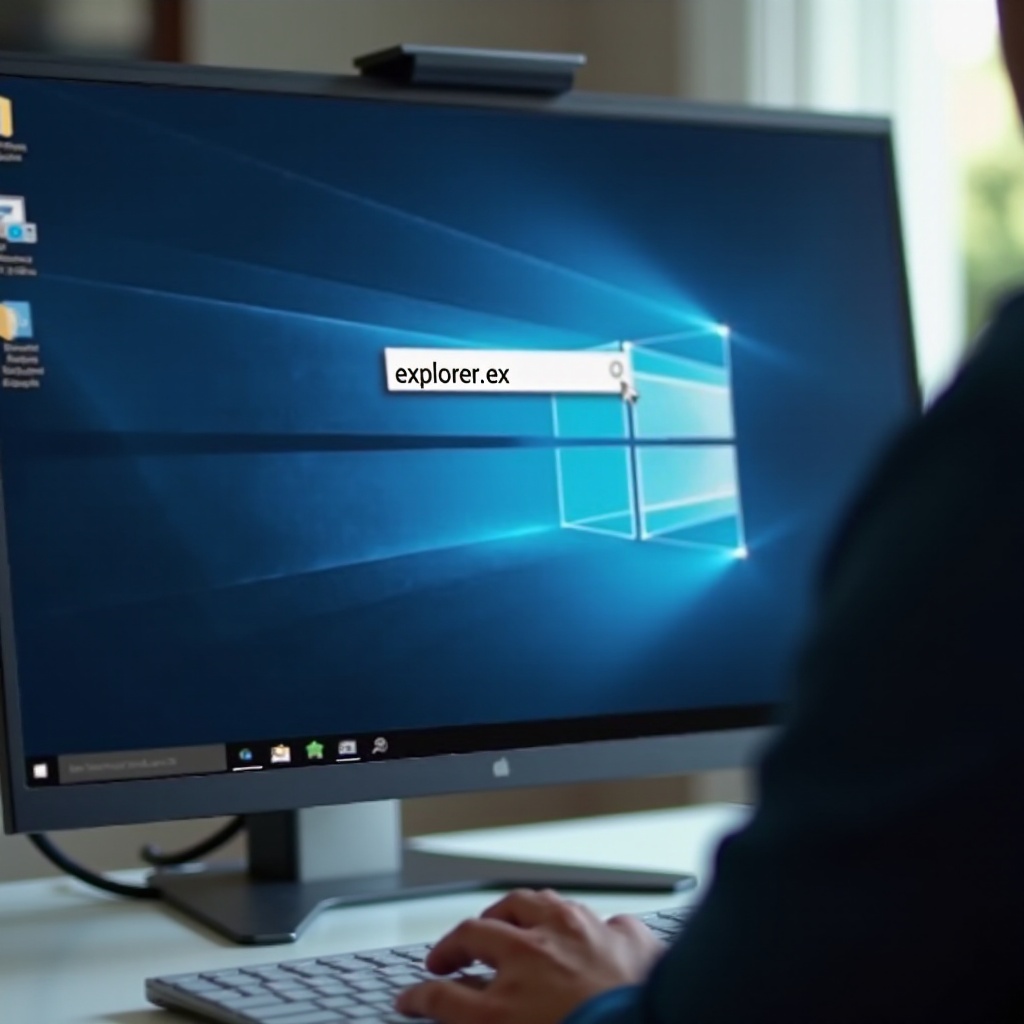
- Następnie przejdź do Plik > Uruchom nowe zadanie, wpisz explorer.exe i naciśnij Enter.
Menedżer zadań wykonuje większość pracy za Ciebie i jest bezpieczny dla początkujących. Jest też dostępny nawet wtedy, gdy pulpit zachowuje się nieprawidłowo, co czyni go niezawodnym pierwszym wyborem.
Czego się spodziewać po restarcie z Menedżera zadań
Gdy ponownie uruchomisz Eksploratora plików:
- Pasek zadań i pulpit mogą na chwilę zniknąć, a potem znowu się pojawić.
- Otwarte okna Eksploratora plików mogą się zamknąć i będzie trzeba je otworzyć ponownie.
- Inne aplikacje, przeglądarki i dokumenty zwykle działają dalej bez przerwy.
Jeśli pasek zadań nie wróci po kilku sekundach, możesz ręcznie uruchomić explorer.exe ponownie, używając Plik > Uruchom nowe zadanie w Menedżerze zadań i wpisując explorer.exe.
Menedżer zadań jest prosty i wizualny, ale czasem chcesz czegoś jeszcze szybszego, co można wywołać wyłącznie z klawiatury. W takim przypadku okno Uruchamianie oferuje szybką i potężną alternatywę.
Metoda 2: Ponowne uruchomienie Eksploratora plików z okna Uruchamianie (szybkie polecenie)
Okno Uruchamianie daje kompaktowy sposób zatrzymania i uruchomienia Eksploratora plików przy użyciu poleceń. Ta metoda jest przydatna, gdy Menedżer zadań się nie otwiera, interfejs jest niestabilny lub gdy wolisz szybkie działania z klawiatury.
Użyj Win + R, aby otworzyć okno Uruchamianie
Aby otworzyć okno Uruchamianie:
- Naciśnij Win + R na klawiaturze.
- Małe okno Uruchamianie pojawi się w dolnym lewym rogu lub na środku ekranu.
Możesz tu wpisywać polecenia sterujące procesami takimi jak explorer.exe.
Zakończ proces Eksploratora poleceniem
Aby zatrzymać Eksploratora plików przy użyciu Uruchamiania:
- Wpisz następujące polecenie w oknie Uruchamianie:
taskkill /f /im explorer.exe - Naciśnij Enter lub kliknij OK.
Prawdopodobnie pasek zadań i pulpit znikną. To normalne: Eksplorator został zakończony.
Ponownie uruchom Eksploratora i sprawdź, czy działa
Aby ponownie uruchomić Eksploratora plików:
- Jeszcze raz naciśnij Win + R.
- Wpisz:
explorer.exe - Naciśnij Enter.
Pasek zadań i pulpit powinny wrócić. Możesz potwierdzić, że Eksplorator działa, otwierając folder lub klikając prawym przyciskiem przycisk Start. Jeśli nadal wydaje Ci się to ograniczone i chcesz większej kontroli nad poleceniami lub skryptami, kolejnym krokiem jest Wiersz polecenia.
Metoda 3: Ponowne uruchomienie Eksploratora plików przez Wiersz polecenia (zaawansowani użytkownicy)
Wiersz polecenia (lub Windows Terminal z profilem Wiersza polecenia) zapewnia elastyczny sposób ponownego uruchomienia Eksploratora plików. Jest przydatny dla zaawansowanych użytkowników, do zdalnego rozwiązywania problemów lub gdy chcesz łączyć polecenia w skrypty.
Otwórz Wiersz polecenia lub Windows Terminal w Windows 11
Możesz otworzyć Wiersz polecenia na różne sposoby:
- Naciśnij Win + X i wybierz Windows Terminal lub Windows Terminal (Administrator), a następnie wybierz profil Wiersza polecenia, jeśli jest dostępny.
- Naciśnij Win + R, wpisz cmd i naciśnij Enter.
- Wyszukaj Wiersz polecenia w menu Start i uruchom go, najlepiej jako administrator.
Uruchomienie jako administrator może pomóc uniknąć błędów „Odmowa dostępu” przy zakańczaniu procesów.
Użyj taskkill, aby zatrzymać proces Eksploratora
W oknie Wiersza polecenia:
- Wpisz:
taskkill /f /im explorer.exe - Naciśnij Enter.
Powinieneś zobaczyć komunikat potwierdzający, że proces explorer.exe został zakończony. Pulpit i pasek zadań mogą zniknąć; jest to oczekiwane.
Jeśli pojawi się błąd, uruchom Wiersz polecenia jako administrator, klikając go prawym przyciskiem i wybierając Uruchom jako administrator.
Uruchom ponownie explorer.exe z wiersza polecenia
Aby ponownie uruchomić Eksploratora plików:
- W tym samym oknie Wiersza polecenia wpisz:
start explorer.exe - Naciśnij Enter.
Powłoka zostanie ponownie załadowana i powinieneś znów zobaczyć pasek zadań i pulpit. Ta metoda jest łatwa do zeskryptowania i integracji z innymi zadaniami konserwacyjnymi. Jeśli częściej korzystasz z PowerShell niż z Wiersza polecenia, możesz wykonać podobne kroki tam, z jeszcze większymi możliwościami skryptowania.
Metoda 4: Ponowne uruchomienie Eksploratora plików za pomocą PowerShell w Windows 11
PowerShell jest potężnym następcą Wiersza polecenia i jest głęboko zintegrowany z Windows 11. Możesz go użyć do zatrzymania i uruchomienia Eksploratora plików, a nawet zbudować skrypt, którego użyjesz za każdym razem, gdy Eksplorator będzie się źle zachowywał.
Uruchom PowerShell lub Windows Terminal jako administrator
Aby otworzyć PowerShell z podwyższonymi uprawnieniami:
- Naciśnij Win + X i wybierz Windows Terminal (Administrator).
- Jeśli PowerShell nie jest domyślnym profilem, kliknij strzałkę obok karty i wybierz Windows PowerShell.
- Lub wyszukaj PowerShell w menu Start, kliknij go prawym przyciskiem i wybierz Uruchom jako administrator.
Uruchomienie z uprawnieniami administratora daje pełną kontrolę nad procesami systemowymi i eliminuje większość problemów z uprawnieniami.
Polecenia Stop-Process i Start-Process dla Eksploratora
W PowerShell możesz używać wbudowanych poleceń cmdlet do zarządzania procesami:
- Aby zatrzymać Eksploratora, uruchom:
Stop-Process -Name explorer -Force - Gdy pulpit zniknie, aby uruchomić go ponownie, uruchom:
Start-Process explorer.exe
Te polecenia robią to samo co taskkill i start, ale używają składni PowerShell. Są łatwe do dostosowania lub połączenia z innymi poleceniami rozwiązywania problemów, takimi jak sprawdzanie dzienników zdarzeń czy czyszczenie pamięci podręcznej.
Zapisz prosty skrypt PowerShell do ponownego uruchamiania Eksploratora
Możesz zamienić te polecenia w wielokrotnego użytku skrypt restartujący:
- Otwórz Notatnik.
- Wklej następujące linie:
Stop-Process -Name explorer -ForceStart-Process explorer.exe - Zapisz plik jako Restart-Explorer.ps1 w bezpiecznym miejscu.
- Klikaj prawym przyciskiem skrypt i wybierz Uruchom z PowerShell, gdy będzie potrzebny.
Jeśli zasady wykonywania blokują skrypt, może być konieczne ich dostosowanie lub uruchomienie poleceń bezpośrednio w podwyższonym oknie PowerShell. Dla użytkowników, którzy wolą w ogóle nie korzystać z konsol, prosty skrót na pulpicie, który obejmuje restart, jest często najwygodniejszy.
Metoda 5: Utwórz skrót jednego kliknięcia do ponownego uruchomienia Eksploratora plików
Skrót jednego kliknięcia daje natychmiastowy dostęp do ponownego uruchomienia Eksploratora plików bez otwierania Menedżera zadań lub okna poleceń. Jest idealny, jeśli chcesz mieć widoczny przycisk naprawiający Eksploratora, gdy się zawiesza.
Utwórz skrót na pulpicie z poleceniami restartu
Aby utworzyć skrót:
- Kliknij prawym przyciskiem pusty obszar pulpitu.
- Wybierz Nowy > Skrót.
- W polu lokalizacji wpisz:
cmd /c taskkill /f /im explorer.exe & start explorer.exe - Kliknij Dalej, nazwij go na przykład Restartuj Eksploratora plików i kliknij Zakończ.
Podwójne kliknięcie tego skrótu zamknie i ponownie otworzy Eksploratora plików w jednym kroku.
Przypnij skrót do menu Start lub paska zadań w Windows 11
Aby ułatwić dostęp do skrótu:
- Kliknij nowy skrót na pulpicie prawym przyciskiem.
- Wybierz Pokaż więcej opcji, jeśli to menu się pojawi.
- Wybierz Przypnij do ekranu startowego.
- Aby przypiąć go do paska zadań, otwórz Start, kliknij kafelek skrótu prawym przyciskiem i wybierz Przypnij do paska zadań.
Teraz możesz ponownie uruchomić Eksploratora plików jednym kliknięciem w menu Start lub na pasku zadań, bez zajmowania się jakimikolwiek oknami poleceń.
Opcjonalnie: przypisz skrót klawiaturowy do natychmiastowego restartu
Możesz też przypisać skrót klawiaturowy do tego samego skrótu na pulpicie:
- Kliknij skrót na pulpicie prawym przyciskiem i wybierz Właściwości.
- Kliknij w polu Klawisz skrótu.
- Naciśnij kombinację klawiszy, na przykład Ctrl + Alt + E.
- Kliknij Zastosuj, a następnie OK.
Naciśnięcie tej kombinacji uruchomi skrót i ponownie uruchomi Eksploratora plików. Jeśli nadal widzisz częste awarie po użyciu którejkolwiek z metod restartu, oznacza to, że ponowne uruchamianie jest tylko tymczasową poprawką i potrzebujesz głębszego rozwiązywania problemów.
Co zrobić, jeśli Eksplorator plików ciągle się zawiesza w Windows 11
Jeśli musisz często ponownie uruchamiać Eksploratora plików, coś jest nie tak. Może to być uszkodzona pamięć podręczna, wadliwe rozszerzenia lub uszkodzone pliki systemowe. Ponowne uruchomienie explorer.exe usuwa objawy, ale musisz rozwiązać przyczynę, aby trwale zatrzymać awarie.
Wyczyść historię Eksploratora plików i pamięć podręczną Szybkiego dostępu
Zagracona lub uszkodzona pamięć podręczna Szybkiego dostępu może spowalniać Eksploratora lub powodować jego awarie. Aby ją wyczyścić:
- Otwórz Eksploratora plików.
- Kliknij menu z trzema kropkami na pasku narzędzi i wybierz Opcje.
- Na karcie Ogólne znajdź sekcję Prywatność.
- Kliknij Wyczyść obok „Wyczyść historię Eksploratora plików”.
- Opcjonalnie odznacz „Pokaż ostatnio używane pliki” i „Pokaż często używane foldery”, jeśli wydajność jest słaba.
Ponownie uruchom Eksploratora plików jedną z powyższych metod i sprawdź, czy zachowanie się poprawiło. Jeśli awarie trwają, przejdź do sprawdzania rozszerzeń.
Wyłącz rozszerzenia powłoki i elementy menu kontekstowego firm trzecich
Rozszerzenia powłoki firm trzecich dodają opcje do menu po kliknięciu prawym przyciskiem i paneli Eksploratora. Gdy któreś z nich jest wadliwe, Eksplorator może się zawieszać lub ulegać awariom. Aby sobie z nimi poradzić:
- Zidentyfikuj niemicrosoftowe rozszerzenia powłoki przy użyciu zaufanego narzędzia, takiego jak ShellExView (pobierz z zaufanego źródła i przeskanuj pliki).
- Wyłączaj wpisy niemicrosoftowe pojedynczo lub w małych grupach.
- Po każdej zmianie ponownie uruchom Eksploratora plików.
- Sprawdź, czy awarie ustają, gdy konkretne rozszerzenie jest wyłączone.
Jeśli wyłączenie określonego rozszerzenia rozwiązuje problem, odinstaluj lub zaktualizuj powiązaną z nim aplikację, aby zapobiec przyszłym kłopotom.
Uruchom skanowanie SFC i DISM, aby naprawić pliki systemowe
Uszkodzone pliki systemowe również mogą powodować problemy Eksploratora. Użyj System File Checker i DISM, aby je naprawić:
- Otwórz Wiersz polecenia (Administrator) lub Windows Terminal (Administrator).
- Uruchom:
sfc /scannow - Poczekaj na zakończenie skanowania i postępuj zgodnie z ewentualnymi instrukcjami na ekranie.
- Następnie uruchom:
DISM /Online /Cleanup-Image /RestoreHealth - Uruchom ponownie komputer po zakończeniu obu poleceń.
Po restarcie monitoruj działanie Eksploratora. Jeśli problemy nadal występują, rozważ czysty rozruch, utworzenie nowego profilu użytkownika lub naprawczą instalację nakładkową Windows 11. W trakcie rozwiązywania problemów stosuj bezpieczne nawyki przy ponownym uruchamianiu Eksploratora, aby uniknąć utraty danych.
Najlepsze praktyki i wskazówki bezpieczeństwa podczas ponownego uruchamiania Eksploratora plików
Ponowne uruchamianie Eksploratora plików jest na ogół bezpieczne, ale kilka nawyków pomoże Ci uniknąć utraty pracy lub uszkodzenia plików. Traktuj restart jak mały reset środowiska pulpitu.
Zapisz otwartą pracę przed restartem Eksploratora
Przed ponownym uruchomieniem Eksploratora plików:
- Zapisz otwarte dokumenty, zwłaszcza jeśli uzyskałeś do nich dostęp przez okna dialogowe Eksploratora.
- Zanotuj okna lub lokalizacje Eksploratora, z których korzystasz, aby szybko je ponownie otworzyć.
Ponowne uruchamianie Eksploratora zwykle nie zamyka innych aplikacji, ale niektóre okna mogą stracić swoje położenie lub fokus. Najpierw zapisując pracę, unikasz niespodzianek i masz pewność, że nie stracisz zmian.
Unikaj restartu podczas operacji kopiowania, przenoszenia lub usuwania plików
Staraj się nie restartować Eksploratora, gdy kopiuje, przenosi lub usuwa pliki:
- Pozwól bieżącym operacjom na plikach zakończyć się przed zabiciem Eksploratora.
- Jeśli transfer się zawiesił, anuluj go w oknie Eksploratora plików, jeśli to możliwe.
- Następnie ponownie uruchom Eksploratora i rozpocznij transfer od początku.
Zabicie Eksploratora w trakcie operacji na plikach może pozostawić częściowo zapisane pliki, mylące komunikaty błędów lub niespójne stany folderów. Krótkie odczekanie jest bezpieczniejsze niż ryzykowne przerwanie.
Ograniczaj przyszłe problemy dzięki regularnym aktualizacjom Windows 11
Na koniec utrzymuj Windows 11 i sterowniki w aktualnej wersji, aby ograniczyć problemy z Eksploratorem:
- Przejdź do Ustawienia > Windows Update.
- Kliknij Sprawdź aktualizacje i zainstaluj dostępne aktualizacje.
- Przejrzyj opcjonalne aktualizacje jakości, zwłaszcza te wspominające o poprawkach Eksploratora, powłoki lub systemu plików.
- Aktualizuj sterowniki graficzne i dyskowe od producenta sprzętu, gdy to konieczne.
Aktualne oprogramowanie zmniejsza liczbę awarii, poprawia wydajność i obniża liczbę sytuacji, w których musisz ponownie uruchamiać Eksploratora plików.
Podsumowanie
Wiedza, jak ponownie uruchomić Eksploratora plików w Windows 11, daje Ci szybki sposób na naprawę wielu problemów z interfejsem użytkownika bez restartowania całego komputera. Metoda z Menedżerem zadań jest najlepsza dla większości użytkowników, oferując wyraźny przycisk Restartuj i prosty, wizualny proces. Okno Uruchamianie, Wiersz polecenia i PowerShell zapewniają elastyczne alternatywy, zwłaszcza jeśli wolisz polecenia z klawiatury lub skrypty.
Utworzenie skrótu na jedno kliknięcie może zaoszczędzić czas, jeśli często napotykasz zawieszanie się Eksploratora. Jednak częste restarty sygnalizują głębszy problem, dlatego skorzystaj z kroków rozwiązywania problemów, aby wyczyścić pamięć podręczną Eksploratora, wyłączyć wadliwe rozszerzenia i naprawić pliki systemowe.
Stosuj te metody razem: szybkie restarty przy okazjonalnych usterkach i głębsze naprawy, gdy awarie się powtarzają. Dzięki tym narzędziom i najlepszym praktykom możesz utrzymać Eksploratora plików w stabilnym i responsywnym stanie oraz cieszyć się płynniejszą pracą w Windows 11 bez ciągłych pełnych restartów systemu.
Najczęściej zadawane pytania
Czy bezpiecznie jest ponownie uruchamiać Eksplorator plików w Windows 11 za każdym razem, gdy się zawiesza?
Tak, ponowne uruchomienie Eksploratora plików jest na ogół bezpieczne i jest jednym z zalecanych przez Microsoft kroków rozwiązywania problemów. Restartuje ono jedynie proces explorer.exe, który kontroluje powłokę i interfejs użytkownika, podczas gdy zainstalowane aplikacje i większość uruchomionych programów pozostają otwarte. Jeśli jednak musisz ponownie uruchamiać Eksplorator plików wiele razy dziennie, potraktuj to jako oznakę głębszego problemu i zastosuj kroki naprawcze z tego poradnika, aby usunąć przyczynę źródłową.
Czy ponowne uruchomienie Eksploratora plików zamknie moje aplikacje lub niezapisane dokumenty?
Ponowne uruchomienie Eksploratora plików zwykle nie zamyka zwykłych aplikacji desktopowych ani niezapisanych dokumentów. Może zamknąć otwarte okna Eksploratora plików i tymczasowo ukryć pasek zadań oraz pulpit. Niektóre aplikacje, które w dużym stopniu polegają na Eksploratorze w kwestii interfejsu, mogą zostać odświeżone lub stracić fokus. Aby zachować bezpieczeństwo, zapisz ważną pracę przed ponownym uruchomieniem, zwłaszcza jeśli edytujesz pliki lub korzystasz ze złożonego oprogramowania, które może zareagować w nieprzewidywalny sposób.
Co powinienem zrobić, jeśli Eksplorator plików nie uruchomi się ponownie po restarcie?
Jeśli Eksplorator plików nie powróci po próbie restartu, najpierw otwórz Menedżera zadań za pomocą Ctrl + Shift + Esc. Przejdź do Plik > Uruchom nowe zadanie, wpisz explorer.exe i naciśnij Enter, aby ponownie uruchomić powłokę. Jeśli to się nie powiedzie, uruchom ponownie system Windows. Po ponownym uruchomieniu uruchom SFC i DISM, aby sprawdzić, czy nie ma uszkodzonych plików systemowych, oraz przeanalizuj ostatnie instalacje oprogramowania lub rozszerzenia powłoki, które mogą blokować prawidłowe uruchamianie Eksploratora.