
 By
By Wprowadzenie
Być może otworzyłeś ustawienia Androida i zauważyłeś coś nowego o nazwie „Auto Blocker”. Nazwa brzmi poważnie i wiele osób od razu się zastanawia: czym jest Auto Blocker w telefonie z Androidem i czy pojawił się z powodu wirusa albo ostatniej aktualizacji?
Auto Blocker jest częścią szerszego podejścia, którego celem jest domyślne zwiększenie bezpieczeństwa telefonów z Androidem. Zamiast polegać na tym, że sam zauważysz każdą ryzykowną aplikację, podejrzany link czy podejrzane uprawnienie, system próbuje automatycznie zablokować część tych zagrożeń. Może to być uspokajające, ale też mylące, gdy aplikacje przestają się instalować albo funkcje nie działają zgodnie z oczekiwaniami.
Ten poradnik wyjaśnia, czym jest Auto Blocker, jak działa, gdzie go znaleźć i kiedy powinieneś zmienić jego ustawienia. Dowiesz się też, jak naprawić typowe problemy, które powoduje, co oznacza dla Twojej prywatności i czasu pracy baterii oraz które typy użytkowników najbardziej korzystają na pozostawieniu go włączonego.
Na końcu będziesz dokładnie wiedział, jak skonfigurować Auto Blocker, aby telefon pozostał bezpieczny, nie wchodząc Ci jednocześnie w drogę.
Czym jest Auto Blocker w telefonie z Androidem?
Auto Blocker to wbudowana funkcja bezpieczeństwa w wielu nowoczesnych telefonach z Androidem. Jego zadaniem jest automatyczne blokowanie lub ostrzeganie przed działaniami, które mogą narazić Twoje urządzenie lub dane na ryzyko. Możesz myśleć o nim jak o dodatkowej siatce bezpieczeństwa, która w tle monitoruje potencjalnie szkodliwe aplikacje, niebezpieczne linki i podejrzane uprawnienia.
Zamiast instalować osobną aplikację zabezpieczającą, Auto Blocker działa w ramach systemu operacyjnego lub nakładki producenta. Przez większość czasu działa po cichu i pojawia się tylko wtedy, gdy coś wygląda podejrzanie. Możesz go zobaczyć, gdy instalujesz aplikację spoza Sklepu Google Play, klikasz link w wiadomości lub przyznajesz aplikacji silne uprawnienia.
W wielu telefonach Auto Blocker znajduje się w ustawieniach bezpieczeństwa, prywatności lub ochrony urządzenia. Dokładna nazwa może się różnić w zależności od marki, ale cel jest ten sam: zatrzymać złośliwe działania zanim dotrą do Ciebie.
Co najważniejsze, Auto Blocker nie jest wirusem ani przypadkową aplikacją, która się wkradła. To warstwa zabezpieczeń dostarczona przez Google lub producenta telefonu, zaprojektowana, by Cię chronić, szczególnie jeśli nie jesteś zaawansowanym technicznie użytkownikiem.
Prosta definicja Auto Blocker
Auto Blocker to system automatycznej ochrony wbudowany w telefony z Androidem, który:
- Skanuje określone działania i aplikacje pod kątem ryzyka
- Blokuje lub ostrzega przed podejrzaną aktywnością
- Pomaga zapobiegać malware, oszustwom i nadużywaniu uprawnień
Nie zastępuje zdrowego rozsądku, ale dodaje silną, dodatkową linię obrony działającą w tle.
Gdzie Auto Blocker pojawia się w ustawieniach Androida
Zwykle znajdziesz Auto Blocker w jednym z tych miejsc:
- Ustawienia → Bezpieczeństwo
- Ustawienia → Bezpieczeństwo i prywatność
- Ustawienia → Prywatność
- Ustawienia → Aplikacje → Specjalny dostęp / Ochrona urządzenia
Niektóre marki zmieniają etykietę. Może występować jako „Auto Blocker”, „Ochrona aplikacji”, „Skanowanie bezpieczeństwa” lub „Inteligentna ochrona”, ale w każdym przypadku pełni podobną rolę.
Czy Auto Blocker to aplikacja, wirus czy wbudowana funkcja bezpieczeństwa?
Auto Blocker to:
- Funkcja wbudowana, a nie aplikacja firm trzecich, którą sam zainstalowałeś
- Nie jest wirusem ani oznaką malware
- Część systemowych narzędzi bezpieczeństwa i prywatności
Jeśli widzisz Auto Blocker, zazwyczaj oznacza to, że Twój telefon ma nowszy zestaw zabezpieczeń, a nie że jest zainfekowany.
Dlaczego Auto Blocker istnieje we współczesnych telefonach z Androidem
Skoro już wiesz, czym jest Auto Blocker, warto zrozumieć, dlaczego producenci wprowadzili tę funkcję. Auto Blocker odpowiada na realne problemy, z którymi użytkownicy zmagają się na co dzień: ryzykowne aplikacje, nieuważne sideloadowanie oraz sprytne oszustwa kierowane do ludzi poprzez wiadomości i reklamy.
Rozumiejąc powody stojące za Auto Blockerem, lepiej docenisz, dlaczego jego pozostawienie włączonego często jest rozsądnym wyborem i jak wpisuje się on w resztę narzędzi bezpieczeństwa Androida.
Wzrost liczby złośliwych aplikacji i niebezpiecznego sideloadingu
Nawet przy działaniu Google Play Protect, szkodliwe aplikacje wciąż się przedostają lub rozprzestrzeniają poza Sklepem Play. Typowe zagrożenia to:
- Fałszywe aplikacje bankowe lub kryptowalutowe, które kradną loginy
- Spyware śledzący wiadomości lub połączenia
- Aplikacje zasypujące użytkownika oszukańczymi reklamami lub wyskakującymi oknami
Wielu użytkowników instaluje też aplikacje metodą sideloadingu, poprzez:
- Pobieranie plików APK ze stron internetowych
- Instalowanie aplikacji ze sklepów firm trzecich
- Klikanie monitów o instalację z reklam lub wyskakujących okien
Sideloading nie zawsze jest zły, ale omija część zabezpieczeń. Auto Blocker powstał, aby zmniejszyć ryzyko, gdy ludzie korzystają z takich skrótów.
Jak Auto Blocker wpisuje się w warstwowy system bezpieczeństwa Androida
Bezpieczeństwo Androida działa obecnie warstwowo, a poszczególne warstwy się uzupełniają:
- Aktualizacje systemu i poprawki bezpieczeństwa
- Skany Google Play Protect w Sklepie Play i na urządzeniu
- Uprawnienia, piaskownica (sandbox) i monity dla użytkownika
- Auto Blocker jako filtr w czasie rzeczywistym dla ryzykownych zachowań
Auto Blocker działa blisko użytkownika, monitorując podejrzane akcje podczas instalowania i używania aplikacji. Nie robi wszystkiego, ale utrudnia złośliwemu oprogramowaniu niezauważone przedostanie się do systemu.
Dlaczego producenci dodali dodatkową automatyczną ochronę
Producenci telefonów wiedzą, że większość użytkowników:
- Nie czyta dokładnie każdego żądania uprawnień
- Szybko klika „Zezwól”, żeby aplikacja zadziałała
- Może nie wiedzieć, które strony lub sklepy z aplikacjami są ryzykowne
Dlatego dodali więcej automatycznej ochrony, takich jak Auto Blocker. Funkcja ta:
- Zmniejsza liczbę skutecznych infekcji malware
- Chroni mniej technicznych użytkowników, którzy rzadko zmieniają ustawienia
- Redukuje problemy serwisowe i reklamacje gwarancyjne spowodowane infekcjami
Krótko mówiąc, Auto Blocker jest odpowiedzią na to, jak ludzie faktycznie korzystają z telefonów, a nie jak powinni z nich korzystać.
Gdy powody istnienia Auto Blockera są już jasne, kolejnym krokiem jest zobaczenie, jak faktycznie zachowuje się on i podejmuje decyzje podczas korzystania z telefonu.
Jak Auto Blocker działa „za kulisami”
Zrozumienie zachowania Auto Blockera sprawia, że jego alerty wydają się mniej straszne. Nie „wie” on magicznie wszystkiego, ale korzysta z mieszanki reguł, reputacji i analizy zachowania, aby zdecydować, co zablokować lub przed czym ostrzec.
Kiedy już wiesz, czego szuka i jak reaguje, będziesz pewniej podchodzić do jego ostrzeżeń i lepiej ocenisz, czy warto się do nich zastosować, czy je nadpisać.
Co Auto Blocker faktycznie blokuje (aplikacje, linki, uprawnienia)
W zależności od telefonu i wersji Androida Auto Blocker może:
- Blokować lub ostrzegać przy instalacji aplikacji z:
- Nieznanych plików APK
- Sklepów z aplikacjami firm trzecich
- Linków w wiadomościach, e‑mailach lub przeglądarkach
- Oznaczać aplikacje, które żądają niebezpiecznych uprawnień, takich jak:
- Pełny dostęp do SMS‑ów
- Dzienniki połączeń i kontrola telefonu
- Usługi ułatwień dostępu (często nadużywane przez malware)
- Nakładki ekranowe lub „rysowanie nad innymi aplikacjami”
- Przechwytywać podejrzane linki lub wyskakujące okna, które wyglądają na szkodliwe
Czasami tylko ostrzega i pozwala kontynuować. Innym razem blokuje działanie do momentu, gdy sam wyraźnie na nie zezwolisz.
Jak wykrywa ryzykowne zachowanie bez czytania Twoich treści
Auto Blocker koncentruje się na sygnałach technicznych, a nie na Twoich prywatnych treściach. Typowe kontrole obejmują:
- Źródło aplikacji (Sklep Play vs nieznana strona)
- To, czy aplikacja znajduje się na znanej liście niebezpiecznych pozycji
- Rodzaj i liczbę żądanych uprawnień
- Nietypową aktywność w tle lub próby przejęcia kontroli nad urządzeniem
Nie musi czytać Twoich SMS‑ów czy zdjęć, by ocenić ryzyko. Patrzy na to, co aplikacja próbuje robić, a nie na to, co Ty mówisz czy przechowujesz.
Auto Blocker vs tradycyjny antywirus i Google Play Protect
Auto Blocker różni się od innych narzędzi, które możesz znać:
- W porównaniu z antywirusem:
- Aplikacje antywirusowe często skanują pliki i aplikacje na żądanie lub w tle.
- Auto Blocker bardziej skupia się na blokowaniu ryzykownych działań w czasie rzeczywistym.
- W porównaniu z Google Play Protect:
- Play Protect skanuje aplikacje w Sklepie Play i na Twoim urządzeniu.
- Auto Blocker reaguje w momencie instalacji lub żądania uprawnień.
Używanie Auto Blockera razem z Play Protect daje lepszą ochronę niż poleganie tylko na jednym z nich.
Kiedy już wiesz, jak zachowuje się Auto Blocker, kolejnym krokiem jest zlokalizowanie go w Twoim telefonie, aby zobaczyć, jakie opcje już masz.
Jak znaleźć Auto Blocker w swoim telefonie z Androidem
Wiedza, że Auto Blocker jest aktywny, to za mało; powinieneś też wiedzieć, gdzie znajduje się w ustawieniach. Ścieżka różni się w zależności od marki, więc możesz potrzebować chwili na eksplorację lub skorzystać z paska wyszukiwania w Ustawieniach.
Gdy będziesz mógł otworzyć ekran Auto Blockera na swoim urządzeniu, łatwiej dostosujesz jego restrykcyjność i szybciej rozwiążesz problemy.
Lokalizacja Auto Blocker w Androidzie zbliżonym do „czystego”
Na telefonach zbliżonych do „czystego” Androida (jak wiele modeli Google Pixel) spróbuj tej ścieżki:
- Otwórz Ustawienia.
- Stuknij Bezpieczeństwo i prywatność (lub Bezpieczeństwo).
- Poszukaj pozycji, takich jak:
- Auto Blocker
- Bezpieczeństwo aplikacji
- Ochrona urządzenia
- Wejdź w tę sekcję i sprawdź przełączniki lub opcje konfiguracji.
Jeśli nie widzisz nazwy „Auto Blocker”, może znajdować się w szerszej sekcji bezpieczeństwa, ale nadal oferować podobne opcje.
Znajdowanie podobnych funkcji na telefonach Samsung, Xiaomi i innych marek
Producenci często zmieniają nazwę lub rozbudowują Auto Blocker. Na przykład:
- Samsung (One UI):
- Ustawienia → Bezpieczeństwo i prywatność → Ochrona urządzenia lub Ochrona urządzenia
- Szukaj opcji dotyczących ochrony aplikacji, blokowania nieznanych aplikacji lub ochrony linków.
- Xiaomi / Redmi / POCO:
- Ustawienia → Ochrona prywatności lub Bezpieczeństwo
- Wbudowana aplikacja Bezpieczeństwo może zawierać podobne narzędzia blokujące.
- OnePlus, Motorola, inni:
- Ustawienia → Bezpieczeństwo lub Prywatność
- Sprawdź podmenu, takie jak Bezpieczeństwo aplikacji, Zaawansowana ochrona lub podobne.
Szukasz opcji, które wspominają o blokowaniu niebezpiecznych aplikacji, skanowaniu lub nieznanych źródłach, nawet jeśli nie używają dokładnie nazwy „Auto Blocker”.
Czego szukać, jeśli „Auto Blocker” nie jest widoczny z nazwy
Użyj paska wyszukiwania w Ustawieniach i wpisz słowa, takie jak:
- „blokowanie”
- „ochrona”
- „nieznane aplikacje”
- „ochrona urządzenia”
- „skan bezpieczeństwa”
Jeśli Twój telefon nie pokazuje Auto Blockera ani nic podobnego, może używać innej nazwy lub mieć mniej rozbudowane funkcje. Utrzymywanie aktywnych usług Play Protect i aktualizacji systemu nadal zapewnia solidną ochronę.
Kiedy już możesz otworzyć ekran Auto Blockera, jesteś gotów, by dostosować jego zachowanie. W następnej części dowiesz się, jak bezpiecznie go włączać i wyłączać.
Jak bezpiecznie włączać i wyłączać Auto Blocker
Odnalezienie Auto Blockera to dopiero pierwszy krok. Musisz też zdecydować, kiedy go włączyć lub wyłączyć i jak zrobić to bez narażania się na zbędne ryzyko.
Kilka prostych zasad pomoże zachować silną ochronę, a jednocześnie da Ci elastyczność instalowania potrzebnych narzędzi.
Krok po kroku: włączanie Auto Blocker dla większości użytkowników
Aby włączyć Auto Blocker i zachować prostotę:
- Otwórz Ustawienia w telefonie.
- Przejdź do Bezpieczeństwo, Bezpieczeństwo i prywatność lub Prywatność.
- Stuknij Auto Blocker lub równoważną sekcję.
- Włącz główny przełącznik, jeśli jest wyłączony.
- Włącz opcje, takie jak:
- Blokowanie nieznanych aplikacji lub nieznanych źródeł
- Skanowanie aplikacji spoza Sklepu Play
- Ostrzeżenia dla niebezpiecznych uprawnień i linków
Dla większości osób najbezpieczniejszy jest profil „zalecany” lub „domyślny”.
Tymczasowe wyłączanie Auto Blocker dla konkretnego zadania
Czasem musisz zainstalować zaufaną aplikację z znanego źródła, którego Auto Blocker nie rozpoznaje. Zamiast wyłączać go na stałe:
- Wyłącz tylko odpowiednią opcję (na przykład blokowanie nieznanych aplikacji).
- Zainstaluj lub skonfiguruj zaufaną aplikację.
- Zaraz po zakończeniu ponownie włącz tę opcję.
Jeśli telefon to umożliwia, używaj wyjątków ograniczonych czasowo, tak aby ochrona automatycznie wróciła po krótkim czasie.
Kiedy wyłączenie Auto Blocker to naprawdę zły pomysł
Nie powinieneś całkowicie wyłączać Auto Blocker, jeśli:
- Często klikasz linki w wiadomościach lub mediach społecznościowych
- Czasem instalujesz aplikacje z przypadkowych stron
- Telefon należy do dziecka lub mniej technicznego członka rodziny
- Używasz telefonu do bankowości, pracy lub wrażliwych kont
Wyłączenie usuwa ważną siatkę bezpieczeństwa. Tylko zaawansowani użytkownicy, którzy rozumieją ryzyko i samodzielnie nim zarządzają, powinni rozważać długotrwałe wyłączenie.
Nawet przy ostrożnej konfiguracji Auto Blocker może czasem przeszkadzać. W następnej sekcji zobaczysz, jak dostroić jego zachowanie, by chronił Cię, nie blokując wszystkiego, czego potrzebujesz.
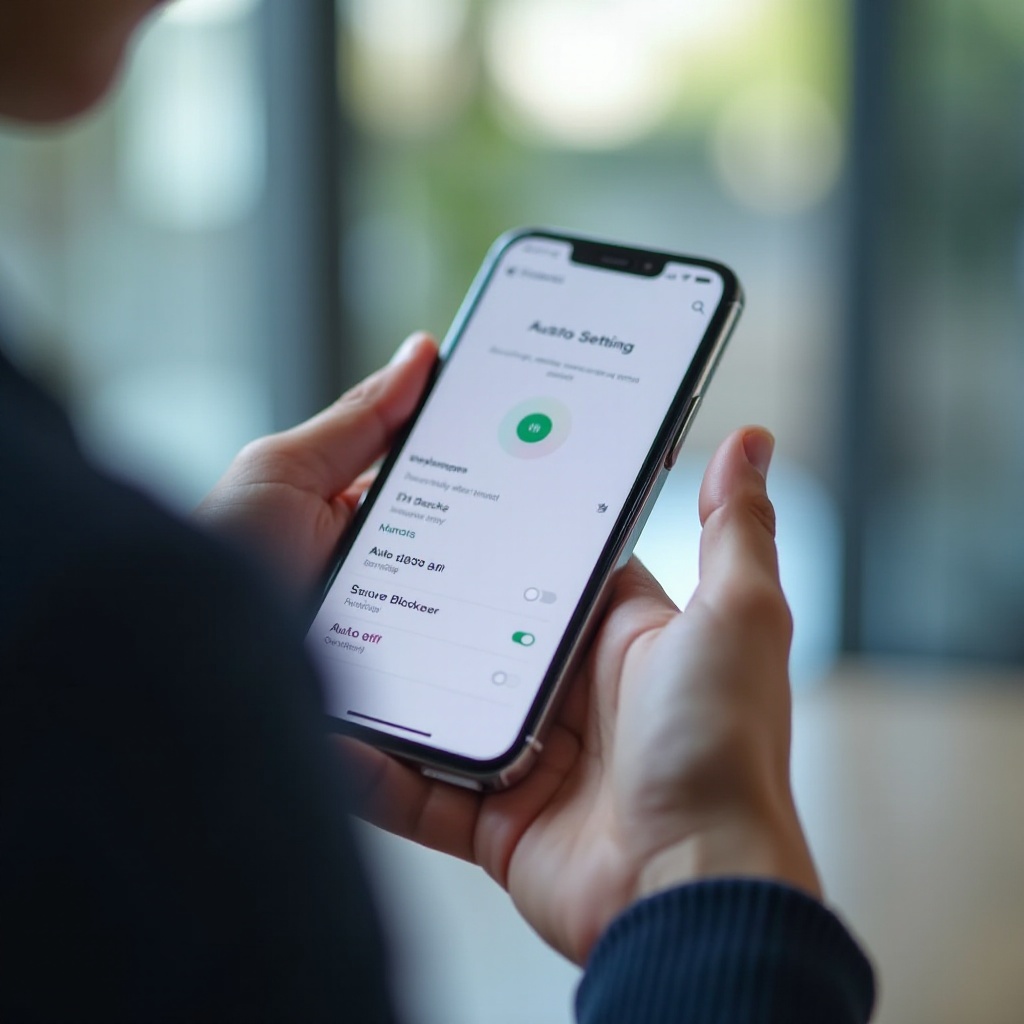
Dostosowywanie ustawień Auto Blocker do własnych potrzeb
Gdy Auto Blocker jest aktywny, możesz określić, jak restrykcyjny ma być. Drobne zmiany mogą uczynić telefon wygodniejszym bez poświęcania bezpieczeństwa.
Własne ustawienia pozwalają zachować silną ochronę, jednocześnie dopuszczając ważne aplikacje, sklepy czy schematy pracy, którym ufasz.
Kontrola instalacji aplikacji z nieznanych lub zewnętrznych źródeł
Większość systemów Auto Blocker zawiera kontrolę instalacji aplikacji. Zwykle możesz:
- Zablokować wszystkie instalacje z:
- Plików APK
- Sklepów firm trzecich
- Nieznanych przeglądarek lub menedżerów plików
- Zezwolić na instalacje z:
- Jednego zaufanego źródła (na przykład dobrze znanego alternatywnego sklepu)
- Konkretnych przeglądarek lub menedżerów plików, którym ufasz
Dla osób mniej technicznych najlepiej jest blokować wszystkie nieznane źródła. Jeśli od czasu do czasu instalujesz pliki ręcznie, zezwól tylko jednemu zaufanemu źródłu i trzymaj resztę zablokowaną.
Dostosowanie sposobu, w jaki Auto Blocker obsługuje wrażliwe uprawnienia
Auto Blocker może monitorować uprawnienia, które napastnicy chętnie nadużywają:
- Usługa ułatwień dostępu
- Nakładka ekranowa
- Pełny dostęp do SMS‑ów
- Zarządzanie połączeniami
- Ciągły dostęp do lokalizacji
Często możesz:
- Wymusić na systemie dodatkowe ostrzeżenia przy tych uprawnieniach
- Wymagać ręcznego zatwierdzania za każdym razem, gdy aplikacja o nie poprosi
- Całkowicie blokować niektóre uprawnienia dla większości aplikacji
Jeśli nie rozumiesz, dlaczego aplikacja potrzebuje silnego uprawnienia, odmów go i sprawdź, czy aplikacja nadal działa. Przyznaj je dopiero wtedy, gdy aplikacja jasno wytłumaczy, dlaczego jest ono potrzebne.
Tworzenie zaufanych wyjątków, aby ważne aplikacje nadal działały
Czasem legalne aplikacje, takie jak bankowe, menedżery haseł lub narzędzia służbowe, wywołują alarm Auto Blockera. Gdy masz pewność, że aplikacja jest bezpieczna, możesz:
- Dodać ją do listy „zaufanych” lub „dozwolonych” w Auto Blockerze
- Wyłączyć blokowanie tylko dla tej konkretnej aplikacji
- Pozostawić globalną ochronę włączoną dla reszty
Używaj wyjątków oszczędnie. Dodawaj tylko aplikacje znanych, godnych zaufania deweloperów, z których rzeczywiście korzystasz, i co jakiś czas przeglądaj listę wyjątków.
Nawet przy ostrożnym dostrajaniu konfliktów nie zawsze da się uniknąć. W kolejnej części omówimy najczęstsze problemy i sposoby ich rozwiązania bez rezygnacji z bezpieczeństwa.
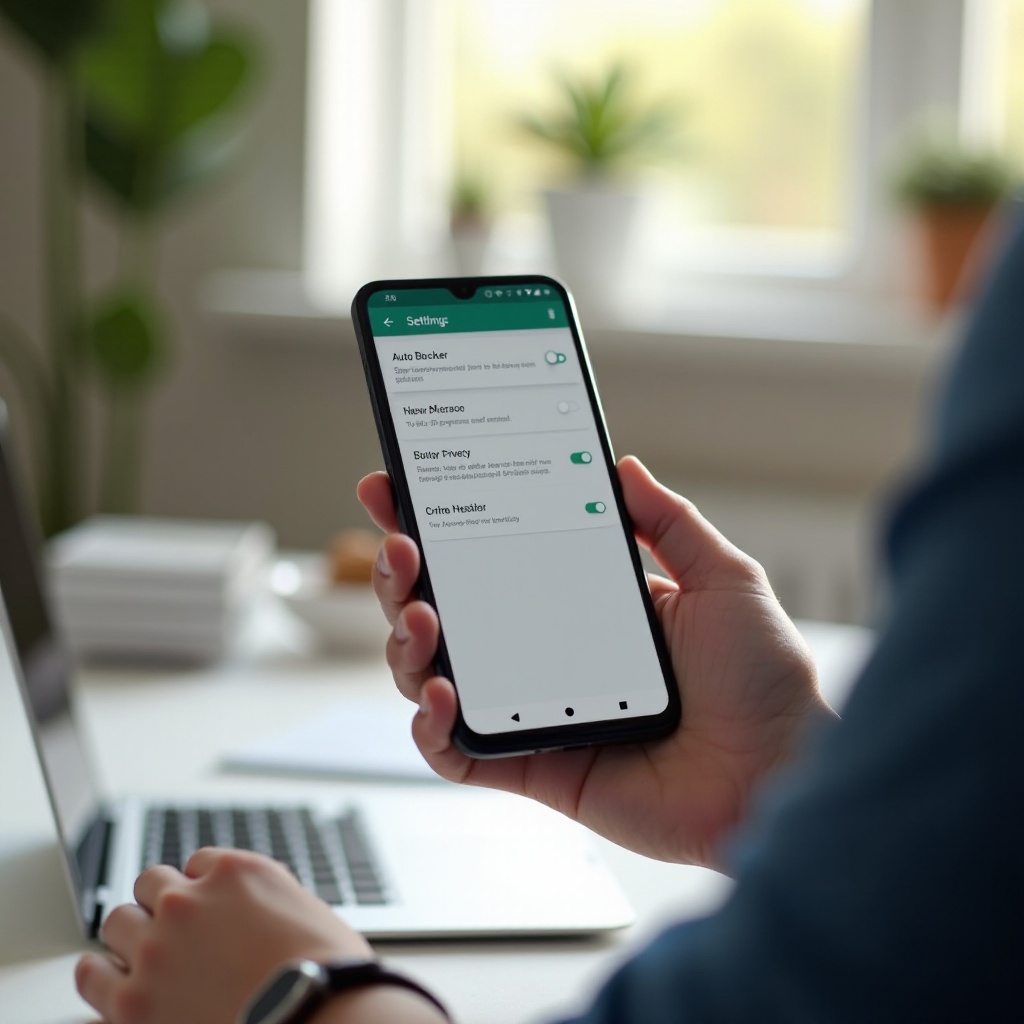
Typowe problemy powodowane przez Auto Blocker i jak je rozwiązać
Silniejsze zabezpieczenia czasem oznaczają więcej tarć. Jeśli Auto Blocker wydaje się „psuć” aplikacje lub funkcje, których potrzebujesz, zwykle możesz rozwiązać problem kilkoma celowanymi zmianami zamiast wyłączania wszystkiego.
Nauka rozwiązywania tych problemów pomoże Ci utrzymać ochronę przywracając jednocześnie funkcje, na których polegasz.
„Aplikacja zablokowana ze względów bezpieczeństwa” i błędy instalacji
Jeśli widzisz komunikaty typu „Aplikacja zablokowana ze względów bezpieczeństwa” lub „Instalacja niedozwolona”:
- Sprawdź, skąd pochodzi aplikacja:
- Jeśli z przypadkowej strony lub nieznanego źródła, nie wymuszaj instalacji.
- Jeśli od zaufanego dewelopera lub ze znanego sklepu, możesz kontynuować.
- Przejdź do Ustawienia → Bezpieczeństwo/Prywatność → Auto Blocker.
- Tymczasowo zezwól na instalacje tylko z tego konkretnego źródła.
- Zainstaluj aplikację.
- Po instalacji ponownie włącz ustawienie blokujące.
Jeśli zarówno Auto Blocker, jak i Play Protect ostrzegają przed aplikacją, potraktuj to jako poważne ostrzeżenie i zrezygnuj z instalacji.
Legalne aplikacje lub narzędzia nie działają zgodnie z oczekiwaniami
Niektóre aplikacje wymagają nakładek, ułatwień dostępu lub dostępu w tle, aby działać. Jeśli przestają działać lub się zawieszają:
- Sprawdź, czy Auto Blocker nie zablokował funkcji takich jak:
- Nakładki
- Usługi ułatwień dostępu
- Działanie w tle
- Otwórz ustawienia Auto Blocker i przejrzyj ostatnie blokady lub logi, jeśli są dostępne.
- Jeśli ufasz aplikacji:
- Ręcznie przyznaj wymagane uprawnienia.
- Dodaj aplikację do listy wyjątków, jeśli system to obsługuje.
Jeśli nie znasz dewelopera lub źródła aplikacji, odinstaluj ją zamiast przyznawać kolejne uprawnienia.
Kiedy zresetować ustawienia bezpieczeństwa lub wyczyścić powiązane usługi
Jeśli zmieniłeś wiele ustawień bezpieczeństwa i teraz nic nie działa jak należy:
- Skorzystaj z opcji „przywróć domyślne” w sekcji bezpieczeństwa lub Auto Blocker, jeśli jest dostępna.
- Uruchom ponownie telefon po zakończeniu resetu.
- Pozostań przy domyślnym lub „zalecanym” profilu bezpieczeństwa i wprowadzaj tylko drobne zmiany w razie potrzeby.
Jeśli problemy się utrzymują, zaktualizuj oprogramowanie telefonu. Nowe poprawki często poprawiają kompatybilność i zmniejszają liczbę fałszywych alarmów.
Choć rozwiązywanie problemów jest ważne, chcesz też wiedzieć, czy sam Auto Blocker jest bezpieczny i jaki ma wpływ na prywatność i wydajność. Następna część odpowiada na te wątpliwości.
Czy Auto Blocker jest bezpieczny? Prywatność, bezpieczeństwo i wydajność
Każda funkcja bezpieczeństwa rodzi pytania o prywatność i wydajność. Chcesz mieć ochronę, nie czując się przy tym śledzonym ani spowalnianym.
Zrozumienie, jakie dane Auto Blocker widzi i jak ich używa, pomoże Ci zdecydować, które ustawienia prywatności są dla Ciebie akceptowalne.
Jakie dane Auto Blocker widzi, a jakich nie
Auto Blocker skupia się na parametrach technicznych, a nie na osobistych treściach. Zwykle:
- Widzi:
- Aplikacje, które instalujesz lub próbujesz zainstalować
- Żądania uprawnień
- Źródło pobierania
- Wybrane sygnały sieciowe lub behawioralne
- Nie:
- Czyta Twoich wiadomości
- Skanuje zdjęć czy dokumentów pod kątem ich treści
- Podsłuchuje połączeń
Interesuje go to, co aplikacje robią na poziomie systemu, a nie to, co Ty mówisz czy przechowujesz.
Czy Auto Blocker wysyła informacje do Google lub producenta
W zależności od ustawień prywatności Auto Blocker może udostępniać zanonimizowane dane, aby:
- Poprawić wykrywanie nowych zagrożeń
- Aktualizować listy ryzykownych aplikacji lub źródeł
- Korygować fałszywe alarmy w przyszłych aktualizacjach
Często możesz to kontrolować w:
- Ustawienia → Prywatność → Użycie i diagnostyka
- Markowe ustawienia prywatności lub analityki
Wyłączenie raportowania użycia lub diagnostyki oznacza mniej danych wysyłanych do producenta, ale niektóre zabezpieczenia mogą się rozwijać wolniej.
Wpływ na czas pracy baterii i wydajność telefonu
Ponieważ Auto Blocker działa jako część systemu, jest zaprojektowany tak, by był lekki:
- Zwykle sprawdza działania w kluczowych momentach (instalacje, żądania uprawnień), zamiast ciągle skanować wszystko.
- Na nowoczesnych urządzeniach jego wpływ na baterię i wydajność jest zazwyczaj minimalny.
Jeśli podejrzewasz, że Auto Blocker powoduje spowolnienia:
- Sprawdź statystyki użycia baterii w Ustawienia → Bateria.
- Zobacz, czy usługi związane z bezpieczeństwem są na szczycie listy.
- Uruchom telefon ponownie i zainstaluj najnowsze aktualizacje.
W większości przypadków za lagi częściej odpowiadają zainstalowane aplikacje, gry lub słabe połączenie sieciowe niż Auto Blocker.
Skoro wiesz już, że jest generalnie bezpieczny i „lekki”, pozostaje pytanie, czy Ty osobiście powinieneś mieć go włączonego i jak bardzo powinien być restrykcyjny. W kolejnej sekcji przyjrzymy się różnym typom użytkowników.
Kto zdecydowanie powinien używać Auto Blocker (a kto może go dostosować)
Nie każdy korzysta z telefonu w ten sam sposób. Dla niektórych użytkowników Auto Blocker jest niemal niezbędny, dla innych to bardziej narzędzie do dostrojenia.
Dopasowując swoje nawyki do odpowiednich ustawień Auto Blockera, możesz uniknąć zarówno zbędnego ryzyka, jak i zbędnej frustracji.
Idealny dla zwykłych użytkowników, dzieci i mniej technicznych bliskich
Auto Blocker jest szczególnie przydatny, gdy:
- Użytkownik często klika linki w wiadomościach, social media lub e‑mailach
- Telefon należy do dziecka lub starszego krewnego
- Osoba nie sprawdza źródeł aplikacji ani uprawnień
Dla takich użytkowników ustaw Auto Blocker:
- W pełni włączony
- W trybie domyślnym lub „surowym”
- W parze z Google Play Protect i regularnymi aktualizacjami
Takie ustawienia zmniejszają szanse instalacji niebezpiecznych aplikacji lub ulegania prostym oszustwom.
Zaawansowani użytkownicy, deweloperzy i osoby odpowiedzialnie instalujące z plików
Zaawansowani użytkownicy często:
- Instalują niestandardowe aplikacje lub wersje beta od znanych deweloperów
- Korzystają z renomowanych sklepów zewnętrznych
- Rozumieją uprawnienia i ryzyka bezpieczeństwa
Mogą dostroić Auto Blocker poprzez:
- Zezwolenie tylko na wybrane zaufane źródła
- Tworzenie wyjątków dla aplikacji testowych lub deweloperskich
- Pozostawienie globalnej ochrony dla całej reszty
Nawet jeśli jesteś „power userem”, pozostawienie choćby częściowej aktywności Auto Blockera dodaje bezpieczeństwa przed nowymi zagrożeniami i ludzkimi błędami.
Zalecana domyślna konfiguracja dla różnych typów użytkowników
Prosta zasada:
- Zwykły użytkownik:
- Auto Blocker: WŁ., tryb surowy
- Nieznane źródła: zablokowane
- Wyjątki: rzadko
- Rodzic lub opiekun:
- Auto Blocker: WŁ., tryb surowy
- Połącz z kontrolą rodzicielską i filtrami treści
- Zablokuj zmiany ustawień kodem PIN, aby dzieci nie mogły ich zmienić
- Zaawansowany użytkownik:
- Auto Blocker: WŁ., tryb niestandardowy
- Zezwól na jedno–dwa zaufane źródła
- Używaj wyjątków oszczędnie i regularnie je przeglądaj
Nawet przy odpowiednim profilu bezpieczeństwo działa najlepiej w połączeniu z dobrymi nawykami. W ostatniej części przed podsumowaniem omówimy te nawyki.
Najlepsze praktyki: bezpieczeństwo wykraczające poza Auto Blocker
Auto Blocker pomaga, ale nie zastąpi dobrych nawyków. Kilka prostych zasad znacząco zwiększa skuteczność jego ochrony i zmniejsza szanse wpadnięcia w kłopoty.
Łącząc wbudowane narzędzia z rozsądnym zachowaniem, uzyskujesz silne bezpieczeństwo bez konieczności ciągłego myślenia o nim.
Mądre nawyki przy instalacji aplikacji, klikaniu linków i nadawaniu uprawnień
Stosuj się do tych wskazówek:
- Większość aplikacji instaluj ze Sklepu Google Play, a nie z przypadkowych stron.
- Unikaj plików APK ze stron lub grup udostępniania plików, których nie znasz.
- Nie klikaj linków w wiadomościach od nieznanych nadawców lub podejrzanych kont.
- Sprawdzaj uprawnienia:
- Zastanów się, dlaczego latarka miałaby potrzebować SMS‑ów lub kontaktów.
- Odrzucaj wszystko, co wydaje się nie związane z działaniem aplikacji.
- Usuwaj aplikacje, których nie używasz. Mniej oprogramowania to mniej potencjalnych celów.
Te nawyki zmniejszają ryzyko nawet wtedy, gdy Auto Blocker czy Play Protect coś przeoczą.
Łączenie Auto Blocker z innymi narzędziami bezpieczeństwa Androida
Dla solidnej ochrony telefonu z Androidem:
- Trzymaj Google Play Protect włączone.
- Instaluj aktualizacje systemu i bezpieczeństwa, gdy tylko się pojawią.
- Używaj blokady ekranu (PIN, wzór lub biometria).
- Włącz Znajdź moje urządzenie na wypadek zgubienia lub kradzieży.
Jeśli przechowujesz wrażliwe dane służbowe, stosuj także firmowe polityki bezpieczeństwa urządzeń mobilnych.
Kiedy rozważyć dodatkową ochronę, taką jak VPN lub aplikacja zabezpieczająca
Możesz potrzebować więcej niż Auto Blocker, jeśli:
- Dużo podróżujesz i często korzystasz z publicznych sieci Wi‑Fi.
- Pracujesz z bardzo wrażliwymi danymi lub plikami służbowymi.
- Byłeś już celem poważnych oszustw lub ataków.
W takich przypadkach rozważ:
- Renomowaną sieć VPN do ochrony danych w trakcie transmisji.
- Uznaną aplikację bezpieczeństwa do dodatkowego skanowania i ochrony przed phishingiem.
Wybieraj znane marki, a nie przypadkowe „darmowe antywirusy” z kiepskimi opiniami.
Podsumowanie
Auto Blocker w telefonach z Androidem to wbudowany system bezpieczeństwa, który po cichu chroni Cię przed ryzykownymi aplikacjami, linkami i uprawnieniami. Nie jest wirusem ani przypadkową aplikacją zainstalowaną omyłkowo. Jest częścią szerszego trendu, by uczynić Androida bezpieczniejszym dla zwykłych użytkowników, którzy nie analizują szczegółowo każdego komunikatu.
Dowiedziałeś się, co robi Auto Blocker, dlaczego istnieje, jak działa oraz jak go znaleźć i skonfigurować na swoim urządzeniu. Wiesz też, jak naprawiać typowe problemy, które może powodować, co oznacza dla prywatności i baterii oraz jakie ustawienia mają sens dla różnych typów użytkowników.
Dla większości osób najlepsze podejście jest proste: pozostaw Auto Blocker włączony, korzystaj z domyślnych lub zalecanych ustawień i poluzowuj je tylko wtedy, gdy naprawdę rozumiesz ryzyko. Połącz to z podstawowymi zasadami bezpiecznego korzystania, a Twój telefon z Androidem pozostanie zarówno bezpieczny, jak i wygodny w użyciu.
Najczęściej zadawane pytania
Czy Auto Blocker na telefonie z Androidem jest konieczny, jeśli korzystam tylko ze Sklepu Play?
Auto Blocker jest nadal przydatny, nawet jeśli instalujesz aplikacje wyłącznie ze Sklepu Play. Dodaje dodatkowe sprawdzenia uprawnień, linków i nietypowych zachowań. Chociaż Sklep Play i Google Play Protect ograniczają wiele zagrożeń, Auto Blocker zapewnia dodatkową warstwę ochrony, która wychwytuje rzadkie przypadki i nowe zagrożenia. Zaleca się pozostawienie go włączonego dla większości użytkowników.
Dlaczego Auto Blocker blokuje aplikacje, z których wcześniej korzystałem bez problemów?
Auto Blocker może blokować znane aplikacje z kilku powodów. Aplikacja mogła zostać zaktualizowana o nowe uprawnienia lub zachowania, które wyglądają ryzykownie. Baza danych zabezpieczeń może zawierać nowe informacje o deweloperze lub tej wersji aplikacji. Czasami jest to fałszywy alarm. Jeśli jesteś pewien, że aplikacja jest bezpieczna, możesz ją dopuścić lub dodać wyjątek, ale rób to ostrożnie i tylko dla zaufanych aplikacji.
Czy mogę całkowicie odinstalować Auto Blocker z telefonu z Androidem?
W większości przypadków nie możesz odinstalować Auto Blocker, ponieważ jest on częścią systemu lub oprogramowania producenta. Możesz mieć możliwość wyłączenia go lub wyłączenia części jego ochrony w ustawieniach zabezpieczeń. Jednak całkowite usunięcie nie jest obsługiwane i wymagałoby ryzykownych modyfikacji systemu. Bezpieczniej jest dostosować jego ustawienia lub tworzyć wyjątki, niż próbować go usuwać.