
 By
By Введение
Селфи, которые переворачиваются после съемки. Текст, который в видео отображается задом наперед. Превью, которое выглядит одним образом, а сохраненное фото — по‑другому. Многие пользователи iPhone ищут, как убрать инвертированную камеру на iPhone, потому что такое поведение по умолчанию кажется запутанным.
Apple специально зеркалит превью с фронтальной камеры, чтобы экран выглядел как зеркало. Так естественнее поправлять волосы или позировать. Но когда нужно, чтобы был читаем текст на футболке, доске, вывеске или этикетке товара, зеркальное изображение выглядит неправильно и непрофессионально.
В этом руководстве разобраны все практические способы отключить инвертированный или зеркальный эффект на iPhone. Вы узнаете, как изменить системные настройки камеры, исправить уже сохраненные фото, настроить популярные приложения для видеозвонков, устранить зеркальный эффект в приложениях соцсетей и устранить постоянные проблемы. В итоге вы будете точно знать, как убрать инвертированную камеру на iPhone и сделать так, чтобы ваши селфи, фото и видео выглядели так, как вас видят другие.
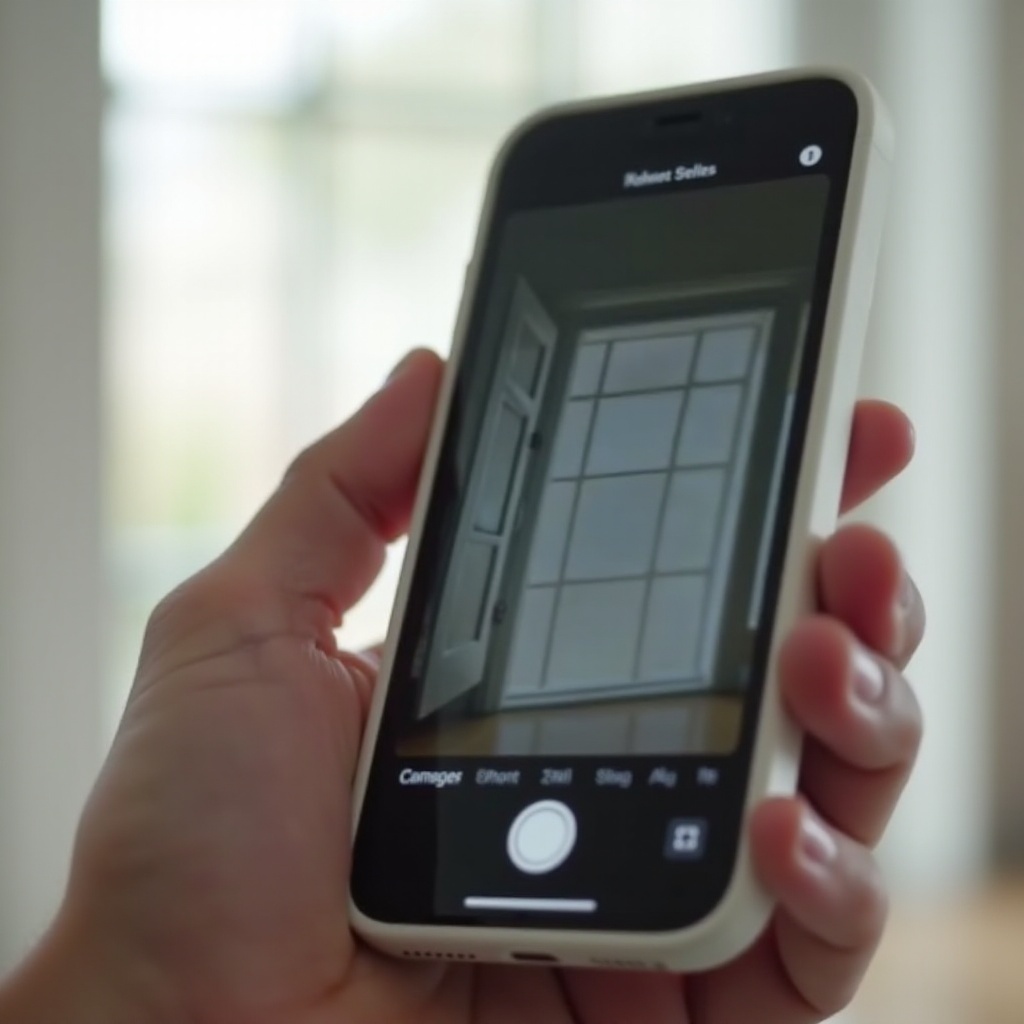
Что означает «инвертированная» или «зеркальная» камера на iPhone
Прежде чем менять настройки, полезно понять, что на самом деле происходит. Многие пользователи называют проблему «инвертированной камерой», но на iPhone почти всегда речь идет о зеркальном изображении с фронтальной камеры, а не о перевернутом вверх ногами или повернутом.
Инвертированная и зеркальная: что на самом деле происходит с вашими селфи
Зеркальное изображение меняет местами левую и правую стороны. Вспомните, как вы выглядите в зеркале в ванной: когда вы поднимаете правую руку, в отражении рука появляется слева. На iPhone то же происходит с превью фронтальной камеры. Ваше лицо и фон кажутся перевернутыми, поэтому пробор или серьги оказываются как будто на противоположной стороне.
В этом контексте «инвертированная» обычно означает «зеркальная по горизонтали». Фронтальная камера часто:
- Показывает зеркальное превью, пока вы кадрируете снимок.
- Может сохранять фото либо зеркальным, либо исправленным, в зависимости от настроек и приложений.
- Никогда не влияет на заднюю камеру, которая всегда сохраняет незеркальное изображение.
Поэтому иногда кажется, что iPhone «меняет» изображение после съемки. Превью и финальный сохраненный результат не всегда совпадают.
Почему фронтальная камера ведет себя иначе, чем основная
Apple сделала превью с фронтальной камеры похожим на зеркало. Когда вы двигаете голову влево, изображение на экране с вашей точки зрения тоже смещается влево. Это делает позирование быстрым и интуитивным.
Однако эффект зеркала создает несоответствие:
- Превью, которое вы видите, может быть зеркальным.
- Сохраненное фото может быть незеркальным и показывать, как вас видят другие.
- Некоторые приложения игнорируют системное поведение или переопределяют его и добавляют собственный переворот.
То есть камера не сломана. Это осознанное решение в пользу естественного превью, а не технически точной картинки. Понимая это, проще предсказать, когда вы получите зеркальный контент.
Когда проблема заметнее всего (селфи, звонки, соцсети)
Зеркальный эффект особенно бросается в глаза в таких ситуациях:
- Селфи, где хорошо виден текст (одежда, плакаты, вывески, меню).
- Видеозвонки, когда вы показываете блокноты, документы или слайды.
- Видео в TikTok, Instagram или Snapchat, где важны брендинг, логотипы или надписи.
- Фотографии товаров или демонстрационные видео, где важно направление этикетки.
Именно в такие моменты вы хотите, чтобы iPhone показывал незеркальное, корректное изображение. Для этого начните с системных настроек камеры, а затем донастройте каждое приложение, которым пользуетесь.
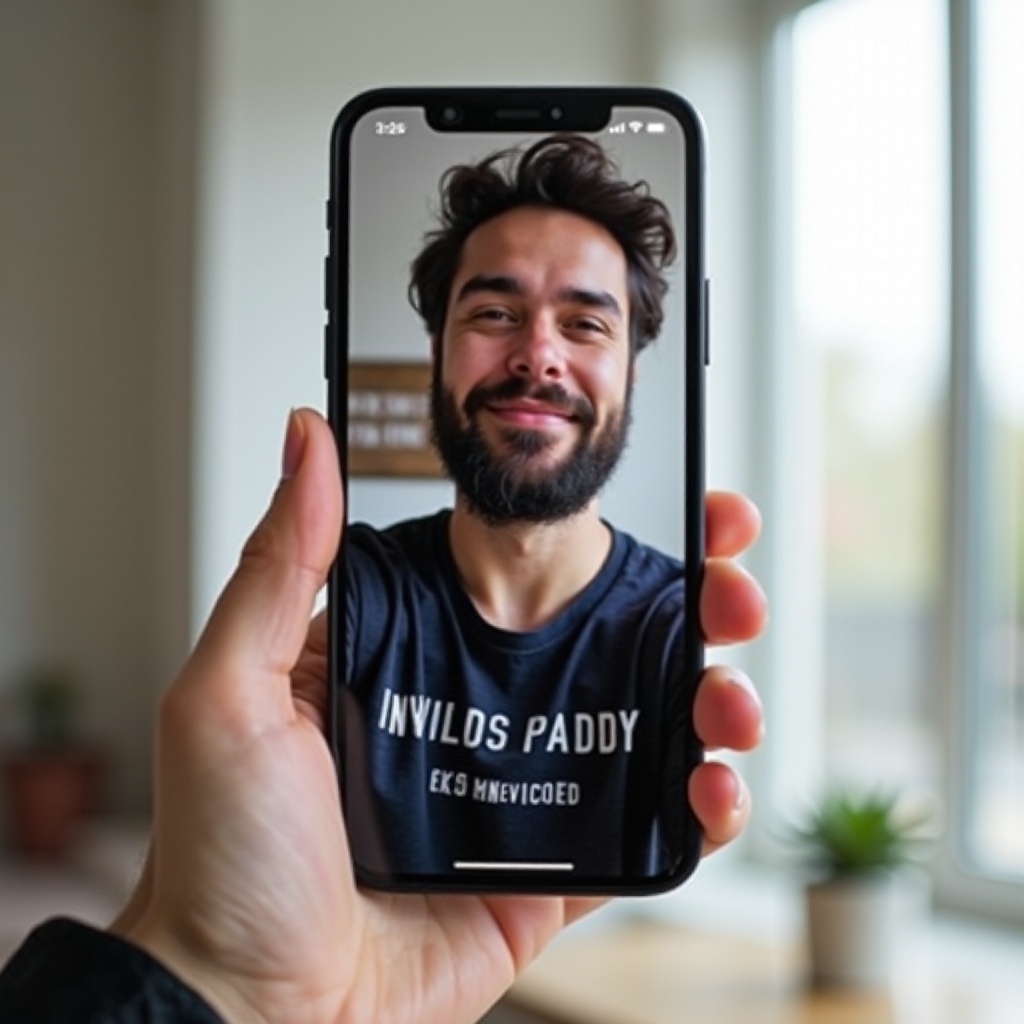
Как отключить зеркальные селфи в настройках iPhone (iOS 17 и iOS 18)
Системные настройки камеры определяют, как iPhone базово обрабатывает фото с фронтальной камеры. Настроить их — первый и главный шаг, если вы хотите убрать эффект инвертированной камеры на iPhone. Когда базовый режим выбран, приложения, которые используют системные настройки, работают более предсказуемо.
Проверьте версию iOS и поддерживаемые модели iPhone
Опция «Зеркалить фронтальную камеру» есть на современных iPhone с актуальными версиями iOS. Чтобы проверить, что установлено у вас:
- Откройте «Настройки».
- Нажмите «Основные».
- Нажмите «Об этом устройстве».
- Посмотрите строку «Версия ПО».
Если указано iOS 17 или iOS 18, значит, стоит современная версия с полной поддержкой переключателя зеркалирования на большинстве устройств. Если версия ниже, вернитесь и:
- Откройте «Настройки».
- Нажмите «Основные».
- Нажмите «Обновление ПО».
- Скачайте и установите доступное обновление.
Если после обновления вы все еще не находите опцию зеркалирования, перезагрузите iPhone и снова проверьте настройки камеры.
Пошагово: отключаем «Зеркалить фронтальную камеру» в настройках
Чтобы iPhone перестал сохранять зеркальные селфи в будущем, отключите функцию зеркалирования для фронтальной камеры:
- Откройте «Настройки» на iPhone.
- Прокрутите вниз и нажмите «Камера».
- Найдите переключатель «Зеркалить фронтальную камеру» (Mirror Front Camera).
- Выключите «Зеркалить фронтальную камеру».
Что дает это изменение:
- Новые фото с фронтальной камеры будут сохраняться незеркальными, как вас видят другие.
- Ваше лицо будет выглядеть немного не так, как в зеркале, но текст и композиция будут правильными.
- Поведение задней камеры не меняется.
Можно поэкспериментировать с этим переключателем:
- Включайте и выключайте его.
- Делайте тестовые селфи в каждом режиме.
- Решите, какой вариант больше подходит для ваших обычных селфи.
Для большинства пользователей, которым важны читаемый текст и одинаковый результат, лучше оставить зеркалирование выключенным.
Как проверить, что iPhone больше не инвертирует фото
После изменения настройки стоит убедиться в результате. Простой тест рассеет все сомнения:
- Напишите крупными буквами короткое слово на бумаге, например «HELLO» или свое имя.
- Откройте стандартное приложение «Камера».
- Переключитесь на фронтальную камеру.
- Поднесите бумагу к лицу.
- Сделайте селфи.
- Откройте фото в приложении «Фото» и увеличьте участок с текстом.
Если текст читается слева направо правильно, фото больше не зеркалится. Если надпись отображается задом наперед, вернитесь в «Настройки» → «Камера», проверьте переключатель «Зеркалить фронтальную камеру» и повторите тест.
Когда новые селфи начинают сохраняться корректно, можно переходить к исправлению старых фотографий в медиатеке, которые уже выглядят зеркальными.
Как исправить инвертированные фото, уже сохраненные на iPhone
Изменение системной настройки не затрагивает существующие фотографии. Многие старые селфи могут по‑прежнему выглядеть зеркальными. Хорошая новость: их можно исправить прямо в приложении «Фото» без специального софта. Это поможет привести в порядок старый контент перед публикацией или повторным использованием.
Использование приложения «Фото» для горизонтального переворота одного селфи
Чтобы исправить одно зеркальное селфи только с помощью приложения «Фото»:
- Откройте приложение «Фото».
- Найдите и откройте зеркальное селфи, которое хотите исправить.
- Нажмите «Изменить» в правом верхнем углу.
- Нажмите на значок обрезки/поворота (квадрат со стрелками вокруг).
- В нижней панели инструментов найдите значок переворота. Обычно он выглядит как треугольник или прямоугольник со стрелками влево и вправо.
- Нажмите значок переворота один раз, чтобы отзеркалить изображение по горизонтали.
- Убедитесь, что текст и ориентация лица теперь выглядят правильно.
- Нажмите «Готово».
В результате вы получите незеркальную версию селфи. Так как iOS использует недеструктивное редактирование, вы всегда можете снова нажать «Изменить» и выбрать «Вернуть», чтобы вернуться к оригинальному зеркальному виду.
Пакетное исправление нескольких инвертированных селфи по простой схеме
Если зеркальных селфи много, удобнее исправлять их по плану, чтобы не запутаться:
- Откройте «Фото» и перейдите на вкладку «Альбомы».
- Нажмите «+» и создайте новый альбом, например «К перевороту».
- Просмотрите свои селфи и добавьте в этот альбом все явно зеркальные снимки.
- Откройте альбом «К перевороту».
- По очереди открывайте каждое фото, нажимайте «Изменить», используйте инструмент переворота и нажимайте «Готово».
Если у вас сотни фото, сосредоточьтесь на самых важных:
- Аватарки для соцсетей.
- Снимки, которые вы планируете публиковать, печатать или отправлять клиентам.
- Важные воспоминания, где заметен текст или направление.
Если библиотека очень большая, можно поискать сторонние редакторы, которые поддерживают пакетный горизонтальный переворот, чтобы ускорить процесс.
Сохранение и отправка исправленных фото без потери качества
При перевороте фотографий в «Фото» iOS сохраняет изменения как правку, а не как новый экспортированный файл. Это означает:
- Сохраняется исходное разрешение и обычное качество для повседневного использования.
- Вы можете в любой момент отменить переворот.
При отправке исправленного фото:
- Откройте фото в «Фото».
- Нажмите значок «Поделиться».
- Выберите «Сообщения», «Почта», AirDrop или приложение соцсети.
Получатель увидит исправленную, незеркальную версию изображения. Когда со снимками все в порядке, следующая большая тема — как вы выглядите в видеозвонках.
Как убрать эффект инвертированной камеры в приложениях для видеозвонков (FaceTime, Zoom, Teams)
После исправления фото многие все равно путаются во время живых звонков. Они видят свое лицо «наоборот» в превью, даже если уже настроили камеру. Большинство приложений для видеозвонков зеркалят только ваш собственный вид, а не исходящий поток, поэтому важно понимать, как устроены эти превью и что можно в них изменить.
Почему вы видите зеркальное лицо, а другие — нормальное
Приложения для видеозвонков вроде FaceTime, Zoom, Microsoft Teams и Google Meet часто показывают вам зеркальное превью. Так ваши движения на экране совпадают с тем, к чему вы привыкли в зеркале. Когда вы поправляете волосы правой рукой, превью ведет себя так же, как отражение.
Важнее то, что видят другие:
- Ваше превью может быть зеркальным.
- Исходящее видео, которое видят остальные, обычно не зеркалится.
- Текст, который вы показываете, может казаться перевернутым вам, но для остальных он выглядит правильно.
Если сомневаетесь, попросите знакомого на звонке сделать скриншот и прислать вам. Сравните его с вашим превью. В большинстве случаев он подтвердит, что текст читается нормально.
Как изменить настройку «Зеркалить мое видео» в Zoom на iPhone
Zoom — одно из немногих приложений, где можно напрямую управлять зеркалированием собственного превью. Чтобы настроить это на iPhone:
- Откройте приложение Zoom.
- Нажмите «Настройки» (значок шестеренки) в правом нижнем углу.
- Нажмите «Конференции» (Meetings).
- Прокрутите, пока не найдете «Зеркалить мое видео» (Mirror My Video).
- Выключите «Mirror My Video», если хотите видеть себя так же, как вас видят другие.
Теперь ваше превью не будет зеркальным. Любой текст, слайды или доски будут отображаться корректно и для вас. Остальные участники звонка не заметят разницы, но вам может быть проще выступать, когда ваш вид совпадает с их картинкой.
FaceTime, Microsoft Teams и Google Meet: что вы действительно можете настроить
У других популярных приложений меньше опций, но они всё равно работают предсказуемо:
- FaceTime: ваше превью зеркальное по задумке. Apple не дает переключателя, но собеседники видят незеркальное, корректное изображение.
- Приложение Microsoft Teams: обычно зеркалит превью, но отправляет нормальный поток. В некоторых версиях есть настройки видео, поэтому проверьте меню видео в приложении.
- Приложение Google Meet: работает похожим образом. Ваше превью может быть зеркальным, зрители видят вас нормально.
Итак, не переживайте, если в превью вы выглядите «наоборот». Важнее то, как вас видят другие. Если вы часто показываете текст или слайды, один раз протестируйте каждое приложение с другом, запомните результат и пользуйтесь этой информацией. Когда со звонками всё понятно, можно перейти к области, где зеркальность вызывает больше всего жалоб: приложениям соцсетей.
Удаление эффекта инвертированной камеры в приложениях соцсетей (TikTok, Instagram, Snapchat)
Социальные платформы накладывают свои инструменты камеры и фильтры поверх поведения iOS. Некоторые используют зеркальные эффекты ради стиля. Другие переворачивают только превью. Чтобы полностью убрать эффект инвертированной камеры на контенте с iPhone, нужно понимать, как каждое приложение работает с записью, превью и экспортом.
TikTok: запись, переворот и редактирование незеркальных клипов
TikTok часто показывает зеркальное превью при записи, но может сохранять финальное видео незеркальным. Чтобы сохранять контроль над контентом:
- Откройте TikTok и нажмите «+» для создания нового видео.
- Переключитесь на фронтальную камеру.
- Поднесите текст или табличку и запишите короткий тестовый клип.
- На экране редактирования найдите «Эффекты» или инструменты, где упоминаются «flip» или «mirror» (переворот/зеркалирование).
- Убедитесь, что эти эффекты выключены, если вы не хотите зеркальный стиль.
Если клип уже записан зеркальным:
- Попробуйте использовать встроенные инструменты TikTok для переворота, если они доступны.
- Или сохраните видео в «Фотопленку», переверните его в приложении «Фото» или видеоредакторе, а затем загрузите исправленную версию.
Всегда просматривайте клип целиком перед публикацией. Обратите внимание на любой текст в кадре, чтобы убедиться, что он читается правильно.
Instagram Stories, Reels и прямые эфиры: как избежать перевернутого текста и логотипов
Instagram предлагает несколько режимов записи, и каждый по‑разному обращается с зеркалированием:
- Stories: превью камеры может быть зеркальным. Фильтры и эффекты могут зеркалить уже готовую историю.
- Reels: больше похожи на полноценный видеоредактор с дополнительными настройками. Некоторые эффекты могут зеркалить или переворачивать ролики.
- Прямой эфир (Live): часто зеркалит ваше превью, но отправляет зрителям корректный поток, как в приложениях для звонков.
Чтобы избежать перевернутого текста и логотипов:
- Создайте быструю «Историю» или «Рилс» с понятным текстом в кадре.
- Перед публикацией воспроизведите запись с начала до конца.
- Посмотрите на текст. Если он зеркальный, отключите зеркальный эффект или попробуйте другой фильтр.
- Если исправить внутри Instagram не получается, сохраните видео в «Фотопленку», переверните в «Фото» и снова загрузите исправленную версию.
Один тестовый клип перед записью большого ролика помогает сэкономить время и не публиковать перевернутый контент.
Фронтальная камера Snapchat и линзы, которые снова зеркалят ваше лицо
Линзы Snapchat тоже могут приводить к неожиданно зеркальным результатам. Некоторые линзы переворачивают лицо, другие искажают или стилизуют его, а некоторые могут снова зеркалить изображение, даже если системные настройки верны.
Чтобы проверить поведение линзы:
- Откройте Snapchat и переключитесь на фронтальную камеру.
- Выберите линзу, которую хотите использовать.
- Запишите очень короткий снэп с текстом в кадре.
- Сохраните снэп в «Фотопленку».
- Откройте сохраненное видео в «Фото» и проверьте текст.
Если сохраненная версия зеркальная:
- Попробуйте записывать с другой линзой или вообще без линз.
- Поищите в настройках Snapchat параметры камеры, связанные с зеркалированием или переворотом.
- Переверните сохраненный снэп в «Фото» перед тем, как делиться им в других приложениях.
Когда соцсети приведены в порядок, многим авторам, студентам и профессионалам хочется стабильной, повторяемой схемы работы. Тут помогают продвинутые методы.
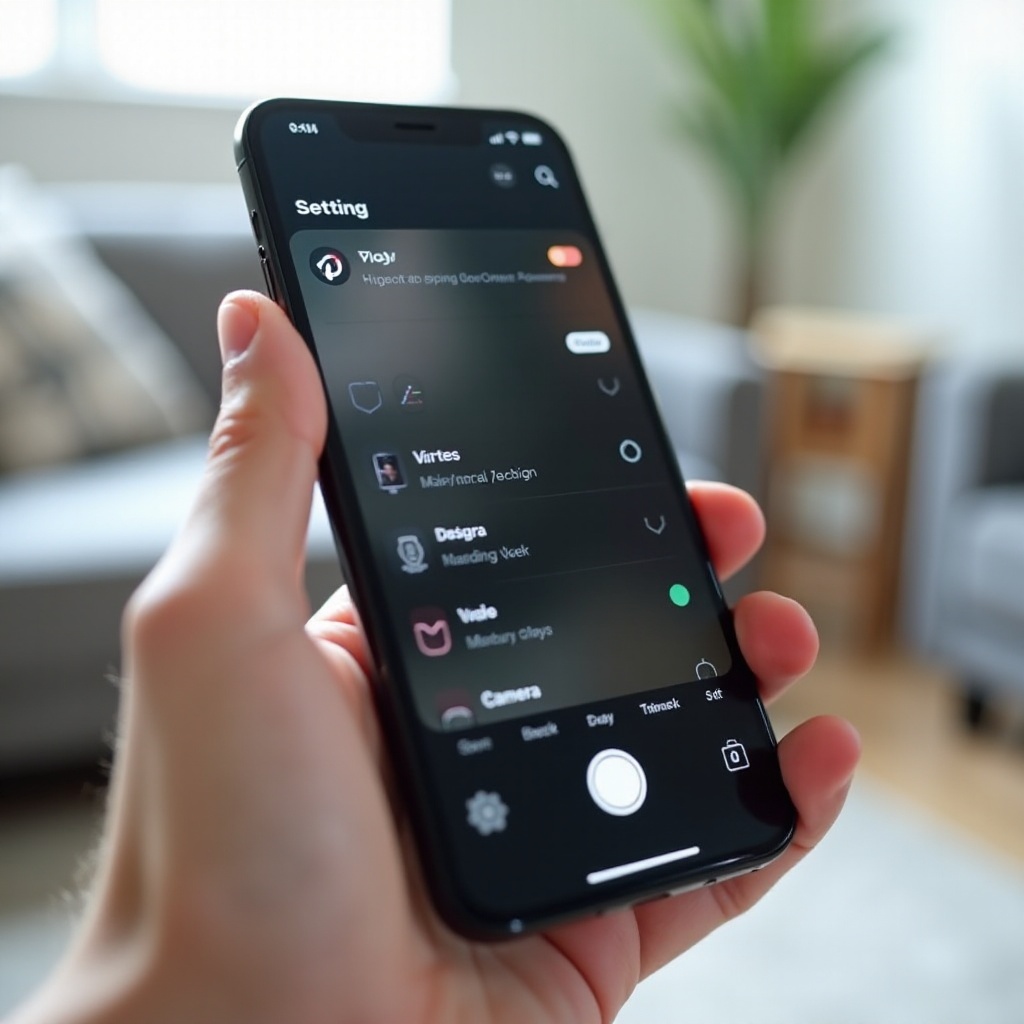
Продвинутые советы для создателей контента, студентов и профессионалов
Если вы снимаете обучающие видео, уроки, маркетинговые ролики или демонстрации продуктов, нужны не случайные решения, а рабочий процесс, дающий стабильный незеркальный результат каждый раз. Несколько простых привычек обеспечат такую стабильность без лишней сложности.
Лучшие настройки для записи текста, слайдов и досок
Когда записываете контент с текстом, схемами или деталями, используйте такой подход:
- Выключите «Зеркалить фронтальную камеру» в «Настройки» → «Камера».
- Сделайте 5–10‑секундную тестовую запись в приложении, которым собираетесь пользоваться.
- Обязательно включите в кадр понятный текст и проверьте клип перед основной записью.
Для максимально надежного результата используйте заднюю камеру, когда это возможно:
- Задняя камера никогда не зеркалит изображение.
- Обычно у нее лучше оптика и больше функций.
- Телефон можно закрепить на штативе для устойчивого кадра.
Такой набор идеально подходит для съемки досок, проекций слайдов или печатных материалов.
Создание стабильного незеркального процесса во всех приложениях
Чтобы не бороться с каждым приложением по отдельности, выработайте простую схему и придерживайтесь ее:
- Используйте стандартное приложение «Камера» как основной инструмент записи важных видео.
- Убедитесь, что «Зеркалить фронтальную камеру» выключено, и сделайте быстрый тест с текстом.
- Если какой‑то клип оказался зеркальным, один раз переверните его в приложении «Фото».
- Загружайте исправленный клип из «Фото» в TikTok, Instagram, YouTube и другие платформы.
Записывая сначала, а публикуя потом, вы уменьшаете влияние капризов встроенных камер в приложениях. У вас есть «чистая» мастер‑версия, которую можно многократно использовать на разных платформах, не думая о зеркальном эффекте.
Когда имеет смысл специально оставить зеркальный вид
Не всегда нужно избавляться от зеркального эффекта. Иногда зеркальное селфи вполне уместно или даже выглядит лучше:
- Неформальные личные селфи для друзей и семьи.
- Быстрые истории, где нет текста и брендинга.
- Ситуации, когда вам просто больше нравится, как вы выглядите в зеркальном варианте.
Главное — учитывать контекст. Для профессионального, учебного или продуктового контента выбирайте незеркальные результаты. Для повседневных, неформальных постов можно оставить зеркальный эффект, если так вы чувствуете себя увереннее.
Даже при выстроенном процессе некоторые приложения могут вести себя странно или игнорировать настройки. В этих случаях поможет небольшая диагностика.
Устранение неполадок: камера iPhone всё еще выглядит инвертированной после изменений
Если камера или приложения по‑прежнему дают инвертированный или зеркальный результат, чаще всего причина в настройках внутри приложений, устаревшем ПО или временном сбое. Большинство проблем решается несколькими точечными проверками и сбросами.
Проверка системных настроек и настроек камеры в приложениях
Начните с проверки системной конфигурации:
- Перейдите в «Настройки» → «Камера».
- Убедитесь, что «Зеркалить фронтальную камеру» выключено, если вы хотите незеркальный результат.
Затем по очереди проверьте основные приложения:
- Откройте каждое (Zoom, TikTok, Instagram, Snapchat, Teams, Meet).
- Найдите в нем настройки видео или камеры.
- Отключите любые опции «Mirror», «Flip» и похожие, если не хотите зеркальный вид.
- Запишите короткий тестовый клип с текстом и посмотрите, как он сохраняется.
Если приложение продолжает зеркалить сохраненные видео даже после отключения своих переключателей, планируйте записывать важный контент через стандартную «Камеру» и загружать его позже.
Обновление iOS, перезагрузка и безопасный сброс всех настроек
Если iPhone все равно ведет себя странно, попробуйте следующее:
- Обновите iOS:
- Перейдите в «Настройки» → «Основные» → «Обновление ПО».
-
Установите доступное обновление.
-
Перезагрузите iPhone:
- Удерживайте соответствующие кнопки, пока не появится ползунок выключения.
-
Сдвиньте ползунок для выключения, затем снова включите телефон.
-
Сбросьте все настройки (данные не удаляются):
- Перейдите в «Настройки» → «Основные» → «Перенос или сброс iPhone» → «Сброс».
- Нажмите «Сбросить все настройки».
- Введите код‑пароль и подтвердите.
Сброс всех настроек возвращает системные параметры по умолчанию (Wi‑Fi, дисплей, камера и т. д.), но сохраняет приложения, фото и личные файлы.
После сброса снова зайдите в «Настройки» → «Камера» и, при необходимости, заново выключите «Зеркалить фронтальную камеру», чтобы получать незеркальные селфи.
Использование сторонних приложений камеры и редактирования как крайней меры
Если даже после обновлений и сбросов приложения не работают так, как вам нужно, можно получить больше контроля с помощью сторонних инструментов:
- Установите приложение камеры, где явно есть переключатель зеркалирования для превью и для сохраненных файлов.
- Используйте отдельный видеоредактор для переворота импортированных клипов и экспорта новых, исправленных версий.
Это добавляет шаг в процесс, но дает точный контроль, когда требуется идеальная ориентация, например для профессионального контента или рекламных кампаний.
Понимая, как все части системы связаны, вы превратите удаление эффекта инвертированной камеры на iPhone из загадки в простой чек‑лист.
Заключение
Освоение того, как убрать инвертированную камеру на iPhone, в основном сводится к пониманию зеркалирования и нескольким грамотным настройкам. Фронтальная камера зеркалит превью, чтобы оно ощущалось как отражение в зеркале, но это поведение не обязано определять ваши финальные фото и видео.
Теперь вы знаете, как отключить «Зеркалить фронтальную камеру» в iOS, переворачивать уже сделанные селфи в приложении «Фото», управлять зеркальным превью в приложениях для видеозвонков и не допускать перевернутого текста в TikTok, Instagram и Snapchat. У вас также есть надежный рабочий процесс для учебы, работы или создания контента.
Всякий раз, когда вы видите перевернутый текст или зеркальный кадр, сделайте быстрый тест с написанным словом и подкорректируйте настройки. С небольшой практикой вы сможете сохранять свои селфи и видео точными, читаемыми и стабильными — независимо от того, каким приложением пользуетесь.
Часто задаваемые вопросы
Почему я всё ещё выгляжу «зеркально» в предпросмотре, даже после того как отключил зеркалирование?
Во многих приложениях зеркально отображается только ваше собственное изображение, чтобы это было похоже на зеркало, даже если ваш iPhone сохраняет или отправляет обычное, не зеркальное изображение. Отключение параметра «Зеркалить фронтальную камеру» предотвращает сохранение новых фотографий в зеркальном виде, но такие приложения, как FaceTime, Zoom и Instagram, могут по-прежнему показывать зеркальный предпросмотр только для вас. Попросите кого-нибудь в звонке прислать вам скриншот или записать короткое тестовое видео и проверьте сохранённый файл. В большинстве случаев другие уже видят вас в правильной ориентации.
Влияет ли отключение «Зеркалить фронтальную камеру» на качество видео или на основную камеру?
Нет. Отключение «Зеркалить фронтальную камеру» меняет только горизонтальную ориентацию фотографий с фронтальной камеры и некоторых видео, снятых на фронтальную камеру. Это не снижает разрешение, не изменяет экспозицию и не влияет на цвет. Основная камера никогда не отображается зеркально, поэтому эта настройка никак не затрагивает фото и видео, снятые на основную камеру. Она лишь указывает вашему iPhone, сохранять ли материалы с фронтальной камеры зеркальными или обычными.
Как быстро понять, что мой iPhone сохраняет «перевёрнутые» фото, до того как я выложу их?
Используйте простой тест с текстом. Напишите слово крупными буквами на листе бумаги, сделайте фото на фронтальную камеру и откройте его в приложении «Фото». Если слово читается правильно, слева направо, ваш iPhone сохраняет незеркальные изображения. Если оно отображается задом наперёд, зайдите в «Настройки → Камера» и отключите «Зеркалить фронтальную камеру», затем повторите тест. Вы также можете записать короткое видео с текстом и воспроизвести его в «Фото», чтобы убедиться в ориентации перед загрузкой в социальные сети.