
 By
By Введение
Разные рингтоны для разных контактов превращают ваш телефон в умный фильтр. Вы можете понять, важен ли звонок, в ту же секунду, как зазвучит мелодия. Это экономит время, снижает стресс и избавляет от привычки проверять экран каждые несколько минут.
Многие люди знают, как изменить основной рингтон, но никогда не трогают звуки для отдельных контактов. Современные телефоны, как iPhone, так и Android, поддерживают индивидуальные мелодии для конкретных контактов. Вы можете назначить один звук для семьи, другой — для начальника и более весёлый — для друзей. Можно даже использовать разные мелодии для звонков и сообщений.
В этом руководстве дан точный ответ на вопрос: как поставить разные рингтоны на разные контакты? Вы увидите пошаговые инструкции для iPhone, Samsung, Google Pixel и других Android‑телефонов. Вы также узнаете, как создавать собственные мелодии, настраивать звуки в таких приложениях, как WhatsApp, и исправлять распространённые проблемы.
Прежде чем менять настройки на телефоне, полезно понять, почему уникальные рингтоны для контактов стоят затраченных усилий. Этот контекст поможет вам выбирать и организовывать ваши звуки.
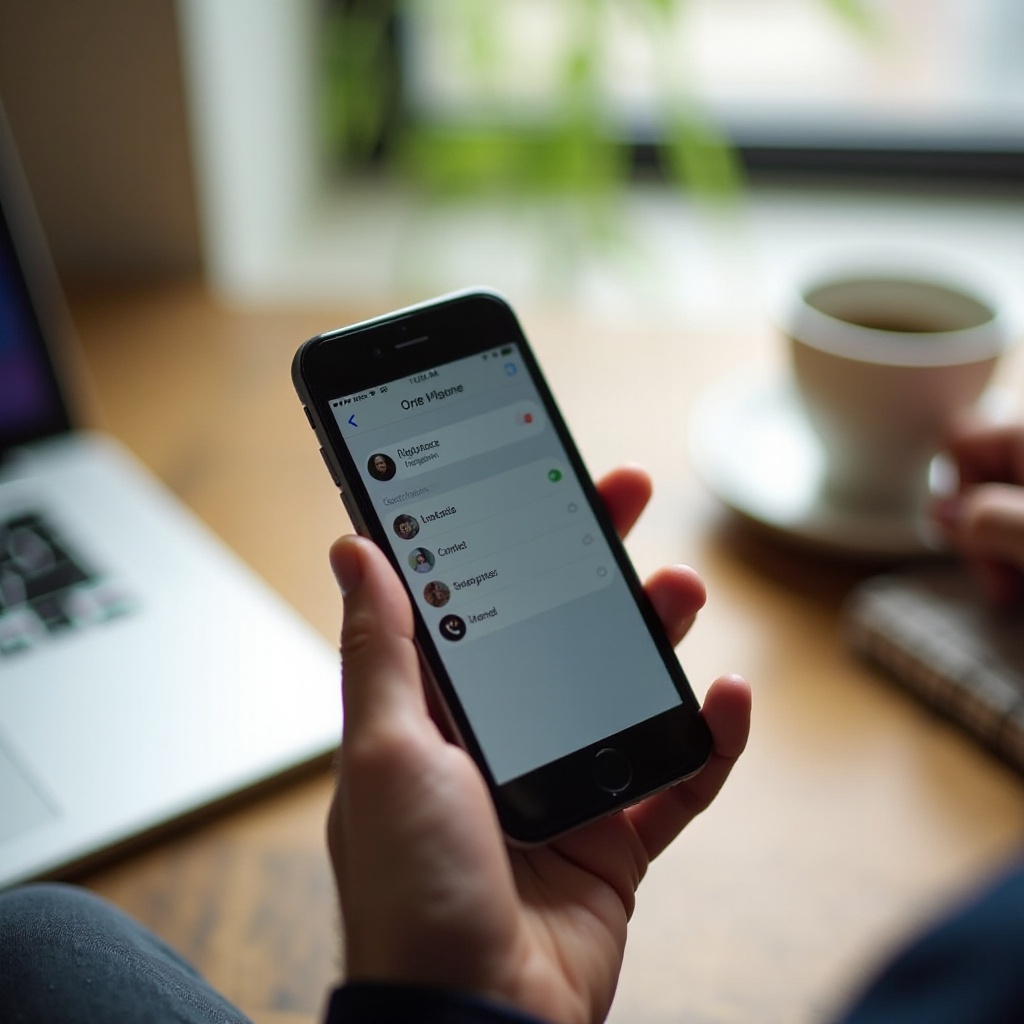
Зачем ставить разные рингтоны на разные контакты?
Если вы используете один стандартный рингтон для всех, каждый звонок воспринимается одинаково. Когда вы подбираете звуки под конкретных людей или группы, вы быстро понимаете, кто звонит и насколько срочным может быть звонок.
Мгновенно узнавайте, кто звонит, не глядя на экран
Уникальные рингтоны дают вам информацию, не требуя поднимать телефон.
Например:
- Серьёзный, короткий сигнал для начальника.
- Спокойная мелодия для семьи.
- Весёлый, энергичный тон для друзей.
Вы слышите звук и решаете, хотите ли ответить сразу, перезвонить позже или продолжить заниматься своими делами. Так каждый звонок становится менее навязчивым, потому что вам не нужно гадать, кто на другом конце.
Легко разделяйте работу, семью и друзей
Рингтоны также помогают выстроить чёткие границы:
- Используйте один стиль мелодий для рабочих контактов.
- Другой — для близких членов семьи и экстренных контактов.
- Третий стиль — для друзей и различных служб.
Это важно, когда вы не на работе. Если во время ужина звучит рабочий тон, вы понимаете, что звонок может быть срочным. Если слышите мелодию друга, можете решить, отвечать или нет, не испытывая давления. Со временем ваш мозг связывает каждый звук с определённым уровнем срочности.
Преимущества для доступности и концентрации
Разные звуки также помогают людям, которые:
- Испытывают сложности с чтением мелкого текста на экране.
- Должны держать телефон в беззвучном режиме или на вибрации большую часть дня.
- Хотят меньше отвлекаться во время работы или учёбы.
Вы можете включить громкий индивидуальный тон для партнёра или члена семьи и оставить остальные звонки тихими или приглушёнными. Так только самые важные люди смогут отвлечь вас. Теперь, когда преимущества понятны, следующий шаг — убедиться, что ваш телефон поддерживает индивидуальные рингтоны для контактов и правильно настроен.
Что нужно подготовить перед установкой индивидуальных рингтонов для контактов
Большинство современных телефонов позволяют назначать рингтоны для каждого контакта, но несколько проверок сделают процесс более гладким. Быстрый обзор версии системы, типов рингтонов и расположения файлов сэкономит вам нервы в будущем.
Проверьте версию операционной системы телефона
Убедитесь, что на телефоне установлена актуальная версия системы:
- iPhone: iOS 17 или новее.
- Android: современная версия Android, например Android 12 или более новая, плюс последнее обновление от производителя телефона.
Чтобы проверить:
- На iPhone:
- Откройте «Настройки».
- Нажмите «Основные».
- Нажмите «Об этом устройстве» и посмотрите строку «Версия iOS».
- На Android (общий порядок):
- Откройте «Настройки».
- Прокрутите до «О телефоне» или «Система».
- Нажмите «Версия Android».
Если доступны обновления, установите их до начала настройки. Новые версии часто устраняют ошибки, связанные с рингтонами, и улучшают работу приложения «Контакты», что напрямую влияет на корректную работу индивидуальных мелодий.
Понимайте разницу между системными и пользовательскими рингтонами
Вы увидите два основных типа мелодий:
- Системные рингтоны: встроенные звуки, которые идут вместе с телефоном.
- Плюсы: всегда доступны, стабильны, быстро назначаются.
- Минусы: менее персональные; многие используют те же звуки.
- Пользовательские рингтоны: добавленные вами аудиофайлы, например фрагменты музыки или записи.
- Плюсы: максимально индивидуальны, легко узнаются.
- Минусы: нужно следить за памятью, резервным копированием и расположением файлов.
Понимание этой разницы помогает планировать настройки. Например, можно использовать системные тоны для работы — они нейтральные и «чистые» — а пользовательские мелодии оставить для друзей и семьи, чтобы они выделялись.
Где хранятся рингтоны на iPhone и Android
На большинстве телефонов рингтоны находятся в определённых местах:
- iPhone:
- Системные мелодии встроены в iOS и не могут быть удалены.
- Пользовательские мелодии появляются, если вы добавили их через GarageBand, компьютер или поддерживаемые приложения.
- Android:
- Системные мелодии идут от самой ОС и производителя телефона.
- Пользовательские мелодии обычно помещаются в папку Ringtones во внутренней памяти. Некоторые телефоны также сканируют папки Music или Downloads.
Разобравшись с этими основами, вы готовы назначать уникальные мелодии своим контактам. Сначала рассмотрим iPhone, затем перейдём к устройствам Android.
Как поставить разные рингтоны на контакты на iPhone (iOS 17 и новее)
Apple делает назначение индивидуальных рингтонов простым, если знать, куда зайти. Вы можете установить отдельные мелодии для звонков и SMS каждого контакта, что даёт вам очень точный контроль над тем, кто и как привлекает ваше внимание.
Откройте приложение «Контакты» или «Телефон» и выберите контакт
Выполните следующие шаги:
- Откройте приложение «Телефон» или отдельное приложение «Контакты».
- Если вы в приложении «Телефон», перейдите на вкладку «Контакты».
- Прокрутите список или воспользуйтесь строкой поиска, чтобы найти нужного человека.
- Нажмите на имя контакта, чтобы открыть экран с его данными.
Теперь вы должны видеть перед собой его номера телефонов, электронную почту и другие детали.
Отредактируйте контакт и найдите параметры Ringtone и Text Tone
Далее перейдите в режим редактирования:
- На экране контакта нажмите «Изменить» в правом верхнем углу.
- Прокрутите вниз, пока не увидите пункты «Ringtone» и «Text Tone».
- Если вы их не видите, на iOS 17 и выше они обычно присутствуют по умолчанию. В редких случаях нажмите «Добавить поле» и найдите параметры рингтона.
Эти два поля позволяют задать звуки именно для этого контакта, отдельно от стандартной мелодии, которая используется для всех остальных.
Выберите встроенный рингтон для этого контакта
Чтобы выбрать системную мелодию:
- Нажмите «Ringtone».
- Вы увидите список системных мелодий в разделах вроде «Ringtones» и «Alert Tones».
- Нажимайте на мелодии, чтобы прослушать их.
- Выберите ту, которая отчётливо отличается от вашего стандартного рингтона.
- Нажмите «Done» в правом верхнем углу этого экрана.
При желании повторите те же шаги, нажав «Text Tone» и выбрав другой звук для сообщений от этого контакта. Так вы сможете по звуку отличать звонки от текстовых сообщений.
Используйте пользовательский рингтон из вашей библиотеки
Если вы импортировали свои рингтоны в iPhone, они появятся в том же списке:
- Нажмите «Ringtone» в карточке контакта.
- Прокрутите список, пока не увидите свои пользовательские мелодии, обычно они сгруппированы вверху или в отдельном разделе.
- Нажимайте на каждую, чтобы прослушать.
- Выберите пользовательский звук для этого контакта.
- Нажмите «Done».
Если вы пока не видите свои мелодии, не переживайте. В одной из следующих частей статьи объясняется, как создавать и импортировать собственные аудиофрагменты.
Сохраните изменения и проверьте новый рингтон контакта
Чтобы убедиться, что всё работает:
- После выбора рингтона и звука сообщений нажмите «Done» на экране редактирования контакта.
- Попросите человека позвонить или написать вам, либо протестируйте с другого телефона.
- Убедитесь, что звучит именно выбранная мелодия.
Разобравшись с рингтонами контактов на iPhone, вы можете захотеть такого же контроля на Android. Логика в целом похожа, но названия меню отличаются у разных брендов.
Как поставить разные рингтоны на контакты на Android‑телефонах (общий способ)
На Android меню и макеты могут сильно отличаться, но основная идея одинакова: открыть контакт, отредактировать его и задать свой рингтон. Сначала рассмотрим общий метод, а затем перейдём к примерам для конкретных брендов.
Откройте приложение «Контакты» и выберите контакт
Начните с приложения «Контакты»:
- Откройте приложение «Контакты». Это может быть Google Contacts или фирменное приложение, например Samsung Contacts.
- Найдите нужный контакт в списке или через поиск.
- Нажмите на контакт, чтобы открыть его данные.
Теперь вы должны видеть номера телефонов, адреса электронной почты и иногда поле рингтона или кнопку «ещё».
Найдите параметр Ringtone или «Установить рингтон» в данных контакта
Ищите один из следующих вариантов:
- Поле «Ringtone» прямо на странице контакта.
- Пункт «Ещё» или «View more», показывающий дополнительные поля.
- Меню с тремя точками (⋮) в правом верхнем углу с пунктом «Set ringtone».
Нажмите на параметр, в котором упоминается рингтон. На большинстве Android‑телефонов откроется список доступных звуков — как системных, так и пользовательских.
Выберите стандартный системный рингтон для контакта
Чтобы использовать встроенный звук, сделайте следующее:
- Когда откроется окно выбора рингтонов, вы обычно сначала увидите системные мелодии.
- Нажимайте на любую, чтобы прослушать короткий фрагмент.
- Выберите тот звук, который отличается от вашего стандартного рингтона и мелодий, используемых для других групп.
- Нажмите «ОК», «Сохранить» или «Готово» (название зависит от бренда).
Это назначит выбранный системный тон конкретному контакту, а остальные контакты продолжат использовать мелодию по умолчанию.
Выберите пользовательский аудиофайл в качестве рингтона
Если вы хотите использовать песню или свой звук:
- В окне выбора рингтона найдите варианты вроде:
- «Добавить с телефона»
- «Добавить рингтон»
- «Выбрать локальный рингтон»
- «Из файлов»
- Нажмите подходящий вариант, чтобы открыть проводник файлов.
- Перейдите в папку с вашим аудиофайлом — часто это Ringtones, Music или Downloads.
- Выберите нужный аудиофайл.
- Подтвердите выбор кнопкой «ОК» или «Сохранить».
Теперь этот контакт будет использовать выбранный аудиофрагмент в качестве рингтона. Далее рассмотрим различия между производителями, такими как Samsung, Google и другие, поскольку каждый бренд по‑своему оформляет меню.
Особенности настройки для разных брендов: Samsung, Google Pixel и другие Android‑телефоны
Разные оболочки Android меняют подписи и расположение пунктов меню, но сама функция остаётся той же. Зная точный путь для своего бренда, вы сэкономите время и избежите путаницы.
Настройки рингтонов контактов на Samsung Galaxy (One UI 6 и новее)
На телефонах Samsung Galaxy с One UI 6 и выше:
- Откройте приложение «Контакты».
- Выберите нужный контакт.
- Нажмите «Изменить» внизу или вверху экрана.
- Прокрутите вниз и нажмите «Показать ещё» (View more), чтобы отобразить дополнительные поля.
- Найдите пункт «Ringtone» и нажмите на него.
- Вы увидите рингтоны Samsung; нажимайте на них, чтобы прослушать и выбрать.
- Чтобы использовать свой аудиофайл, нажмите «+» или «Добавить с телефона» вверху, затем выберите файл из памяти устройства.
- Нажмите «Готово», чтобы сохранить.
Samsung также позволяет управлять рингтонами для двух SIM‑карт. Вы можете задать мелодию для каждой SIM в «Настройки» > «Звуки и вибрация», а затем поверх этого ещё и назначать индивидуальные рингтоны для контактов.
Настройка рингтонов контактов на Google Pixel через Google Contacts
На телефонах Google Pixel, использующих Google Contacts:
- Откройте приложение «Контакты».
- Выберите контакт.
- Нажмите «Изменить» (значок карандаша).
- Нажмите меню с тремя точками в правом верхнем углу.
- Выберите «Set ringtone».
- Выберите системный тон или нажмите «My sounds», чтобы использовать пользовательский звук.
- Нажмите «Сохранить».
На Pixel интерфейс стремится к простоте, поэтому настройка рингтона часто скрыта в меню с тремя точками, а не в основных полях контакта, что может удивить новых пользователей.
Другие бренды Android (OnePlus, Motorola, Xiaomi и др.)
На других брендах Android путь похож на общий способ:
- OnePlus (OxygenOS):
- «Контакты» > контакт > «Изменить» > прокрутить до «Ringtone».
- Motorola:
- «Контакты» > контакт > меню с тремя точками > «Set ringtone».
- Xiaomi/Redmi/POCO (MIUI):
- «Контакты» > контакт > «Ещё» (More) > «Ringtone».
Если вы не видите опции рингтона, проверьте:
- Меню с тремя точками на странице контакта.
- Основные настройки «Звук» или «Звук и вибрация» телефона; некоторые бренды переносят туда часть параметров или ограничивают их при включении определённых режимов.
После настройки рингтонов для звонков логично перейти к звукам внутри мессенджеров и приложений для звонков, ведь сегодня многие общаются там, а не по обычной телефонной связи.
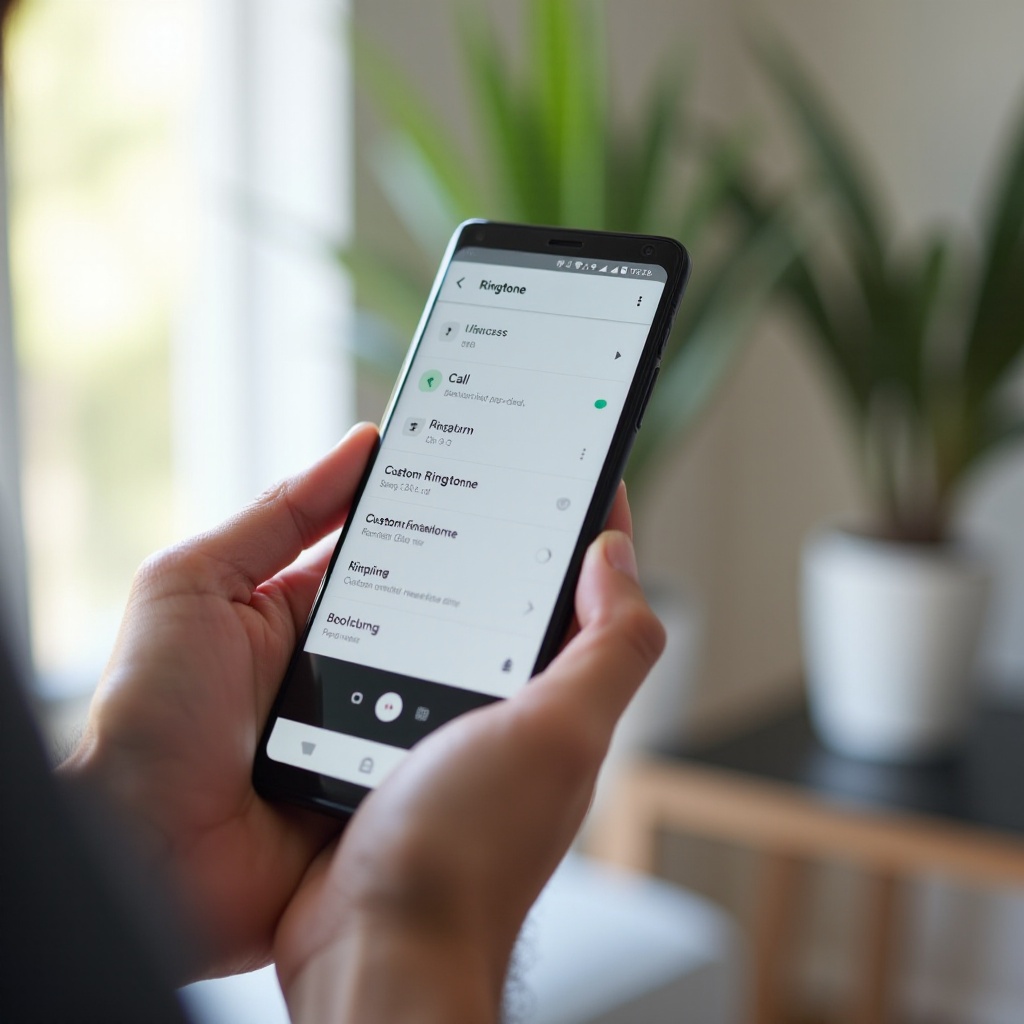
Настройка индивидуальных звуков уведомлений в мессенджерах и VoIP‑приложениях
Многие люди проводят больше времени в WhatsApp, Telegram и подобных приложениях, чем в обычных звонках. Индивидуальные звуки внутри этих приложений помогают быстро заметить важные чаты и не пропускать ключевые сообщения.
Пользовательские тоны для отдельных чатов в WhatsApp
Чтобы задать персональный тон в WhatsApp:
- Откройте WhatsApp.
- Откройте чат с нужным человеком или группой.
- Нажмите на имя контакта или группы в верхней части экрана.
- Нажмите «Custom notifications» (Пользовательские уведомления).
- Отметьте «Use custom notifications», чтобы включить дополнительные параметры.
- Нажмите «Notification tone» и выберите звук.
Вы также можете изменить стиль вибрации, всплывающие уведомления и другие параметры для этого чата. Это работает и на Android, и на iOS, хотя внешний вид меню может немного отличаться.
Telegram, Signal и другие защищённые мессенджеры
Большинство крупных мессенджеров поддерживают отдельные звуки для чатов:
- Telegram:
- Откройте чат > нажмите на название > «Notifications» > выберите пользовательский звук.
- Signal:
- Откройте чат > нажмите на название > «Notifications» > «Custom notifications» > установите звук уведомления.
Эти функции позволяют понимать, пришло ли сообщение от близкого человека или из менее важной группы, не глядя на экран.
Ограничения в соцсетях и приложениях для звонков
Некоторые приложения строже ограничивают настройки или завязаны на системные каналы уведомлений:
- Иногда можно выбирать только из встроенного списка звуков.
- Не всегда возможно импортировать свои рингтоны в приложение.
- Некоторые приложения используют общие системные каналы уведомлений, поэтому один и тот же звук используется для многих чатов.
Если вы не находите опцию для отдельного контакта в соцсети или другом приложении, зайдите в «Настройки» > «Уведомления» внутри этого приложения, затем изучите справку или центр поддержки. Когда настройки приложений готовы, логичным шагом будет создать собственные рингтоны, чтобы ваши звуки были по‑настоящему уникальными.
Как создать и импортировать собственные рингтоны
Пользовательские рингтоны делают телефон более личным и запоминающимся. Вы можете использовать фрагменты песен, записанные сообщения или созданные вами звуковые эффекты.
Создание пользовательских рингтонов на Android с помощью приложений Ringtone Maker
На Android приложения‑редакторы рингтонов упрощают процесс:
- Установите надёжное приложение для создания рингтонов из Google Play.
- Откройте приложение и предоставьте ему доступ к вашим аудиофайлам.
- Выберите песню или аудиофайл из вашей библиотеки.
- С помощью редактора выделите 20–30‑секундный фрагмент, который хотите использовать как рингтон.
- Сохраните клип как рингтон, а не просто как аудиофайл.
- Во многих приложениях есть кнопка «Set as contact ringtone» (Установить как рингтон контакта). Если она есть, нажмите её и выберите контакт.
Если приложение не назначает мелодию напрямую, клип всё равно появится в системном списке рингтонов, и вы сможете назначить его вручную через экран контакта, как описано выше.
Создание пользовательских рингтонов для iPhone с помощью GarageBand или компьютера
На iPhone процесс более контролируемый, но вполне реализуемый.
Использование GarageBand на iPhone:
- Установите GarageBand из App Store, если он ещё не установлен.
- Импортируйте или запишите нужный аудиофрагмент.
- Обрежьте его до короткого участка (примерно 30 секунд или меньше).
- Нажмите значок «Поделиться» и выберите «Ringtone».
- Назовите рингтон и экспортируйте его.
Новая мелодия появится в списке рингтонов. Теперь вы можете назначить её любому контакту, как описано в разделе про iPhone.
Использование компьютера и iTunes или Finder:
- Создайте 30‑секундный аудиоклип и сохраните его в формате M4R.
- Подключите iPhone к компьютеру.
- С помощью iTunes или Finder перетащите файл M4R в раздел мелодий или музыки устройства (в зависимости от системы).
- Синхронизируйте устройство.
После этого мелодия появится в списке рингтонов iPhone и будет готова к назначению отдельным контактам.
Рекомендуемые форматы, длина и уровень громкости
Чтобы избежать проблем:
- Используйте форматы, поддерживаемые вашим телефоном, например MP3 на Android и M4R или AAC на iPhone.
- Делайте рингтоны короткими, обычно до 30 секунд, чтобы они плавно зацикливались и не надоедали.
- Избегайте слишком тихих и слишком громких файлов; протестируйте их в типичной обстановке — офис, гостиная и т.п.
- Не используйте защищённую авторским правом музыку, права на которую вы не имеете, если планируете делиться файлами рингтонов.
Даже при соблюдении всех шагов пользовательские рингтоны иногда могут перестать работать или сброситься. В следующем разделе рассмотрим, как быстро исправлять распространённые проблемы.
Устранение неполадок: что делать, если разные рингтоны для контактов не работают
Если рингтоны контактов воспроизводятся неправильно, причина чаще всего в простой настройке или пропавшем файле. Последовательная проверка помогает восстановить работу индивидуальных мелодий.
Пользовательский рингтон не отображается или сбрасывается на стандартный
Сначала проверьте следующее:
- Убедитесь, что аудиофайл всё ещё находится в памяти телефона и не был удалён.
- Если вы переместили или переименовали файл, телефон может вернуть стандартный тон.
- На Android убедитесь, что файл в папке, которую система сканирует на наличие рингтонов, например Ringtones или иногда Notifications.
- На iPhone проверьте, отображается ли мелодия в списке рингтонов. Если нет, импортируйте её заново через GarageBand или компьютер.
После исправления расположения файла вернитесь к контакту и снова назначьте мелодию. Это часто решает проблему пропавших или сброшенных рингтонов.
Нет звука, очень тихо или только вибрация
Если вы не слышите рингтон вообще или он слишком тихий:
- Проверьте переключатель звонок/без звука на iPhone; убедитесь, что он не в беззвучном режиме.
- Кнопками громкости увеличьте громкость и в «Настройки» > «Звуки и тактильные сигналы» убедитесь, что ползунок громкости звонка достаточно высок.
- Проверьте режимы «Не беспокоить», «Фокус» или аналогичные — они могут заглушать звонки от некоторых контактов.
- На Android зайдите в «Звук» или «Звук и вибрация» и убедитесь, что ползунок громкости рингтона не на нуле.
- Убедитесь, что контакт не переведён в беззвучный режим внутри таких приложений, как WhatsApp или Telegram.
Убедившись, что с настройками звука всё в порядке, протестируйте контакт снова звонком или сообщением.
Проблемы после обновлений, резервных копий или смены телефона
Крупные обновления системы, восстановление из резервной копии или переход на новый телефон иногда нарушают работу пользовательских рингтонов:
- Резервные копии часто включают контакты, но не сами файлы мелодий.
- Если мелодии хранились только на старом устройстве, новый телефон их не найдёт.
- Обновления системы могут изменить пути к аудио или настройки каналов уведомлений.
Чтобы исправить ситуацию:
- Скопируйте свои пользовательские аудиофайлы на новое устройство или обратно в нужные папки.
- При необходимости снова импортируйте мелодии на iPhone через GarageBand или компьютер.
- Назначьте рингтоны заново ключевым контактам и протестируйте их.
Чтобы уменьшить объём работы в будущем, полезно держать мелодии в порядке и иметь их резервные копии. В следующем разделе приведены практические советы, как это организовать.
Советы по организации и управлению большим количеством рингтонов контактов
Немного порядка в библиотеке мелодий поможет сохранить настройки чистыми и простыми, особенно при смене телефона или платформы.
Логичные имена и группировка рингтонов
Используйте понятные названия, отражающие и человека/группу, и тип мелодии:
work_boss_ring.mp3family_mom_ring.m4rfriends_group_fun.mp3
Группируйте тоны по назначению:
- Серьёзные и короткие — для работы и срочных контактов.
- Тёплые и спокойные — для семьи и близких друзей.
- Весёлые и бодрые — для социальных групп и несрочных звонков.
Так вам проще искать и переиспользовать мелодии и меньше шансов назначить похожие звуки контактам с разной степенью важности.
Резервное копирование пользовательских рингтонов перед сменой устройства
Перед сбросом или заменой телефона:
- На Android скопируйте папку Ringtones и другие папки с пользовательскими аудиофайлами в:
- облачное хранилище, например Google Drive или Dropbox, или
- на компьютер или внешний диск, или
- на карту SD, если телефон её поддерживает.
- На iPhone сохраните исходные проекты или файлы M4R на компьютере или в облаке, чтобы затем можно было снова их добавить.
После покупки нового устройства скопируйте файлы обратно и импортируйте их. Затем снова назначьте мелодии самым важным контактам.
Поддерживайте библиотеку рингтонов чистой и компактной
Избегайте лишнего нагромождения, придерживаясь следующих принципов:
- Удаляйте мелодии, которыми больше не пользуетесь или не узнаёте.
- Ограничивайте себя небольшим набором хорошо знакомых звуков.
- Пересматривайте свои рингтоны один‑два раза в год, особенно после покупки нового телефона или крупных обновлений.
Простая и аккуратная библиотека помогает легко реализовать задачу «как поставить разные рингтоны на разные контакты» и не запутаться в излишне большом количестве вариантов.
Заключение
Индивидуальные рингтоны для контактов дают вам контроль над тем, кто и когда привлекает ваше внимание. Вы можете отличить звонок начальника от сообщения друга, даже не прикасаясь к телефону. В этом руководстве разобрано всё необходимое: как поставить разные рингтоны на разные контакты на iPhone и Android, как настроить звуки на устройствах Samsung и Google Pixel, а также как использовать индивидуальные мелодии в приложениях WhatsApp и Telegram.
Вы также узнали, как создавать собственные мелодии, решать типичные проблемы и поддерживать библиотеку рингтонов в порядке и с резервными копиями. Начните с назначения уникальных мелодий для самых важных контактов: семьи, руководителя и ключевых клиентов. Когда вы привыкнете к этим звукам, можно расширить список и на другие контакты и приложения.
Потратив несколько минут на настройку, вы сделаете телефон более умным, тихим и лучше адаптированным под вашу жизнь. Каждый рингтон будет иметь понятное значение и поможет решить, когда стоит ответить сразу, а когда — сохранить концентрацию на действительно важном.
Часто задаваемые вопросы
Могу ли я назначать разные рингтоны для текстовых сообщений от отдельных контактов?
Да. На iPhone откройте контакт, нажмите «Изменить», затем «Звук сообщения» и выберите звук только для сообщений этого человека. На Android некоторые приложения SMS, такие как Google Сообщения или Samsung Сообщения, позволяют задавать собственные звуки уведомлений для каждой беседы. Откройте беседу, зайдите в её настройки или сведения и найдите «Пользовательские уведомления» или «Звук уведомления». Если ваше приложение SMS по умолчанию не поддерживает разные тоны для отдельных контактов, вы можете перейти на то, которое поддерживает.
Перенесутся ли рингтоны контактов автоматически, когда я получу новый телефон?
Не всегда. Ваши контакты обычно переносятся через iCloud, синхронизацию с аккаунтом Google или через резервную копию, но пользовательские рингтоны могут не перенестись. Контакт может по‑прежнему ссылаться на имя пользовательского тона, но если сам аудиофайл отсутствует на новом телефоне, будет использован звук по умолчанию. Чтобы сохранить свои пользовательские тоны, скопируйте аудиофайлы на новое устройство и импортируйте их заново. Затем переназначьте рингтоны ключевым контактам и проверьте, что они работают.
Могу ли я использовать музыку из потоковых приложений в качестве рингтонов для моих контактов?
Напрямую — нет. Потоковые приложения, такие как Spotify или Apple Music, не позволяют экспортировать треки как файлы рингтонов из‑за лицензионных правил. Чтобы безопасно создавать рингтоны, вы должны использовать аудио, на которое у вас есть права, например купленные музыкальные файлы, треки без лицензионных отчислений или собственные записи. Получив файл, вы можете обрезать его в редакторе рингтонов на Android или в GarageBand на iPhone, а затем установить его как рингтон для конкретного контакта через настройки рингтонов телефона.