
 By
By Введение
Вы купили iPhone с поддержкой 5G ради более высокой скорости, но теперь аккумулятор разряжается быстрее или сигнал стал нестабильным. Многие пользователи ищут «как отключить 5G на iPhone», когда замечают, что телефон стал меньше держать заряд или слишком часто переключается между 5G и LTE.
Хорошая новость в том, что вы можете управлять 5G на своем iPhone с помощью нескольких простых настроек. Вам не нужно менять телефон или оператора. Вы можете выбирать, когда использовать 5G, когда позволить телефону управлять этим автоматически и когда оставаться на LTE для более долгой работы от батареи или более стабильного покрытия.
В этом руководстве показано, как отключить 5G на iPhone, что означает каждый вариант 5G и когда следует выключать 5G или оставлять его включенным. Вы также узнаете, как настроить режим передачи данных (Data Mode), использовать 5G с двумя SIM (Dual SIM) и в роуминге, устранить распространенные проблемы с 5G и экономить заряд батареи, даже если решите оставить 5G включенным.
Чтобы разумно настраивать эти параметры, полезно понять, что на самом деле делает 5G на iPhone и как телефон его использует.
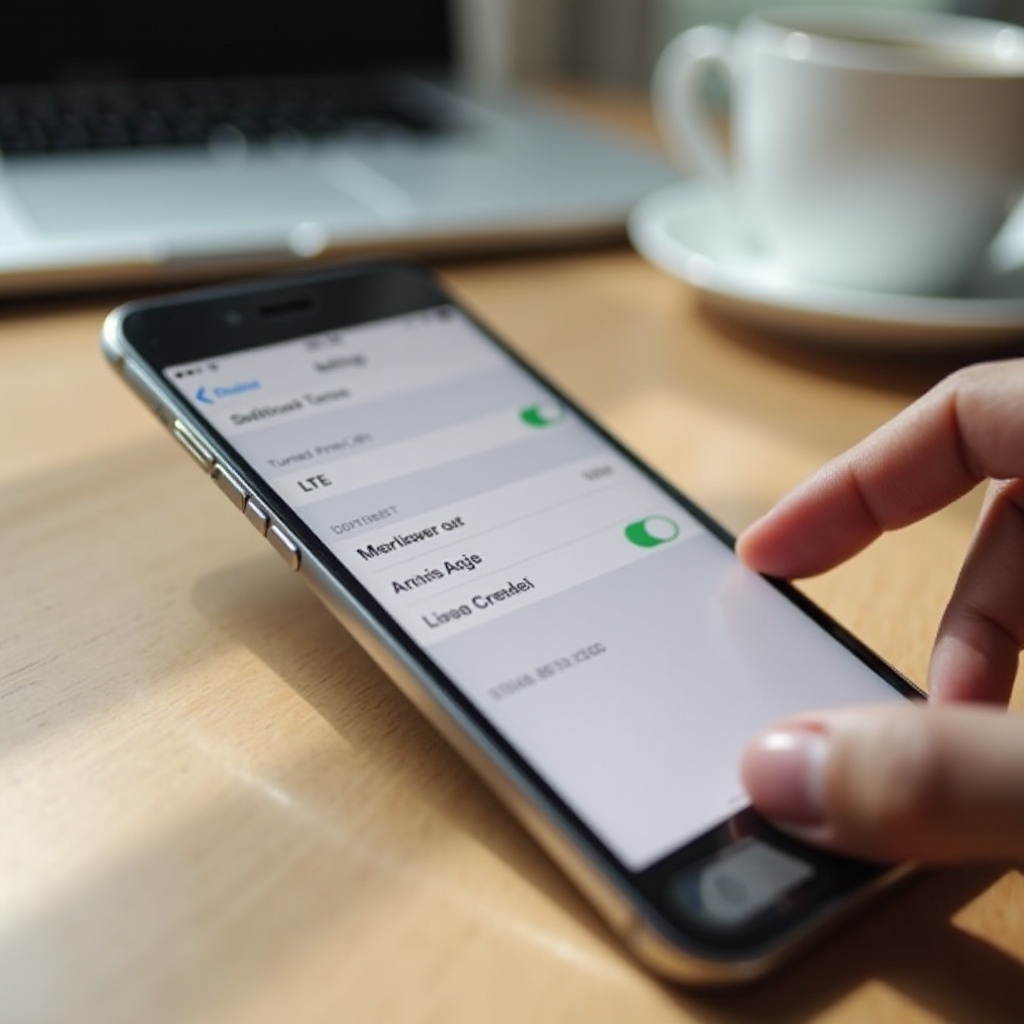
Что такое 5G на iPhone и как он работает?
5G — это новейший стандарт мобильных сетей, созданный для обеспечения более высокой скорости и меньшей задержки по сравнению с 4G LTE. На iPhone с поддержкой 5G это может означать более быструю загрузку приложений, более плавный стриминг и более отзывчивый браузинг при хорошем сигнале 5G.
Ваш iPhone подключается к 5G через сеть 5G вашего оператора. Когда вы видите в строке состояния «5G» или обозначения «5G UW», «5G UC» или «5G+», телефон использует совместимые 5G-диапазоны для передачи данных, а иногда и для голосовых звонков. Если сигнал 5G слабый или недоступен, ваш iPhone переключается на LTE или 4G, чтобы сохранить подключение.
Apple спроектировала iOS так, чтобы эти переключения выполнялись автоматически. По умолчанию большинство новых iPhone используют настройку «5G Auto». При включенном 5G Auto телефон переключается между 5G и LTE в зависимости от уровня заряда батареи, силы сигнала и того, что вы делаете на устройстве. Для тяжелых задач, таких как загрузка крупных файлов или HD-стриминг, он предпочитает 5G, если он доступен. Для более легких задач или при низком заряде он может оставаться на LTE, чтобы экономить энергию.
Не весь 5G одинаков. Некоторые 5G-диапазоны ведут себя больше как LTE: обеспечивают умеренный прирост скорости, но лучшее покрытие. Другие используют более высокие частоты с очень высокой скоростью, но меньшим радиусом действия и более частыми обрывами сигнала. Поэтому ваш опыт использования 5G может сильно различаться в зависимости от города, здания или района.
Теперь, когда вы знаете, как 5G работает на iPhone, следующий шаг — убедиться, что ваше устройство и оператор вообще поддерживают 5G, прежде чем пытаться его отключить.
Какие модели iPhone и операторы поддерживают 5G в 2024 году
Не каждый iPhone может использовать 5G. Только определенные модели и операторы поддерживают его. Если вы ищете «как отключить 5G на iPhone», но не видите никаких настроек 5G в «Настройках», возможно, ваше устройство или оператор пока его не поддерживают.
Текущие модели iPhone с поддержкой 5G:
- серия iPhone 15
- серия iPhone 14
- серия iPhone 13
- серия iPhone 12
- iPhone SE (3-го поколения)
Если вы используете более раннюю модель iPhone, такую как iPhone 11, XS, XR или более старую, вы не увидите настроек 5G, потому что аппаратное обеспечение не поддерживает 5G.
Ваш оператор и тарифный план также должны поддерживать 5G. Большинство крупных операторов в США и во многих других регионах уже предоставляют 5G, но некоторые небольшие операторы или старые тарифы могут быть только LTE. Если ваш тариф не включает 5G, ваш iPhone будет показывать только LTE или 4G, даже если телефон готов к работе с 5G.
Чтобы подтвердить поддержку:
- Убедитесь, что ваш iPhone — одна из моделей 5G, перечисленных выше.
- Обновите iOS до последней версии в Настройки > Основные > Обновление ПО.
- Зайдите на сайт или в приложение вашего оператора, чтобы подтвердить, что 5G включен в ваш тариф и доступен в вашем регионе.
Если ваш iPhone и оператор оба поддерживают 5G и эта функция включена, вы готовы решить, оставить ее включенной или отключить. Выбор зависит от того, как вы используете телефон и какие проблемы хотите решить.
Почему вы можете захотеть отключить 5G на iPhone
Многие ожидают, что 5G улучшит все. В реальном повседневном использовании он может также создать новые проблемы. Несколько распространенных ситуаций заставляют пользователей отключать 5G и оставаться на LTE.
Улучшение времени работы iPhone от батареи за счет отключения 5G
5G может расходовать больше энергии, чем LTE, особенно когда сигнал слабый и телефон постоянно ищет лучшую 5G-башню. Если вы проводите день в зоне с пограничным покрытием 5G, постоянное переключение между 5G и LTE может разряжать аккумулятор быстрее, чем постоянная работа на LTE.
Переключение iPhone в режим только LTE может стабилизировать это поведение и увеличить время работы экрана. Это особенно полезно, если вы путешествуете, ездите через зоны с нестабильным покрытием или активно пользуетесь телефоном вдали от зарядки.
Устранение медленного или нестабильного покрытия 5G
Иногда покрытие 5G формально есть, но оно не достаточно сильное или надежное. Вы можете видеть значок 5G, но страницы грузятся медленно или звонки обрываются. В таких случаях LTE может быть быстрее и стабильнее, особенно внутри зданий, в сельской местности или в людных местах, где сети 5G еще строятся или перегружены.
Принудительное удерживание iPhone на LTE позволяет избежать постоянного переключения между 5G и LTE и часто обеспечивает более стабильное подключение.
Сокращение расхода мобильного трафика и дополнительных затрат
Более высокая скорость делает гораздо проще незаметно тратить больше данных. Видео в высоком разрешении, облачные резервные копии и загрузка крупных файлов быстро завершаются на 5G, но также быстро расходуют ваш пакет трафика. Если ваш оператор ограничивает трафик, снижает скорость или берет доплату за данные, это может привести к неожиданно высокому счету.
В таких ситуациях переход на LTE и настройка режима передачи данных помогают оставаться в рамках тарифа и избегать сюрпризов.
Когда вы решите отключить 5G, вы можете сделать это в приложении «Настройки» всего за несколько шагов.
Как пошагово отключить 5G на iPhone
Вы можете отключить 5G прямо в приложении «Настройки». Процесс быстрый и простой, и вы всегда можете вернуть все обратно.
Шаг 1 – Откройте «Настройки» iPhone
- Разблокируйте iPhone.
- Нажмите приложение «Настройки» на главном экране.
Здесь вы управляетесь всеми параметрами сети и сотовой связи.
Шаг 2 – Перейдите в «Сотовая связь» и «Параметры данных»
- В «Настройках» нажмите «Сотовая связь» (или «Мобильные данные», в зависимости от региона).
- Нажмите «Параметры данных» (или «Параметры мобильных данных»).
Если вы используете Dual SIM, сначала нажмите линию, которую вы используете для передачи данных, в разделе «Тарифные планы», затем нажмите «Параметры данных» для этой линии.
Шаг 3 – Выберите «Голос и данные»
- Внутри «Параметры данных» нажмите «Голос и данные».
- Здесь вы увидите варианты, такие как 5G Вкл., 5G Авто и LTE, если ваше устройство и оператор поддерживают 5G.
Если вы не видите никаких параметров 5G, возможно, есть ограничения со стороны оператора, покрытия или устройства — это мы разберем в разделе об устранении неполадок.
Шаг 4 – Выберите LTE, чтобы отключить 5G
Чтобы полностью отключить 5G:
- Нажмите LTE.
- Теперь ваш iPhone будет использовать LTE для передачи данных и голоса (где поддерживается) и не будет подключаться к 5G, даже если 5G доступен.
Вы должны заметить более стабильную работу LTE. Время работы от батареи может улучшиться, особенно в местах со слабым покрытием 5G или частым переключением сети.
Как включить 5G снова позже
Вы можете вновь включить 5G в любое время:
- Вернитесь в Настройки > Сотовая связь > Параметры данных > Голос и данные.
- Выберите 5G Авто, если хотите, чтобы телефон балансировал скорость и время работы батареи.
- Выберите 5G Вкл., если хотите всегда использовать 5G, когда он доступен.
Прежде чем зафиксировать настройку, полезно понимать, что делает каждый вариант, чтобы выбрать самый подходящий для ваших задач.
Понимание настроек 5G на iPhone: 5G Вкл. vs 5G Авто vs LTE
Ваш iPhone предлагает три основных варианта поведения сети. Каждый из них меняет баланс между скоростью, покрытием и временем работы батареи.
Что означает «5G Вкл.» на iPhone
Если вы выбираете 5G Вкл., iPhone использует 5G, когда сеть 5G доступна. Он отдает приоритет 5G перед LTE, даже если это расходует больше энергии. Эта настройка подходит, когда:
- вам нужна максимальная возможная скорость;
- у вас сильное, стабильное покрытие 5G в большинстве мест, где вы используете телефон;
- вы не против повышенного расхода батареи или обычно находитесь рядом с зарядными устройствами.
Что означает «5G Авто» на iPhone
5G Авто — рекомендуемое значение по умолчанию. В этом режиме iPhone автоматически решает, когда использовать 5G или LTE. Он учитывает такие факторы, как:
- текущий уровень заряда батареи;
- тип активности (стриминг, браузинг, загрузки, видеозвонки);
- качество сигнала и состояние сети.
Для быстрых задач или при низком заряде он может оставаться на LTE, чтобы экономить энергию. Для тяжелых задач при хорошем покрытии он переключается на 5G, чтобы дать вам лучшую производительность.
Когда использовать LTE вместо 5G
Выбор LTE отключает 5G и удерживает телефон на сетях 4G LTE. Это может быть лучшим вариантом, когда:
- в вашем районе слабое или нестабильное покрытие 5G;
- вы хотите максимизировать время работы батареи в насыщенные дни или в поездках;
- вы предпочитаете предсказуемый расход трафика и не нуждаетесь в максимальной скорости.
После выбора предпочтительного режима сети вы можете дополнительно настроить расход данных iPhone, особенно в 5G, изменив настройки режима передачи данных (Data Mode).
Как настроить режим передачи данных 5G на iPhone
Режим сети определяет, использует ли iPhone 5G или LTE. Режим передачи данных определяет, насколько активно телефон расходует мобильный трафик. Это особенно важно, если у вас ограниченный тариф или вы хотите максимально высокое качество стриминга.
Чтобы настроить режим передачи данных:
- Перейдите в Настройки > Сотовая связь > Параметры данных.
- Нажмите «Режим данных» (Data Mode).
Вы увидите три варианта.
«Разрешить больше данных в 5G» (высокое качество стриминга)
«Разрешить больше данных в 5G» позволяет iPhone использовать больше трафика для:
- более качественного видео и звонков FaceTime;
- более быстрых резервных копий iCloud и синхронизации фото;
- улучшенного контента и обновлений в сторонних приложениях.
Используйте этот режим, если у вас щедрый или безлимитный 5G-тариф и хорошее покрытие. Помните, что он заметно увеличивает расход данных.
Стандартный режим данных для повседневного использования
Стандартный режим балансирует качество и расход трафика:
- стриминг и FaceTime используют стандартное качество, подходящее для большинства пользователей;
- фоновые задачи и обновления приложений выполняются как обычно.
Этот режим идеально подходит для повседневного использования, как в LTE, так и в 5G, и для большинства тарифных планов.
Режим низкого расхода данных для экономии трафика и батареи
Режим низкого расхода данных уменьшает использование данных во всей системе:
- приложения реже обновляются в фоновом режиме;
- автоматические загрузки и некоторые фоновые задачи приостанавливаются или замедляются;
- качество стриминга и звонков может понижаться для уменьшения расхода трафика.
Это очень полезно, когда у вас ограниченный тариф или вы хотите продлить время работы батареи, особенно в поездках или при раздаче интернета.
Режим данных и режим сети становятся еще важнее, если вы используете Dual SIM или путешествуете за границу, где поведение 5G может меняться в зависимости от активной линии и роуминга.
Использование 5G с Dual SIM и в роуминге на iPhone
Если вы используете две линии на iPhone или часто находитесь в роуминге в других странах, 5G может работать не одинаково на каждой линии или сети. Понимание этого помогает избежать путаницы, когда вы не видите 5G там, где ожидаете.
Как 5G работает с Dual SIM на iPhone
При Dual SIM у вас может быть:
- физическая SIM и eSIM или
- две линии eSIM, активные одновременно.
Не все операторы поддерживают 5G при активных двух линиях. В некоторых сетях 5G может работать только на линии, выбранной как линия передачи данных, либо телефон может переключаться на LTE, когда обе линии включены. Вы можете проверить это в Настройки > Сотовая связь, убедившись, какая линия использует мобильные данные и отображается ли значок 5G рядом с этой линией.
Отключение 5G в роуминге, чтобы избежать дополнительных расходов
Когда вы в роуминге за рубежом, ваш домашний оператор может взимать доплату за 5G или вовсе не поддерживать его в сетях партнеров. Чтобы контролировать расходы:
- Перейдите в Настройки > Сотовая связь > Параметры данных.
- Нажмите «Роуминг данных» и просмотрите доступные параметры.
- Переключите режим сети на LTE и при необходимости отключите «Роуминг данных», если мобильный интернет вам не нужен.
Это помогает предотвратить неожиданные расходы на роуминг и трафик, особенно в поездках, где вы в основном используете Wi‑Fi.
Когда 5G может быть недоступен на вашей линии
Иногда вы не увидите 5G на определенной линии даже дома. Типичные причины:
- тариф для этой линии не включает 5G;
- покрытие 5G вашего оператора ограничено в вашем районе;
- правила Dual SIM вынуждают использовать LTE на одной из линий при активных двух.
Если это происходит, обратитесь к оператору, чтобы уточнить, поддерживается ли 5G на данной линии и тарифе.
Если все выглядит правильно, но 5G по-прежнему не включается или не отключается, как ожидается, возможно, потребуется пройти небольшой список проверки.
Устранение неполадок: 5G не выключается или не включается
Если вы следуете шагам и не видите параметры 5G или 5G ведет себя не так, как ожидается, можно проверить несколько вещей, прежде чем предполагать аппаратную проблему.
Сначала проверьте оператора и покрытие 5G
Начните с базовых вещей:
- Убедитесь, что модель вашего iPhone поддерживает 5G.
- Проверьте, что ваш тарифный план включает 5G и что 5G активирован на вашем аккаунте.
- Посмотрите карту покрытия 5G вашего оператора для вашего региона или спросите службу поддержки, доступен ли там 5G.
Если нет покрытия или поддержки в тарифе, вы вообще не увидите настроек 5G на телефоне.
Перезагрузите iPhone и сбросьте настройки сети
Если оператор подтверждает поддержку 5G и покрытие:
- Перезагрузите iPhone. Многие проблемы с подключением исчезают после простой перезагрузки.
- Если проблема сохраняется, перейдите в Настройки > Основные > Перенос или сброс iPhone > Сброс > Сбросить настройки сети.
Сброс настроек сети очищает сохраненные сети Wi‑Fi, профили VPN и настройки сотовой связи, поэтому вам придется заново вводить пароли Wi‑Fi. Однако это часто решает устойчивые сетевые сбои.
Когда обращаться к оператору или в поддержку Apple
Если параметры 5G все еще не появляются или 5G отказывается подключаться или выключаться даже после сброса:
- обратитесь к оператору, чтобы убедиться, что 5G корректно подключен к вашей линии;
- если оператор подтверждает, что с их стороны все в порядке, свяжитесь с поддержкой Apple или посетите Apple Store.
Может быть проблема с аккаунтом, SIM-картой или аппаратной частью, которую могут диагностировать только оператор или Apple.
Пока вы решаете проблемы с 5G, вы также можете улучшить время работы батареи другими способами, а не только отключая 5G.
Другие способы сэкономить батарею, не отключая 5G
Возможно, вы хотите сохранить 5G ради скорости, но при этом снизить расход батареи. Несколько простых настроек помогут вам экономить энергию даже при включенном 5G.
Включите режим энергосбережения на iPhone
Режим энергосбережения уменьшает фоновую активность и визуальные эффекты, чтобы продлить время работы батареи:
- Перейдите в Настройки > Аккумулятор.
- Включите «Режим энергосбережения».
Вы также можете добавить «Режим энергосбережения» в «Пункт управления» для быстрого доступа. Этот режим работает как с 5G, так и с LTE и полезен, когда вы знаете, что долго будете без зарядки.
Настройка яркости экрана и фоновой активности
Экран и фоновые приложения потребляют много энергии. Чтобы сократить расход:
- уменьшите яркость экрана или включите «Автояркость» в Настройки > Универсальный доступ > Дисплей и размер текста;
- в Настройки > Основные > Обновление контента ограничьте приложения, которые могут обновляться в фоновом режиме.
Эти изменения снижают расход батареи без изменения сетевых настроек и могут заметно повлиять на время работы в течение дня.
Управление службами геолокации и push‑уведомлениями
Геолокация и уведомления часто будят телефон и влияют на батарею:
- перейдите в Настройки > Конфиденциальность и безопасность > Службы геолокации и установите для некоторых приложений «При использовании» или «Никогда»;
- в Настройки > Уведомления отключите оповещения для приложений, которые для вас не важны.
С этими настройками вы можете сохранить 5G для тех случаев, когда он действительно полезен, и при этом заметно улучшить время работы батареи. Последний шаг — решить, когда действительно стоит оставлять 5G включенным.
Когда стоит оставлять 5G включенным
Вам не всегда нужно отключать 5G. Во многих случаях оставление его включенным или использование 5G Авто дает более плавную и быструю работу без серьезных минусов.
Стриминг, раздача интернета и крупные загрузки
Если вы часто:
- смотрите HD или 4K‑видео в сети,
- используете iPhone как точку доступа для ноутбука или планшета,
- скачиваете крупные игры, приложения или файлы вдали от Wi‑Fi,
5G может сэкономить ваше время и уменьшить количество буферизации. При хорошем покрытии он легко превосходит LTE для таких тяжелых задач.
Подготовка к будущему в зонах с 5G
Операторы продолжают расширять и улучшать сети 5G в 2024 году и далее. В городах и хорошо покрытых пригородах 5G уже может обеспечивать более стабильную работу, чем LTE. Оставляя 5G Авто включенным, вы позволяете iPhone автоматически пользоваться этими улучшениями, не меняя настройки каждый раз.
Баланс между скоростью, покрытием и временем работы батареи
Лучшая стратегия для большинства пользователей — гибкая, а не постоянная:
- используйте 5G Авто в районах с хорошим покрытием, где важна скорость;
- переключайтесь на LTE, если замечаете плохую работу 5G или вам важно дольше сохранить заряд батареи;
- включайте режим энергосбережения и при необходимости режим низкого расхода данных в поездках или в долгие дни вдали от зарядки.
Так вам не приходится постоянно выбирать между производительностью и временем работы батареи. Вы можете быстро подстраивать настройки под текущую ситуацию.
Заключение
Теперь вы точно знаете, как отключить 5G на iPhone, как снова его включить и как тонко настроить работу с помощью параметров 5G Вкл., 5G Авто, LTE и режима передачи данных. Перейдя в Настройки > Сотовая связь > Параметры данных > Голос и данные и выбрав LTE, вы можете полностью запретить телефону использовать 5G, когда вам нужно увеличить время работы батареи или улучшить стабильность связи.
Кроме того, вы узнали, как Dual SIM, роуминг и поддержка операторов влияют на появление 5G в настройках и как устранить распространенные проблемы, если параметры 5G не отображаются. У вас также есть несколько способов сэкономить батарею, не отключая 5G — такие как режим энергосбережения, управление яркостью, ограничение фоновой активности, настройка геолокации и уведомлений.
Нужна ли вам максимальная скорость или целый день работы без подзарядки — ключевым является контроль. Используйте настройки, описанные здесь, чтобы переключаться между 5G, 5G Авто и LTE по мере изменения ваших потребностей. Так ваш iPhone будет работать так, как нужно вам, а не полностью полагаться на решения сети.
Часто задаваемые вопросы
Как навсегда оставить мой iPhone на LTE вместо 5G?
Чтобы оставить ваш iPhone на LTE, откройте «Настройки» > «Сотовая связь» > «Параметры данных» > «Голос и данные» и выберите LTE. Ваш iPhone будет оставаться в режиме LTE и не будет использовать 5G, даже если сеть 5G доступна. Вы можете оставить этот режим навсегда и в любой момент переключиться обратно на «5G авто» или «5G вкл».
Действительно ли отключение 5G на iPhone экономит заряд батареи?
Отключение 5G часто помогает экономить заряд батареи, особенно в районах со слабым покрытием 5G или при частом переключении между 5G и LTE. Принудительное использование LTE обеспечивает вашему iPhone более стабильное соединение, что может снизить энергопотребление. Сочетайте LTE с режимом пониженного энергопотребления и другими советами по экономии батареи для максимального эффекта, но результаты могут различаться в зависимости от покрытия и сценариев использования.
Почему я не вижу параметры 5G в настройках своего iPhone?
Если вы не видите параметры 5G, ваш iPhone может не поддерживать 5G, ваш тарифный план оператора может быть только LTE, или 5G может быть недоступен в вашем регионе. Сначала убедитесь, что у вас есть модель iPhone с поддержкой 5G и установлена последняя версия iOS. Затем уточните у вашего оператора, поддерживается ли 5G на вашем номере. Если всё должно работать, но не работает, перезагрузите телефон, сбросьте настройки сети и свяжитесь с вашим оператором или службой поддержки Apple, если проблема сохраняется.