
 By
By Pendahuluan
Anda mungkin pernah membuka pengaturan Android dan melihat sesuatu yang baru bernama ‘Auto Blocker.’ Namanya terdengar serius, dan banyak orang langsung bertanya-tanya: apa itu Auto Blocker di ponsel Android, dan apakah fitur ini muncul karena virus atau pembaruan terbaru?
Auto Blocker adalah bagian dari upaya yang lebih luas untuk membuat ponsel Android lebih aman secara bawaan. Alih-alih mengandalkan Anda untuk mengenali setiap aplikasi berisiko, tautan mencurigakan, atau izin yang meragukan, sistem mencoba memblokir sebagian bahaya tersebut secara otomatis. Hal ini bisa terasa menenangkan, tetapi juga membingungkan ketika aplikasi berhenti terpasang atau fitur tidak berfungsi seperti yang diharapkan.
Panduan ini menjelaskan apa itu Auto Blocker, bagaimana cara kerjanya, di mana menemukannya, dan kapan Anda sebaiknya mengubah pengaturannya. Anda juga akan mempelajari cara memperbaiki masalah umum yang ditimbulkannya, apa artinya bagi privasi dan daya baterai Anda, serta tipe pengguna mana yang paling diuntungkan dengan tetap menyalakannya.
Pada akhirnya, Anda akan tahu persis bagaimana menyiapkan Auto Blocker agar ponsel Anda tetap aman tanpa mengganggu penggunaan Anda.
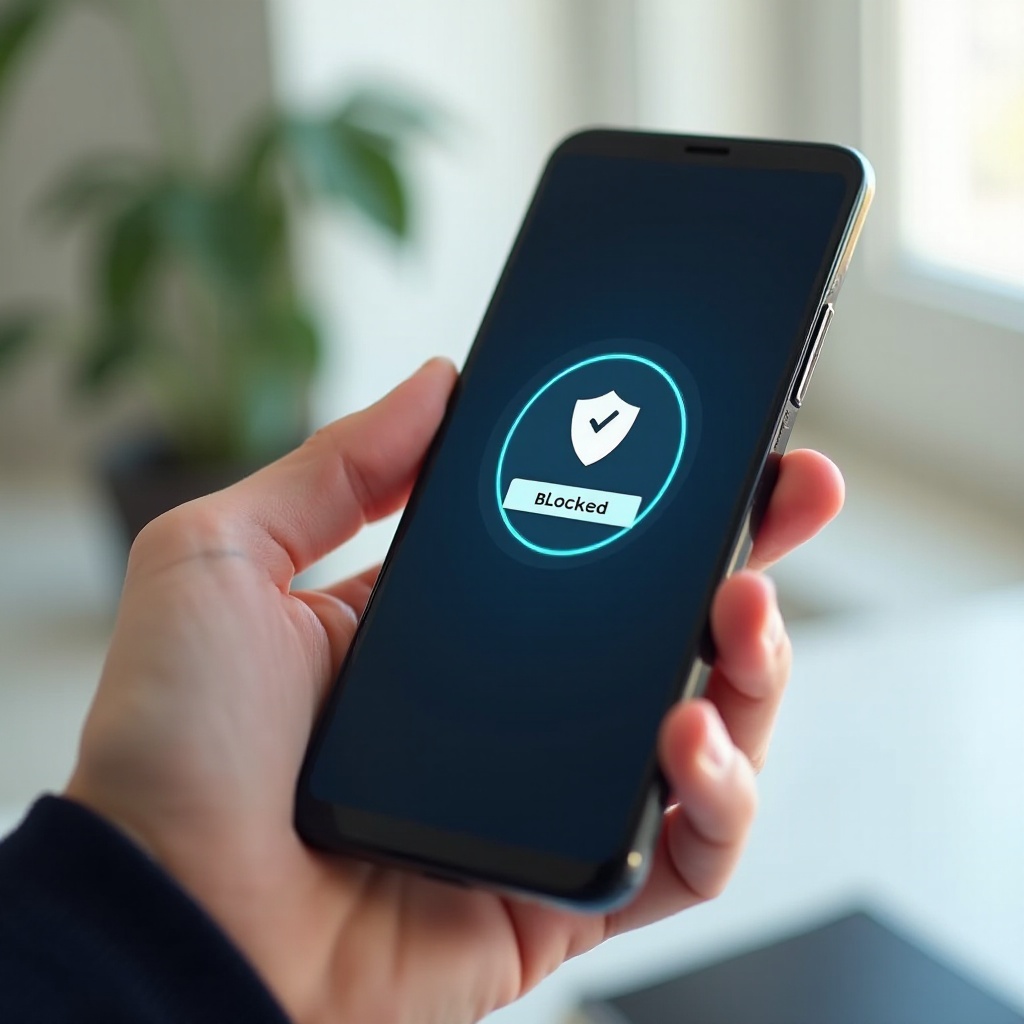
Apa Itu Auto Blocker di Ponsel Android?
Auto Blocker adalah fitur keamanan bawaan pada banyak ponsel Android modern. Tugasnya adalah secara otomatis memblokir atau memperingatkan Anda tentang tindakan yang dapat membahayakan perangkat atau data Anda. Anggap saja sebagai jaring pengaman tambahan yang memantau aplikasi berpotensi berbahaya, tautan berbahaya, dan izin mencurigakan di latar belakang.
Alih-alih memasang aplikasi keamanan terpisah, Auto Blocker bekerja di dalam sistem operasi atau antarmuka kustom buatan produsen. Sebagian besar waktu ia berjalan diam-diam dan hanya muncul ketika ada sesuatu yang terlihat berisiko. Anda mungkin melihatnya saat memasang aplikasi dari luar Google Play Store, mengetuk tautan dalam pesan, atau memberikan izin kuat pada sebuah aplikasi.
Di banyak ponsel, Auto Blocker muncul di bawah pengaturan keamanan, privasi, atau perlindungan perangkat. Nama tepatnya dapat berbeda antar merek, tetapi tujuannya sama: menghentikan tindakan berbahaya sebelum mencapai Anda.
Yang terpenting, Auto Blocker bukan virus atau aplikasi acak yang menyusup diam-diam. Ini adalah lapisan keamanan yang disediakan oleh Google atau pembuat ponsel Anda, dirancang untuk melindungi Anda, terutama jika Anda bukan pengguna yang teknis.
Definisi sederhana Auto Blocker
Auto Blocker adalah sistem perlindungan otomatis yang tertanam di ponsel Android yang:
- Memindai tindakan dan aplikasi tertentu untuk menilai risiko
- Memblokir atau memperingatkan Anda tentang aktivitas mencurigakan
- Membantu mencegah malware, penipuan, dan penyalahgunaan izin
Ini tidak menggantikan akal sehat, tetapi menambahkan garis pertahanan kuat yang bekerja di latar belakang.
Di mana Auto Blocker muncul di pengaturan Android
Anda biasanya akan menemukan Auto Blocker di salah satu area berikut:
- Settings → Security
- Settings → Security & privacy
- Settings → Privacy
- Settings → Apps → Special access / Device protection
Beberapa merek mengubah labelnya. Fitur ini mungkin muncul sebagai ‘Auto Blocker,’ ‘App Protection,’ ‘Security Scan,’ atau ‘Smart Protection,’ tetapi perannya serupa di setiap kasus.
Apakah Auto Blocker adalah aplikasi, virus, atau fitur keamanan bawaan?
Auto Blocker adalah:
- Fitur bawaan, bukan aplikasi pihak ketiga yang Anda pasang
- Bukan virus atau tanda adanya malware
- Bagian dari alat keamanan dan privasi sistem
Jika Anda melihat Auto Blocker, biasanya itu berarti ponsel Anda memiliki perlindungan yang lebih baru, bukan karena terinfeksi.
Mengapa Auto Blocker Ada di Ponsel Android Modern
Sekarang setelah Anda tahu apa itu Auto Blocker, akan membantu jika memahami mengapa pembuat ponsel memperkenalkannya. Auto Blocker merupakan respons terhadap masalah nyata yang dihadapi pengguna setiap hari: aplikasi berisiko, pemasangan (sideloading) yang ceroboh, dan penipuan canggih yang menargetkan orang melalui pesan dan iklan.
Dengan memahami alasan di balik Auto Blocker, Anda akan lebih menghargai mengapa membiarkannya tetap aktif sering kali merupakan pilihan yang cerdas dan bagaimana fitur ini menyatu dengan alat keamanan Android lainnya.
Meningkatnya aplikasi berbahaya dan sideloading yang tidak aman
Meskipun ada Google Play Protect, aplikasi berbahaya masih bisa lolos atau menyebar di luar Play Store. Risiko umum meliputi:
- Aplikasi perbankan atau kripto palsu yang mencuri login
- Spyware yang melacak pesan atau panggilan
- Aplikasi yang membombardir pengguna dengan iklan atau pop-up penipuan
Banyak pengguna juga melakukan sideload aplikasi dengan cara:
- Mengunduh APK dari situs web
- Memasang aplikasi dari toko pihak ketiga
- Mengklik prompt instal dari iklan atau pop-up
Sideloading tidak selalu buruk, tetapi melewati beberapa perlindungan. Auto Blocker dibuat untuk mengurangi risiko ketika orang mengambil jalan pintas ini.
Bagaimana Auto Blocker menyatu dengan lapisan keamanan Android
Keamanan Android kini bekerja dalam beberapa lapisan yang saling mendukung:
- Pembaruan sistem dan patch keamanan
- Pemindaian Google Play Protect terhadap aplikasi di Play Store
- Izin, sandboxing, dan prompt kepada pengguna
- Auto Blocker sebagai filter waktu nyata untuk perilaku berisiko
Auto Blocker berada dekat dengan pengguna, memantau tindakan mencurigakan saat Anda memasang atau menggunakan aplikasi. Fitur ini tidak melakukan semuanya, tetapi membuat perangkat lunak berbahaya lebih sulit untuk lolos tanpa terdeteksi.
Mengapa pembuat ponsel menambahkan perlindungan otomatis ekstra
Pembuat ponsel tahu bahwa sebagian besar pengguna:
- Tidak membaca setiap permintaan izin
- Cepat mengetuk ‘Allow’ agar aplikasi segera berjalan
- Mungkin tidak tahu situs atau toko aplikasi mana yang berisiko
Jadi mereka menambahkan lebih banyak perlindungan otomatis dengan fitur seperti Auto Blocker. Fitur ini:
- Mengurangi infeksi malware yang berhasil
- Melindungi pengguna non-teknis yang jarang mengubah pengaturan
- Mengurangi masalah dukungan dan klaim garansi yang disebabkan oleh infeksi
Singkatnya, Auto Blocker adalah respons terhadap cara orang sebenarnya menggunakan ponsel mereka, bukan bagaimana seharusnya mereka menggunakannya.
Setelah alasan di balik Auto Blocker jelas, langkah berikutnya adalah melihat bagaimana fitur ini sebenarnya berperilaku dan mengambil keputusan saat Anda menggunakan ponsel.
Bagaimana Auto Blocker Bekerja di Balik Layar
Memahami bagaimana Auto Blocker berperilaku membuat peringatannya kurang menakutkan. Fitur ini tidak mengetahui segalanya secara ajaib, tetapi menggunakan kombinasi aturan, reputasi, dan pemeriksaan perilaku untuk memutuskan apa yang harus diblokir atau diperingatkan.
Setelah Anda tahu apa yang dicari dan bagaimana responsnya, Anda akan lebih percaya diri saat melihat peringatannya dan lebih mampu memutuskan apakah akan mengikutinya atau mengabaikannya.
Apa yang sebenarnya diblokir Auto Blocker (aplikasi, tautan, izin)
Tergantung pada ponsel dan versi Android Anda, Auto Blocker dapat:
- Memblokir atau memperingatkan saat Anda memasang aplikasi dari:
- Berkas APK tidak dikenal
- Toko aplikasi pihak ketiga
- Tautan dalam pesan, email, atau browser
- Menandai aplikasi yang meminta izin berbahaya, seperti:
- Akses SMS penuh
- Log panggilan dan kontrol telepon
- Layanan Aksesibilitas (sering disalahgunakan malware)
- Overlay layar atau ‘draw over other apps’
- Mencegat tautan atau pop-up mencurigakan yang terlihat berbahaya
Terkadang fitur ini hanya memperingatkan Anda dan membiarkan Anda melanjutkan. Di waktu lain, fitur ini memblokir tindakan hingga Anda secara eksplisit mengizinkannya.
Bagaimana fitur ini mendeteksi perilaku berisiko tanpa membaca konten pribadi Anda
Auto Blocker berfokus pada sinyal teknis, bukan konten pribadi Anda. Pemeriksaan umum meliputi:
- Sumber aplikasi (Play Store vs situs tidak dikenal)
- Apakah aplikasi muncul dalam daftar tidak aman yang dikenal
- Jenis dan jumlah izin yang diminta
- Aktivitas latar belakang tidak biasa atau upaya mengambil alih perangkat
Fitur ini tidak perlu membaca teks atau foto Anda untuk menilai risiko. Fitur ini melihat apa yang coba dilakukan aplikasi, bukan apa yang Anda katakan atau simpan.
Auto Blocker vs antivirus tradisional dan Google Play Protect
Auto Blocker berbeda dari alat lain yang mungkin Anda kenal:
- Dibandingkan antivirus:
- Aplikasi antivirus sering memindai berkas dan aplikasi sesuai permintaan atau di latar belakang.
- Auto Blocker lebih fokus memblokir tindakan berisiko secara waktu nyata.
- Dibandingkan Google Play Protect:
- Play Protect memindai aplikasi di Play Store dan di perangkat Anda.
- Auto Blocker bereaksi pada saat pemasangan atau permintaan izin.
Menggunakan Auto Blocker bersama Play Protect memberi Anda cakupan yang lebih baik daripada hanya mengandalkan salah satunya.
Setelah Anda tahu bagaimana Auto Blocker berperilaku, langkah berikutnya adalah mencarinya di ponsel Anda sendiri sehingga Anda dapat melihat opsi apa saja yang sudah tersedia.
Cara Menemukan Auto Blocker di Ponsel Android Anda
Mengetahui bahwa Auto Blocker aktif saja tidak cukup; Anda juga harus tahu di mana letaknya di pengaturan. Jalurnya berbeda-beda menurut merek, jadi mungkin Anda perlu sedikit menjelajah atau menggunakan bilah pencarian di Settings.
Setelah Anda dapat membuka layar Auto Blocker di perangkat, Anda akan bisa menyesuaikan seberapa ketat pengaturannya dan memperbaiki masalah dengan lebih mudah.
Menemukan Auto Blocker di Android bergaya Google
Di ponsel yang mendekati Android ‘stok’ (seperti banyak perangkat Google Pixel), coba jalur ini:
- Buka Settings.
- Ketuk Security & privacy (atau Security).
- Cari entri seperti:
- Auto Blocker
- App security
- Device protection
- Ketuk untuk masuk dan periksa apakah ada sakelar (toggle) atau opsi yang dapat dikonfigurasi.
Jika Anda tidak melihat ‘Auto Blocker’ secara nama, fitur ini mungkin muncul di bawah bagian keamanan yang lebih umum tetapi tetap menawarkan opsi serupa.
Menemukan fitur serupa di Samsung, Xiaomi, dan merek lain
Produsen sering mengganti nama atau memperluas Auto Blocker. Sebagai contoh:
- Samsung (One UI):
- Settings → Security and privacy → Protect device atau Device protection
- Cari perlindungan aplikasi, pemblokiran aplikasi tidak dikenal, atau perlindungan tautan.
- Xiaomi / Redmi / POCO:
- Settings → Privacy protection atau Security
- Aplikasi Security bawaan mungkin memuat alat pemblokiran serupa.
- OnePlus, Motorola, dan lainnya:
- Settings → Security atau Privacy
- Periksa sub-menu seperti App security, Advanced protection, atau yang serupa.
Anda mencari opsi yang menyebut pemblokiran aplikasi berbahaya, pemindaian, atau sumber tidak dikenal, meskipun tidak menggunakan nama ‘Auto Blocker’ secara langsung.
Apa yang harus dicari jika ‘Auto Blocker’ tidak terlihat secara nama
Gunakan bilah pencarian di Settings dan ketik kata seperti:
- ‘block’
- ‘protection’
- ‘unknown apps’
- ‘device protection’
- ‘security scan’
Jika ponsel Anda tidak menampilkan Auto Blocker atau fitur serupa, mungkin fitur tersebut menggunakan label berbeda atau memang memiliki lebih sedikit kemampuan. Tetap mengaktifkan Play Protect dan pembaruan sistem tetap memberi Anda perlindungan yang solid.
Setelah Anda dapat membuka layar Auto Blocker, Anda siap menyesuaikan bagaimana fitur ini berperilaku. Bagian berikut menjelaskan cara menyalakan atau mematikannya dengan aman.
Cara Menyalakan atau Mematikan Auto Blocker dengan Aman
Menemukan Auto Blocker baru langkah pertama. Anda juga perlu memutuskan kapan harus mengaktifkan atau menonaktifkannya dan bagaimana melakukannya tanpa membuka diri terhadap risiko yang tidak perlu.
Beberapa aturan sederhana akan membantu Anda menjaga perlindungan tetap kuat sambil tetap memberi fleksibilitas untuk memasang alat yang Anda butuhkan.
Panduan langkah demi langkah: mengaktifkan Auto Blocker untuk sebagian besar pengguna
Untuk menyalakan Auto Blocker dan menjaga semuanya tetap sederhana:
- Buka Settings di ponsel Anda.
- Masuk ke Security, Security & privacy, atau Privacy.
- Ketuk Auto Blocker atau bagian yang setara.
- Nyalakan sakelar utama jika masih mati.
- Aktifkan opsi seperti:
- Memblokir aplikasi tidak dikenal atau unknown sources
- Memindai aplikasi dari luar Play Store
- Peringatan untuk izin dan tautan berbahaya
Bagi kebanyakan orang, pengaturan ‘recommended’ atau ‘default’ adalah pilihan paling aman.
Sementara waktu menonaktifkan Auto Blocker untuk tugas tertentu
Terkadang Anda perlu memasang aplikasi tepercaya dari sumber yang dikenal tetapi tidak dikenali Auto Blocker. Alih-alih mematikannya selamanya:
- Nonaktifkan hanya opsi yang relevan (misalnya pemblokiran aplikasi tidak dikenal).
- Pasang atau atur aplikasi yang Anda percaya.
- Segera nyalakan kembali pengaturan tersebut setelah selesai.
Jika ponsel Anda mendukungnya, gunakan pengecualian dengan batas waktu sehingga perlindungan kembali otomatis setelah beberapa saat.
Kapan mematikan Auto Blocker sepenuhnya adalah ide yang sangat buruk
Anda sebaiknya tidak menonaktifkan Auto Blocker sepenuhnya jika:
- Anda sering mengklik tautan di pesan atau media sosial
- Anda kadang memasang aplikasi dari situs acak
- Ponsel dimiliki oleh anak atau anggota keluarga yang kurang paham teknis
- Anda menggunakan ponsel untuk perbankan, pekerjaan, atau akun sensitif
Mematikannya berarti menghapus jaring pengaman penting. Hanya pengguna tingkat lanjut yang memahami risiko dan mengelolanya secara manual yang boleh mempertimbangkan untuk menonaktifkannya jangka panjang.
Bahkan dengan pengaturan yang hati-hati, Auto Blocker kadang dapat mengganggu. Bagian berikut menunjukkan cara menyetel perilakunya agar tetap melindungi tanpa memblokir semua yang Anda butuhkan.
Menkustomisasi Pengaturan Auto Blocker Sesuai Kebutuhan Anda
Setelah Auto Blocker aktif, Anda dapat menyetel seberapa ketat perlindungannya. Perubahan kecil dapat membuat ponsel lebih nyaman tanpa mengorbankan keamanan.
Pengaturan kustom memungkinkan Anda mempertahankan perlindungan kuat sambil tetap mengizinkan aplikasi, toko, atau alur kerja penting yang Anda percaya.
Mengontrol pemasangan aplikasi dari sumber tidak dikenal atau pihak ketiga
Kebanyakan sistem Auto Blocker menyertakan kontrol untuk pemasangan aplikasi. Anda biasanya dapat:
- Memblokir semua pemasangan dari:
- Berkas APK
- Toko pihak ketiga
- Browser atau file manager yang tidak dikenal
- Mengizinkan pemasangan dari:
- Satu sumber tepercaya (misalnya toko alternatif terkenal)
- Satu browser atau file manager tertentu yang Anda percaya
Bagi pengguna non-teknis, memblokir semua sumber tidak dikenal adalah yang terbaik. Jika Anda sesekali melakukan sideload, izinkan hanya satu aplikasi tepercaya sebagai sumber dan blokir yang lainnya.
Menyetel bagaimana Auto Blocker menangani izin sensitif
Auto Blocker mungkin memantau izin yang sering disalahgunakan penyerang:
- Layanan Aksesibilitas
- Overlay layar
- Akses SMS penuh
- Manajemen panggilan
- Lokasi yang selalu aktif
Anda sering kali dapat:
- Memaksa sistem menampilkan peringatan ekstra untuk izin ini
- Mewajibkan persetujuan manual setiap kali aplikasi memintanya
- Memblokir izin tertentu sepenuhnya untuk sebagian besar aplikasi
Jika Anda tidak mengerti mengapa sebuah aplikasi memerlukan izin kuat, tolak dulu dan lihat apakah aplikasi tetap berfungsi. Hanya berikan izin jika aplikasi menjelaskan dengan jelas mengapa izin tersebut diperlukan.
Membuat pengecualian tepercaya agar aplikasi penting tetap berfungsi
Terkadang aplikasi sah, seperti aplikasi perbankan, pengelola kata sandi, atau aplikasi kerja, memicu alarm Auto Blocker. Jika Anda yakin aplikasi tersebut aman, Anda dapat:
- Menambahkannya ke daftar ‘trusted’ atau ‘allow’ di dalam Auto Blocker
- Mematikan pemblokiran hanya untuk aplikasi tertentu itu
- Menjaga perlindungan global tetap aktif untuk semua yang lain
Gunakan pengecualian secara hemat. Hanya tambahkan aplikasi dari pengembang ternama yang benar-benar Anda gunakan, dan tinjau daftar pengecualian Anda dari waktu ke waktu.
Bahkan dengan kustomisasi yang hati-hati, konflik tetap bisa terjadi. Bagian berikut membahas masalah paling umum dan cara menyelesaikannya tanpa menyerah pada keamanan.
Masalah Umum yang Disebabkan Auto Blocker dan Cara Mengatasinya
Keamanan yang lebih kuat kadang berarti lebih banyak gesekan. Jika Auto Blocker tampak merusak aplikasi atau fitur yang Anda perlukan, biasanya Anda dapat memperbaikinya dengan beberapa penyesuaian terarah alih-alih mematikan semuanya.
Mempelajari cara memecahkan masalah ini akan membantu Anda mempertahankan perlindungan sambil mengembalikan fungsi yang Anda andalkan.
‘App blocked for security reasons’ dan kegagalan instalasi
Jika Anda melihat pesan seperti ‘App blocked for security reasons’ atau ‘Installation not allowed’:
- Pastikan asal aplikasi:
- Jika berasal dari situs acak atau sumber tidak dikenal, jangan memaksakannya.
- Jika dari pengembang atau toko tepercaya, Anda bisa melanjutkan.
- Buka Settings → Security/Privacy → Auto Blocker.
- Sementara waktu izinkan pemasangan dari sumber spesifik tersebut saja.
- Pasang aplikasi.
- Aktifkan kembali pengaturan pemblokiran setelah pemasangan.
Jika Auto Blocker dan Play Protect sama-sama mengeluhkan aplikasi tersebut, anggap itu sebagai peringatan kuat dan hindari memasangnya.
Aplikasi atau alat sah tidak berfungsi sebagaimana mestinya
Beberapa aplikasi memerlukan overlay, Aksesibilitas, atau akses latar belakang agar berfungsi. Jika aplikasi berhenti bekerja atau sering crash:
- Periksa apakah Auto Blocker memblokir fitur seperti:
- Overlay
- Layanan Aksesibilitas
- Operasi di latar belakang
- Buka pengaturan Auto Blocker dan tinjau pemblokiran atau log terbaru jika tersedia.
- Jika Anda percaya pada aplikasi tersebut:
- Berikan izin yang diperlukan secara manual.
- Tambahkan aplikasi ke daftar pengecualian jika sistem mendukungnya.
Jika Anda tidak mengenal pengembang atau sumber aplikasinya, hapus instalannya alih-alih memberikan lebih banyak akses.
Kapan harus mereset pengaturan keamanan atau menghapus data layanan terkait
Jika Anda mengubah banyak pengaturan keamanan dan sekarang semuanya tidak berfungsi dengan benar:
- Gunakan opsi ‘reset to default’ di dalam layar keamanan atau Auto Blocker jika tersedia.
- Restart ponsel setelah reset selesai.
- Pertahankan profil keamanan default atau ‘recommended’ dan hanya buat perubahan kecil bila diperlukan.
Jika masalah berlanjut, perbarui perangkat lunak ponsel Anda. Patch baru sering meningkatkan kompatibilitas dan mengurangi false positive.
Selain memperbaiki masalah, Anda juga ingin tahu apakah Auto Blocker itu sendiri aman dan bagaimana pengaruhnya terhadap privasi dan kinerja. Bagian berikut membahas kekhawatiran tersebut.

Apakah Auto Blocker Aman? Privasi, Keamanan, dan Kinerja
Setiap fitur keamanan menimbulkan pertanyaan tentang privasi dan kinerja. Anda menginginkan perlindungan tanpa merasa diawasi atau perangkat melambat.
Memahami data apa yang bisa dan tidak bisa dilihat Auto Blocker serta bagaimana data itu digunakan akan membantu Anda memutuskan pengaturan privasi mana yang membuat Anda nyaman.
Data apa yang dapat dan tidak dapat dilihat Auto Blocker
Auto Blocker berfokus pada atribut teknis, bukan konten pribadi. Biasanya fitur ini:
- Dapat melihat:
- Aplikasi yang Anda pasang atau coba pasang
- Permintaan izin
- Sumber unduhan
- Beberapa sinyal jaringan atau perilaku
- Tidak:
- Membaca pesan Anda
- Memindai foto atau dokumen Anda untuk mencari makna
- Menyadap panggilan Anda
Fitur ini peduli pada apa yang dilakukan aplikasi di level sistem, bukan apa yang Anda katakan atau simpan.
Apakah Auto Blocker mengirim informasi ke Google atau pabrikan
Tergantung pada pengaturan privasi Anda, Auto Blocker mungkin membagikan data teranonimisasi untuk:
- Meningkatkan deteksi ancaman baru
- Memperbarui daftar aplikasi atau sumber berisiko
- Memperbaiki false positive di pembaruan mendatang
Anda sering dapat mengontrol ini di:
- Settings → Privacy → Usage and diagnostics
- Kontrol privasi atau analitik khusus merek
Jika Anda menonaktifkan pelaporan penggunaan atau diagnostik, lebih sedikit data yang kembali ke vendor, tetapi beberapa perlindungan mungkin tidak membaik secepat itu.
Dampak pada daya baterai dan kinerja ponsel
Karena Auto Blocker berjalan sebagai bagian dari sistem, fitur ini dirancang agar ringan:
- Biasanya hanya memeriksa tindakan pada momen kunci (pemasangan, permintaan izin) alih-alih terus memindai semuanya.
- Di perangkat modern, dampak pada baterai dan kinerja biasanya minimal.
Jika Anda curiga Auto Blocker menyebabkan kelambatan:
- Periksa statistik penggunaan baterai di Settings → Battery.
- Lihat apakah layanan keamanan atau perlindungan berada di urutan teratas.
- Restart ponsel dan pasang pembaruan terbaru.
Dalam banyak kasus, aplikasi yang Anda pasang, gim, atau kondisi jaringan buruk lebih sering menyebabkan lag daripada Auto Blocker.
Sekarang setelah Anda tahu bahwa fitur ini umumnya aman dan ringan, pertanyaan terakhir adalah apakah Anda secara pribadi membutuhkannya tetap aktif dan seberapa ketat pengaturannya. Bagian berikut melihat berbagai jenis pengguna.
Siapa yang Sebaiknya Pasti Menggunakan Auto Blocker (dan Siapa yang Mungkin Menyetelnya)
Tidak semua orang menggunakan ponselnya dengan cara yang sama. Auto Blocker hampir menjadi keharusan bagi sebagian pengguna dan lebih merupakan alat yang dapat disetel bagi yang lain.
Dengan menyesuaikan kebiasaan Anda dengan pengaturan Auto Blocker yang tepat, Anda dapat menghindari risiko yang tidak perlu sekaligus menghindari frustrasi yang tidak perlu.
Ideal untuk pengguna kasual, anak-anak, dan keluarga yang kurang teknis
Auto Blocker sangat berguna ketika:
- Pengguna sering mengetuk tautan di pesan, aplikasi sosial, atau email
- Ponsel dimiliki oleh anak atau kerabat yang lebih tua
- Orang tersebut tidak memeriksa izin aplikasi atau sumbernya
Bagi pengguna ini, biarkan Auto Blocker:
- Sepenuhnya aktif
- Disetel ke mode default atau ‘strict’
- Dipasangkan dengan Google Play Protect dan pembaruan rutin
Pengaturan ini mengurangi kemungkinan memasang aplikasi berbahaya atau terjebak penipuan sederhana.
Power user, pengembang, dan orang yang melakukan sideload secara bertanggung jawab
Pengguna tingkat lanjut sering:
- Memasang aplikasi kustom atau versi beta dari pengembang dikenal
- Menggunakan toko aplikasi pihak ketiga yang bereputasi baik
- Memahami izin dan risiko keamanan
Mereka dapat menyetel Auto Blocker dengan:
- Mengizinkan sumber tertentu yang tepercaya saja
- Membuat pengecualian untuk aplikasi pengembangan atau pengujian
- Menjaga perlindungan global aktif untuk semua yang lain
Meskipun Anda power user, membiarkan beberapa tingkat Auto Blocker tetap aktif tetap menambah keamanan terhadap ancaman baru dan kesalahan manusia.
Pengaturan default yang direkomendasikan untuk berbagai jenis pengguna
Aturan praktis sederhana:
- Pengguna kasual:
- Auto Blocker: ON, ketat
- Sumber tidak dikenal: diblokir
- Pengecualian: sangat jarang
- Orang tua atau wali:
- Auto Blocker: ON, ketat
- Gabungkan dengan parental controls dan filter konten
- Kunci pengaturan dengan PIN agar anak tidak bisa mengubahnya
- Power user:
- Auto Blocker: ON, kustom
- Izinkan satu atau dua sumber tepercaya
- Gunakan pengecualian seperlunya dan tinjau secara berkala
Bahkan dengan profil yang tepat, keamanan bekerja paling baik bila dikombinasikan dengan kebiasaan baik. Bagian terakhir sebelum kesimpulan membahas kebiasaan tersebut.
Praktik Terbaik: Tetap Aman di Luar Auto Blocker
Auto Blocker membantu, tetapi tidak dapat menggantikan kebiasaan baik. Beberapa aturan sederhana membuat perlindungannya jauh lebih efektif dan mengurangi peluang Anda mengalami masalah.
Ketika Anda menggabungkan alat bawaan dengan perilaku cerdas, Anda mendapatkan keamanan kuat tanpa perlu memikirkannya sepanjang waktu.
Kebiasaan cerdas terkait pemasangan aplikasi, tautan, dan izin
Ikuti panduan berikut:
- Pasan sebagian besar aplikasi dari Google Play Store, bukan situs acak.
- Hindari berkas APK dari situs atau grup berbagi berkas yang tidak Anda kenal.
- Jangan mengetuk tautan di pesan dari pengirim tidak dikenal atau akun mencurigakan.
- Periksa izin:
- Tanyakan mengapa aplikasi senter perlu SMS atau kontak.
- Tolak apa pun yang terasa tidak terkait dengan fungsi utama aplikasi.
- Hapus aplikasi yang tidak Anda gunakan. Semakin sedikit perangkat lunak, semakin sedikit target potensial.
Kebiasaan ini mengurangi risiko bahkan jika Auto Blocker atau Play Protect melewatkan sesuatu.
Menggabungkan Auto Blocker dengan alat keamanan Android lainnya
Untuk perlindungan kuat di ponsel Android Anda:
- Biarkan Google Play Protect tetap aktif.
- Pasang pembaruan sistem dan keamanan segera setelah tersedia.
- Gunakan PIN, pola, atau biometrik di layar kunci.
- Aktifkan Find My Device untuk skenario hilang atau pencurian.
Jika Anda menyimpan data kerja sensitif, ikuti juga kebijakan keamanan seluler perusahaan Anda.
Kapan mempertimbangkan perlindungan ekstra seperti VPN atau aplikasi keamanan
Anda mungkin memerlukan lebih dari Auto Blocker jika:
- Sering bepergian dan menggunakan Wi-Fi publik secara rutin.
- Menangani data atau berkas kerja yang sangat sensitif.
- Pernah menjadi target penipuan atau serangan serius.
Dalam kasus tersebut, pertimbangkan:
- VPN tepercaya untuk melindungi data saat berada dalam perjalanan.
- Aplikasi keamanan ternama untuk pemindaian tambahan dan alat anti-phishing.
Gunakan merek yang dikenal baik, bukan aplikasi ‘antivirus gratis’ acak dengan ulasan buruk.
Kesimpulan
Auto Blocker di ponsel Android adalah sistem keamanan bawaan yang secara diam-diam melindungi Anda dari aplikasi, tautan, dan izin berisiko. Ini bukan virus, dan bukan aplikasi acak yang Anda pasang tanpa sengaja. Fitur ini adalah bagian dari upaya yang lebih luas untuk membuat Android lebih aman bagi pengguna sehari-hari yang mungkin tidak meneliti setiap prompt.
Anda telah mempelajari apa yang dilakukan Auto Blocker, mengapa fitur ini ada, bagaimana cara kerjanya, dan bagaimana menemukannya serta mengonfigurasinya di perangkat Anda. Anda juga tahu cara memperbaiki masalah umum yang dapat ditimbulkannya, apa artinya bagi privasi dan baterai, dan pengaturan mana yang masuk akal bagi berbagai jenis pengguna.
Bagi sebagian besar orang, pendekatan terbaik itu sederhana: biarkan Auto Blocker tetap aktif, gunakan pengaturan default atau yang direkomendasikan, dan hanya longgarkan ketika Anda benar-benar memahami risikonya. Gabungkan dengan kebiasaan penggunaan yang aman, dan ponsel Android Anda akan tetap aman sekaligus mudah digunakan.
Pertanyaan yang Sering Diajukan
Apakah Auto Blocker di ponsel Android diperlukan jika saya hanya menggunakan Play Store?
Auto Blocker tetap berguna meskipun Anda hanya memasang aplikasi dari Play Store. Fitur ini menambahkan pemeriksaan ekstra pada izin, tautan, dan perilaku yang tidak biasa. Meskipun Play Store dan Google Play Protect mengurangi banyak risiko, Auto Blocker memberikan lapisan tambahan yang dapat menangkap kasus tepi dan ancaman baru. Menjaganya tetap aktif direkomendasikan untuk sebagian besar pengguna.
Mengapa Auto Blocker memblokir aplikasi yang sebelumnya saya gunakan tanpa masalah?
Auto Blocker dapat memblokir aplikasi yang sudah familiar karena beberapa alasan. Aplikasi tersebut mungkin telah diperbarui dengan izin atau perilaku baru yang terlihat berisiko. Basis data keamanan mungkin memiliki informasi baru tentang pengembang atau versi aplikasi tersebut. Terkadang itu adalah positif palsu. Jika Anda yakin suatu aplikasi aman, Anda dapat mengizinkannya atau menambahkan pengecualian, tetapi lakukan dengan hati-hati dan hanya untuk aplikasi tepercaya.
Bisakah saya menghapus Auto Blocker dari ponsel Android saya sepenuhnya?
Dalam banyak kasus, Anda tidak dapat menghapus Auto Blocker karena ini merupakan bagian dari sistem atau perangkat lunak pabrikan. Anda mungkin dapat menonaktifkannya atau mematikan sebagian perlindungannya di pengaturan keamanan. Namun, menghapusnya sepenuhnya tidak didukung dan akan memerlukan modifikasi sistem yang berisiko. Lebih aman untuk menyesuaikan pengaturannya atau membuat pengecualian daripada mencoba menghapusnya.