
 By
By Pendahuluan
Anda membeli iPhone 5G untuk kecepatan yang lebih tinggi, tetapi sekarang baterai lebih cepat habis atau sinyal terasa tidak stabil. Banyak pengguna mencari “bagaimana cara mematikan 5G di iPhone saya” setelah mereka menyadari bahwa ponsel tidak tahan lama atau terlalu sering berganti antara 5G dan LTE.
Kabar baiknya, Anda dapat mengontrol 5G di iPhone dengan beberapa pengaturan sederhana. Anda tidak perlu mengganti ponsel atau beralih operator. Anda bisa memilih kapan menggunakan 5G, kapan membiarkan ponsel mengelolanya secara otomatis, dan kapan tetap di LTE untuk masa pakai baterai yang lebih baik atau cakupan yang lebih stabil.
Panduan ini akan memandu Anda cara mematikan 5G di iPhone, apa arti setiap opsi 5G, dan kapan sebaiknya Anda mematikan atau membiarkannya menyala. Anda juga akan mempelajari cara menyesuaikan Mode Data, menggunakan 5G dengan Dual SIM dan roaming, memperbaiki masalah umum 5G, dan menghemat baterai meskipun Anda memutuskan untuk tetap menyalakan 5G.
Untuk membuat pilihan yang tepat tentang pengaturan ini, ada baiknya memahami apa sebenarnya yang dilakukan 5G di iPhone dan bagaimana ponsel Anda menggunakannya.
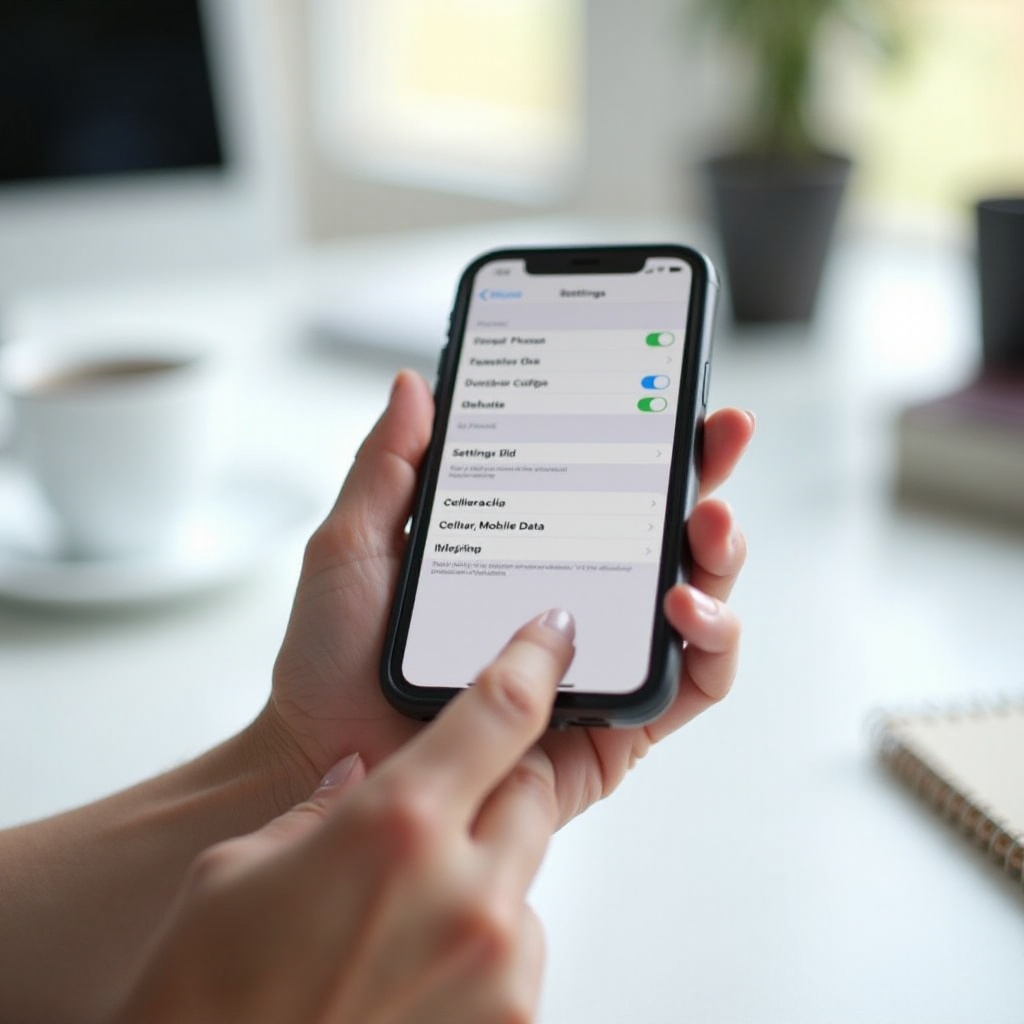
Apa Itu 5G di iPhone dan Bagaimana Cara Kerjanya?
5G adalah standar jaringan seluler terbaru, yang dirancang untuk memberikan kecepatan lebih tinggi dan latensi lebih rendah dibandingkan 4G LTE. Di iPhone 5G, ini bisa berarti pengunduhan aplikasi lebih cepat, streaming lebih mulus, dan penelusuran lebih responsif ketika sinyal 5G kuat.
iPhone Anda terhubung ke 5G melalui jaringan 5G milik operator Anda. Ketika Anda melihat “5G” atau label seperti “5G UW”, “5G UC”, atau “5G+” di bar status, ponsel sedang menggunakan band 5G yang kompatibel untuk data dan terkadang untuk panggilan suara. Jika sinyal 5G lemah atau tidak tersedia, iPhone akan kembali ke LTE atau 4G agar Anda tetap terhubung.
Apple merancang iOS untuk mengelola perubahan ini secara otomatis. Secara bawaan, sebagian besar iPhone terbaru menggunakan pengaturan “5G Auto”. Dengan 5G Auto, ponsel beralih antara 5G dan LTE berdasarkan tingkat baterai, kekuatan sinyal, dan apa yang sedang Anda lakukan di perangkat. Untuk tugas berat seperti unduhan besar atau streaming HD, ponsel cenderung menggunakan 5G jika tersedia. Untuk tugas ringan atau saat baterai rendah, ponsel mungkin tetap di LTE untuk menghemat daya.
Tidak semua 5G itu sama. Beberapa band 5G berperilaku lebih mirip LTE, dengan peningkatan kecepatan yang moderat tetapi jangkauan lebih baik. Band lain menggunakan frekuensi lebih tinggi dengan kecepatan sangat cepat tetapi jangkauan lebih pendek dan lebih sering terjadi putus sinyal. Itulah mengapa pengalaman Anda dengan 5G bisa sangat berbeda dari satu kota, gedung, atau lingkungan ke lingkungan lainnya.
Sekarang setelah Anda tahu cara kerja 5G di iPhone, langkah berikutnya adalah memastikan perangkat dan operator Anda memang mendukung 5G sebelum mencoba mematikannya.
Model iPhone dan Operator yang Mendukung 5G pada 2024
Tidak semua iPhone dapat menggunakan 5G. Hanya model dan operator tertentu yang mendukungnya. Jika Anda mencari “bagaimana cara mematikan 5G di iPhone saya” tetapi tidak melihat opsi 5G di Pengaturan, perangkat atau operator Anda mungkin belum mendukungnya.
Model iPhone yang saat ini mendukung 5G meliputi:
- Seri iPhone 15
- Seri iPhone 14
- Seri iPhone 13
- Seri iPhone 12
- iPhone SE (generasi ke-3)
Jika Anda menggunakan model iPhone yang lebih lama, seperti iPhone 11, XS, XR, atau yang lebih tua, Anda tidak akan melihat pengaturan 5G karena hardwarenya tidak mendukung 5G.
Operator dan paket data Anda juga harus mendukung 5G. Sebagian besar operator besar di Amerika Serikat dan banyak wilayah lain sekarang menawarkan 5G, tetapi beberapa operator kecil atau paket lama mungkin masih hanya LTE. Jika paket Anda tidak mencakup 5G, iPhone Anda hanya akan menampilkan LTE atau 4G meskipun ponsel sudah siap 5G.
Untuk mengonfirmasi dukungan:
- Periksa bahwa iPhone Anda termasuk salah satu model 5G yang tercantum di atas.
- Perbarui iOS ke versi terbaru di Pengaturan > Umum > Pembaruan Perangkat Lunak.
- Kunjungi situs web atau aplikasi operator Anda untuk memastikan 5G termasuk dalam paket Anda dan tersedia di wilayah Anda.
Jika iPhone dan operator Anda sama-sama mendukung 5G dan fitur ini diaktifkan, Anda siap memutuskan apakah akan membiarkannya menyala atau mematikannya. Pilihan itu bergantung pada cara Anda menggunakan ponsel dan masalah apa yang ingin Anda selesaikan.
Alasan Anda Mungkin Ingin Mematikan 5G di iPhone
Banyak orang berharap 5G akan memperbaiki segalanya. Dalam penggunaan harian nyata, 5G juga dapat menimbulkan masalah baru. Beberapa masalah umum membuat pengguna ingin mematikan 5G dan tetap menggunakan LTE.
Meningkatkan Daya Tahan Baterai iPhone dengan Menonaktifkan 5G
5G dapat menggunakan lebih banyak daya dibanding LTE, terutama ketika sinyal lemah dan ponsel terus mencari tower 5G yang lebih baik. Jika Anda menghabiskan hari di area 5G yang marginal, pergantian terus-menerus antara 5G dan LTE dapat menguras baterai lebih cepat daripada hanya tetap di LTE.
Mengalihkan iPhone ke LTE saja dapat menstabilkan perilaku ini dan memperpanjang waktu layar menyala. Ini sangat membantu jika Anda sering bepergian, melalui area dengan cakupan tidak merata, atau menggunakan ponsel secara intens ketika jauh dari pengisi daya.
Memperbaiki Cakupan 5G yang Lambat atau Tidak Stabil
Terkadang, cakupan 5G secara teknis tersedia tetapi tidak kuat atau tidak andal. Anda mungkin melihat ikon 5G, tetapi halaman web memuat lambat atau panggilan terputus. Dalam kasus seperti itu, LTE bisa jadi lebih cepat dan lebih stabil, terutama di dalam gedung, di daerah pedesaan, atau di lokasi ramai di mana jaringan 5G masih dalam pengembangan atau sedang padat.
Dengan memaksa iPhone tetap di LTE, Anda menghindari bolak-balik antara 5G dan LTE dan sering mendapatkan koneksi yang lebih konsisten.
Mengurangi Penggunaan Data Seluler dan Biaya Tambahan
Kecepatan yang lebih tinggi membuat Anda jauh lebih mudah menghabiskan lebih banyak data tanpa menyadarinya. Streaming resolusi tinggi, backup cloud, dan unduhan file besar dapat selesai dengan cepat di 5G, tetapi juga menguras jatah data Anda. Jika operator membatasi, menurunkan kecepatan, atau mengenakan biaya tambahan untuk data, hal ini dapat menyebabkan tagihan membengkak.
Dalam situasi tersebut, beralih ke LTE dan menyesuaikan mode data dapat membantu Anda tetap dalam batas paket dan menghindari kejutan.
Setelah Anda memutuskan ingin mematikan 5G, Anda dapat melakukannya dari aplikasi Pengaturan hanya dalam beberapa langkah.
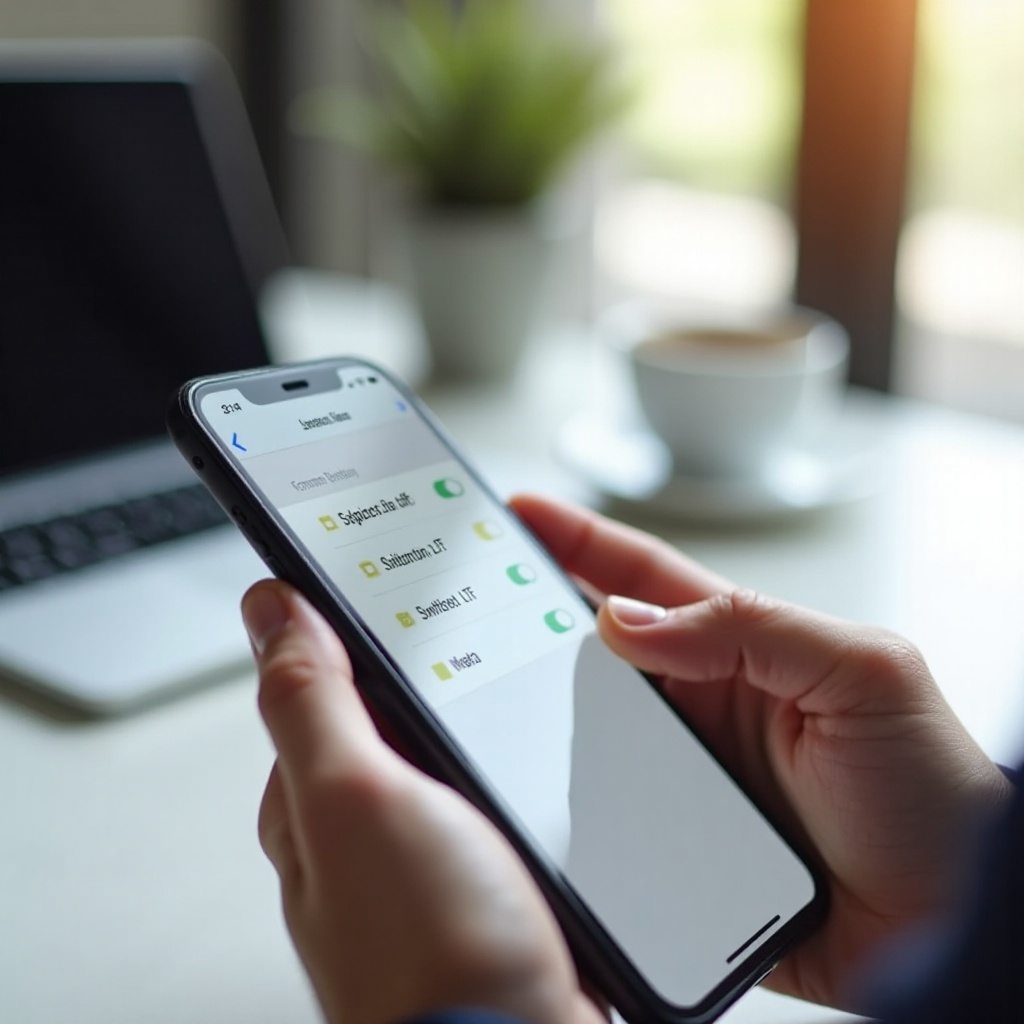
Cara Mematikan 5G di iPhone Langkah demi Langkah
Anda dapat mematikan 5G langsung di aplikasi Pengaturan. Prosesnya cepat dan mudah, dan Anda bisa mengubahnya kembali kapan saja.
Langkah 1 – Buka Pengaturan iPhone
- Buka kunci iPhone Anda.
- Ketuk aplikasi Pengaturan di Layar Utama.
Di sinilah Anda mengontrol semua opsi jaringan dan seluler.
Langkah 2 – Masuk ke Seluler dan Opsi Data Seluler
- Di Pengaturan, ketuk Seluler (atau Data Seluler, tergantung wilayah Anda).
- Ketuk Opsi Data Seluler.
Jika Anda menggunakan Dual SIM, pertama ketuk jalur yang Anda gunakan untuk data di bawah Paket Seluler, lalu ketuk Opsi Data Seluler untuk jalur tersebut.
Langkah 3 – Pilih Suara & Data
- Di dalam Opsi Data Seluler, ketuk Suara & Data.
- Di sini Anda akan melihat opsi seperti 5G On, 5G Auto, dan LTE, jika perangkat dan operator Anda mendukung 5G.
Jika Anda tidak melihat opsi 5G, mungkin ada keterbatasan operator, cakupan, atau perangkat, yang akan kita bahas di bagian pemecahan masalah.
Langkah 4 – Pilih LTE untuk Mematikan 5G
Untuk mematikan 5G sepenuhnya:
- Ketuk LTE.
- iPhone Anda sekarang akan menggunakan LTE untuk data dan suara (jika didukung) dan tidak akan terhubung ke 5G, meskipun 5G tersedia.
Anda seharusnya merasakan layanan LTE yang lebih konsisten. Daya tahan baterai mungkin meningkat, terutama di area dengan cakupan 5G lemah atau pergantian jaringan yang sering.
Cara Menyalakan 5G Kembali di Lain Waktu
Anda dapat mengaktifkan kembali 5G kapan saja:
- Kembali ke Pengaturan > Seluler > Opsi Data Seluler > Suara & Data.
- Pilih 5G Auto jika Anda ingin ponsel menyeimbangkan kecepatan dan daya tahan baterai.
- Pilih 5G On jika Anda ingin selalu menggunakan 5G ketika tersedia.
Sebelum Anda menetapkan suatu pengaturan, ada baiknya memahami apa yang dilakukan setiap opsi sehingga Anda dapat memilih yang paling sesuai dengan kebutuhan.
Memahami Pengaturan 5G di iPhone: 5G On vs 5G Auto vs LTE
iPhone Anda menawarkan tiga opsi utama perilaku jaringan. Masing-masing mengubah bagaimana ponsel menyeimbangkan kecepatan, cakupan, dan baterai.
Apa Arti ‘5G On’ di iPhone
Saat Anda memilih 5G On, iPhone akan menggunakan 5G kapan pun jaringan 5G tersedia. Ponsel akan lebih memilih 5G dibanding LTE meski menghabiskan lebih banyak daya. Pengaturan ini ideal ketika:
- Anda menginginkan kecepatan setinggi mungkin.
- Anda memiliki cakupan 5G yang kuat dan konsisten di sebagian besar tempat Anda menggunakan ponsel.
- Anda tidak keberatan penggunaan baterai lebih tinggi atau Anda selalu dekat dengan pengisi daya.
Apa Arti ‘5G Auto’ di iPhone
5G Auto adalah pengaturan bawaan yang direkomendasikan. Dengan pengaturan ini, iPhone secara otomatis memutuskan kapan menggunakan 5G atau LTE. Ponsel mempertimbangkan faktor seperti:
- Tingkat baterai saat ini
- Jenis aktivitas (streaming, browsing, mengunduh, panggilan video)
- Kualitas sinyal dan kondisi jaringan
Untuk tugas cepat atau ketika baterai rendah, ponsel mungkin tetap di LTE untuk menghemat energi. Untuk tugas berat di area dengan cakupan bagus, ponsel beralih ke 5G untuk memberi Anda kinerja yang lebih baik.
Kapan Menggunakan LTE Alih-alih 5G
Memilih LTE akan menonaktifkan 5G dan membuat ponsel Anda tetap di jaringan 4G LTE. Ini bisa menjadi pilihan terbaik ketika:
- Area Anda memiliki cakupan 5G yang buruk atau tidak konsisten.
- Anda ingin memaksimalkan daya tahan baterai di hari-hari sibuk atau saat bepergian.
- Anda lebih menyukai penggunaan data yang dapat diprediksi dan tidak membutuhkan kecepatan tertinggi.
Setelah Anda memilih mode jaringan yang disukai, Anda dapat menyesuaikan seberapa agresif iPhone menggunakan data, terutama di 5G, dengan mengatur Mode Data.
Cara Menyesuaikan Pengaturan Mode Data 5G di iPhone
Mode jaringan menentukan apakah iPhone menggunakan 5G atau LTE. Mode Data menentukan seberapa agresif ponsel menggunakan data seluler. Ini sangat penting jika paket Anda memiliki batas atau Anda menginginkan kualitas streaming terbaik.
Untuk menyesuaikan Mode Data:
- Buka Pengaturan > Seluler > Opsi Data Seluler.
- Ketuk Mode Data.
Anda akan melihat tiga opsi.
Izinkan Lebih Banyak Data pada 5G (Streaming Kualitas Tinggi)
Izinkan Lebih Banyak Data pada 5G memungkinkan iPhone menggunakan data ekstra untuk:
- Video dan panggilan FaceTime berkualitas lebih tinggi
- Backup iCloud dan sinkronisasi foto yang lebih cepat
- Konten dan pembaruan yang ditingkatkan di aplikasi pihak ketiga
Gunakan ini jika Anda memiliki paket 5G yang besar atau tidak terbatas dan cakupan yang kuat. Perlu diingat bahwa ini dapat meningkatkan penggunaan data secara signifikan.
Mode Data Standar untuk Penggunaan Sehari-hari
Mode Standar menyeimbangkan kualitas dan penggunaan data:
- Streaming dan FaceTime menggunakan kualitas standar yang sesuai untuk sebagian besar pengguna.
- Tugas latar belakang dan pembaruan aplikasi tetap berjalan seperti biasa.
Mode ini ideal untuk penggunaan sehari-hari, baik Anda berada di LTE maupun 5G, dan untuk sebagian besar paket data.
Mode Data Rendah untuk Menghemat Data dan Baterai
Mode Data Rendah mengurangi penggunaan data di seluruh sistem:
- Aplikasi lebih jarang menyegarkan data di latar belakang.
- Unduhan otomatis dan beberapa tugas latar belakang dijeda atau diperlambat.
- Streaming dan panggilan mungkin menggunakan kualitas lebih rendah untuk mengurangi data.
Ini sangat membantu ketika Anda memiliki paket data terbatas atau ingin menghemat baterai lebih jauh, terutama saat bepergian atau tethering.
Mode data dan mode jaringan menjadi lebih penting lagi jika Anda menggunakan Dual SIM atau bepergian ke luar negeri, di mana perilaku 5G dapat berubah tergantung pada jalur aktif dan status roaming.
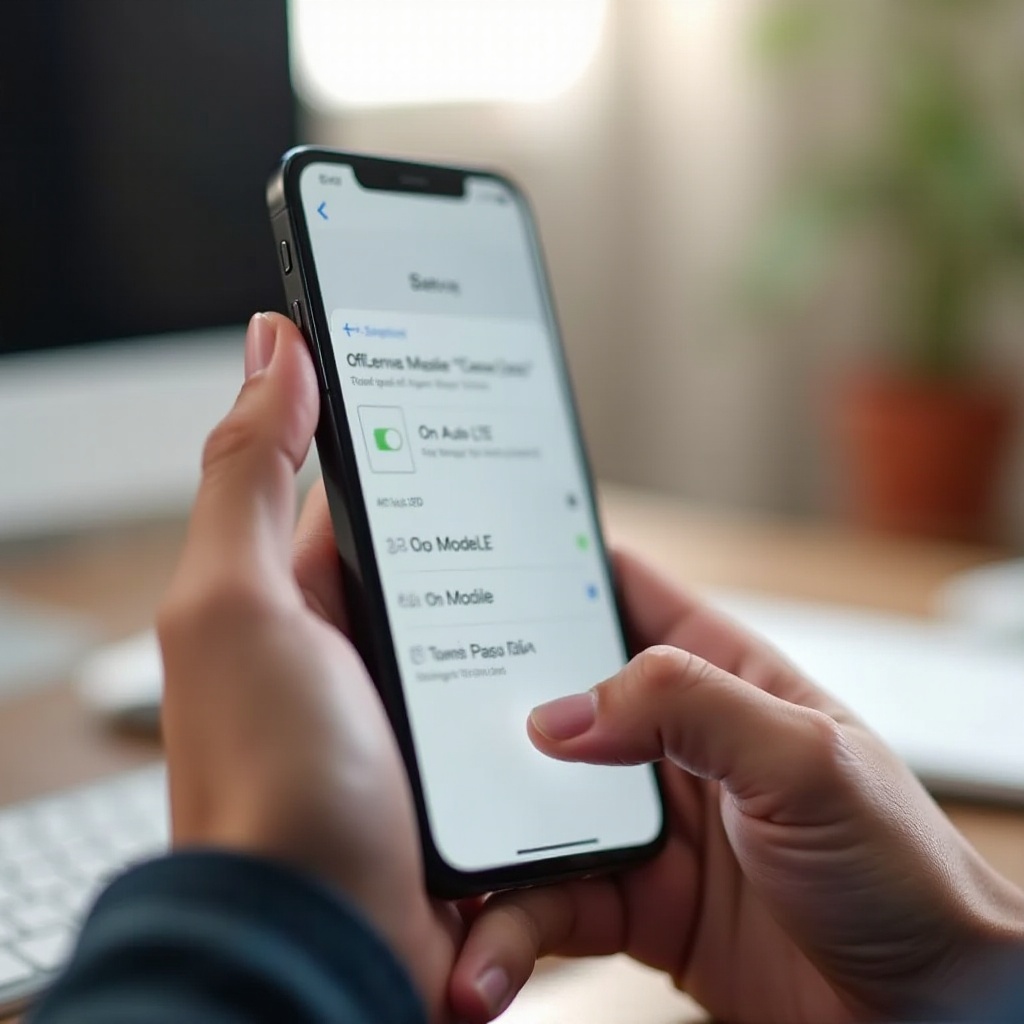
Menggunakan 5G dengan Dual SIM dan Roaming di iPhone
Jika Anda menggunakan dua jalur di iPhone atau sering roaming di negara lain, 5G mungkin tidak berfungsi dengan cara yang sama pada setiap jalur atau jaringan. Memahami hal ini membantu Anda menghindari kebingungan saat Anda tidak melihat 5G padahal mengharapkannya.
Cara Kerja 5G dengan Dual SIM di iPhone
Dengan Dual SIM, Anda mungkin memiliki:
- Satu SIM fisik dan satu eSIM, atau
- Dua jalur eSIM aktif secara bersamaan.
Tidak semua operator mendukung 5G ketika dua jalur aktif. Di beberapa jaringan, 5G mungkin hanya berfungsi di jalur yang disetel sebagai jalur data, atau mungkin turun ke LTE ketika kedua jalur diaktifkan. Anda dapat memeriksanya di Pengaturan > Seluler dengan memastikan jalur mana yang menggunakan data seluler dan apakah ikon 5G muncul di samping jalur tersebut.
Mematikan 5G Saat Roaming untuk Menghindari Biaya Tambahan
Ketika Anda roaming di luar negeri, operator asal Anda mungkin mengenakan biaya tambahan untuk 5G atau mungkin tidak mendukungnya sama sekali di jaringan mitra. Untuk tetap mengontrol tagihan:
- Buka Pengaturan > Seluler > Opsi Data Seluler.
- Ketuk Roaming Data dan tinjau opsinya.
- Ubah mode jaringan ke LTE dan pertimbangkan untuk mematikan Roaming Data jika Anda tidak membutuhkan data seluler.
Ini membantu mencegah biaya roaming dan data yang tidak terduga, terutama pada perjalanan di mana Anda lebih banyak menggunakan Wi‑Fi.
Kapan 5G Mungkin Tidak Tersedia di Jalur Anda
Terkadang Anda tidak akan melihat 5G di jalur tertentu bahkan ketika di rumah. Alasan umum meliputi:
- Paket untuk jalur tersebut tidak mencakup 5G.
- Cakupan 5G operator terbatas di area Anda.
- Aturan Dual SIM memaksa LTE pada satu jalur ketika keduanya aktif.
Jika itu terjadi, hubungi operator untuk mengonfirmasi apakah 5G didukung pada jalur dan paket tersebut.
Jika semuanya tampak benar tetapi 5G masih tidak mau menyala atau mati sebagaimana mestinya, Anda mungkin perlu menjalankan daftar singkat langkah pemecahan masalah.
Pemecahan Masalah: 5G Tidak Mau Dimatikan atau Dinyalakan
Jika Anda mengikuti langkah-langkah dan tidak melihat opsi 5G, atau 5G tidak berperilaku seperti yang diharapkan, Anda dapat memeriksa beberapa hal sebelum menganggap ada masalah hardware.
Periksa Operator dan Cakupan 5G Terlebih Dahulu
Mulailah dari hal-hal dasar:
- Pastikan model iPhone Anda mendukung 5G.
- Periksa bahwa paket Anda mencakup layanan 5G dan 5G telah diaktifkan di akun Anda.
- Lihat peta cakupan operator untuk wilayah Anda atau tanyakan ke dukungan apakah 5G sudah aktif di lokasi Anda.
Jika cakupan atau dukungan paket tidak ada, Anda tidak akan melihat pengaturan 5G sama sekali di ponsel.
Restart iPhone dan Reset Pengaturan Jaringan
Jika operator mengonfirmasi dukungan 5G dan cakupan:
- Restart iPhone Anda. Banyak masalah koneksi terselesaikan setelah reboot sederhana.
- Jika masalah berlanjut, buka Pengaturan > Umum > Transfer atau Atur Ulang iPhone > Atur Ulang > Atur Ulang Pengaturan Jaringan.
Mengatur ulang pengaturan jaringan akan menghapus jaringan Wi‑Fi tersimpan, profil VPN, dan pengaturan seluler, sehingga Anda perlu memasukkan ulang kata sandi Wi‑Fi. Namun, langkah ini sering memperbaiki gangguan jaringan yang membandel.
Kapan Menghubungi Operator atau Dukungan Apple
Jika opsi 5G tetap tidak muncul atau 5G menolak untuk terhubung atau mati bahkan setelah reset:
- Hubungi operator Anda untuk memastikan 5G sudah dikonfigurasi dengan benar untuk jalur Anda.
- Jika operator memastikan semuanya tampak benar, hubungi Dukungan Apple atau kunjungi Apple Store.
Mungkin ada masalah akun, SIM, atau kerusakan hardware yang hanya dapat didiagnosis oleh operator atau Apple.
Sambil menyelesaikan masalah 5G, Anda mungkin juga ingin meningkatkan daya tahan baterai dengan cara lain, bukan hanya menonaktifkan 5G.
Cara Lain Menghemat Baterai Tanpa Mematikan 5G
Anda mungkin ingin tetap menggunakan 5G demi kecepatan tetapi tetap mengurangi konsumsi baterai. Beberapa penyesuaian sederhana dapat membantu Anda menghemat daya meski 5G tetap menyala.
Aktifkan Mode Daya Rendah di iPhone
Mode Daya Rendah mengurangi aktivitas latar belakang dan efek visual untuk memperpanjang masa pakai baterai:
- Buka Pengaturan > Baterai.
- Aktifkan Mode Daya Rendah.
Anda juga dapat menambahkan Mode Daya Rendah ke Pusat Kontrol untuk akses cepat. Mode ini bekerja baik dengan 5G maupun LTE dan berguna ketika Anda tahu akan jauh dari pengisi daya dalam waktu lama.
Atur Kecerahan Layar dan Aktivitas Latar Belakang
Layar dan aplikasi latar belakang menggunakan banyak daya. Untuk menguranginya:
- Turunkan kecerahan layar atau aktifkan Kecerahan Otomatis di Pengaturan > Aksesibilitas > Tampilan & Ukuran Teks.
- Di Pengaturan > Umum > Penyegaran App di Latar, batasi aplikasi yang boleh menyegarkan di latar belakang.
Perubahan ini mengurangi penggunaan baterai tanpa menyentuh pengaturan jaringan dan dapat memberikan perbedaan besar sepanjang hari.
Kelola Layanan Lokasi dan Notifikasi Push
Lokasi dan notifikasi sering membangunkan ponsel dan memengaruhi baterai:
- Buka Pengaturan > Privasi & Keamanan > Layanan Lokasi dan atur beberapa aplikasi ke Saat Digunakan atau Tidak Pernah.
- Di Pengaturan > Notifikasi, matikan peringatan untuk aplikasi yang tidak penting bagi Anda.
Dengan penyesuaian ini, Anda dapat tetap menjaga 5G tersedia ketika paling dibutuhkan namun tetap menikmati daya tahan baterai yang jauh lebih baik. Langkah terakhir adalah memutuskan kapan memang sebaiknya 5G tetap dinyalakan.
Kapan Anda Sebaiknya Tetap Menyalakan 5G
Anda tidak selalu perlu mematikan 5G. Dalam banyak kasus, membiarkannya menyala atau menggunakan 5G Auto memberi Anda pengalaman yang lebih mulus dan cepat tanpa kelemahan besar.
Streaming, Tethering, dan Unduhan Besar
Jika Anda sering:
- Streaming video HD atau 4K saat bepergian,
- Menggunakan iPhone sebagai hotspot untuk laptop atau tablet,
- Mengunduh game, aplikasi, atau file besar ketika jauh dari Wi‑Fi,
5G dapat menghemat waktu dan mengurangi buffering. Di area dengan cakupan kuat, 5G dapat dengan mudah mengungguli LTE untuk tugas berat seperti ini.
Menyiapkan Koneksi untuk Masa Depan di Area 5G
Operator terus memperluas dan meningkatkan jaringan 5G sepanjang 2024 dan seterusnya. Di kota dan pinggiran kota dengan cakupan baik, 5G sudah dapat memberikan kinerja yang lebih konsisten dibanding LTE. Membiarkan 5G Auto menyala memungkinkan iPhone memanfaatkan peningkatan ini tanpa Anda harus sering mengubah pengaturan.
Menyeimbangkan Kecepatan, Cakupan, dan Daya Tahan Baterai
Strategi terbaik untuk sebagian besar pengguna adalah yang fleksibel, bukan yang kaku:
- Gunakan 5G Auto di area dengan cakupan kuat dan ketika Anda menghargai kecepatan.
- Beralih ke LTE jika Anda melihat kinerja 5G buruk atau membutuhkan daya tahan baterai ekstra.
- Aktifkan Mode Daya Rendah dan, bila perlu, Mode Data Rendah ketika bepergian atau memprediksi hari yang panjang jauh dari pengisi daya.
Dengan cara ini, Anda tidak harus terus-menerus memilih antara kinerja dan baterai. Anda dapat dengan cepat menyesuaikan pengaturan sesuai situasi.
Kesimpulan
Sekarang Anda tahu persis cara mematikan 5G di iPhone, cara menyalakannya kembali, dan cara menyempurnakan pengalaman dengan pengaturan 5G On, 5G Auto, LTE, dan Mode Data. Dengan membuka Pengaturan > Seluler > Opsi Data Seluler > Suara & Data dan memilih LTE, Anda dapat menghentikan ponsel dari penggunaan 5G sepenuhnya ketika Anda membutuhkan baterai yang lebih awet atau cakupan yang lebih stabil.
Lebih dari itu, Anda telah melihat bagaimana Dual SIM, roaming, dan dukungan operator memengaruhi apakah 5G muncul sama sekali, dan bagaimana memecahkan masalah umum jika opsi 5G tidak muncul. Anda juga memiliki beberapa cara untuk menghemat baterai tanpa menonaktifkan 5G, seperti Mode Daya Rendah, mengatur kecerahan, membatasi aktivitas latar belakang, serta mengontrol lokasi dan notifikasi.
Apakah Anda menginginkan kecepatan maksimum atau baterai seharian, kuncinya adalah kontrol. Gunakan pengaturan yang Anda pelajari di sini untuk berganti antara 5G, 5G Auto, dan LTE sesuai kebutuhan. Dengan begitu, iPhone Anda bekerja seperti yang Anda butuhkan, alih-alih membiarkan jaringan memutuskan segalanya untuk Anda.
Pertanyaan yang Sering Diajukan
Bagaimana cara membuat iPhone saya selalu menggunakan LTE alih-alih 5G?
Untuk menjaga iPhone Anda tetap pada LTE, buka Pengaturan > Seluler > Opsi Data Seluler > Suara & Data dan pilih LTE. iPhone Anda akan tetap menggunakan LTE dan tidak akan menggunakan 5G, bahkan jika 5G tersedia. Anda dapat membiarkannya seperti ini secara permanen dan beralih kembali ke 5G Otomatis atau 5G Aktif kapan saja.
Apakah mematikan 5G di iPhone saya benar-benar bisa menghemat baterai?
Mematikan 5G sering membantu daya tahan baterai, terutama di area dengan jangkauan 5G yang lemah atau ketika sering berpindah antara 5G dan LTE. Memaksa penggunaan LTE memberi iPhone Anda koneksi yang lebih stabil, yang dapat mengurangi penggunaan daya. Kombinasikan LTE dengan Mode Daya Rendah dan tips penghematan baterai lainnya untuk hasil yang maksimal, tetapi hasilnya dapat bervariasi tergantung jangkauan dan penggunaan.
Mengapa saya tidak melihat opsi 5G di pengaturan iPhone saya?
Jika Anda tidak melihat opsi 5G, iPhone Anda mungkin tidak mendukung 5G, paket operator Anda mungkin hanya LTE, atau 5G mungkin belum tersedia di wilayah Anda. Pertama, pastikan bahwa Anda memiliki model iPhone yang mendukung 5G dan versi iOS terbaru. Lalu periksa ke operator Anda untuk memastikan dukungan 5G pada nomor Anda. Jika semuanya seharusnya berfungsi tetapi tidak, mulai ulang ponsel Anda, atur ulang pengaturan jaringan, dan hubungi operator Anda atau Dukungan Apple jika masalah berlanjut.